


[新登場] クラウドバックアップがさらにシンプルに — Duplicator Cloudはサードパーティストレージを不要にします
 Joella Dunn
Joella Dunn
Joella Dunn
 John Turner
ジョン・ターナー
John Turner
ジョン・ターナー
WordPressサイトのクラウドバックアップが、ずっと簡単になりました。
長年、サーバーからバックアップを取得する唯一の方法は、Googleドライブ、Dropbox、Amazon S3などの外部サービスを接続することでした。
それは、複数のプラットフォームで認証情報を管理し、異なるインターフェースを学び、そして必然的に問題が発生したときに誰に連絡すればよいのかを突き止めようとすることを意味していました。
私たちは同じ質問を繰り返し聞いていました。「なぜこれはWordPress内で機能しないのか?」
そこで私たちはそれを作りました。Duplicator Pro内に存在するネイティブクラウドストレージ。わかりやすい価格設定と、数時間ではなく数分で完了するセットアッププロセスを備えています。
複数のクラウドサービスを使い分けたり、APIキーを探したり、バックアップが実際にオフサイトに送信されたかどうかを心配したりするのを、ようやくやめることができます。
Duplicator Cloudがあなたのために何を用意しているか、確認する準備はできましたか?
組み込みオフサイトストレージ
リモートバックアップを処理する従来の方法では、Googleドライブ、Dropbox、Amazon S3、およびその他の多数のサービスから選択する必要がありました。それぞれに独自の Счёт, 認証情報、学習曲線が必要でした。
技術的な手間Beyond、データを託すのにどのサービスを信頼すべきかを調査する必要がありました。価格モデル(しばしば警告なしに変更される)を比較し、サービス提供条件が突然変更されないことを願っていました。
クラウドストレージがDuplicator Proに直接組み込まれました。ストレージスペースを購入し、Duplicatorアカウントを通じて管理します。問題が発生した場合は、誰に助けを求めればよいかが明確にわかります。
あなたは簡単に3-2-1ルールに従うことができます。データは3つのコピー、2つの異なる形式で保存され、1つのコピーはオフサイトに保管されます。Duplicatorはローカルのおよびクラウドバックアップの両方を処理するため、データの保存場所を特定するのに苦労することはありません。

これは、クライアントのためにサイトを管理している場合に、さらに価値が高まります。
APIキーの表を維持したり、クライアントがどのストレージサービスを使用しているかを覚えようとしたりする必要はありません。すべてWordPressダッシュボードとDuplicatorの新しいクラウドストレージ内に保持されます。
詳細なクラウドストレージダッシュボード
ほとんどのバックアッププラグインは、バックアップが成功したか失敗したかを通知するだけで、それ以上はありません。
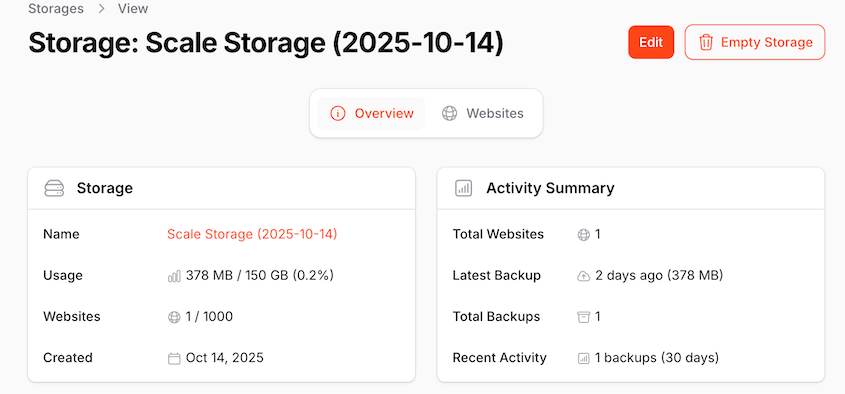
新しいDuplicator Cloudダッシュボードは、ストレージの使用状況を詳細に表示します。使用中のスペースと利用可能なスペースを正確に把握できるため、予期せぬ制限に驚かされることはありません。
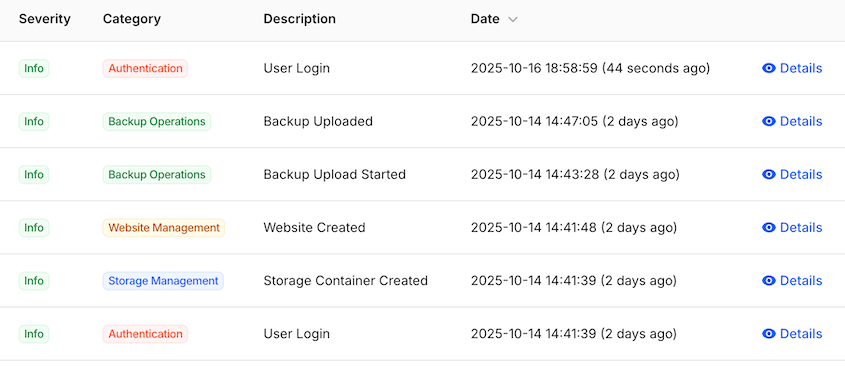
チーム全体のアクティビティログが表示されます。バックアップの頻度が突然低下したり、異常に小さいバックアップファイルがあったりした場合、すぐに気づくことができます。
複数のサイトを管理する場合、各サイトに専用のダッシュボードが用意されます。

次のような個々のバックアップの詳細を確認できます。
- ファイルサイズ
- データベースサイズ
- 処理時間
- そのサイトで実行されているPHPバージョン
- バックアップに含まれていたデータ
- どのバックアップエンジンがジョブを処理したか
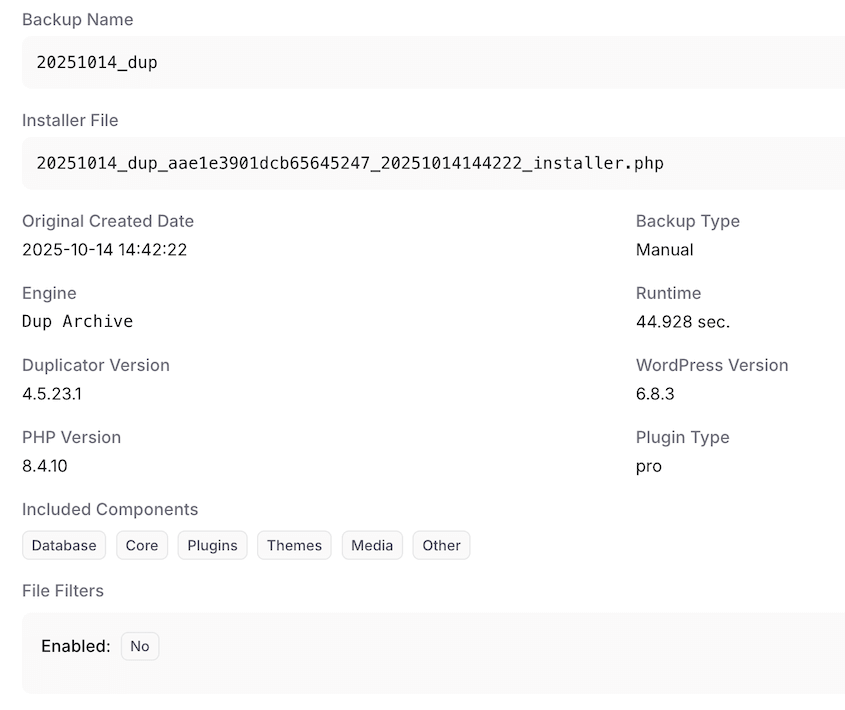
この詳細レベルは、トラブルシューティングを行う際に重要です。
バックアップが突然45秒ではなく8分かかったことに気づいた場合、すぐに問題の特定を開始できます。データベースバックアップが予想よりも半分程度のサイズである場合、実際の問題が発生する前に対処できます。
より高速で簡単なクラウドバックアップ
クラウドストレージの設定は、かつては大規模なプロジェクトのように感じられました。どのサービスを使用するかを調査し、別のアカウントを作成し、APIキーを生成し、それらをWordPressに慎重にコピーして、接続をテストするために時間を費やす必要がありました。
うまくいかない場合は、2つの完全に異なるプラットフォーム全体で認証エラーと権限設定をデバッグするために、さらに多くの時間を費やすことになります。
私たちは、そのイライラするプロセス全体を数回のクリックに凝縮しました。あなたはストレージを購入し、WordPress管理画面のDuplicator Pro » 設定に移動して、Duplicator Proライセンスを使用して接続します。
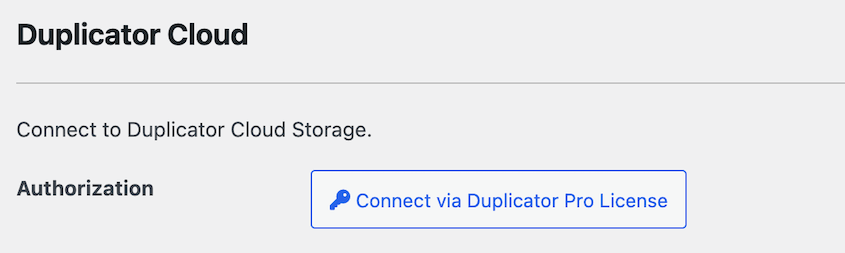
プラグインは、Duplicator Cloudの新しいストレージ場所を自動的に作成します。
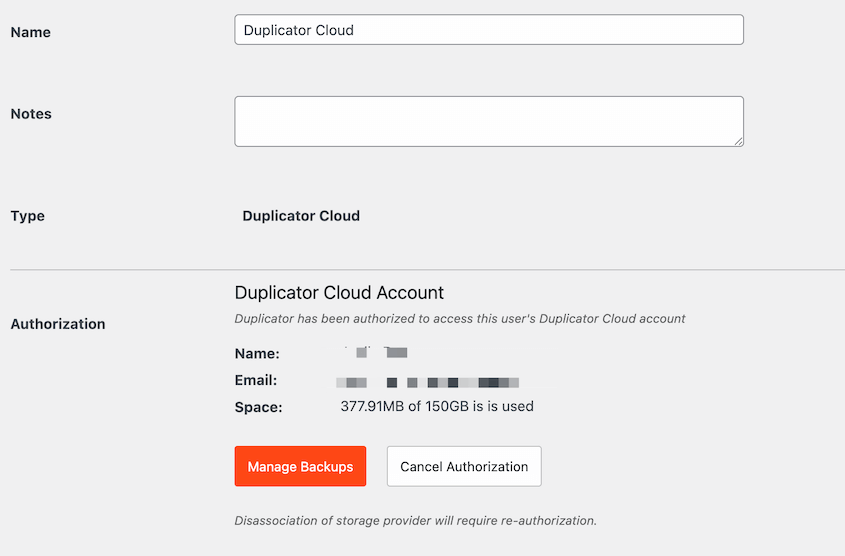
次回バックアップを作成するときは、ストレージの場所としてDuplicator Cloudを選択するだけです。APIキーの生成、OAuthフローの操作、正しいトークンをコピーしたかどうかの確認は不要です。

Duplicatorがデータをバックアップした後、それは自動的にあなたのクラウドアカウントにアップロードされます。

数十のクライアントサイトを管理するエージェンシーや開発者にとって、この時間の節約は信じられないほど速く積み重なります。かつてサイトごとに15分かかっていた作業が、今ではセットアップに約2分で済みます。
スケーラブルなクラウド価格設定
あなたのウェブサイトは永遠に同じサイズではありません。コンテンツを追加し、オーディエンスが成長し、新しい機能をインストールすると、バックアップファイルは自然に時間の経過とともに大きくなります。
ほとんどのクラウドストレージサービスでは、1年後に何が必要になるかを推測する必要があります。つまり、未使用のスペースにお金を無駄にしているか、最悪の瞬間に容量がなくなったときにアップグレードに駆け回ることになります。
私たちは、あなたのサイトと一緒に成長する価格構造を構築しました。今日意味のあるものから始めて、後でサービスを変更したり、何も再構成したりすることなくアップグレードできます。
- スターター: 年間$29 (2GB)
- ベーシック: 年間$49 (10GB)
- プラス: 年間$69 (25GB)
- ビジネス: 年間$99 (50GB)
- プロ: 年間$149 (100GB)
- スケール: 年間$199 (150GB)
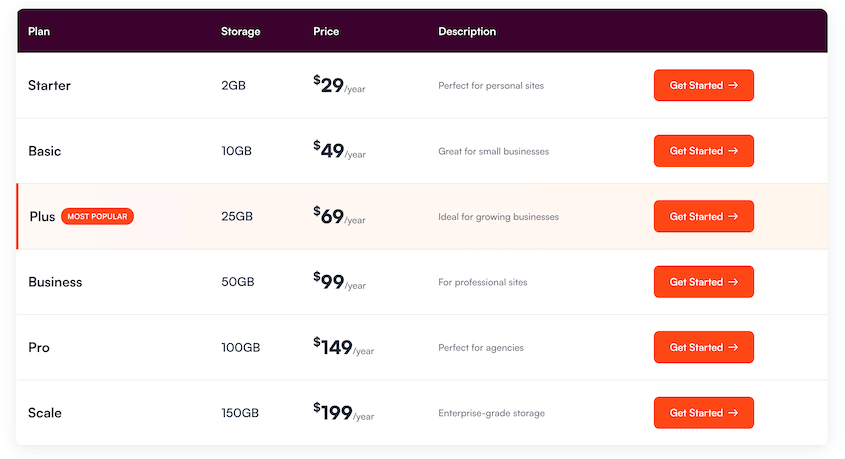
2GBのスタータープランは、ほとんどの小規模サイトに最適です。ポートフォリオサイト、ローカルビジネスのウェブサイト、または個人のブログを考えてみてください。
商品画像と顧客データを持つWooCommerceストアや、ユーザー生成コンテンツを持つメンバーシップサイトを実行している場合は、おそらく25GBまたは50GBのプランを検討しているでしょう。
複数のクライアントサイトやマルチサイトネットワークを管理していますか?100GBまたは150GBのプランは、使用状況を常に監視することなく作業するための十分な余裕を提供します。
すべてがDuplicatorエコシステム内に留まるため、アップグレードは請求の変更のみです。バックアップはスケジュールどおりに実行され続け、ストレージの場所は接続されたままで、プロセス中に何も壊れません。
Duplicator Cloudでバックアップを保護する
クラウドストレージでウェブサイトデータを保護する準備ができたら、Duplicatorプラグインを最新バージョンにアップグレードしてください。次に、ニーズに合ったストレージプランを選択してください。
WordPressで接続すると、Duplicatorがすべてを自動的に処理します。最初のクラウドバックアップは、セットアップから数分以内に実行できます!
Duplicator Proをお使いではありませんか?今日アップグレードして、同じチームからウェブサイトのバックアップツール、ストレージ、サポートをすべて入手しましょう。
セットアップ、価格設定、または既存のバックアップワークフローとの連携方法についてご不明な点がございましたら、サポートチームがお手伝いいたします。
その間に、Duplicatorの他の新機能もチェックしてください。
- Duplicatorの新しい移行サービス:指一本動かさずにウェブサイトを移行しましょう
- Duplicatorの新しいワンクリックバックアップクリーンアップ、自動削除、バージョンアップデート
- Duplicator WP-CLIコマンドの発表(およびバックアップを高速化する方法)
- [新登場] Duplicatorの洗練された再デザインをご紹介:新しい見た目、変わらない優れた機能
- 動的バックアップ名と10の新しい翻訳の紹介




