Duplicator Pro を使用したバックアップのインポート
WordPress ウェブサイトをお持ちで、Duplicator Pro のバックアップで簡単に置き換えたいとお考えですか? Duplicator Pro のインポートインストールモードを使用すると、これが可能です。このプロセスでは、ファイルをドラッグアンドドロップするか、URL を使用できます。
この簡単な方法では、FTP や手動でのデータベース設定なしに、既存の WordPress サイトを置き換えることができます。バックアップファイルをコンピューターから WordPress サイトにドラッグアンドドロップするだけで、置き換えが開始されます。さらに、アーカイブ URL をインポートに使用できるため、リモートの場所からバックアップを取得できます。
ファイルを使用したバックアップのインポート
ここでは、あるサイトから別のサイトへバックアップをインポートする方法を説明します。サイト A をソース、サイト B を宛先とします。
まず、ソースサイトからバックアップを作成します。 Duplicator Pro » バックアップ » 新規追加 に移動します。
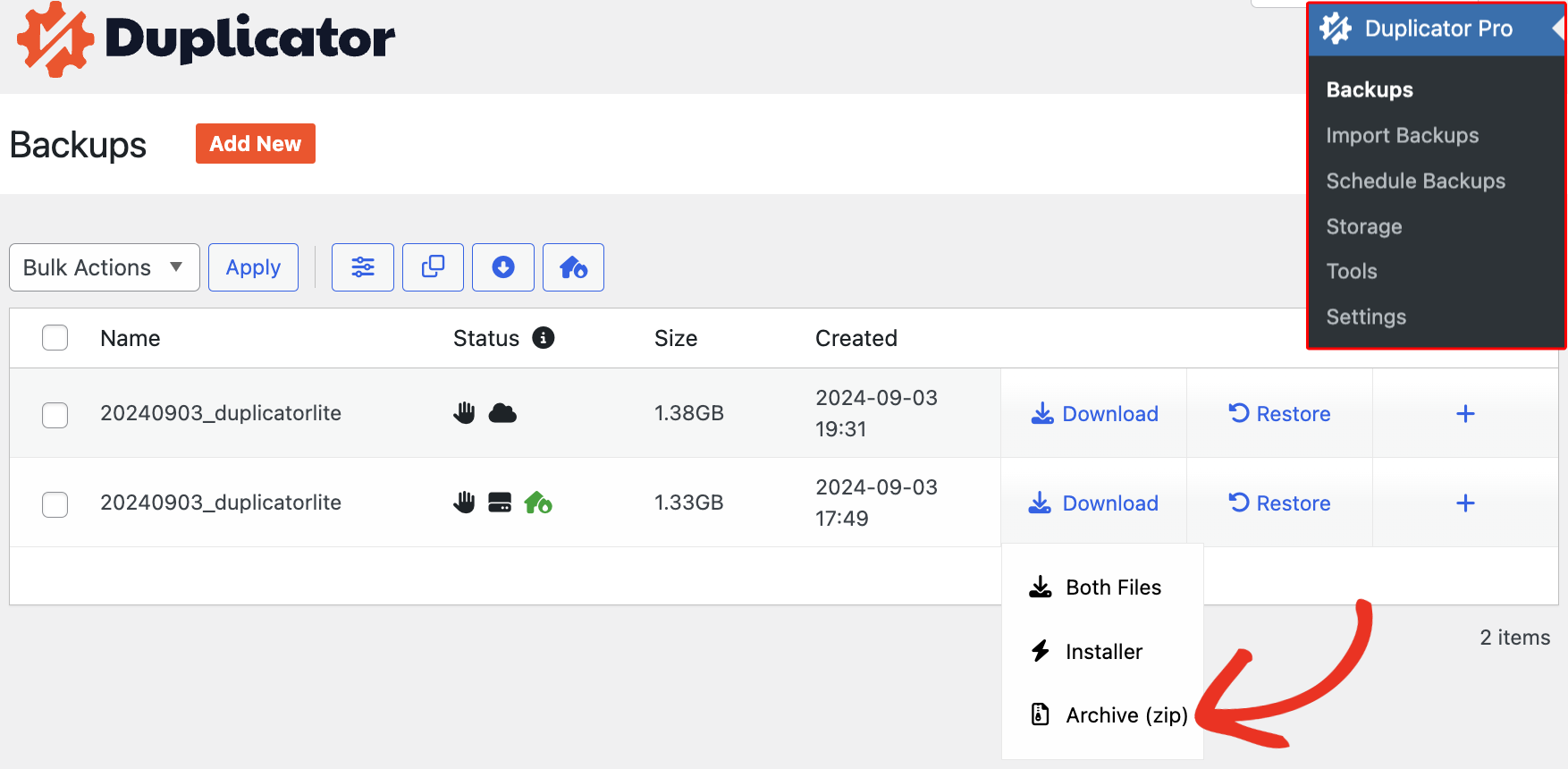
次に、Duplicator Pro » バックアップ からアーカイブをダウンロードします。[archive.zip] または [archive.daf] をコンピューターにダウンロードしてください:
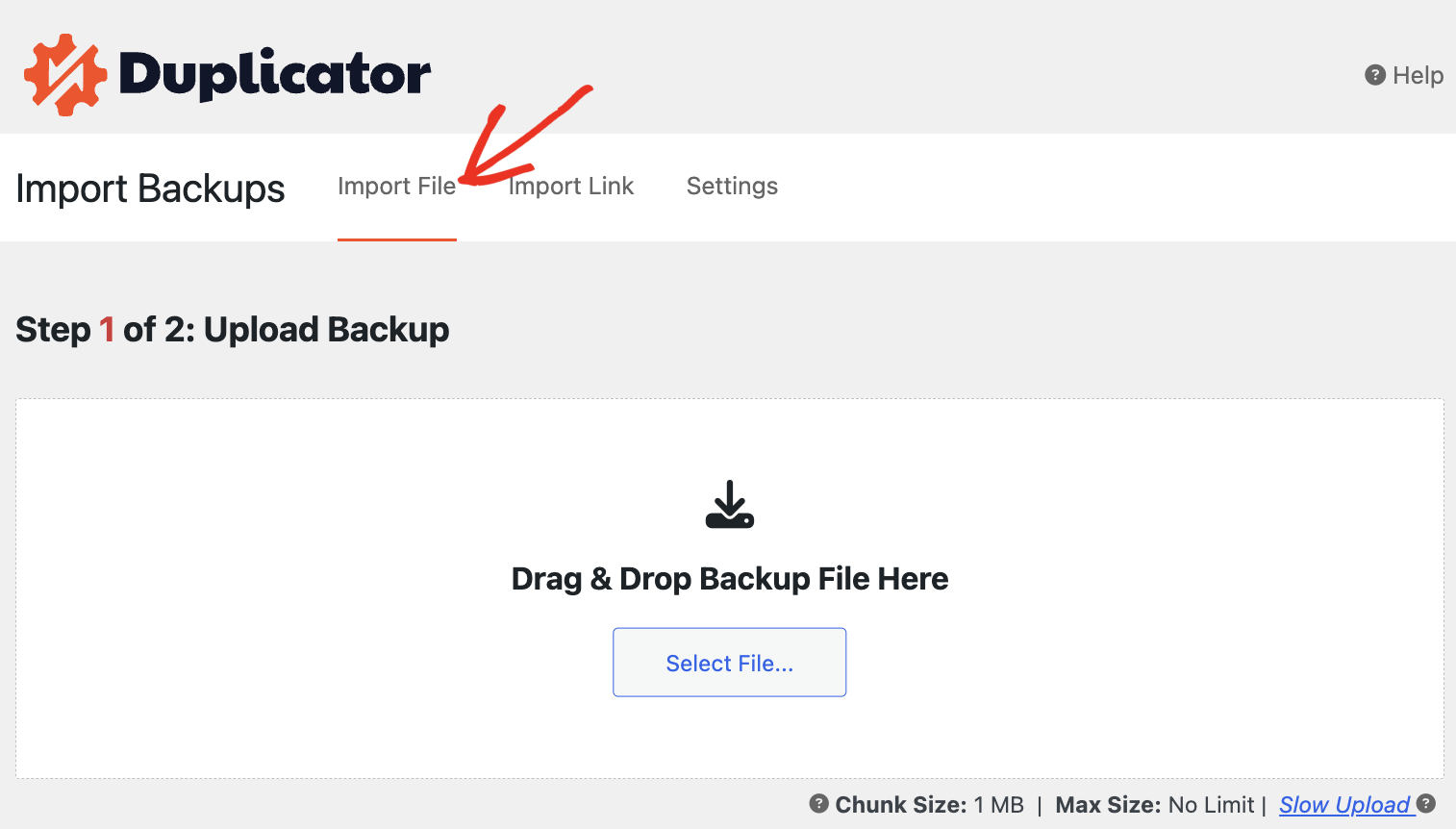
宛先サイトに Duplicator Pro プラグインとアクティブなライセンスがインストールされていることを確認してください。バックアップをインポートするには、Duplicator Pro » バックアップのインポート に移動し、ダウンロードした [archive.daf] または [archive.zip] ファイルをコンピューターから ファイルを選択 または ドラッグアンドドロップ してください:
詳細な手順については、 Duplicator Pro を使用したドラッグアンドドロップによる WordPress サイトの移行方法 を参照してください。
リンクを使用したバックアップのインポート
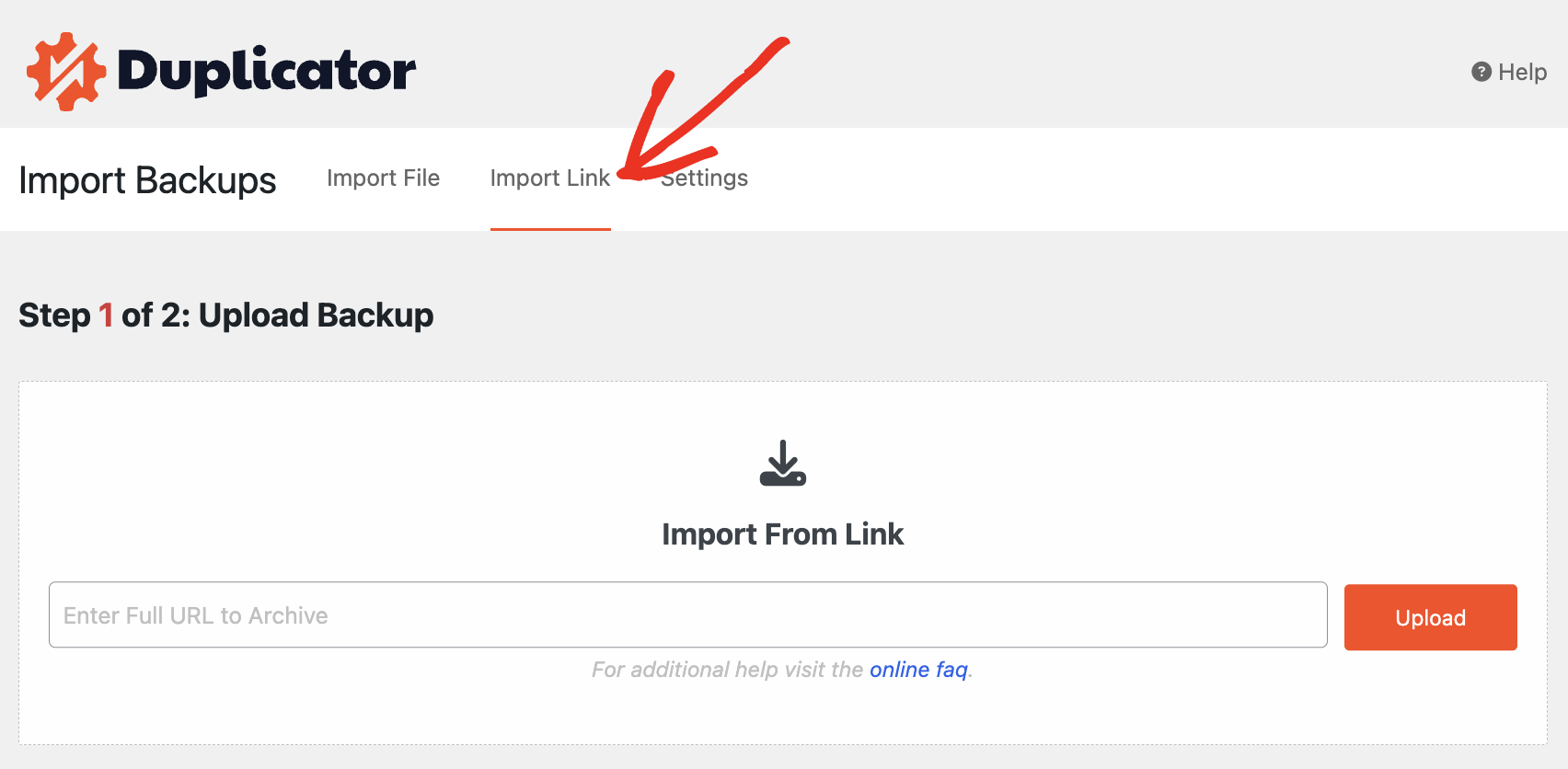
同様に、リンクを使用してバックアップをインポートすることもできます。宛先サイトに移動し、Duplicator Pro » バックアップのインポート をクリックして、インポートリンク タブをクリックしてください:
インポートしているバックアップに関する情報のリストが表示されます。すべて正しければ、続行 をクリックします。
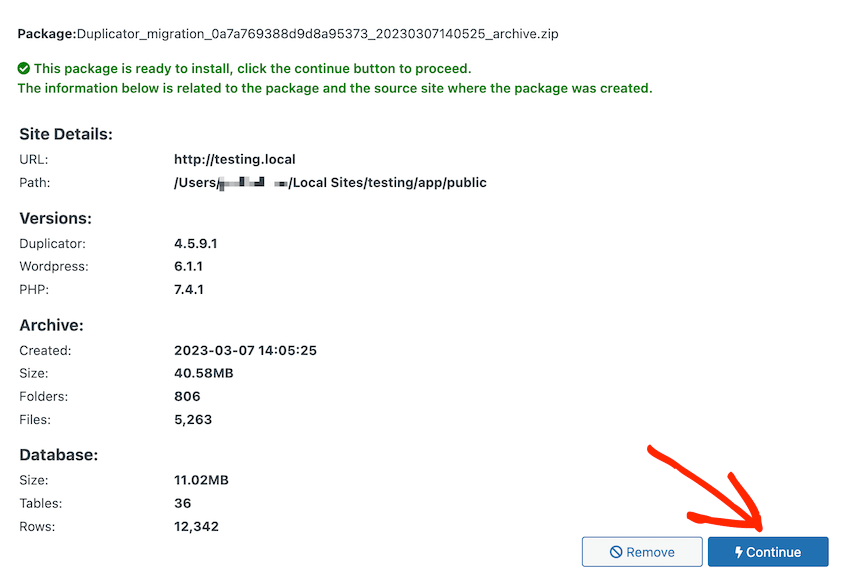
インポートインストーラーの起動
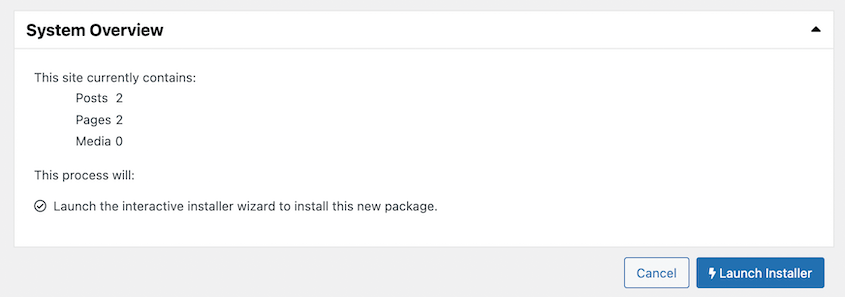
サイトの移行を続行するには、インストーラーの起動をクリックします。
次のページで、インストールタイプ として フルインストール単一サイト を選択します。これにより、既存のサイトが完全にクリアされ、バックアップのファイルで置き換えられます。
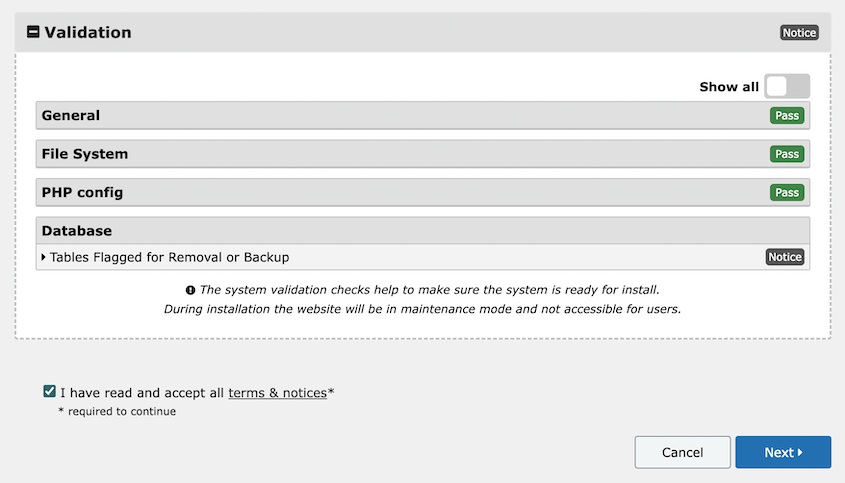
検証 をクリックし、通知/警告を確認し、利用規約に同意して続行してください。
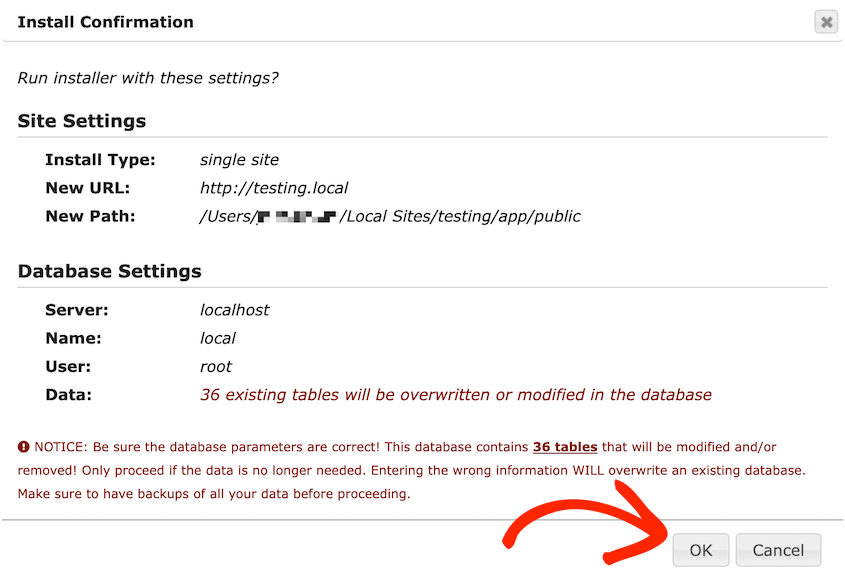
OKをクリックする前に、WordPressデータベースの設定が正確であることを確認し、新しいデータベースを上書きしましょう。