


WordPressマルチサイトの復元方法(2026年に機能する4つの方法)
 Joella Dunn
Joella Dunn
Joella Dunn
 John Turner
ジョン・ターナー
John Turner
ジョン・ターナー
WordPressの単一サイトのダウンは午後の台無し。マルチサイトネットワークのダウンは、すべてのクライアントが同時にあなたに電話してくる原因となります。
それがWordPressマルチサイトで人々が見くびっている部分です。共有インフラストラクチャにより、1つのダッシュボードから数十のサイトを効率的に管理できますが、1つのデータベーステーブルの破損、悪いプラグインアップデート、または失敗した移行がネットワーク全体をオフラインにする可能性があります。
私は、ネットワーク管理者を殺したPHPアップデート、データベースを無関係なものを指すようにしたホスト移行の失敗、致命的なエラーで各サブサイトをロックしたプラグインの競合など、この投稿にたどり着く人のほとんどのシナリオからマルチサイトネットワークを復旧しなければなりませんでした。
マルチサイトの復旧は見た目ほど複雑ではありませんが、問題が発生したときに何がまだ機能しているかに大きく依存します。
この記事では、WordPressマルチサイトネットワークを復元するためのいくつかの方法を説明します。まだアクセス可能なものから始め、適切な方法を選択し、それを実行してください。終了時には、ネットワークが元に戻ります!
主なポイントは次のとおりです:
- ほとんどの場合、破損したマルチサイトネットワークは復旧可能です。すべてのサブサイトがダウンしていても、データは通常そこにあります。
- 復旧方法は、アクセス可能なものによって異なります:wp-admin、災害復旧URL、Duplicator Cloud、または生のFTPとphpMyAdminアクセス。
- Duplicator Pro(ProまたはEliteライセンス)は、マルチサイトネットワークを復旧するための最も速いパスです。手動復旧は、プラグインなしで機能するフォールバックです。
- バックアップが作成時にそのサブサイトにカスタマイズされていた場合のみ、ネットワークの他の部分に触れることなく、単一のサブサイトを復元できます。
- 将来の復旧をより速くする手順(スケジュールされたバックアップ、災害復旧URL、および設定された復旧コネクタ)は、設定に数分かかり、必要になる前に実行する必要があります。
目次
WordPressマルチサイトネットワークを復元する必要がある場合
すべてのマルチサイト障害が同じように見えるわけではなく、あなたが置かれているシナリオによって、どの復旧方法が適切かが決まります。あなたが今いるかもしれない場所はここにあります。
- コア、プラグイン、またはテーマのアップデートの失敗。最も一般的なトリガー。互換性のないアップデートが1つあると、致命的なエラーが発生し、すべてのサブサイトが同時にロックアウトされます。ネットワーク管理者はまだアクセスできるかもしれませんが、何が壊れたかによっては完全に消えている可能性があります。
- データベースの破損。MySQLテーブルのクラッシュ、インポートの失敗、またはアップデート中の書き込みエラーにより、ネットワーク全体のデータレイヤーが破損する可能性があります。ファイルは無傷ですが、WordPressは機能に必要なデータを読み取ることができません。
- ハッキングまたは侵害されたネットワーク。マルウェア、注入されたコード、またはブルートフォース攻撃により、ネットワークが信頼できない状態になる可能性があります。手動でのクリーンアップは可能ですが、クリーンなバックアップからの復元の方が通常は速く、より信頼性が高くなります。
- 移行に失敗しました。 マルチサイトを新しいホストに移動するのは、単一サイトの移動よりも複雑です。一部の移行(ファイルは転送されたがデータベースが更新されていない)は、サブサイトを読み込もうとするまで常に明白ではない方法でネットワークを破損させます。
- 誤った削除。 サブサイトが誤って削除された、重要なプラグインがネットワーク全体で無効化された、変更すべきでない設定が変更された。
- サーバーまたはホスティングの障害。 インフラストラクチャがダウンし、復旧してもWordPressが起動しない。ファイルは無傷でも、データベースや設定が失われている可能性がある。
- 単一サブサイトの障害。 これには必ずしもネットワーク全体の復元が必要とは限りません。1つのサブサイトのみが影響を受けている場合、すべてをロールバックするよりも、選択的なサブサイトの復元の方が迅速かつ安全です。この投稿の最後にあるボーナスセクションでは、その点について具体的に説明しています。
開始する前に必要なもの
復元方法は、何がまだアクセス可能かによって異なります。以下の方法を選択する前に、このリストを確認してください。
- 問題発生前のバックアップ。 他の作業を行う前に、タイムスタンプを確認してください。破損や悪いアップデートが含まれているバックアップを復元しても役に立ちません。
- まだ機能しているものの把握。 wp-adminにアクセスできますか?サーバーは応答していますか?データベースは稼働していますか?これらの質問への回答によって、利用可能な方法が決まります。
- 方法1、2、3用のDuplicator Pro。 マルチサイトサポートにはProまたはEliteライセンスが必要です。Liteバージョンはマルチサイトをサポートしていません。どちらのライセンスを持っているかわからない場合は、duplicator.comのアカウントにログインしてください。
- 方法1および2用のネットワーク管理者のアクセス。 Duplicator Proはネットワークレベルでのみ表示されます。個々のサブサイトのダッシュボードには表示されません。ネットワーク管理者にアクセスできない場合は、方法2または3にスキップしてください。
- 方法3用のDuplicator Cloudで設定されたリカバリコネクタ。 これは、サーバーのFTP/SFTP認証情報をDuplicator Cloudに保存するための1回限りの設定であり、これによりサーバーに直接ファイルを書き込むことができます。問題が発生する前にこれを設定しなかった場合、方法3は利用できません。復旧後にメモしてください。
- 方法4用のサーバー認証情報。 Duplicatorをお持ちでない場合は、FTPまたはSFTPアクセス、データベース認証情報(ホスト、名前、ユーザー名、パスワード)、およびphpMyAdminまたはWP-CLIへのアクセスが必要です。これらがどこにあるかわからない場合は、ホスティングダッシュボードまたはウェルカムメールを確認してください。
復元されるもの(およびされないもの)
マルチサイトの復元はシングルサイトの復元とは動作が異なり、境界を知っておくことで後で混乱する時間を節約できます。
- ネットワークユーザーは共有され、サイトごとではありません。マルチサイトでは、ネットワーク全体で1つのwp_usersテーブルとwp_usermetaテーブルにすべての Вアカウントが保持されます。ネットワークをロールバックすると、バックアップ以降に作成された Вアカウントがすべてのサブサイトで一度にロールバックされます。
- 各サブサイトには独自のテーブルがあります。サブサイトは、番号付きテーブル(wp_2_posts、wp_3_postsなど)にコンテンツを保存します。サブサイトスコープのバックアップは、そのサイトの番号付きセットのみをキャプチャします。これが、単一サブサイトの復元を可能にする理由です。
- メディアはサブサイトごとのフォルダに保存されます。アップロードは、サイトごとの番号付きディレクトリの下にあるwp-content/uploads/sites/に配置されます。これは、手動復元で最も見落とされがちなフォルダです。
- ネットワークアクティベートされたプラグインはネットワークレベルの設定です。復元すると、バックアップ時にネットワークアクティベートされていたプラグインがロールバックされるため、それ以降すべてのサイトでアクティベートされたプラグインは再びオフになります。
- バックアップのスコープは復元のスコープです。復元時に、フルネットワークバックアップを1つのサブサイトに狭めることはできません。その決定はバックアップが作成されたときに行われます。
WordPressマルチサイトネットワークを復元する方法
危機的状況の真っ只中にこれを読んでいる場合は、深呼吸してください。破損したマルチサイトネットワークは壊滅的に感じられるかもしれませんが、特にすべてのサブサイトが同時にダウンしている場合でも、ほとんどの場合データはまだそこにあります。
使用する方法は、何がまだアクセス可能かによって異なります。以下のオプションには数回のクリックで済むものもあれば、より時間がかかり、サーバーで直接作業する必要があるものもあります。
いずれにしても、この記事の終わりまでには、前進するための実行可能な道筋が見つかるでしょう。
- 方法1:Duplicator Proのバックアップページから復元:wp-adminにまだアクセスできる場合の最も速いオプション。ダッシュボード内で数回クリックするだけで、Duplicatorがネットワーク全体の復元を自動的に処理します。
- 方法2:ディザスタリカバリURLを使用する:wp-adminが完全にダウンしている場合でも機能します。事前に生成されたURLをブラウザに貼り付けると、DuplicatorのスタンドアロンインストーラーがWordPressの外で完全に実行されます。
- 方法3:wp-adminなしでDuplicator Cloud経由で復元:最悪の場合の復旧パス。バックアップがDuplicator Cloudにあり、事前に復旧コネクタが設定されている場合、FTP/SFTP経由でクラウドダッシュボードからリモートで復元全体が実行されます。
- 方法4:FTPとphpMyAdminによる手動復元:Duplicatorがインストールされていない場合や、プラグインベースのツールがオプションでない場合のフォールバック。最も多くの手順が必要で、サーバー認証情報が必要ですが、事前インストールされたツールなしでどのホストでも機能します。
- 単一のサブサイトのみが破損していますか?これらのいずれも必要ありません。単一サブサイトの復元にスキップし、ネットワークの残りはそのままにします。
どの方法を使用すべきか?
まだ機能しているものと一致する行を見つけ、その方法にジャンプします。
| 復元方法 | wp-adminが必要ですか? | Duplicatorが必要ですか? | おおよその時間 | 使用する場合 |
|---|---|---|---|---|
| バックアップページ復元 | はい | はい、Duplicator Pro | 数分 | ネットワーク管理画面はまだロードされます |
| 災害復旧URL | いいえ | はい、Duplicator Pro(URLを事前に保存済み) | 数分 | wp-adminがダウンしていてURLを保存している場合 |
| Duplicator Cloud | いいえ | はい、Duplicator Cloud +リカバリコネクタ | 数分、リモートで実行 | サーバーはFTP経由でのみ到達可能 |
| 手動FTP + phpMyAdmin | いいえ | いいえ | 30分から60分以上 | Duplicatorがない、または他の何も機能しませんでした |
| 単一のサブサイトのみ | はい | はい、Duplicator Pro + サブサイトのみのバックアップ | 数分 | 1つのサブサイトが壊れ、残りは正常です |
方法1:Duplicator Proのバックアップページから復元
wp-adminダッシュボードにまだアクセスできる場合は、これが機能するネットワークへの最も速く最も信頼性の高いパスです。
Duplicator Proは、WordPressのバックアップ、移行、および復旧プラグインであり、マルチサイトネットワークをシングルサイトと同じように処理するように構築されています。ダッシュボードから完全に、手動のデータベース作業やFTPアクセスを必要とせずに処理します。
すべてのサブサイトをバックアップし、コピーをクラウドストレージに自動的に保存し、問題が発生した場合は数回のクリックでネットワーク全体を復元します。

複数のサイトを1つのネットワークで管理するエージェンシーや開発者にとって、復旧を迅速かつ容易にするツールです。
Liteバージョンはマルチサイトをサポートしていません。完全なネットワークバックアップ、復元、移行、およびディザスタリカバリ機能をすべてカバーするProまたはEliteライセンスが必要です。
定期的な復元、悪いアップデートからの回復、またはステージングテストがうまくいかなかった後のロールバックを行うときは、Duplicatorを使用します。
ステップ1:適切なバックアップを見つけて復元する
マイサイト » ネットワーク管理 » Duplicator Pro » バックアップに移動します。Duplicator Proは、マルチサイトインストールではネットワークレベルでのみ表示されます。個々のサブサイトのダッシュボードを見ている場合、そこには表示されません。
バックアップがクラウドストレージ(Google Drive、Amazon S3、Dropbox、またはDuplicator Cloud)に保存されている場合、それらはこのページに自動的に表示されます。再アップロードする必要はありません。
問題が発生する前の最後のバックアップを探します。タイムスタンプを慎重に確認してください。ネットワークを壊した原因と同じ状態に戻してしまうバックアップを復元しても、同じ問題が発生します。
バックアップの横にある復元ボタンをクリックします。Duplicatorは新しいブラウザタブでインストーラーを起動します。
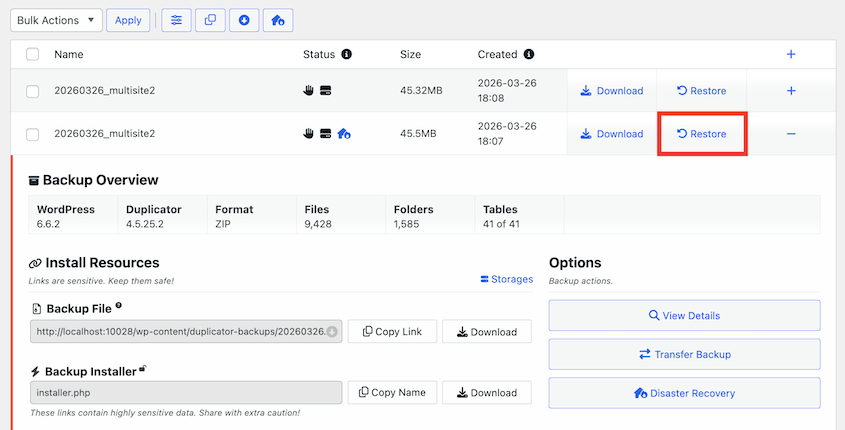
クリックする前に:これにより、現在のマルチサイトインストールが上書きされます。バックアップのタイムスタンプ以降に行われたコンテンツ、設定、またはサブサイトの変更は失われます。続行する前に日付を確認してください。
ステップ2:インストーラーに従う
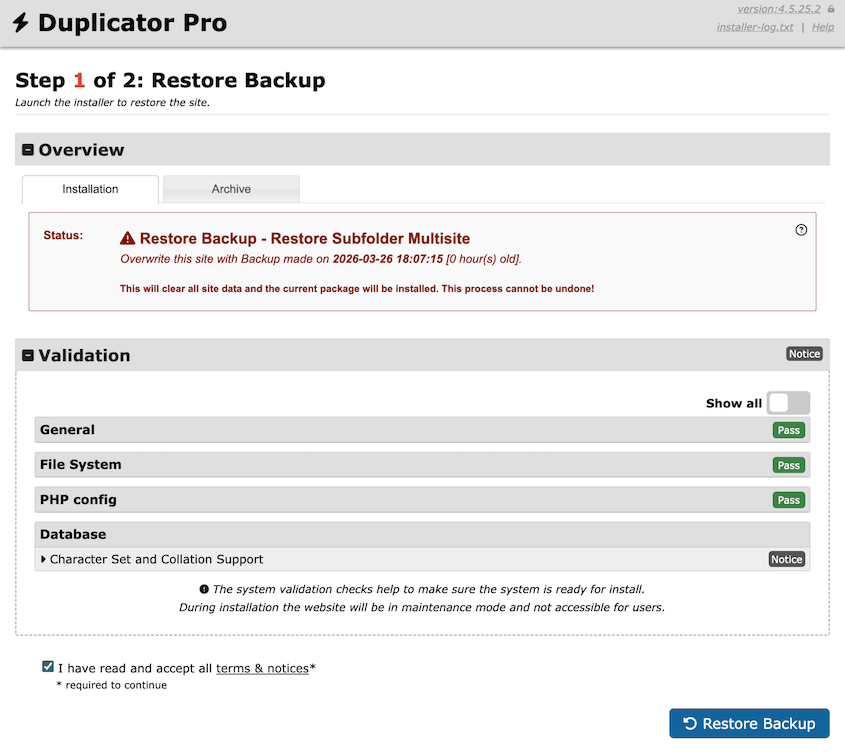
この時点で、Duplicatorの復元ウィザードのステップバイステップが表示されています。
Duplicatorは、バックアップからデータベースの認証情報とサイトURLを事前に入力します。下部にある利用規約と通知に同意し、「バックアップの復元」をクリックするだけです。
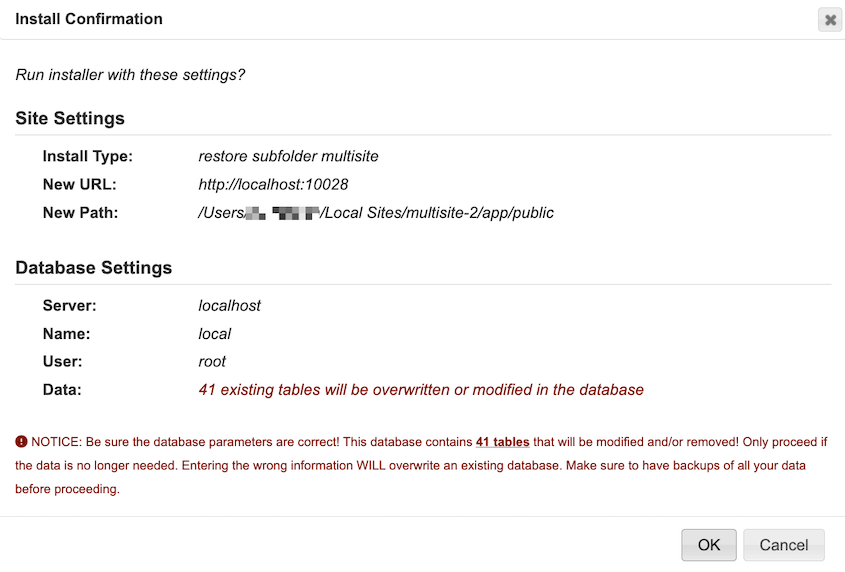
ポップアップで復元を確認し、インストーラーを実行させます。
完了すると、ネットワーク管理画面へのリンクが表示された完了画面が表示されます。
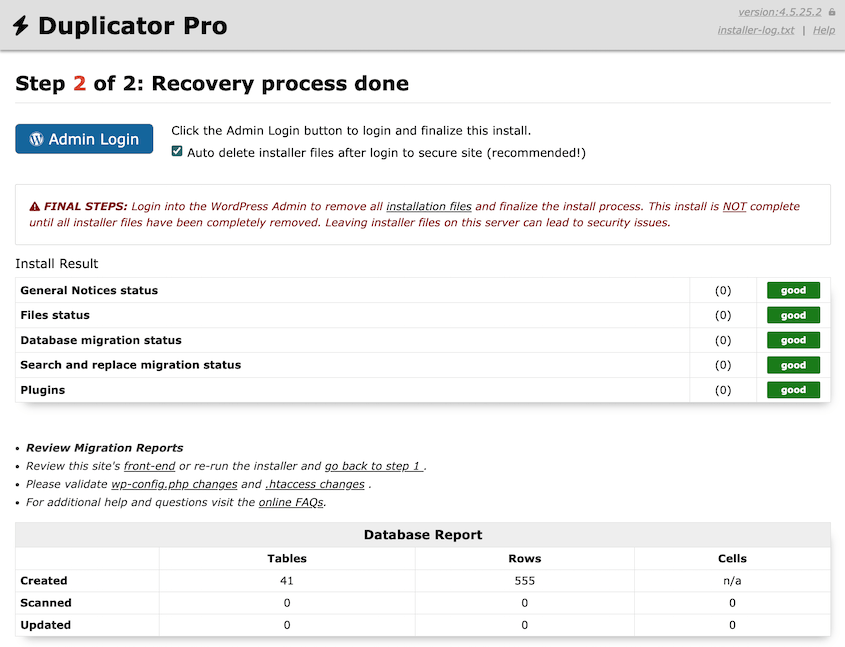
あなたのサイトがオンラインに戻りました!
方法2:災害復旧URLを使用する
wp-adminが読み込めず、ダッシュボードに全くアクセスできない場合でも、ネットワークを復元できます。DuplicatorはWordPressの外で実行されるため、致命的なエラー、破損したテーマ、またはロックアウトされた管理パネルはそれを停止させません。
ネットワークを復旧する1つの方法は、災害復旧URLを使用することです。サイトに何か問題が発生する前に、このコピーを保存しておいたことを願っています。
バックアップが作成されたときに、コピーされたURLとして、またはダウンロードされたランチャーファイルとして保存しました。
注意点:災害復旧URLは、問題が発生する前に存在している必要があります。特定のバックアップから生成され、安全に保管している場所に保存されます。
生成したことがない場合は、方法3に進んでください。復旧して設定した後、このセクションに戻ってください。
私はパスワードマネージャーにサイトごとに1つのエントリとして保存しています。ネットワークが完全にダウンした場合、最初に手を伸ばすものです。
ステップ1:災害復旧URLを見つける
災害復旧URLを持っているかどうかわからない場合は、ネットワーク管理画面でDuplicator Proを確認してください。「バックアップ」に移動し、緑色の災害復旧アイコンを探してください。
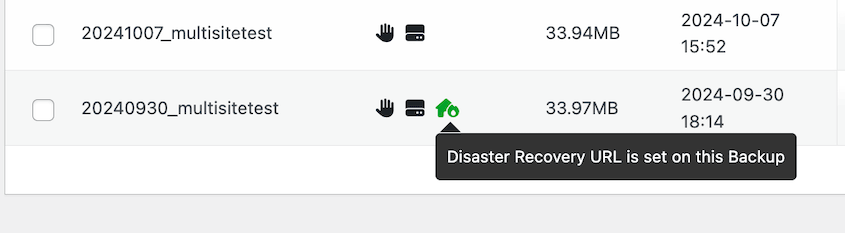
wp-adminが機能している場合は、それをクリックして復旧リンクをコピーします。
オフサイトのパスワードマネージャーやその他の安全な場所に保存している場合もあります。
ステップ2:ブラウザにURLを貼り付ける
新しいブラウザタブを開き、復旧URLを貼り付けます。Duplicatorのスタンドアロンインストーラーは、WordPressの外で直接読み込まれます。WordPressが機能している必要は全くありません。
サイトが空白ページ、致命的なエラー、またはデータベース接続エラーを返している場合でも、このインストーラーは読み込まれます。
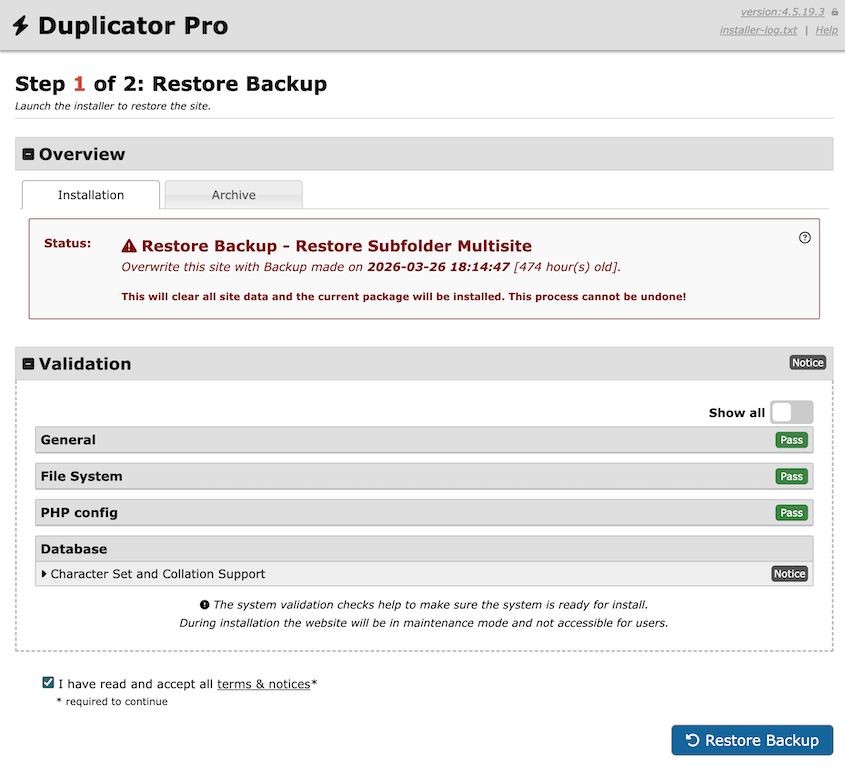
利用規約に同意し、復元を実行します。残りはDuplicatorが処理します。
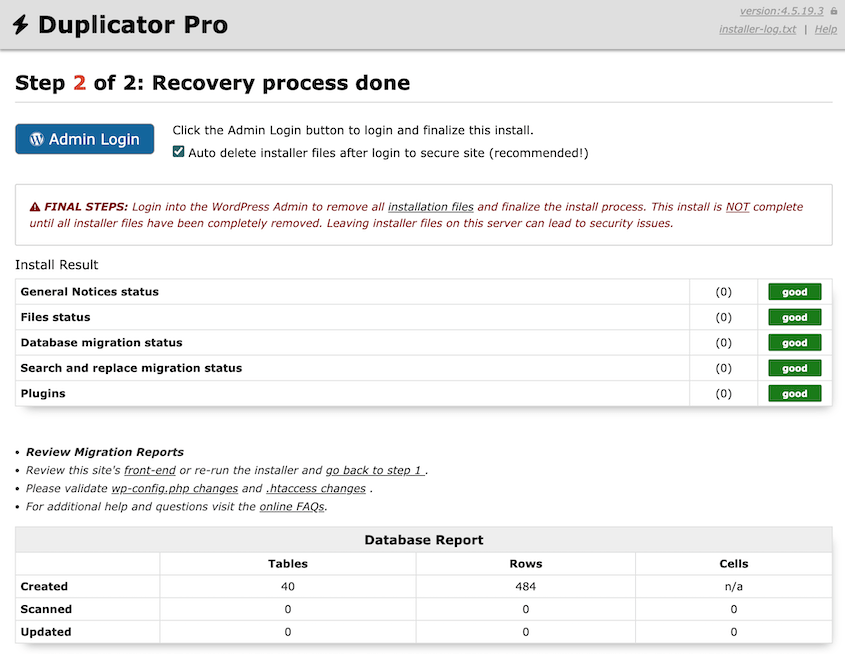
完了すると、復元されたネットワーク管理画面へのリンクが表示されます。それをクリックし、サブサイトが読み込まれていることを確認し、ウィザードがフラグを立てた復元後のクリーンアップを実行します。
必要になる前に設定してください
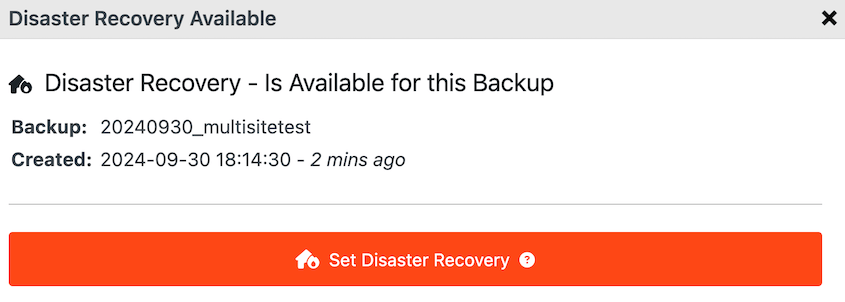
ネットワークが復旧したら、すぐに災害復旧を設定してください。Duplicator Proで「バックアップ」に移動し、すべてのサブサイトを含めて新しいフルサイトバックアップを作成します。
完了したバックアップの隣にある青い家のアイコンをクリックします。

災害復旧の設定を続行します。
URLをコピーします。WordPressサイトに依存しない場所に保存します:パスワードマネージャー、共有チームドキュメント、セキュアノートなど。

独立して復旧する必要があるネットワーク上の各サブサイトについても同様に行います。
2分かかりますが、次回サイトがダウンしたときに簡単に復旧できる鍵となる可能性があります。
方法3:wp-adminなしでDuplicator Cloud経由で復元
これは最悪のシナリオに対する復旧パスです。WordPressが実行されておらず、wp-adminにアクセスできません。復元する必要がありますが、ダッシュボードにアクセスして何もトリガーできません。
バックアップがDuplicator Cloudに保存されており、問題が発生する前に復旧コネクタを設定していた場合、復元全体がDuplicator Cloudダッシュボードから実行されます。
サーバーでWordPressを実行する必要はありません。FTPまたはSFTP経由で到達可能であるだけで十分です。
復旧コネクタは、障害が発生する前に存在する必要がある唯一のコンポーネントです。これは、Duplicator Cloudがファイルをサーバーに直接書き込むために使用するFTP/SFTP認証情報の保存されたセットです。事前に設定されていなかった場合でも、復元プロセス中にそれらの認証情報を入力できますが、FTPアクセスが利用可能である必要があります。
FTPも利用できない場合は、続行する前にホストに連絡するか、方法4にスキップしてください。
ステップ1:Duplicator Cloudにログインして復旧コネクタを設定する
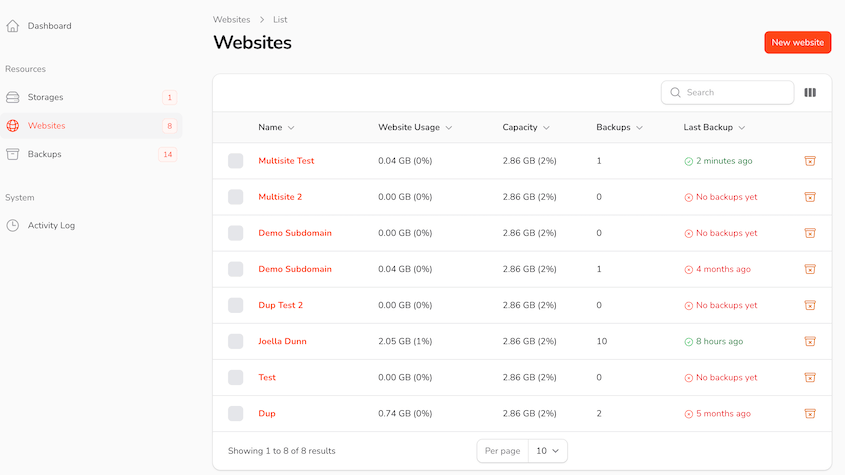
duplicator.comにアクセスし、Duplicator Cloudアカウントにログインします。ダッシュボードから、復元する必要があるサイトを選択します。
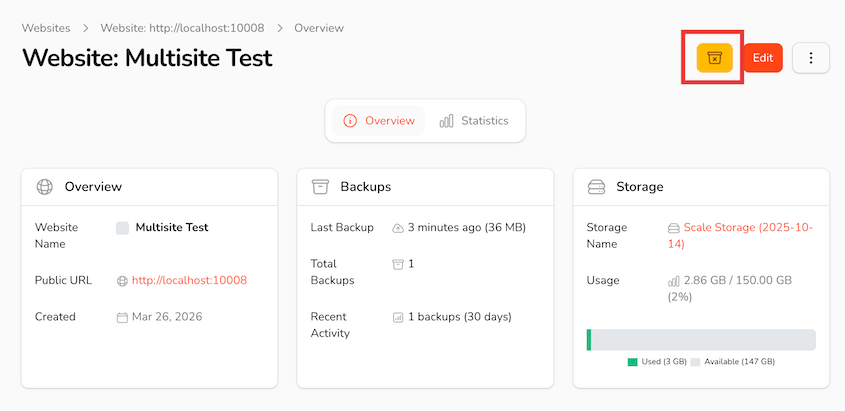
右上にある黄色のクラウドからの復旧ボタンをクリックします。
FTP/SFTP認証情報を入力します。接続をテストします。
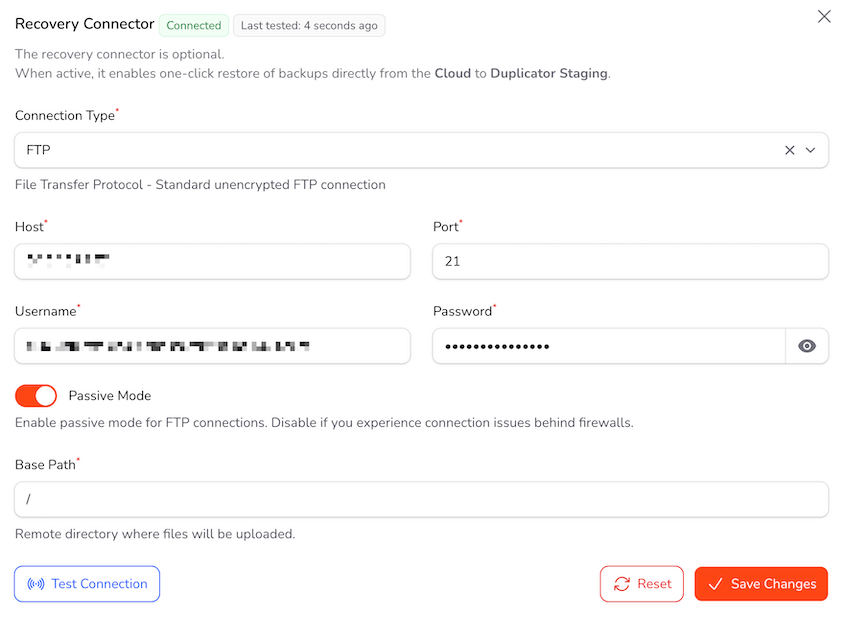
ステップ2:Duplicator Cloudに復元を実行させる
バックアップリストを確認し、問題が発生する前の最後のクリーンなバックアップを見つけます。他のどの方法でも行うのと同じように、タイムスタンプを注意深く確認してください。
完全バックアップの復元をクリックします。

Duplicator CloudはFTPまたはSFTP経由でサーバーに接続し、バックアップファイルを転送して、インストーラーをリモートで実行します。クラウドダッシュボードから進行状況を監視します。このステップ中に、ユーザー側で何も行う必要はありません。
復元が完了すると、マルチサイトネットワークは元のURLで復旧し、アクセス可能になります。ネットワーク管理にログインし、サブサイトが読み込まれていることを確認し、メディアファイルとパーマリンクが正しく機能しているか確認してください。
まだ設定していない場合は、今すぐ復旧コネクタを設定してください
復旧後、すぐにこれを設定してください。Duplicator Cloudアカウントで、サイトの設定に移動し、復旧コネクタオプションを探します。
FTPまたはSFTP認証情報を入力し、接続をテストします。Duplicator Cloudは、接続が機能しているかどうかを確認します。
これは、次回問題が発生した場合にオフサイトのクラウド復旧を完全に利用可能にする設定です。災害復旧URLと組み合わせることで、WordPressを実行せずにネットワークを復元する2つの方法が得られます。
方法4:FTPおよびphpMyAdminを使用した手動復元
これはこのリストの中で最も難しい方法です。最も多くの手順、最も高い技術的知識、そして最も多くの時間を必要とします。
手動復元を検討するのは、Duplicator Proがインストールされていない場合、プラグインベースの復元ツールが機能しない場合、またはバックアップがなく、利用可能なファイルとデータベースエクスポートで作業する必要がある場合のみです。
方法1、2、または3が利用可能な場合は、まずそれらを使用してください。これらが利用できない場合のフォールバックです。
ステップ1:バックアップファイルを見つける
サーバーに触れる前に、2つのものがあることを確認してください。WordPressファイルのコピー(サイトルートと /wp-content/ ディレクトリ内のすべて)と、.sql形式のデータベースエクスポートです。
ステップ4:必要に応じてwp-config.phpを更新する
手動バックアップをお持ちでない場合は、まずホスティングパネルを確認してください。ほとんどのマネージドホスト(WP Engine、Kinsta、SiteGroundなど)は、ダッシュボードに自動化された毎日のスナップショットを保存しています。「バックアップ」または「復元」セクションを探して、そこからダウンロードしてください。
ステップ2:FTP経由でWordPressファイルを復元する
FTPクライアントを使用してサーバーに接続します。FileZillaは無料で使用できます。WordPressのルートディレクトリ、つまりwp-config.php、wp-admin/、wp-content/が含まれるフォルダに移動します。
バックアップファイルをアップロードし、サーバー上の現在のファイルを上書きします。
特に注意すべきフォルダが1つあります:/wp-content/uploads/sites/。ここは、マルチサイトがサブサイトごとのメディアファイルを保存する場所で、ネットワーク上の各サイトの番号付きサブディレクトリに整理されています。復元中に見落としやすく、復元後にメディア関連の障害が発生する主な原因となります。
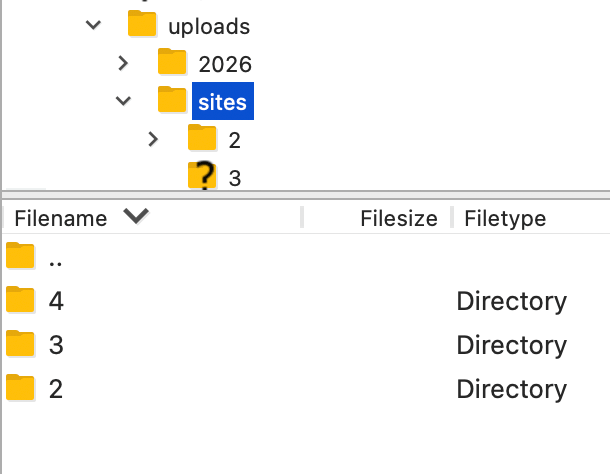
アップロードする前に:現在のインストールを上書きします。バックアップが作成された後に加えられた変更は失われます。ライブサーバー上の保持する価値のあるものがあれば、開始する前にダウンロードしてください。
ステップ3:phpMyAdmin経由でデータベースをインポートする
ホスティングパネルを開き、phpMyAdminを起動します。左側のパネルでWordPressデータベースを選択します。「インポート」タブに移動し、「ファイルを選択」をクリックして、.sqlバックアップファイルを選択します。次に「実行」をクリックします。

phpMyAdminは、ほとんどのホストがデフォルトで含んでいるブラウザベースのデータベースツールです。以前に使用したことがなくても、実際よりも複雑に見えます。インポートタブのみを使用します。
インポートする前に:大きなマルチサイトデータベースは、phpMyAdminのデフォルトの実行時間制限を超える可能性があります。データベースが数百メガバイトを超える場合、途中でタイムアウトする可能性があります。
それでも問題が発生する場合は、代わりにWP-CLIを使用してください。サーバーのコマンドラインから `wp db import backup.sql` を実行します。または、ホストに連絡してインポートを実行するように依頼してください。これは標準的なリクエストであり、ほとんどのサポートチームは迅速に対応します。
ステップ4:必要に応じてwp-config.phpを更新する
同じサーバーとデータベースに復元する場合は、この手順をスキップできます。新しいサーバーまたは新しいデータベースに復元する場合は、FTP経由でwp-config.phpを開き、新しい環境に合わせてこれらの4つの定数を更新します。
- DB_HOST
- DB_NAME
- DB_USER
- DB_PASSWORD
マルチサイトの場合、DOMAIN_CURRENT_SITEも確認してください。この定数は、ネットワークが実行されているドメインをWordPressに伝えます。
実際のドメインと一致しない場合、サイトが読み込まれるときにリダイレクトループが発生します。データベースの `wp_site` および `wp_blogs` テーブルにあるものと一致する必要があります。
ステップ5:リライトルールをフラッシュしてサブサイトの読み込みを確認する
ネットワーク管理者にログインします。設定 » パーマリンクに移動し、何も変更せずに変更を保存をクリックします。
パーマリンク構造を変更する必要はありません。保存するだけで、WordPressは正しいマルチサイト書き込みルールで.htaccessファイルを再生成します。

次にサブサイトを確認します。ネットワーク管理者のサイトリストからいくつかクリックしてアクセスします。きれいに読み込まれるはずです。
いずれかが404または「サイトが見つかりません」を返す場合は、.htaccessの書き込みルールが正しく更新されていない可能性があります。以下のトラブルシューティングセクションを参照してください。
ネットワークに影響を与えずに単一のサブサイトを復元する方法
すべてのマルチサイトの障害が完全なネットワーク復元を必要とするわけではありません。1つのサブサイトのみが破損している場合、ネットワーク全体をロールバックすると、最後のバックアップ以降のネットワーク上の他のすべてのサイトでの変更が失われます。通常、それは割に合いません。
Duplicator Proを使用すると、単一のサブサイトまたはネットワーク上の任意のサイトの組み合わせのバックアップを作成できます。そのバックアップを復元すると、そのサイトのみが復元されます。それ以外はすべてそのまま残ります。
サブサイト選択的復元はどのように機能しますか
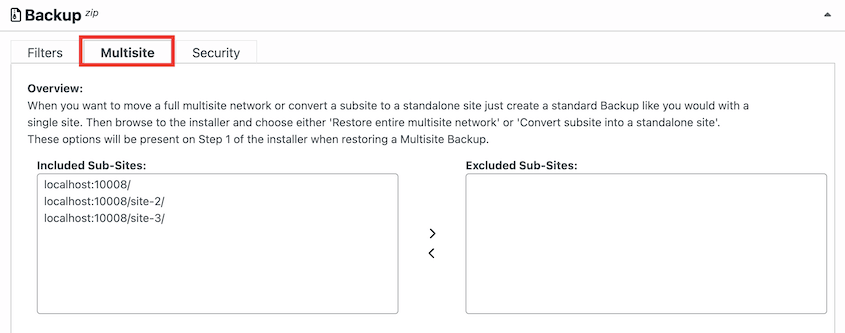
鍵はバックアップの作成方法にあります。Duplicator Proで新しいバックアップを作成する際、バックアップ設定にはマルチサイトの下にサブサイトセレクターが含まれています。
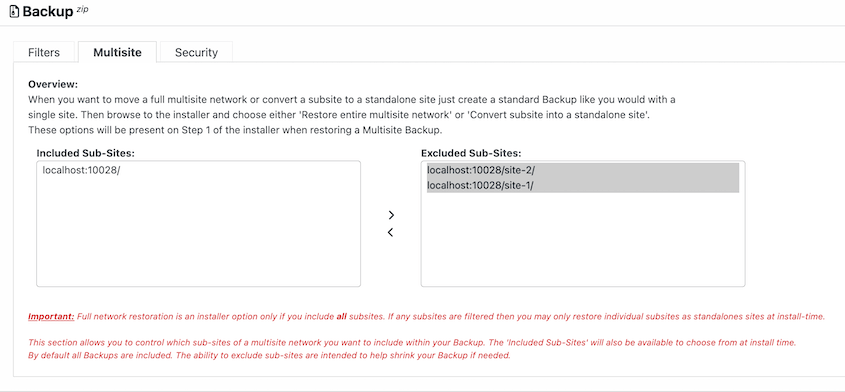
キャプチャしたい特定のサブサイトを選択します。バックアップを作成します。Duplicatorには、そのサイトのコンテンツと対応するデータベーステーブルのみが含まれます。
復元するとき、Duplicatorはバックアップ内のものを正確に復元します。単一サブサイトのバックアップは単一サブサイトを復元します。ネットワーク全体をバックアップした場合は、ネットワーク全体を復元します。
復元するには、フルマルチサイトネットワークをロールバックするのと同じプロセスに従います。ネットワーク管理者のバックアップに移動し、単一サブサイトのみを含むバックアップを見つけます。
復元をクリックし、インストーラーを実行します。
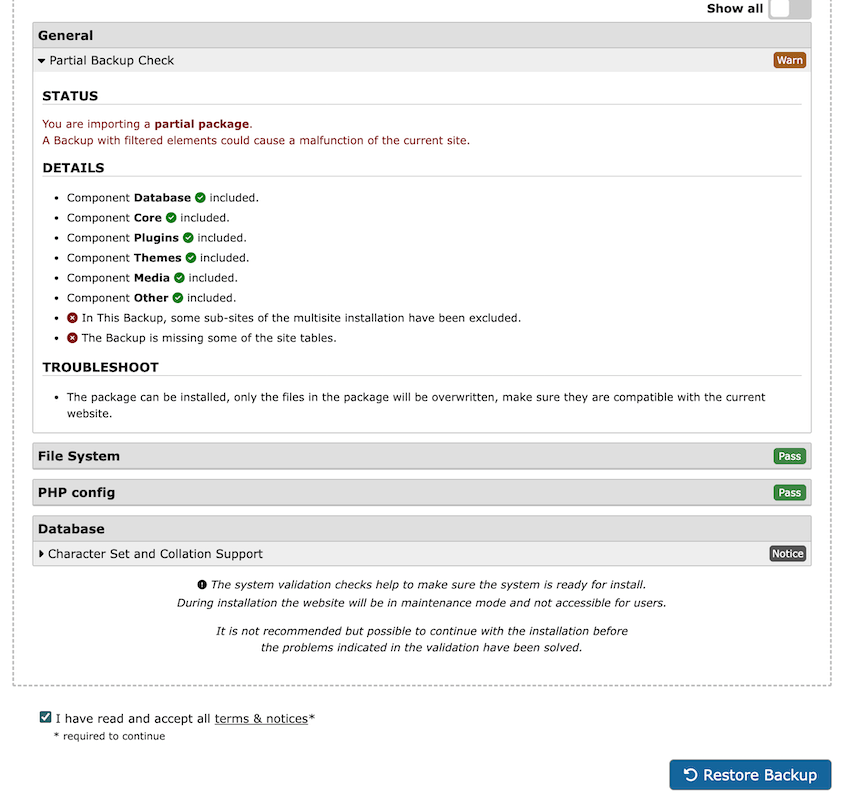
ネットワークはそのまま維持されます。バックアップ内のサブサイトのみが影響を受けます。
サブサイトをスタンドアロンサーバーに移動する
これは、Duplicatorが処理する最も有用な機能の1つであり、ほとんどの人が知らないことです。クライアントのサブサイトがネットワークを超えて成長し、独自のホスティングが必要になった場合、またはサブサイトを分割して別のチームに引き渡す場合などです。
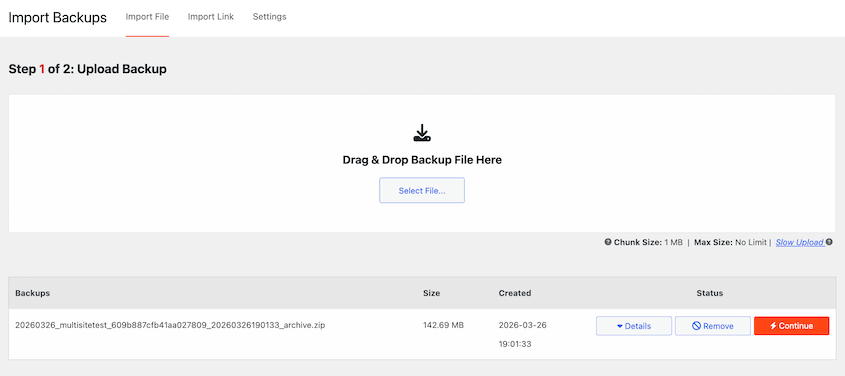
サブサイトのみをバックアップします。宛先サーバーでDuplicatorをインストールし、バックアップをバックアップのインポートページにアップロードします。
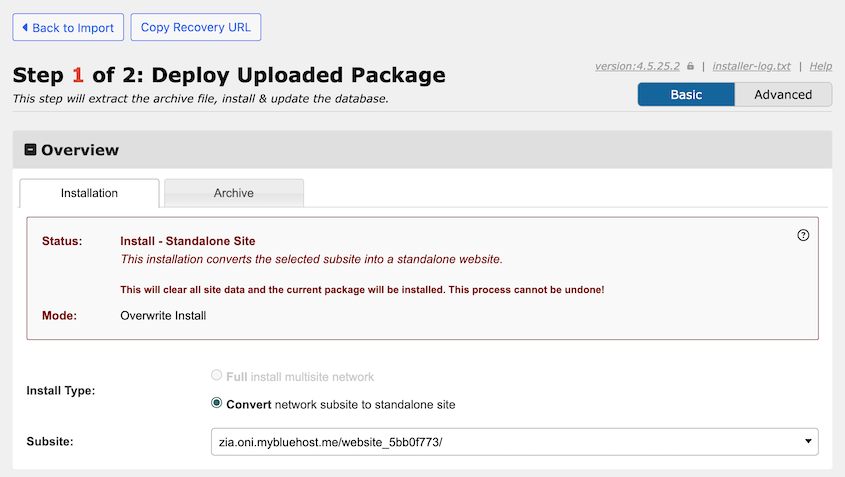
インストールタイプでネットワークサブサイトをスタンドアロンサイトに変換を選択します。Duplicatorは、サブサイトを新しい場所のスタンドアロンWordPressインストールに変換します。
復元が完了したら、引き渡す前にいくつかのことを確認してください。メディアファイルが正しく読み込まれているか、パーマリンクが機能しているか、ドメイン固有の設定が新しいURLに対して更新されているか。
サブサイトがネットワークのサブドメインまたはサブディレクトリで実行されていた場合、新しいサーバーを指す独自のドメインが必要になります。SSLも個別に構成する必要があります。
トラブルシューティング:復元がうまくいかない場合
マルチサイトの復元には、シングルサイトのインストールでは発生しない障害点があります。そのほとんどは、何を見ているのかが分かれば数分で修正可能です。
それぞれがどのように見えるか、そしてどのように対処するかを説明します。
サブサイトのURLが復元後に404を返す
表示内容: メインのネットワークは読み込まれますが、いずれかのサブサイトをクリックすると404または「サイトが見つかりません」というエラーが返されます。ネットワーク管理画面は正常に機能します。サブサイトは機能しません。
原因: WordPressが復元後にリライトルールを再生成しませんでした。.htaccessファイルが更新されなかったか、マルチサイト固有のリライトブロックが完全に欠落しています。
修正方法: ネットワーク管理 » 設定 » パーマリンク設定 に移動し、何も変更せずに変更を保存をクリックします。これにより、WordPressは正しいマルチサイトルーティングルールで.htaccessファイルを書き換えることを強制されます。保存後にサブサイトを再度確認してください。
それでも404が返される場合は、FTP経由で直接.htaccessを開き、その内容を確認してください。
標準的なシングルサイトの.htaccessでは、マルチサイトのトラフィックを正しくルーティングできません。ファイルにはマルチサイトのリライトブロックが含まれている必要があります。
欠落している場合は、ネットワークを無効化して再度有効化して再生成するか、WordPressのドキュメントからお使いのネットワークタイプ(サブドメインまたはサブディレクトリ)の正しいブロックをコピーしてください。
メインドメインでのリダイレクトループ
表示内容: ブラウザでネットワークのプライマリドメインを読み込む際にERR_TOO_MANY_REDIRECTSが表示されます。サイトは決して読み込まれません。
原因: wp-config.phpのDOMAIN_CURRENT_SITE定数が、データベースのwp_siteおよびwp_blogsテーブルに保存されているドメインと一致しません。この不一致は、異なるドメインに復元した後や、バックアップが作成された時点と復元された時点の間でドメインが変更された場合に一般的です。
修正方法: FTP経由でwp-config.phpを開きます。define( 'DOMAIN_CURRENT_SITE', 'yourdomain.com' );と表示されている行を見つけ、ドメインがデータベースのwp_siteテーブルに保存されているものと完全に一致することを確認します。phpMyAdminを開き、データベースを選択し、wp_siteのドメイン列を確認します。wp-config.phpを一致するように修正し、ファイルを保存してサイトをリロードします。
サブサイト全体でメディアファイルが欠落している
表示内容: 画像がサイト全体で壊れています。メディアURLは /wp-content/uploads/sites/2/2025/04/image.png のようなパスを指していますが、404を返します。
原因: バックアップに /wp-content/uploads/sites/ ディレクトリ全体が含まれていませんでした。マルチサイトでは、各サブサイトのメディアは uploads/sites/ 内の番号付きサブディレクトリに保存されます。復元でルートのuploadsフォルダのみがキャプチャされた場合、サブサイトごとのメディアは失われます。
修正方法: バックアップに uploads/sites/ ディレクトリが含まれていたか確認してください。Duplicator Proを使用している場合は、使用されたバックアップのアーカイブ設定を確認してください。ディレクトリが除外されていた場合は、別のバックアップからメディアを調達するか、別のメディアバックアップからFTP経由で手動で復元する必要があります。
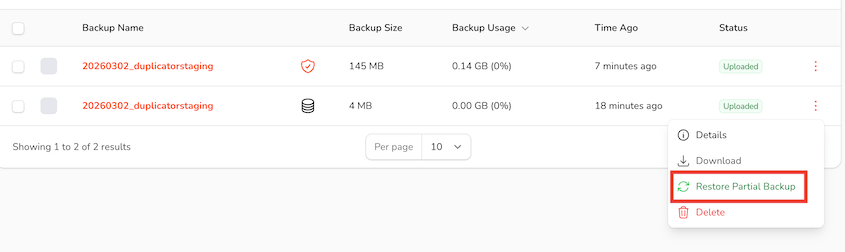
Duplicator Cloudを使用している場合、メディアライブラリのみを対象とした部分的な復元で、ネットワーク全体の復元をトリガーせずにこれを修正できます。
データベースのインポート中にphpMyAdminがタイムアウトする
表示される内容: インポートの進行状況バーが停止します。.sqlファイルの一部をインポート中に、phpMyAdminがタイムアウトエラーを返します。
発生理由: マルチサイトのデータベースは大きいため、phpMyAdminのデフォルトの最大実行時間が短すぎます。インポートプロセスが完了する前に時間制限に達します。
修正方法: WP-CLIに切り替えます。サーバーのコマンドラインから、WordPressのルートディレクトリでwp db import backup.sqlを実行します。これは、時間制限なしで大きなデータベースを処理します。コマンドラインアクセスがない場合は、ホストに連絡してインポートを実行するように依頼してください。または、.sqlファイルを小さなチャンクに分割して、順番にインポートします。
インストーラーが空白ページまたは500エラーを返す
表示される内容: yourdomain.com/installer.phpにアクセスすると、空白の白いページまたは500内部サーバーエラーが表示されます。
発生理由: 2つの一般的な原因があります。1つは、installer.phpのファイルパーミッションが間違っていて、サーバーが実行しない場合、または移行先サーバーのPHPメモリ制限がアーカイブを処理するには低すぎる場合です。
修正方法: installer.phpのパーミッションが644であることを確認します。FileZillaでファイルを右クリックして[ファイルパーミッション]を選択することで、これを設定できます。次に、PHPメモリ制限を確認します。マルチサイトアーカイブの場合、256MBが最小値です。512MBの方が安全です。.iniファイルを直接調整できない場合は、.htaccessファイルにphp_value memory_limit 512Mを追加するか、ホストに引き上げを依頼してください。これは一般的なリクエストです。
よくある質問(FAQ)
マルチサイトネットワークの復元は、すべてのサブサイトを復元しますか?
ネットワーク全体の復元は、バックアップでキャプチャされたすべて(すべてのサブサイト、データベース、ファイル)をロールバックします。バックアップのタイムスタンプ以降に行われたコンテンツ、設定、またはサブサイトの変更は失われます。1つのサブサイトのみを復旧する必要がある場合は、サブサイトスコープのバックアップを使用し、そのサイトのみを復元してください。バックアップのスコープが復元のスコープを決定するため、バックアップしたものが復元されます。
バックアッププラグインなしでWordPressマルチサイトを復元できますか?
はい。FTPとphpMyAdminを使用して完全な手動復元を行うことができます。WordPressファイルと.sql形式のデータベースエクスポートの両方を含むバックアップ、サーバーへのFTPアクセス、およびphpMyAdminまたはWP-CLIへのアクセスが必要です。プラグインベースの復元よりも手順は多いですが、プリインストールされたツールなしでどのホストでも機能します。
wp-adminに完全にアクセスできない場合はどうなりますか?
事前に設定されていた内容に応じて、3つのオプションがあります。問題が発生する前にディザスタリカバリURLを生成していた場合は、ブラウザに貼り付けると、WordPressを実行する必要なくスタンドアロンのDuplicatorインストーラーがロードされます。リカバリコネクタが設定されたDuplicator Cloudがある場合は、FTPまたはSFTP経由でクラウドダッシュボードから直接復元します。どちらも設定されていなかった場合は、FTPとphpMyAdminを使用して手動で復元します。
ネットワーク全体に影響を与えることなく、サブサイトのみを復元できますか?
はい、ただしバックアップが作成時にそのサブサイトに限定されていた場合に限ります。Duplicator Proのマルチサイトバックアップ設定には、サブサイトセレクターが含まれています。バックアップ時に特定のサブサイトを選択した場合、そのパッケージを復元すると、そのサイトのコンテンツとデータベーステーブルのみが復元されます。ネットワークの他の部分は変更されません。ネットワーク全体のバックアップはネットワーク全体を復元します。復元時にその範囲を絞る方法はありません。
マルチサイトの復元にはどのくらい時間がかかりますか?
アーカイブのサイズとサーバーの速度によります。1GB未満の小規模なネットワークは、通常Duplicatorで数分で復元できます。メディアライブラリが多く、サブサイトが多い大規模なネットワークは、15〜30分以上かかる場合があります。手動のFTP復元は遅く、接続速度とアップロードディレクトリのサイズに完全に依存します。phpMyAdmin経由のデータベースインポートは通常高速ですが、非常に大きなデータベースではWP-CLIまたはホストの支援が必要になる場合があります。
Duplicatorインストーラーの「マルチサイトネットワークの復元」と「マルチサイトネットワークのフルインストール」の違いは何ですか?
「マルチサイトネットワークの復元」は、同じ場所にある既存のマルチサイトインストールを上書きします。これは、宛先にネットワークが既に存在する標準的な災害復旧に使用します。「マルチサイトネットワークのフルインストール」は、バックアップから新しいマルチサイトインストールを構築します。これは、新しいサーバーに復元する場合、空白の環境にセットアップする場合、または元のインストールが完全に失われて上書きするものが何もない場合に、これを使用します。
マルチサイトのバックアップを使用して、サブサイトを独自のスタンドアロンWordPressサイトに移動できますか?
はい。Duplicatorのサブサイトセレクターを使用してサブサイトをバックアップします。宛先サーバーでDuplicatorインストーラーを実行し、インストールタイプとしてConvert network subsite to standalone siteを選択します。Duplicatorは、サブサイトを新しい場所にあるスタンドアロンのWordPressインストールに変換します。復元後、ドメイン設定を更新し、SSLを個別に構成し、メディアファイルとパーマリンクが新しいURLで正しく機能していることを確認します。
あなたのネットワークは復旧しました。次の危機に備えて行うべきこと。
マルチサイトネットワークを復元することが難しい部分です。それを回復可能に保つことは、ほとんどの人が6か月後に同じ状況に戻るまでスキップする部分です。
タブを閉じる前に、今すぐやっておくべきことがいくつかあります。まず、自動バックアップがスケジュールされていない場合は、今日設定してください。
Duplicator Proは、ネットワークに合った間隔(毎時、毎日、毎週、または毎月)でスケジュールされたバックアップをサポートし、クラウドストレージに自動的に送信します。あなたがそれを考えていなくても実行されるバックアップは、実際にあなたが必要とするときにそこにある唯一の種類のバックアップです。
次に、ネットワーク上の重要なすべてのサイトに対して、災害復旧URLを生成します。サイトごとに2分かかります。
次に、Duplicator Cloudにバックアップを保存している場合は、今すぐリカバリコネクタを構成してください。問題が発生する前に存在する必要があります。後からでは遅すぎます。
150万以上のWordPressのプロフェッショナルがDuplicatorを信頼し、ウェブサイトを失わないようにしています。自動バックアップ、災害復旧URL、wp-adminアクセスなしのクラウド復元、および完全なWordPressマルチサイトサポートについては、Duplicator Proにアップグレードしてください。
このチュートリアルがお役に立った場合は、これらのガイドもブックマークする価値があります。
- WordPressマルチサイトのバックアップ方法
- WordPressマルチサイトの移行方法
- WordPressマルチサイトをシングルサイトに変換する方法
- ネットワークセキュリティのための最高のWordPressマルチサイトバックアッププラグイン
- CodeVidiaがマルチサイトネットワークを安全かつ簡単に移行する方法




