


最高のWooCommerce移行プラグイン:あらゆる種類の移行に対応する7つのオプション
 Joella Dunn
Joella Dunn
Joella Dunn
 John Turner
ジョン・ターナー
John Turner
ジョン・ターナー
WooCommerceストアの移行は、移行の途中で何かが正しく移行されていないことに気づくまで、単純に見えるタスクの1つです。注文が失われたり、商品が部分的にインポートされたり、新しいサーバーで支払いゲートウェイが接続されなかったりします。
選択するプラグインが重要です。ストアを新しいホストに移行することは、Shopifyから移行することとは全く異なる作業です。一方のために構築されたツールは、もう一方を処理できないことがよくあります。間違ったツールを選択すると、解決するために設計されていない問題のトラブルシューティングに何時間も費やすことになります。
使いやすさ、商品、注文、顧客記録全体でのデータの整合性、大規模ストアの処理方法、そして事態が悪化した場合の復旧オプションについて、すべてのWooCommerce移行プラグインを比較しました。
ホストを切り替える場合でも、ステージング環境をセットアップする場合でも、または他のeコマースシステムから再プラットフォーム化する場合でも、状況に合った適切なツールがあります。このガイドでは、それがどれであるかを詳しく説明します。
主なポイントは次のとおりです:
- サイト移行の総合ベスト:Duplicator Pro:スタンドアロンインストーラーでWooCommerceサイト全体を移行でき、WordPressの事前インストールなしで空のサーバーで動作します
- 無料オプションベスト:Migrate Guru:サイト全体の移行に完全に無料で、ファイルサイズの上限がなく、コンピューターに触れることなくサーバー間で直接転送します
- プラットフォームの再プラットフォーム化に最適:LitExtension:140以上のeコマースプラットフォームをサポートし、商品、顧客、注文、SEO URLを自動的に処理します
- 小規模ストアに最適:All-in-One WP Migration:初心者向けで、512MBまで無料、復元プロセスはドラッグアンドドロップで簡単です
- 商品データのみに最適:WP All Import:自動化されたサービスではカバーされないカスタムシステムから商品カタログをインポートする必要がある場合に最適です
目次
- これらのプラグインを評価する方法
- どのタイプのWooCommerce移行を行いますか?
- 7つの最高のWooCommerce移行プラグイン
- 1. Duplicator Pro(ホスト間でWooCommerceサイト全体を移行するのに最適)
- 2. All-in-One WP Migration(簡単な移行が必要な小規模WooCommerceストアに最適)
- 3. Migrate Guru(大規模WooCommerceサイト向けの無料オプションベスト)
- 4. UpdraftPlus(バックアップと移行を1つのプラグインで行いたいチームに最適)
- 5. WP All Import(WordPressサイト間でWooCommerceデータを移行するのに最適)
- 6. LitExtension(WooCommerce移行サービスベスト)
- 7. Cart2Cart(無料デモ付きの自動クロスプラットフォーム移行ベスト)
- よくある質問(FAQ)
これらのプラグインを評価する方法
2つの移行シナリオでプラグインをテストおよびレビューしました:
- サイト全体のWordPress/WooCommerce移行
- プラットフォームからWooCommerceへの再プラットフォーム化
復元の容易さ、WooCommerceデータの整合性、ファイルサイズ処理、ドキュメントの品質、および実際の価格を検討しました。
完全開示:Duplicatorは当社の製品です。このリストのトップにあるのは、特に大規模なストアや緊急復旧の状況において、WooCommerceのフルサイト移行において競合製品を実際に上回っているからです。その制限についても正直に述べています。ShopifyまたはMagentoからのプラットフォームの移行については、その作業に適したツールであるため、LitExtensionとCart2Cartをお勧めします。
どのタイプのWooCommerce移行を行いますか?
WooCommerceの移行はすべて同じ方法で機能するわけではなく、どのタイプを扱っているかを知ることは、何かをインストールする前にあなたが行う最も重要な判断です。
既存のWooCommerceストアを新しいホスト、ステージングサーバー、または別のドメインに移行する場合、フルサイト移行プラグインが必要です。これらのツールは、WordPressファイル、データベース、WooCommerce設定、および注文履歴など、すべてをコピーします。WooCommerceはWordPress上で実行されるため、フルサイト移行がWordPressのインストールを移動すると、ストアもそのまま移行されます。
Shopify、Magento、BigCommerce、またはその他のeコマースプラットフォームを離れてWooCommerceで新規に開始する場合、それはまったく別の問題です。製品カタログ、顧客アカウント、および注文履歴は、別のプラットフォームのシステム内に存在します。
WordPress移行ツールは、そのデータを読み取ることができません。古いプラットフォームの構造をWooCommerceの形式にマッピングするために構築されたサービスが必要です。
7つの最高のWooCommerce移行プラグイン
1. Duplicator Pro(WooCommerceサイト全体をホスト間で移動するのに最適)

Duplicator Proは、WooCommerceサイト全体を、すべてのファイル、データベース、設定、および注文履歴を含む単一のバックアップにパッケージ化します。その後、Duplicatorは、完全に空のサーバーで機能するスタンドアロンインストーラーを使用して、どこにでも展開できます。

WordPressが完全にロックアウトされた状態からサイトを復元できる唯一の移行プラグインであり、最大400GBの実世界の移行を処理しました。

最適な用途:ホストを切り替える、ステージング環境をセットアップする、またはサーバーの緊急事態から復旧するWooCommerceストアオーナー
Duplicator Proを選んだ理由:私は実行するすべてのWooCommerce移行でDuplicator Proを使用しています。他のすべての製品と一線を画す機能は、スタンドアロンインストーラーです。ほとんどの移行ツールは、復元できる前に、宛先にWordPressが稼働している必要があります。Duplicatorはそうではありません。2つの小さなファイルを新しいサーバーにアップロードし、ブラウザを開いて、展開プロセスを進めます。これは、新しいサーバーに移行する場合や、クラッシュによって宛先がすでに破損している場合に復旧しようとする場合に重要です。

災害復旧は、私が繰り返し利用するもう1つの機能です。悪いプラグインのアップデートがデータベースを破損したり、ホストがオフラインになったりした場合でも、wp-adminにまったくアクセスできない場合でも、クラウドストレージから直接復元できます。このリストにある他のどのプラグインもこれを実行できません。

気に入った点:
- スタンドアロンインストーラーは、WordPressの事前インストールが不要な空のサーバーに展開できます。これは、ここにある他のすべてのオプションとは一線を画す機能です。
- カスタムURLの検索と置換
- 簡単な移行のためのドラッグ&ドロップ移行
- WordPressに完全にロックアウトされている場合でも、サイトを復元できる災害復旧URL。リストの他の機能ではこれができません。
- DupArchive形式にはファイルサイズの制限がありません。400GBでの実際の移行を処理できることを確認しました。
- Proティアでの完全なマルチサイトサポート
- インハウスのDuplicator Cloud、S3、Google Drive、Dropboxを含む10以上のクラウドストレージプロバイダー
- wp-adminからのワンクリックバックアップ復元
- Duplicator Cloudからのリモートバックアップ復旧
- 4,000以上の5つ星レビューと100万以上のアクティブインストール
気に入らなかった点:
- 無料のLiteバージョンは基本的なサイト移行を処理しますが、スケジュールバックアップやクラウドストレージは含まれていません。ライブWooCommerceストアの場合、Proティアはアップグレードする価値があります。
2. All-in-One WP Migration(簡単な移行が必要な小規模WooCommerceストアに最適)
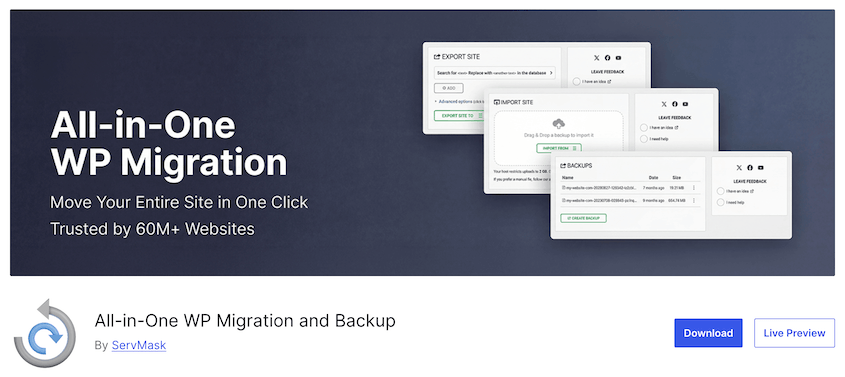
All-in-One WP Migrationは、サイトを単一のファイルにパッケージ化し、WordPress内で直接ドラッグアンドドロップインターフェイスを介して移行します。無料バージョンは最大512MBのサイトで機能します。
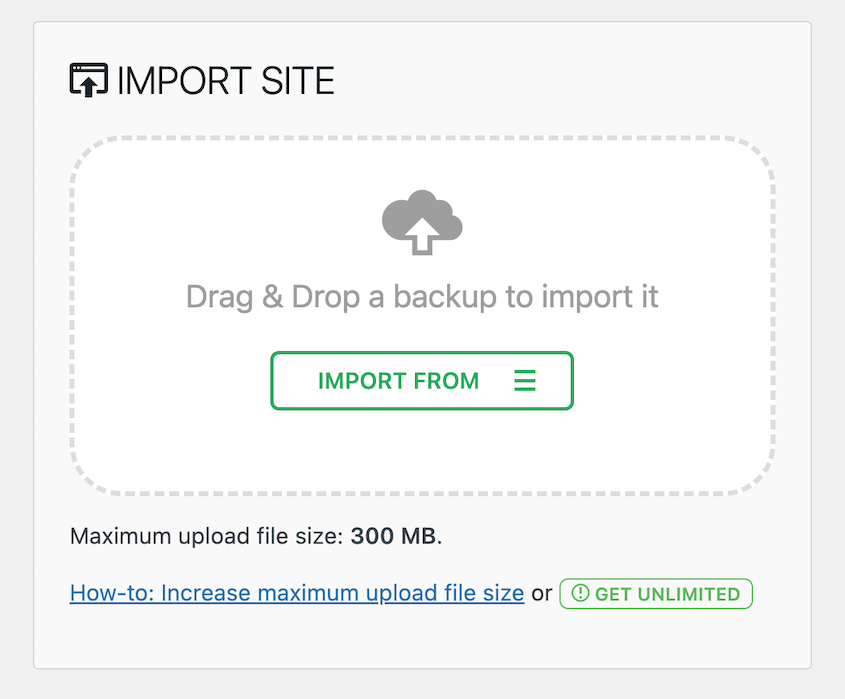
対象:512MB未満の小規模WooCommerceストアで、簡単な最初の移行が必要な場合、またはWordPressダッシュボードからプロセス全体を処理したい場合
選んだ理由:サイト移行が初めてで、ストアが比較的小さい場合、これが最も取り組みやすい出発点です。プロセス全体は、エクスポート、ダウンロード、アップロード、復元です。控えめな商品カタログと限られたメディアを持つストアでは、きれいに機能します。
ただし、512MBの制限はライブWooCommerceストアではすぐに現れます。商品画像、プラグインファイル、増加する注文データベースを考慮すると、多くのストアは中規模と見なされる前にその制限を超えます。また、復元がエラーになった場合、組み込みの回復メカニズムはありません。
気に入った点:
- ドラッグアンドドロップ移行
- 500万以上の有効化と大規模なサポートコミュニティ
- ほとんどのホストで最小限の設定で動作します
気に入らなかった点:
- 512MBの無料制限は、ほとんどのWooCommerceストアにとって実際の天井です
- より大きなファイルサイズとクラウドストレージ用の拡張機能は別売りで、コストはすぐに加算されます
3. Migrate Guru(大規模WooCommerceサイトに最適な無料オプション)
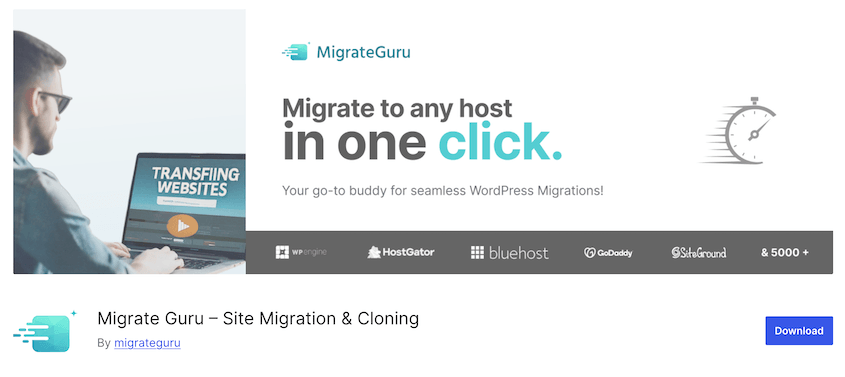
Migrate Guruは完全に無料で、大規模サイト向けに設計されています。バックアップをローカルコンピュータにダウンロードして宛先に再アップロードする代わりに、サーバー間で直接転送します。
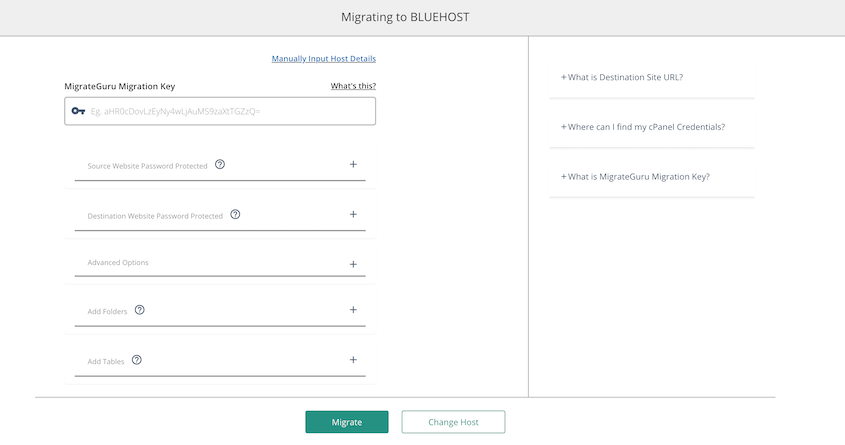
対象:予算が限られており、大規模なサイトをホスト間で移動する必要があり、組み込みのバックアップスケジュールやステージングツールを必要としないWooCommerceストアオーナー
選んだ理由:サーバー間の転送が、Migrate Guruを推奨する価値のあるものにしています。ほとんどの移行プラグインでは、完全なバックアップをダウンロードしてから、新しいサーバーに再度アップロードする必要があります。何千もの商品と大きなメディアライブラリを持つ大規模なWooCommerceストアでは、そのプロセスに数時間かかることがあります。Migrate Guruは、ファイルをサーバー間で直接移動することで、それをスキップします。
また、多くの無料移行プラグインが提供していないWordPressマルチサイトもサポートしています。
できないことについては、明確にしておく価値があります。移行が途中で失敗した場合のバックアップスケジューラ、ステージングワークフロー、またはリカバリパスはありません。これは単一目的のツールです。しかし、それができることについては、うまくやります。
気に入った点:
- ファイルサイズ制限なしで完全に無料
- サーバー間転送により、ダウンロードと再アップロードのサイクルがスキップされ、大規模ストアでの時間を節約できます
- WordPressマルチサイトサポートが含まれています
気に入らなかった点:
- バックアップスケジューリング、ステージングツール、または問題が発生した場合の災害復旧はありません
- ローカル開発環境との間で移行することはできません
- インポート中に宛先インストールが破損した場合の復元オプションはありません
4. UpdraftPlus(バックアップと移行を1つのプラグインで実行したいチームに最適)
UpdraftPlusは主にバックアッププラグインですが、無料版と有料版の両方に完全なサイト移行が含まれています。すでにスケジュールされたバックアップに使用している場合は、追加のプラグインをインストールせずに、同じダッシュボードから次のホスト移行を処理できます。
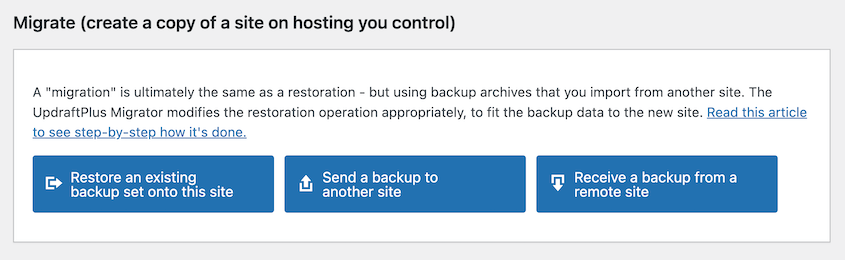
対象:同じインターフェイスからサイト移行を処理したい、すでにバックアップにUpdraftPlusを使用しているWooCommerceストアオーナー
選んだ理由:無料版に移行機能が組み込まれているのは非常に便利な機能です。自動バックアップスケジュールを設定してから、移行の準備ができたら、同じプラグインを移行に使用できます。復元は、バックアップに使用しているのと同じダッシュボードから実行されます。
トレードオフは、プレッシャー下での柔軟性です。UpdraftPlusでは、移行が可能になる前に、宛先サーバーにWordPressがすでにインストールされて機能している必要があります。スタンドアロンインストーラーや、ロックアウトされたシナリオ用のリカバリURLはありません。
気に入った点:
- 無料版と有料版の両方に移行が含まれています
- 1つのプラグインからのバックアップスケジューリングとサイト移行
- S3、Googleドライブ、Dropboxを含む、堅牢な無料クラウドストレージサポート
- 大規模なコミュニティと豊富なチュートリアルおよびサポートリソース
気に入らなかった点:
- スタンドアロンインストーラーはありません。移行を実行する前に、宛先サーバーにWordPressがすでにインストールされて機能している必要があります。
- ロックアウトされたシナリオ用の災害復旧URLはありません
- バックアップはデフォルトで複数のファイルに分割されるため、大規模なWooCommerceストアでの管理が煩雑になる可能性があります
5. WP All Import(WordPressサイト間でWooCommerceデータを移行するのに最適)
WP All Importは、ドラッグアンドドロップのフィールドマッピングを使用して、WordPressサイト間でWooCommerce製品、注文、顧客を移行します。フルサイト移行ツールとは異なり、サイト全体ではなく特定のデータを移動するため、2つのストアをマージする場合、選択的に移動する場合、またはフルサイトコピーを実行するのではなく構造化ファイルからインポートする場合に適しています。
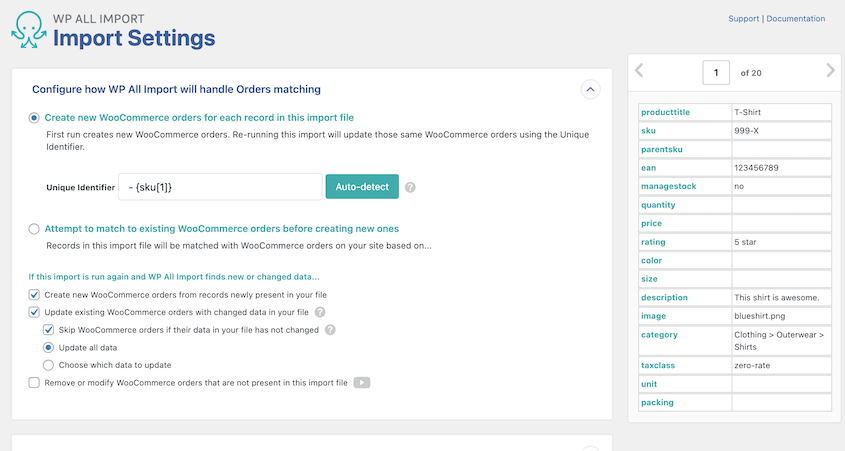
対象:フルインストールをコピーせずに製品、注文、または顧客レコードをあるWordPressサイトから別のサイトに移動する必要があるWooCommerceストアオーナー、または別のWooCommerceストアからのCSVまたはXMLエクスポートからインポートしているWooCommerceストアオーナー
選んだ理由:2つのWooCommerceストアを統合する場合、ストアを2つに分割する場合、または既存のサイトからテーマとプラグインの設定を引き継がずにデータを必要とする新しいサイトを設定する場合、WP All Importはデータ側をきれいに処理します。ソースサイトから製品、注文、または顧客をエクスポートし、宛先のWP All Importにファイルをロードし、フィールドをマッピングして、インポートを実行します。
任意のCSVまたはXMLソースでも機能するため、データがWordPressからまったく来ていない場合でも、インポートを処理できます。トレードオフは、データのみを処理することです。WordPressのテーマ、プラグインの設定、サイトの設定は別の問題です。
気に入った点:
- WooCommerceの製品、注文、顧客をWordPressサイト間で移行します
- 標準インポートではコーディング不要のドラッグアンドドロップフィールドマッピング
- WordPressのエクスポートだけでなく、任意のCSV、XML、またはExcelファイルで動作します
- WooCommerceのバリエーション製品、カスタム属性、外部画像URLを処理します
気に入らなかった点:
- データ移行のみ。サイト全体のファイルと設定は別途処理する必要があります。
- サイト全体移行ツールよりも手間のかかるインポートプロセス
- WooCommerce固有の機能には有料ライセンスが必要です
6. LitExtension(最高のWooCommerce移行サービス)
LitExtensionは、140以上のeコマースプラットフォームからWooCommerceへの製品カタログ、顧客レコード、注文履歴、SEO URLの移行プロセスを自動化します。古いプラットフォームの構造とWooCommerceの間のデータマッピングは、手動でのCSV編集なしで自動的に行われます。同社は300,000件以上の移行を完了しています。
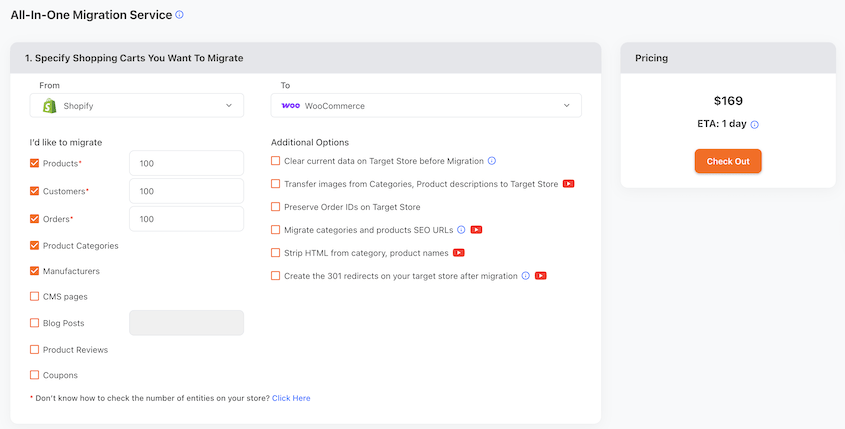
最適な対象:Shopify、Magento、BigCommerce、PrestaShop、またはその他の主要なeコマースプラットフォームからWooCommerceにリプラットフォームするストアオーナー
選んだ理由:WooCommerceに移行する場合、製品カタログ、顧客アカウント、注文履歴は異なるデータ構造内に存在します。バリエーションを一致させ、カテゴリを維持し、SEO URLを保持したまま、そのデータを正しくWooCommerceに取り込むことは、実際の技術的な課題です。LitExtensionはマッピングを自動的に処理します。このカテゴリで利用可能な最も包括的なソリューションです。
有料になる前に無料のデモ移行を実行する価値があります。少量のデータを転送し、それが正しい場所に配置されていることを確認してください。大規模なストア移行では、そのステップによりかなりの手間が省けます。
最初から理解しておくべきこと:LitExtensionはセルフホスト型プラグインではなく、サービスです。ソースストアとWooCommerceのインストールに接続すると、転送が処理されます。開始する前に、データを受け取る準備ができている動作中のWooCommerceのインストールが必要です。
気に入った点:
- 140以上のサポートされているソースプラットフォーム。このカテゴリで最も広範なカバレッジです
- 製品、顧客、注文、カテゴリ、レビュー、SEO URLを移行します
- 支払う前にデータマッピングを検証するための無料デモ移行
- 主要プラットフォームで300,000件以上の移行を完了
気に入らなかった点:
- 年間ライセンスではなく移行ごとの価格設定(カスタマイズなしで169ドルから)。複数のクライアントのために移行を実行する場合、コストは増加します。
- ストアデータのみを移行します。WordPressのテーマ、プラグイン、サイトの設定は別途必要です。
- 移行を開始する前に、宛先に動作中のWooCommerceインストールが必要です
7. Cart2Cart(無料デモ付きで最高の自動クロスプラットフォーム移行)
Cart2Cartは、85以上のショッピングカートからWooCommerceへ(またはその逆)製品、顧客、注文、カテゴリを転送します。価格設定は定額料金ではなく、ボリュームベースであり、無料デモ移行では、コミットする前に10個の製品と10個の注文をカバーします。
最適な用途:支払う前に移行をテストしたい、またはエンティティごとの価格設定が定額料金よりも安価であると判断した、小規模から中規模のカタログからリプラットフォームするストアオーナー。
選んだ理由:無料デモ移行が気に入りました。何も費やす前に、インポート後にデータがどのように見えるかを正確に確認できます。複雑な製品構造を持つストアにとって、それは価値があります。ボリュームベースの価格設定は、小規模ストアにとってはLitExtensionの定額料金よりも安価になる可能性があります。
気に入った点:
- 10個の製品と10個の注文をカバーする無料デモ移行、前払いは不要
- ボリュームベースの価格設定は、小規模ストアにとってより費用対効果が高い場合があります
- 簡単なガイド付きセットアップ
気に入らなかった点:
- 大規模なカタログではコストが急速に増加します。コミットする前にLitExtensionと比較してください。
- 85のソースプラットフォームをサポート(LitExtensionの140+と比較して)
- テーマ、プラグイン、サイト設定は移行しません。これらは別途設定する必要があります。
よくある質問(FAQ)
最高のWooCommerce移行プラグインは何ですか?
WooCommerceサイトをホスト間で移動する場合、Duplicator Proが最も強力なオプションです。スタンドアロンインストーラー、災害復旧URL、ファイルサイズ制限なしにより、フルサイト移行に最も適したツールです。Shopify、Magento、または他のeコマースプラットフォームからリプラットフォームしている場合は、その特定のジョブにはLitExtensionの方が適しています。
注文を失うことなくWooCommerceストアを移行できますか?
はい、フルサイト移行プラグインを使用している限り可能です。Duplicator Pro、Migrate Guru、All-in-One WP Migrationはすべて、WordPressデータベースを移行の一部としてパッケージ化しており、WooCommerceの注文、顧客、設定が含まれています。WordPressを最初にインストールせずにデータを移行できるため、Duplicator Proを最良のオプションとしてお勧めします。さらに、サイトがロックアウトされた場合の災害復旧機能も優れています。
移行前にストアをバックアップする必要がありますか?
はい、例外なく毎回です。移行を開始する直前に、必ずフルバックアップを実行してください。転送後に移行先サーバーで問題が発生した場合、復元ポイントをクリーンな状態で用意しておきたいはずです。Duplicator Proは、同じインターフェイスからバックアップと移行を処理するため、2つの別々のツールを管理する必要はありません。バックアップを作成し、フルサイトプリセットを選択してダウンロードします。これがバックアップであり、移行ファイルでもあります。
WooCommerce移行プラグインとWordPress移行プラグインの違いは何ですか?
ホスト間移動の場合、実質的な違いはありません。WooCommerceはWordPress上で動作するため、フルサイトのWordPress移行は、製品、注文、設定を含めてストア全体を移動します。プラットフォームの変更を行う場合に、この区別が重要になります。LitExtensionのようなツールは、他のプラットフォームのデータ構造を読み取り、WooCommerceにインポートするように設計されています。標準のWordPress移行プラグインではそれができません。
ダウンタイムなしでWooCommerceストアを新しいホストに移行できますか?
適切な設定を行えば可能です。アプローチは、新しいIPアドレスでコンピューターのホストファイルを更新することです。ウェブサイトを移行し、チェックアウトや支払い処理を含めてすべてを確認します。公開する準備ができたら、ホストエントリを削除し、トラフィックの少ない時間帯にドメインを新しいホストに向けるようにします。
無料のWooCommerce移行プラグインはありますか?
はい。Duplicator Liteは完全に無料で、フルサイトのWooCommerce移行を処理します。移行プロセスには、サイトのバックアップを作成し、FTP経由で新しい場所にこのバックアップをアップロードすることが含まれます。Duplicatorのインストーラーを起動し、ステップバイステップの指示に従ってください。
まずバックアップ。次に移行を開始します。
フルサイトのWooCommerce移行には、Duplicator Proをインストールすることをお勧めします。スタンドアロンインストーラーと災害復旧URLは、最も頻繁に人々を悩ませる2つの状況、つまり空の移行先サーバーと誤ったWordPressエラーを処理します。
ShopifyまたはMagentoを離れる場合は、LitExtensionまたはCart2Cartを使用してください。それらはその仕事専用に作られています。
どのプラグインを選択する場合でも、何も触る前にストアをバックアップしてください。注文、顧客、設定は、移行が開始される前に既知の良い状態にある必要があります。これは、急いでいるときに人々がスキップするステップであり、何か問題が発生した場合に最も後悔するステップです。
Duplicator Proをダウンロードし、次の移行の前にフルバックアップを実行してください。移動中に何か問題が発生した場合、復元ポイントをクリーンな状態で用意しておくことができます。
WooCommerceサイトの最適化について考えている間、これらの投稿が役立つはずです。
- ストアのランキングを急上昇させるための実績のあるWooCommerce SEO戦略
- WooCommerceの更新方法(オンラインストアを壊さずに)
- WooCommerceバックアップの究極ガイド
- WooCommerceサイトを移行する方法(初心者向けガイド)
- オンラインストアを改善するための26の最高のWooCommerceプラグイン
- 開発者が1億5000万製品のオンラインストアを簡単に移行する方法




