


データベースバックアップのみでウェブサイトを復元する方法
 Joella Dunn
Joella Dunn
Joella Dunn
 John Turner
ジョン・ターナー
John Turner
ジョン・ターナー
要約: お急ぎですか?手順は以下のとおりです。
- データベースバックアップ(DuplicatorまたはphpMyAdmin)をインポートする
- WordPressのクリーンインストールを行い、そのデータベースに接続する
- テーマとプラグインを再インストールして機能を復元する
- メディアライブラリを(最も時間がかかる)手動で再アップロードする
- 一般的な問題を修正する:パーマリンクをフラッシュし、HTTPSの検索と置換を実行する
ウェブサイトがダウンしていることに気づいたときの、あの沈み込むような感覚を知っています。バックアップファイルを確認すると、ダウンロードフォルダにあるのはデータベースのバックアップファイルだけだと気づき、心臓がドキドキします。
私はまさにこの状況に陥ったことがありますが、パニックは本物です。.sqlファイルを見つめ、ウェブサイト全体が永遠に失われたのではないかと考えています。
データベースのバックアップだけでウェブサイトを復元することは可能ですが、かなりの労力が必要になります。「復元」ボタンをクリックしてすべてが元通りになるのを待つだけでは済みません。
このガイドでは、プロセス全体をステップバイステップで説明します。
私は何も美化したり、実際よりも簡単であるかのように見せかけたりしません。しかし、データベースのバックアップしかない場合でも、サイトを復旧させて稼働させる方法を正確にお見せします!
目次
データベースのバックアップしかない場合、何が起こるか?
WordPressウェブサイトを家と考えてください。家の中には、家具、私物、家族の写真、そして家をユニークなものにしているすべてのものがあります。
データベースのバックアップしかない場合、それは家が全焼した後のすべての持ち物の在庫リストを持っているようなものです。
どの家具がどこにあったか覚えています。家族の写真や書類もすべて覚えています。しかし、家そのものは完全に失われています。
WordPressのデータベースには、すべての投稿、ページ、ユーザーアカウント、設定が含まれています。これらはかけがえのないものです。ウェブサイトの構造(WordPressソフトウェア、テーマファイル、プラグインファイル、すべての画像)は、サイトのファイルシステムに別々に存在します。
ファイルが削除されると、データベースに保存されているもの以外はすべて失われます。コンテンツはありますが、保存する場所がありません。
期待値の管理:データベースに含まれるもの(および含まれないもの)
復旧プロセスに入る前に、何を使っているのかを正確に理解する必要があります。データベースのバックアップは非常に価値がありますが、ウェブサイトの完全な全体像ではありません。
良いニュース:復旧できるもの
データベースのバックアップには、ウェブサイトの最も重要でかけがえのない部分が含まれています:
- すべてのブログ投稿とページ(下書きとリビジョンを含む)
- ユーザーアカウントとその役割および権限
- すべてのコメントとコメントモデレーション設定
- WordPressのコア設定と構成
- テーマのカスタマイズ設定
- プラグインの設定と構成
- カスタム投稿タイプとカスタムフィールド
- メニュー構造とウィジェットの配置
これがあなたのコンテンツです。ゼロから作り直すのに数ヶ月または数年かかるようなものです。多くの点で、ウェブサイトの最も価値のある部分をデータベースファイルに安全に保存しています。
課題:手動で再構築する必要があるもの
データベースバックアップに含まれておらず、交換が必要になるものはこちらです:
- WordPressコアファイル(実際のWordPressソフトウェア)
- テーマファイル(サイトの外観を制御するコード)
- プラグインファイル(サイトに機能を追加するコード)
- メディアライブラリ全体(すべての画像、PDF、アップロードされたファイル)
- wp-config.phpや.htaccessなどの設定ファイル
- サイトに追加したカスタムコードまたはファイル
メディアライブラリの欠落は、通常、最も大きな衝撃となります。
長年にわたってサイトにアップロードしたすべての画像が失われています。復元されたサイト全体に壊れた画像のプレースホルダーが表示され、それらを個別に復元する必要があります。
データベースのバックアップでウェブサイトを復元する前に必要なもの
これらの必須アイテムを収集するまで、復元プロセスを開始しないでください:
- データベースバックアップファイル(.sqlファイルまたはDuplicatorバックアップファイル)
- ホスティングコントロールパネル(cPanel、Pleskなど)へのアクセス
- FileZillaのようなFTPクライアント(またはホストのファイルマネージャーへのアクセス)
- テーマとインストールされていたすべてのプラグインの完全なリスト
- サイトに追加したと記憶しているカスタムファイルまたはコード
- メディアライブラリファイルのバックアップコピー(他の場所に保存している場合)
テーマとプラグインのリストは重要です。どのプラグインを使用していたかを正確に覚えていない場合、データベースをインポートした後でも、復元されたサイトが正しく機能しない可能性があります。
お問い合わせフォーム、SEOプラグイン、セキュリティツール、バックアッププラグイン、およびカスタム機能などの拡張機能を使用していたかを数分かけて考えてみてください。
データベースバックアップのみでウェブサイトを復元する方法
いよいよ実際の作業です。データベースバックアップしかなくても、ウェブサイトを復元する方法を説明します!
ステップ1:データベースのバックアップをインポートする
バックアップがあり、WordPressダッシュボードにまだアクセスできる場合は、この手順は簡単です。
Duplicatorは、簡単な復元オプションを提供する人気のバックアッププラグインです。カスタムバックアップを作成したり、自動スケジュールを設定したり、ワンクリックでWordPressをバックアップから復元したりできます。

管理エリアにログインし、Duplicatorバックアップログに移動します。お持ちのデータベースバックアップを見つけて、ワンクリックの復元ボタンを押します。
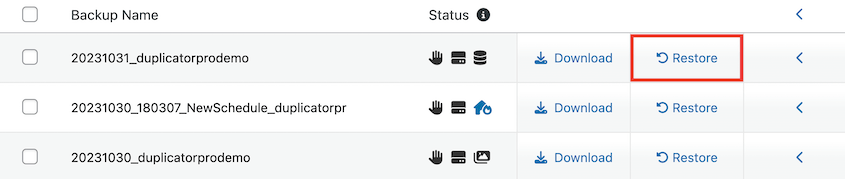
Duplicatorはデータベースを自動的に復元します!
しかし、現実的に考えましょう。この記事を読んでいるということは、おそらくあなたのサイトは完全に壊れており、ダッシュボードにアクセスできない状態でしょう。
壊滅的な障害が発生した場合は、ファイルをサーバーに直接アップロードする必要があります。
Duplicatorバックアップがある場合は、installer.phpファイルもあります。これら両方をFTPまたはホスティングコントロールパネルのファイルマネージャーを使用して、ウェブサイトのルートディレクトリにアップロードします。
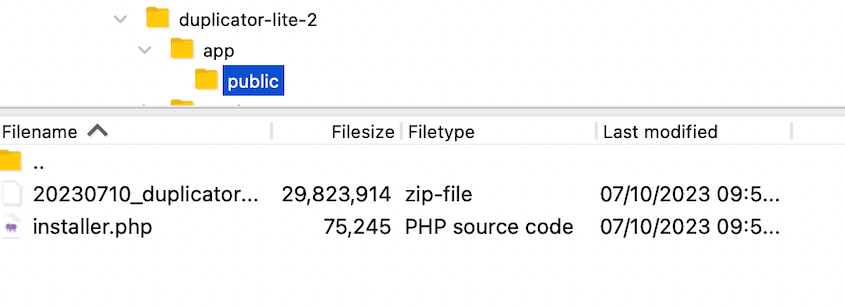
アップロードしたら、ブラウザでyourwebsite.com/installer.phpにアクセスします。Duplicatorインストーラーが、データベースのインポートとサイトの設定をガイドします。
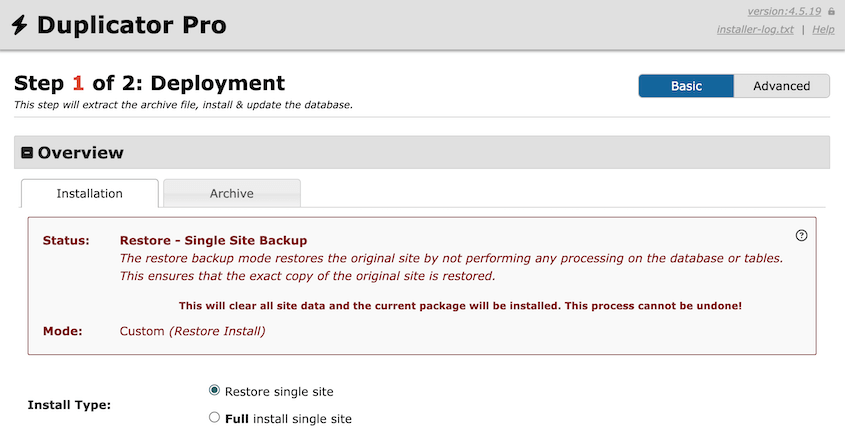
.sqlデータベースファイルしかない場合は、phpMyAdminまたはホスティングコントロールパネルのデータベースツールから手動でインポートする必要があります。
まず新しいデータベースを作成してから、バックアップファイルをインポートします。データベース名、ユーザー名、パスワードを書き留めておいてください。これらは次のステップで必要になります。
.sqlファイルをインポートする方法(phpMyAdmin & cPanel)
プレーンな.sqlファイルで手動で進める場合、それを実際に動作するデータベースにインポートする方法は次のとおりです。まず、データを格納するための空のデータベースを作成し、次にそのデータベースにバックアップをインポートします。
まず、新しいデータベースとユーザーを作成します。ホスティングコントロールパネルで、**MySQLデータベース**(cPanelでの名称ですが、他のパネルも同様です)を開きます。

新しいデータベースを作成して名前を付けます。次に、強力なパスワードを持つ新しいMySQLユーザーを作成し、そのユーザーにデータベースへの**すべての権限**を付与します。
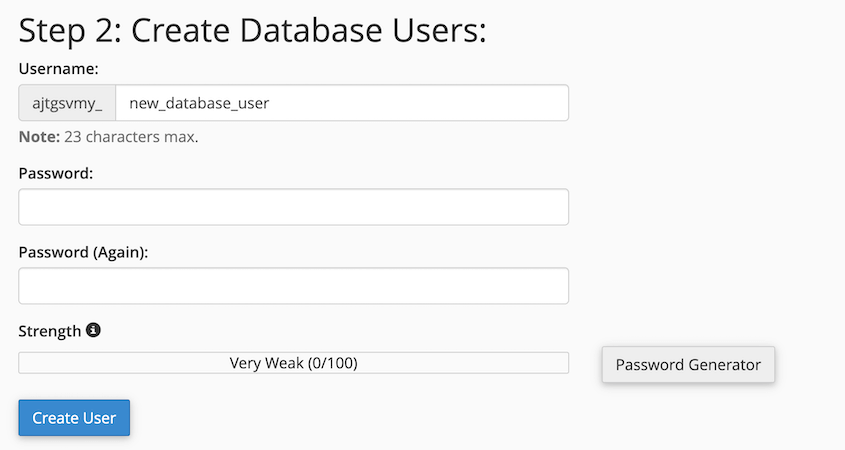
データベース名、ユーザー名、パスワードを書き留めてください。WordPressをステップ2で接続するには、これら3つすべてが必要です。
次に、バックアップをインポートします。コントロールパネルからphpMyAdminを開きます。左側のサイドバーで、作成したばかりの空のデータベースをクリックします。
次に、**インポート**タブを開き、.sqlファイルをアップロードして、**実行**をクリックします。

完了すると、緑色の成功メッセージが表示され、テーブルがサイドバーに表示されます。
ステップ2:WordPressの新しいコピーをインストールする
これで、復元されたデータベースは、サーバー上に整理されたデータの集まりになりますが、表示する方法がありません。機能するにはWordPressソフトウェアが必要です。
WordPress.orgにアクセスして、最新バージョンのWordPressをダウンロードします。コアWordPressファイルすべてを含むzipファイルを入手できます。

zipファイルをコンピューターに解凍してから、FTPまたはホスティングコントロールパネルのファイルマネージャーを使用して、すべてのWordPressファイルをウェブサイトのルートディレクトリにアップロードします。
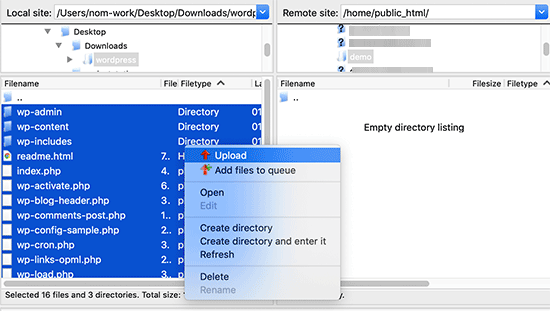
ルートディレクトリは通常、ファイル構造内でpublic_html、www、または単にドメイン名と呼ばれます。
ファイルがアップロードされたら、ブラウザでウェブサイトにアクセスします。WordPressは、新規インストールであることを検出し、セットアップ画面を表示します。
次に、WordPressを既存の復元されたデータベースに接続します。ステップ1でバックアップをインポートしたときに使用したデータベース名、ユーザー名、パスワードを入力します。

WordPressは、データベース接続の詳細を含むwp-config.phpファイルを生成します。自動セットアップが機能しない場合は、このファイルを自分で作成できます。
WordPressのインストール内にあるwp-config-sample.phpファイルを探し、wp-config.phpに名前を変更します。次に、これらの行を編集します。
define('DB_NAME', 'your_restored_database_name');

define('DB_USER', 'your_database_username');

define('DB_PASSWORD', 'your_database_password');WordPressが復元されたデータベースに接続したら、元のユーザー名とパスワードを使用して管理ダッシュボードにログインできるようになります。
投稿、ページ、設定はすべて存在しますが、テーマを再インストールするまでフロントエンドで正しく表示されません。
ステップ3:テーマとプラグインを再インストールする
ここで、テーマとプラグインのリストが非常に重要になります。データベースにはすべての設定と構成が含まれていますが、実際のコードファイルがありません。
テーマから始めます。WordPressダッシュボードの外観 » テーマに移動し、テーマをインストールします。
プレミアムテーマの場合は、FTPまたはWP管理ダッシュボードからテーマファイルを手動でアップロードする必要があります。
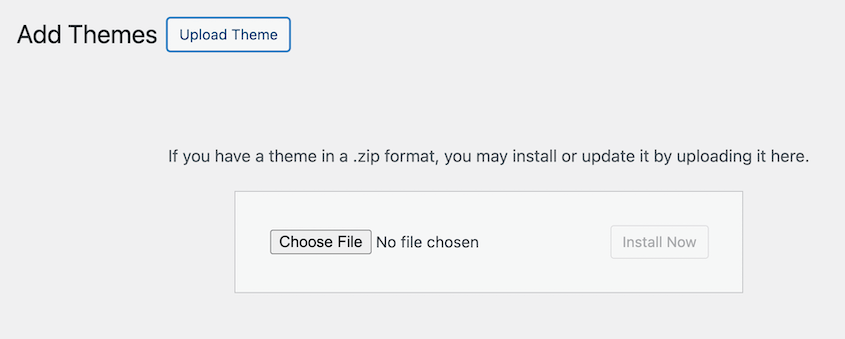
テーマがアクティブになると、サイトは本来の姿に近づき始めますが、いたるところで画像が壊れていることに気づくかもしれません。
次に、プラグインを1つずつ再インストールします。プラグイン » 新規追加に移動し、使用していた各プラグインを検索します。インストールしてアクティブ化します。
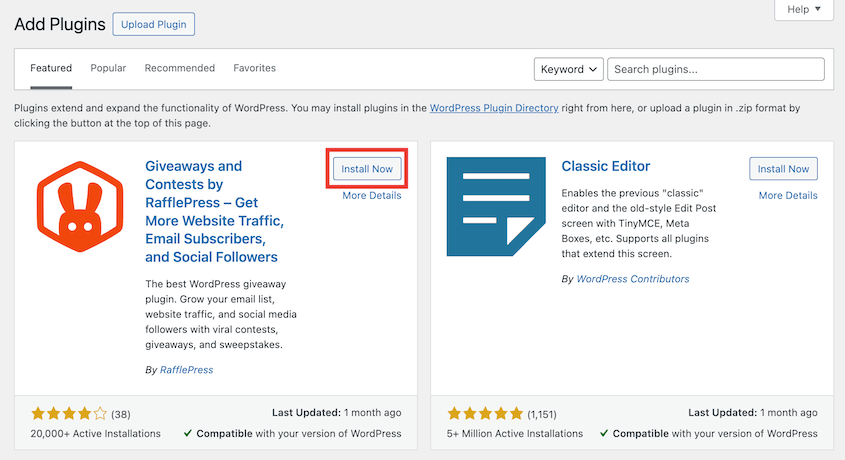
データベースにすべてのプラグイン設定が含まれているため、各プラグインは有効化されると以前の設定で自動的に自身を構成するはずです。連絡フォームには同じフィールドがあり、SEOプラグインには同じ構成があり、セキュリティ設定はそのまま維持されます。
このステップには時間をかけてください。プラグインをアクティブ化してサイトが壊れた場合、問題の原因となったプラグインがわかります。簡単な修正については、プラグインの競合に関するチュートリアルをお読みください。
ステップ4:失われたメディアを再アップロードする
これはプロセス全体で最も時間のかかる部分であり、近道はありません。壊れたプレースホルダーとして表示されるすべての画像は、手動で再アップロードする必要があります。
WordPressダッシュボードのメディアライブラリに移動します。古いすべてのファイルのエントリが表示されますが、壊れたリンクとして表示されます。
データベースは、これらのファイルが存在したこと、およびサイトのどこに表示されるはずだったかを記憶していますが、実際の画像ファイルは失われています。
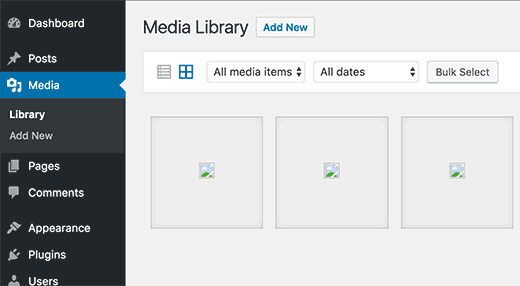
まず最も重要な画像から再アップロードを開始します。ロゴ、ホームページの画像、複数のページに表示されるグラフィックを優先してください。
ブログ投稿の画像については、投稿を一つずつ確認し、壊れた画像を置き換える必要があります。
復元後の一般的な問題にはどのようなものがありますか?
すべての手順を完璧に実行した場合でも、いくつかの一般的な問題が発生する可能性があります。それらを修正する方法を説明します。
リンク切れ / 404エラー
復元されたサイトでは、存在するはずのページに404エラーが表示される場合があります。これは、WordPressがパーマリンク構造を再構築する必要があるために発生します。
「設定」→「パーマリンク設定」に移動し、何も変更せずに「変更を保存」をクリックします。これにより、WordPressはURL構造を強制的に更新します。

それでも404エラーが表示される場合は、リダイレクトを設定する必要があるかもしれません。これにはAIOSEOリダイレクトアドオンを使用することをお勧めします!
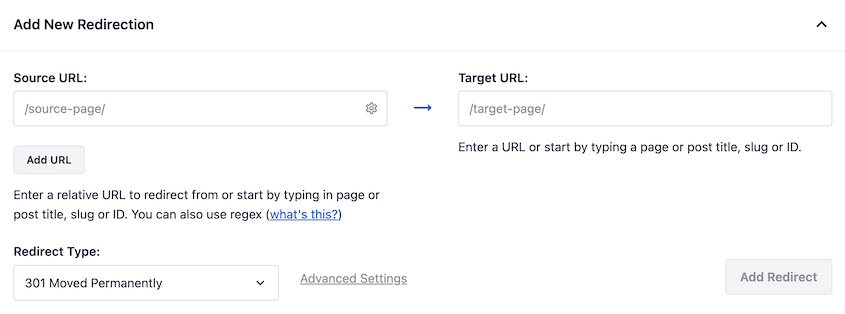
混合コンテンツエラー(HTTP/HTTPSの問題)
サイトが以前HTTPSで実行されていたが、データベースバックアップにHTTP URLが含まれている場合、混合コンテンツの警告が表示されます。
データベースで検索と置換操作を実行して、http://yoursite.comのすべてのインスタンスをhttps://yoursite.comに変更する必要があります。Search & Replace Everythingプラグインのようなツールは、これを安全に処理できます。
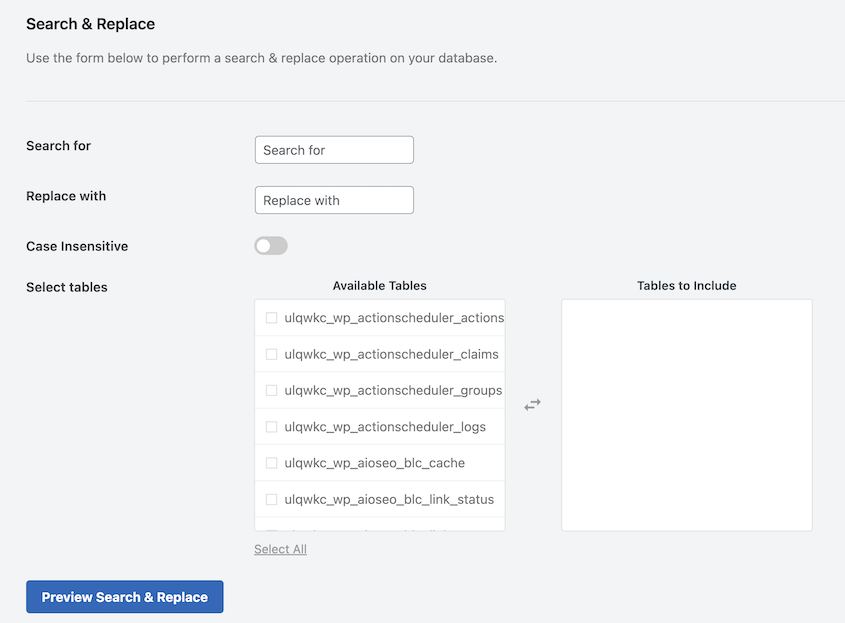
ホワイトスクリーンの死
サイトに空白の白い画面が表示される場合は、通常、プラグインの競合が原因です。FTPを使用してサイトファイルにアクセスし、pluginsフォルダーの名前をplugins-deactivateに変更します。

これにより、すべてのプラグインが一度に無効になります。サイトが読み込まれたら、プラグインを1つずつ再度有効にして、原因を特定します。
プロアクティブなバックアッププランで復旧を容易にする
このデータベースのみの復元プロセスを一度実行するだけで、より良い方法があると確信できるはずです。
あなたが経験した悪夢全体は、適切なWordPressバックアップ戦略で回避できます。データベースのみをバックアップする代わりに、ファイル、データベース、メディアライブラリをすべて1つのパッケージにまとめた、定期的な完全サイトバックアップが必要です。
Duplicatorはこれを簡単にします。サイトの更新頻度に応じて、週に一度、または毎日実行される自動バックアップを設定します。

これらのバックアップをWebサーバーに保存するだけではいけません。Duplicator Cloud、Googleドライブ、Dropbox、Amazon S3などのオフサイトクラウドストレージに送信してください。
ホスティングアカウントがクラッシュしたりハッキングされたりした場合、バックアップは完全に別の場所に保存されていることを確認したいでしょう。

クラウドにバックアップを送信しても、Duplicatorならダッシュボードからワンクリックで復元できます!
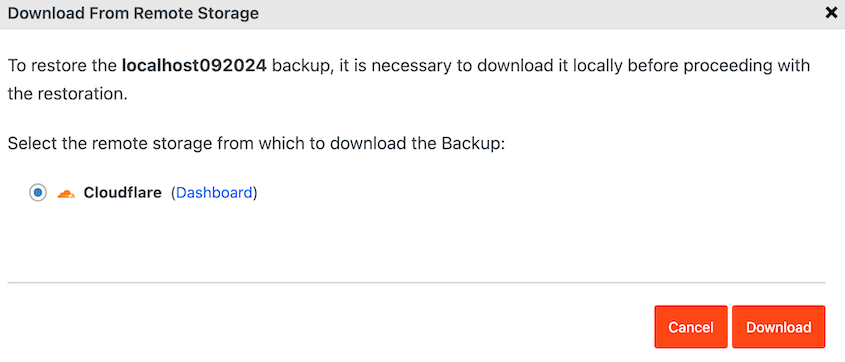
Duplicator Proにアップグレードすると、災害復旧機能にアクセスできます。これにより、大規模なエラーが発生した後でも、WordPressサイトを即座に復元できる秘密のURLが作成されます。

FTPアップロード、データベースインポート、手動でのプラグインインストールは不要です。リンクをクリックするだけで、数時間ではなく数分でサイトが復活するのを確認できます。
よくある質問(FAQ)
データベースを復元しましたが、なぜかサイトが完全に壊れて画像も表示されませんか?
データベースには画像やファイルへの参照が含まれていますが、実際のファイル自体は含まれていません。これは、本の目録は持っているが、本自体は持っていないようなものです。メディアのバックアップがない限り、すべてのメディアファイルをWordPressメディアライブラリに手動で再アップロードする必要があります。
バックアップからデータベースへのアクセスを復元するにはどうすればよいですか?
ホスティングコントロールパネル(cPanelなど)にアクセスし、phpMyAdminを探します。新しいデータベースを作成し、インポート機能を使用して.sqlバックアップファイルをアップロードします。WordPressに接続するためのデータベース名、ユーザー名、パスワードをメモしておきます。
データベースを復元しているのに、なぜWordPressのコピーを新規インストールする必要があるのですか?
データベースにはコンテンツと設定が含まれていますが、WordPress自体はすべてを機能させるPHPファイルの集まりです。サイトを機能させるには、その両方が必要です。
ウェブサイトの復旧をはるかに簡単にするにはどうすればよいですか?
データベース、ファイル、メディアライブラリを含む、自動化されたフルサイトバックアップを設定します。Duplicatorのようなツールを使用して完全なバックアップを作成し、複数の場所に保存します(クラウドストレージ、ローカルコンピュータ、外付けドライブ)。復元を容易にするために、Duplicator Proの災害復旧機能を検討してください。
最終的な考え
データベースバックアップのみからウェブサイトを復元することは絶対に可能ですが、忍耐と細部への注意を必要とする時間のかかるプロセスになる可能性があります。
あなたは基本的にウェブサイトを基礎から再構築したことになります。コンテンツは保存されましたが、それ以外のすべて(テーマ、プラグイン、画像、ファイル)は手動で再構築する必要がありました。機能はしますが、楽しいものではありません。
あなたが経験したことは、重要な点を証明しています。自動化された完全なサイトバックアップが必要です。ウェブサイトを真剣に考えている人にとって、これらは不可欠な保険です。
再びこの状況になるまで待たないでください。今すぐDuplicator Proで適切なバックアップスケジュールを設定し、オフサイトストレージを構成して、次のサイトの災害が数時間かかる再構築プロジェクトではなく、ちょっとした不便で済むように安心して眠りましょう!
せっかくなので、これらの他のWordPressガイドも気に入ると思います。
- 私が自分で実行したWordPressデータベースの手順(開発者不要)
- バックアップなしでWordPressサイトを以前の日付に復元する方法
- ウェブサイトのバックアップでこれらの間違いを犯すのをやめましょう
- ランサムウェアからバックアップを保護する方法
- WordPressステージング環境の作成方法
- すべての WordPress バックアップ プラグインを試しました – これらは機能します




