



WordPressバックアップを動作中のウェブサイトとして表示する方法
 Joella Dunn
Joella Dunn
Joella Dunn
 John Turner
ジョン・ターナー
John Turner
ジョン・ターナー
ウェブサイトのバックアップは、クラッシュ、エラー、またはホワイトスクリーンの死のような問題が発生した場合のセーフティネットです。
しかし、バックアップは緊急復旧ボタンよりもはるかに強力です。
ウェブサイトのバックアップを完全に機能するウェブサイトとして表示できることをご存知でしたか? 特定の時点でのサイトの様子をそのまま確認できる、タイムスリップのようなものです。
これは、ライブウェブサイトを危険にさらすことなく、サイトのコピーで新しいプラグインをテストするのに適した方法です。または、完全な復元なしで、先月誤って削除したブログ記事を簡単に取得できます。
バックアップをウェブサイトとして表示すると、多くの可能性が広がります。もはや災害復旧だけではありません。それは、制御、テスト、およびウェブサイトの履歴への簡単なアクセスに関するものです。
このチュートリアルでは、ウェブサイトのバックアップをウェブサイトとして表示する方法を詳しく説明します。
目次
バックアップをウェブサイトとして表示する理由
さて、バックアップをお持ちですね。素晴らしい! しかし、なぜそれを実際のウェブサイトのように表示するという余分なステップを踏むのでしょうか? それだけの価値は本当にあるのでしょうか?
はい!
テスト
最新のバックアップは問題ないと思っても、ウェブサイトを復元すると…驚き! 壊れています。
ファイルを先に表示することで、ライブサイトをいじる前にバックアップが正常であることをすばやく確認できます。
さらに、それは完璧なテストグラウンドです。新しいプラグインを試してみたいですか?大規模なテーマの変更を考えていますか?まずバックアップで試してください!
ライブのウェブサイトに触れることなく、実験したり、壊したり、学んだりできます。ウェブサイトのサンドボックスを持っているようなものです。
コンテンツの取得
ページを誤って削除したことはありませんか? または、クライアントが2023年の古いブログ記事を求めているが、サイトにはもうないという場合など。
ウェブサイト全体を復元する代わりに、バックアップを表示してコンテンツを復旧するだけです。バックアップを通常のウェブサイトのように閲覧し、失われたページや画像を見つけて、必要なものを取得します。
トラブルシューティングと診断
ウェブサイトの調子がおかしいですか?エラーが表示されますか?何がうまくいかなかったのかを突き止めるのは頭痛の種になります。
代わりに、問題が発生する前の正常なバックアップと、現在の壊れたサイトを比較できます。違いを見つけて、いつ問題が発生したかを特定します。
トラブルシューティングのためのタイムマシンのようなものです。さまざまな日付のバックアップを表示することで、問題の原因をはるかに速く特定できることがよくあります。
開発とデザイン
開発者やデザイナーにとって、バックアップを使用すると、新しいテスト環境を即座に作成できます。
テーマファイルを微調整する必要がありますか?カスタムコードをテストしますか?新しい機能を作成しますか?ローカルバックアップで実行してください!実験や構築のための安全で隔離されたスペースです。
ライブサイトで直接いじる必要はもうありません。ローカルバックアップで開発およびデザインを行い、満足したらライブサイトに変更をプッシュします。
デジタルタイムカプセル
ウェブサイトは進化します。デザインは変わります。コンテンツは更新されます。古いバックアップを表示することで、サイトの過去のバージョンを再訪できます。
5年前のウェブサイトがどのように見えたかを確認したいかもしれません。または、古いロゴを取得したいかもしれません。または、単にサイトの旅を懐かしく思い出したいだけかもしれません。それらすべてがウェブサイトのバックアップ履歴にあります!
WordPressのバックアップファイルはどこに保存されますか?
以下の手順は、新しいバックアップを作成することを前提としています。すでにバックアップがあり、それを見つける必要がある場合は、バックアッププラグインがファイルをどこに保存するかを説明します。
- Duplicator Lite: wp-content/backups-dup-lite/
- Duplicator Pro: wp-content/backups-dup-pro/
- UpdraftPlus: wp-content/updraft/
- All-in-One WP Migration: wp-content/ai1wm-backups/
- BackWPup: wp-content/uploads/の下のフォルダで、backwpup-で始まるもの(残りの名前はランダムな文字列です)
これらのいずれかに、FTPクライアントまたはホストのファイルマネージャーを使用してアクセスできます。これらのプラグインは、wp-adminにもバックアップをリスト表示するため、通常はより迅速です。
ファイルが存在しない2つの場所:
- ホストのバックアップは、一般的にサイトフォルダには保存されません。代わりに、ホスティングコントロールパネルを確認してください。通常、そこからダウンロードとして提供されます。
- クラウドバックアップは、プラグインが配置するように指示された場所に、Googleドライブ、Dropbox、またはS3バケットに作成されたフォルダ内にあります。続行する前に、ファイルをコンピューターにダウンロードしてください。
サイトがすでに消えてしまい、バックアップだけが残っている場合は、ステップ1を完全にスキップしてステップ2から開始してください。
バックアップをウェブサイトとして表示する方法
ウェブサイトとしてバックアップの1つを表示する準備はできましたか?それは簡単な3つのステップのプロセスに集約されます。以下にその手順を示します。
- バックアップを取得します。そのウェブサイトのスナップショットが必要ですよね?
- ローカルテストサイトをセットアップします。ローカル環境、つまりコンピューター上で動作するウェブサイトのコピーのことです。
- バックアップを表示します。このローカル環境にバックアップをインポートし、空白のステージングサイトをライブウェブサイトの完全なコピーに変換します。
これで完了です!
これら3つのことを終えれば、バックアップをコンピューター上で直接ウェブサイトとして表示できるようになります。
各ステップを詳細に説明します。約束します、それは聞こえるよりも簡単です。
ステップ1:ウェブサイトのバックアップ
バックアップはあなたのデジタル保険証券です。それらはあなたのウェブサイトの元に戻すボタンであり、データ損失からあなたを守ります。
さて、どのようなバックアップについて話しているのでしょうか?いくつかの主なタイプがあります:
- フルバックアップ:ファイル、データベース、WordPressコア、プラグイン、テーマ、画像…すべて。これがゴールドスタンダードです。
- データベースバックアップ:すべての投稿、ページ、設定などが保存されているデータベースのみ。フルバックアップよりも小さいですが、依然として重要です。
- ファイルバックアップ:ファイルのみ – テーマ、プラグイン、アップロード。持っていると良いですが、完全な復元にはそれだけでは不十分です。
ウェブサイトをバックアップとして表示するには、フルバックアップが必要です。それがウェブサイトの最も完全なスナップショットです。
Duplicatorのようなプラグインは、バックアッププロセス全体を簡素化します。インストールしたら、すぐにウェブサイトをバックアップできます。
バックアップをカスタマイズするのに役立つ簡単なプリセットがあります。今のところは、フルサイトプリセットを選択してください。

プラグインはバックグラウンドで動作し、すべてのウェブサイトファイルとデータベースをきれいで整然としたバックアップパッケージに収集します。
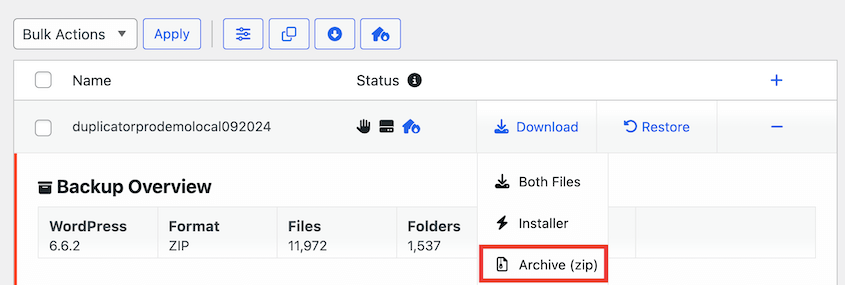
完了すると、Duplicatorはダウンロード用に2つのファイル(インストーラーファイルとアーカイブファイル(通常はZIPファイル))を提供します。両方をダウンロードしてください。
ステップ3のドラッグアンドドロップインポートにはアーカイブのみが必要ですが、そのインポートは有料機能であり、無料の方法ではインストーラーを使用します。
もし冒険心があるなら、手動バックアップを行うこともできます。これには通常、次のようなツールを使用します。
- cPanelまたはWebホスティングコントロールパネル:多くのホスティングプロバイダーは、コントロールパネルにバックアップツールを提供しています。これらは機能しますが、時々少し使いにくいことがあります。
- FTP(File Transfer Protocol):FTPを使用して、すべてのウェブサイトファイルをコンピューターにダウンロードできます。少し技術的ですが、可能です。
- phpMyAdmin:データベースのバックアップの場合、phpMyAdminは一般的なツールです。これも少し技術的です。
しかし、手動バックアップはより手間がかかり、注意しないとエラーが発生しやすくなります。ほとんどの人にとって、プラグインの方がはるかに簡単で安全です。
結論:優れたバックアッププラグイン(Duplicatorなど!)を入手しましょう。定期的なバックアップを設定します。それらのバックアップファイルをダウンロードします。後で自分に感謝するでしょう。
ステップ2:ローカルテスト環境の作成
ローカル環境とは、ライブのウェブサイトに影響を与えることなく、ウェブサイトのバックアップを安全にテスト、実験、そして(この場合は)表示できる場所です。完全にオフラインで分離されています。
このローカルウェブサイトサーバーをコンピューター上に作成するには、特別なソフトウェアが必要です。これらのツールはローカルサーバースターターキットと考えてください。コンピューター上でウェブサイトサーバーを実行するために必要なものがすべてバンドルされています。
初心者の方には、Local by Flywheelが私のおすすめです。ローカルのWordPressサイトのセットアップを信じられないほどシンプルで使いやすくしてくれます。さらに、無料です!
XAMPPはLocalよりも少し技術的ですが、強力で、WordPressだけでなくあらゆる種類のウェブサイトで機能します。無料でクロスプラットフォーム(Windows、Mac、Linuxで動作)です。より多くの制御と柔軟性を望む場合に最適です。
MAMPはmacOS用、WAMPはWindows用です。XAMPPと同様に、これらも人気があり、無料で、かなりのレベルの制御を提供します。Localよりも初心者向けではありませんが、それでも堅実な選択肢です。
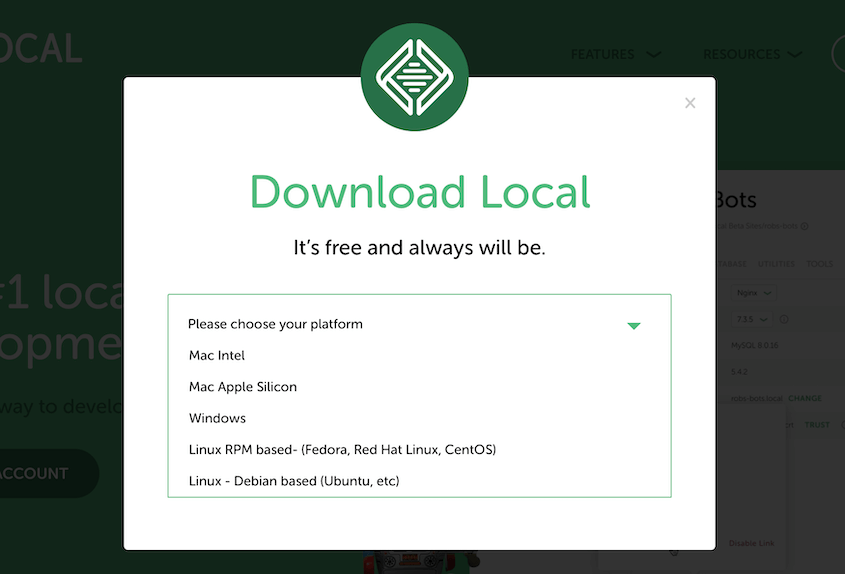
話を簡単にするために、このチュートリアルではLocalを使用します。まず、ソフトウェアをコンピューターにダウンロードします。インストール手順を完了します。
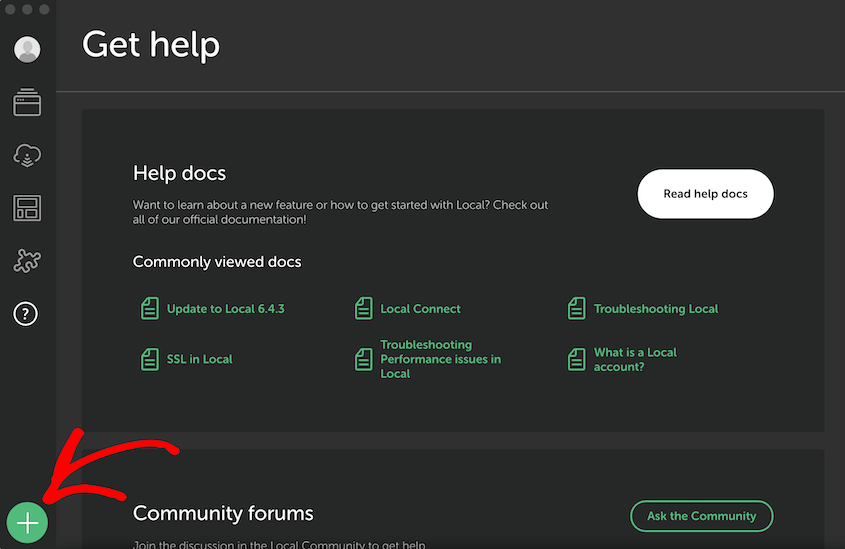
次に、左下にある緑色の+アイコンをクリックします。これにより、新しいWordPressサイトを構築できます。
新しいローカルサイトに名前を付けて、続行します。
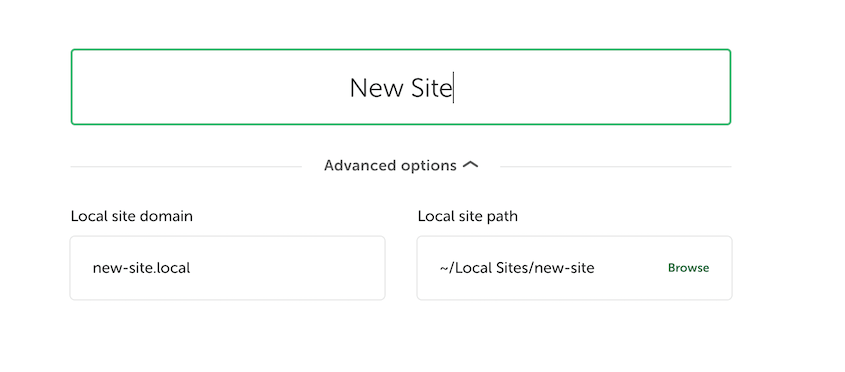
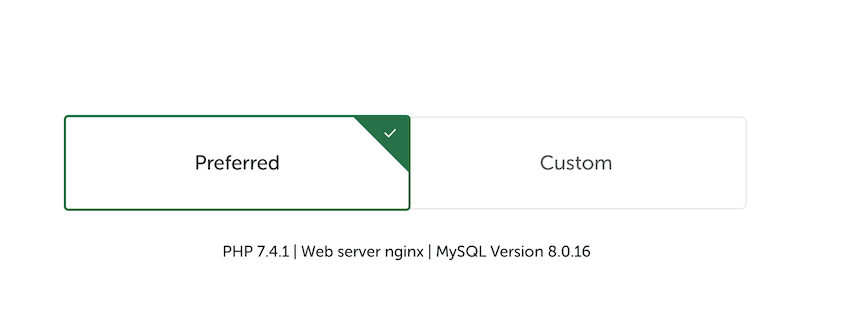
環境については、推奨オプションでシンプルに保ってください。ただし、PHPバージョン、ウェブサーバー、MySQLバージョンをカスタマイズすることもできます。
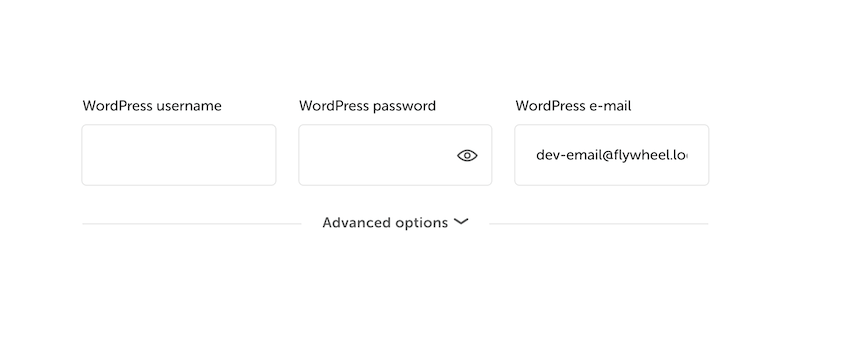
最後に、ローカルのWordPress管理ダッシュボードのユーザー名、パスワード、メールアドレスを選択します。
その後、ソフトウェアがローカルサーバーの裏側のすべての設定を行います。これには数分かかる場合があります。
完了すると、すぐに使用できる真新しい空白のローカルウェブサイトが完成します!
ステップ3:バックアップのインポート
ダウンロードしたバックアップファイルをローカル環境に復元します。
新しいローカルサイトにアクセスするには、Localを開き、作成したサイトを選択します。WP Adminボタンをクリックします。
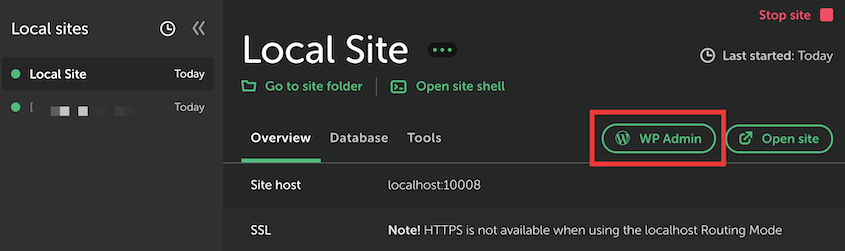
WordPressダッシュボードにログインします。次に、Duplicator Proをインストールします。
Duplicator Pro » Import Backupsに移動します。以前に作成したアーカイブをインポートボックスにドラッグアンドドロップし、Continueをクリックします。

ページの一番下までスクロールし、インストーラーを起動します。
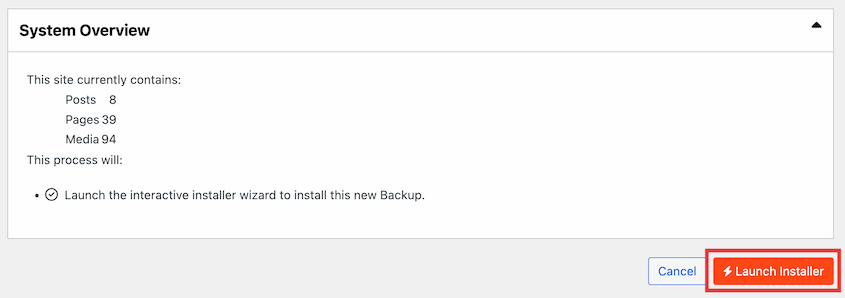
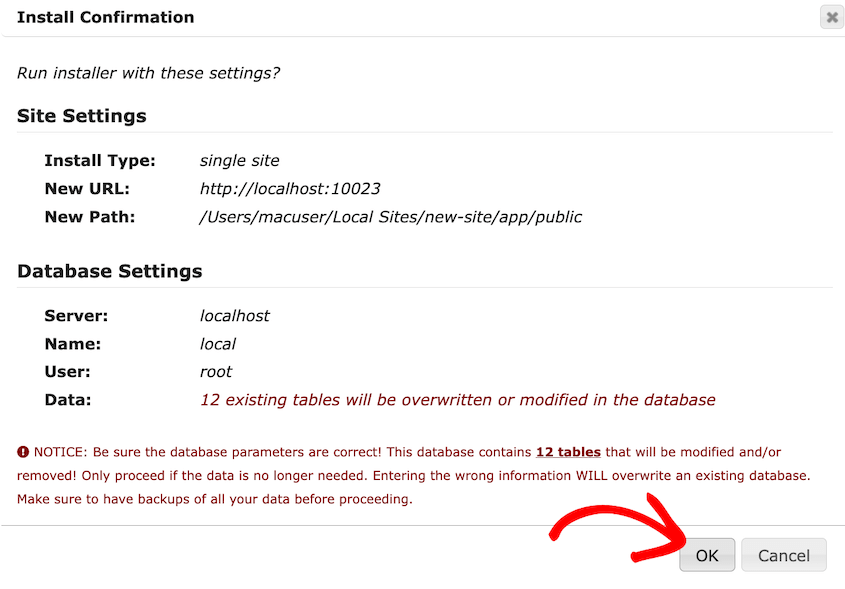
インストーラーで、利用規約と通知を受け入れてNextをクリックします。ポップアップウィンドウを使用してインストールを確認します。
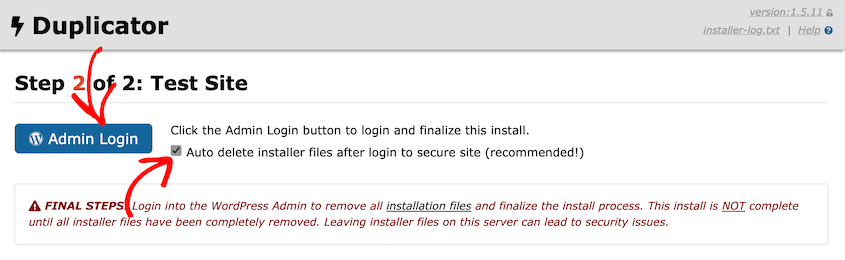
これで、Duplicator は空の WordPress インストールをバックアップファイルで置き換えます。Admin Login ボタンを使用して、ローカルステージングサイトにサインインします。
バックアップがDuplicatorで作成されなかった場合はどうなりますか?
多くの人が、Duplicatorが作成しなかった形式で、誰かが作成したバックアップを持ってここにたどり着きます。良いニュースは、それらのほとんどが開くことができるということです。ルートが変わるだけです。
- UpdraftPlusは、バックアップを複数のファイル(データベース用、プラグイン、テーマ、アップロード、その他のすべてのファイル用)に分割します。ローカルサイトにUpdraftPlusをインストールし、これらのファイルをアップロードして、そこから復元します。
- All-in-One WP Migrationは.wpressファイルを作成し、そのプラグインのみがそれを読み取ることができます。ローカルサイトにAll-in-One WP Migrationをインストールし、独自のインポートを使用します。LocalのZIPインポーターは、その形式を認識しません。
- ホストバックアップは通常、.tar.gzまたはコントロールパネルアーカイブとして提供されます。それを解凍すると、サイトのファイルと.sqlで終わるデータベースダンプが見つかります。
最後のケースは一般的なフォールバックであり、ファイルと.sqlダンプが含まれるものすべてに機能します。Localで空白のサイトを作成し、ファイルをそのapp/publicフォルダにコピーしてから、Localが開くデータベースツールを使用して.sqlをインポートします。
バックアップが別のドメインから提供された場合、古いURLはデータベース全体に書き込まれたままになります。後で検索と置換を行う必要があります。そうしないと、ローカルコピーは存在しない可能性のあるサイトから画像やリンクをロードし続けようとします。
バックアップの表示に関する主な考慮事項
バックアップをローカルで表示するのは非常に便利ですが、ライブウェブサイトとはまったく同じではありません。覚えておくべきことがいくつかあります。
バックアップの経過時間
まず、バックアップは特定の時点でのウェブサイトのスナップショットです。写真のようなものと考えてください。瞬間を捉えますが、写真が撮られた後、状況は変化します。
バックアップが1週間前のものである場合、そのバックアップが作成された後にサイトに行った変更は含まれていません。
新しいブログ投稿? 新しい商品? 最近のデザイン変更? バックアップ作成後に発生した場合は、バックアップに含まれていません。
したがって、バックアップを表示する際は、それが履歴記録であることを覚えておいてください。現在のライブサイトのリアルタイムミラーではありません。テストやデータ抽出に使用する際は、バックアップの経過時間を考慮してください。
ローカル環境の特異性
ローカル環境は、バックアップのテストと表示に最適です。ただし、ライブホスティングサーバーの完全なレプリカではありません。
なぜでしょうか? ライブサーバーには独自の特定のセットアップ、ソフトウェアバージョン、サーバー構成があります。ローカル環境はわずかに異なる場合があります。
これは、ローカルではライブサイトとは異なる動作をする場合があることを意味します。
ほとんどのテストおよび表示目的には、これで十分です。しかし、非常に重要で高度な技術テストの場合は、ライブサーバーにより近いステージング環境を使用する必要があるかもしれません。しかし、99% のユースケースでは、ローカルで十分です。
パフォーマンス
ローカルウェブサイトは、ホスティングサーバーのハードウェアではなくコンピューターで実行されているため、ライブウェブサイトよりも速くまたは遅く感じられる場合があります。
非常に高性能なコンピューターをお持ちの場合、ローカルサイトはライブサイトよりも速く感じられるかもしれません。コンピューターが少し古いか遅い場合、遅く感じられるかもしれません。
また、インターネット速度はローカルサイトに影響しません。オフラインで実行されるためです。したがって、インターネットの問題でライブサイトが遅く感じられる場合でも、ローカルサイトではその問題は発生しません。
ローカルの速度とライブの速度を比較することにこだわりすぎないでください。重要なのは、ローカル環境でバックアップを機能的に表示および操作できることです。速度の違いは通常わずかで、ほとんどの目的には大きな問題ではありません。
よくある質問(FAQ)
ウェブサイトのバックアップを作成するにはどうすればよいですか?
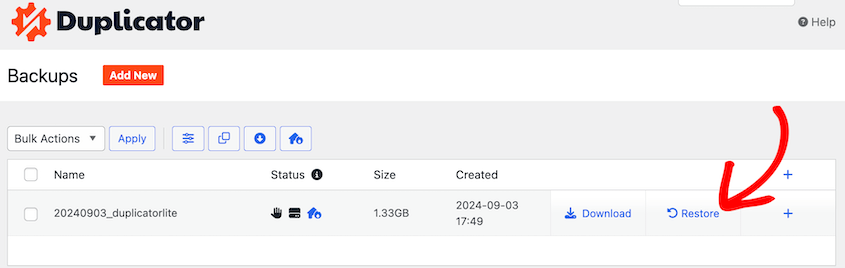
ウェブサイトのバックアップを作成する最も簡単な方法は、Duplicatorのようなプラグインを使用することです。新しいバックアップを生成し、インストーラーとアーカイブの両方のファイルをダウンロードして、安全に保管します。復元するには、ファイルをサーバーにアップロードしてインストーラーを実行します。または、ワンクリック復元ボタンを使用します。
ウェブサイトのバックアップファイルをダウンロードするにはどうすればよいですか?
WordPressのバックアッププラグインにアクセスして、ウェブサイトのバックアップファイルをダウンロードします。バックアップセクションを見つけ、目的のバックアップを選択してダウンロードします。定期的にバックアップをダウンロードすることで、必要に応じて復元するためのコピーを確実に保持できます。
バックアップファイルを読み込むにはどうすればよいですか?
バックアップの内容を「読み込む」には、より正確にはアクセスするには、ローカル環境またはライブサーバーに復元する必要があります。復元が完了したら、WordPressダッシュボードまたはFTP経由でファイルにアクセスしてウェブサイトを閲覧したり、phpMyAdmin経由でデータベースを操作したりできます。
Googleドライブでバックアップを表示するにはどうすればよいですか?
ウェブサイトをGoogleドライブにバックアップしている場合は、クラウドアカウントを開きます。バックアップファイルが保存されているディレクトリに移動します。バックアップファイルを選択してダウンロードします。このデータを表示するには、Local by Flywheelのようなローカル開発環境にバックアップを復元します。
最終的な考え
バックアップをウェブサイトとして表示できるようになることは、ゲームチェンジャーです。もはや災害復旧だけではありません。テスト、トラブルシューティング、コンテンツの救出、そして単なる好奇心のためでもあります。
ですから、バックアップを作成し、ローカル環境をセットアップして、試してみてください!この小さなトリックがいかに強力であるかに驚くかもしれません。
そして、もしDuplicator(無料版!)がこの目的に役立つと感じているなら、Duplicator Proを使えばさらに時間を節約できることを想像してみてください。
クラウドバックアップ、毎日スケジュールされたバックアップ、さらに高度な機能により、バックアップワークフローを完全にハンズフリーにすることができます。ウェブサイト(とあなたの正気)を真剣に考えているなら、Duplicator Proをチェックしてください。これは究極の安心感のためのアップグレードです。
せっかくなので、これらの他のWordPressガイドも気に入ると思います。
- WordPressステージングサイトの作成方法
- WordPressをバックアップから復元する方法(5分未満)
- 大規模なWordPressサイトのバックアップ方法
- 最高のWordPressバックアッププラグイン9選
- お金をかけない移行:最高の無料WordPress移行プラグイン
- WordPressのバックアップと復元をリモートで行う方法
- 最高のウェブサイトバックアップサービス:バックアップの心配はもう不要




