


So richten Sie automatische WordPress-Backups für Google Drive, Dropbox und S3 ein
 Joella Dunn
Joella Dunn
Joella Dunn
 John Turner
John Turner
John Turner
Wenn Ihre WordPress-Website abstürzt, möchten Sie keinen Backup von vor 2 Monaten haben. Oder schlimmer noch, gar kein Backup. Ihre Website-Änderungen, Kundendaten und neuen Inhalte gehen für immer verloren.
Das passiert öfter, als Sie denken.
Manuelle Backups funktionieren theoretisch, aber man vergisst sie leicht. Die meisten Website-Besitzer fangen mit guten Vorsätzen an und planen, ihre Website jede Woche zu sichern. Aber das Leben ist geschäftig und Backup-Zeitpläne geraten ins Hintertreffen.
Automatische Backups sind meine bevorzugte Lösung für dieses Problem! Sie arbeiten im Hintergrund, um Ihre Website ohne ständigen Aufwand zu schützen.
Zuverlässige automatische Backups einzurichten ist nicht kompliziert. Mit den richtigen Schritten stellen Sie sicher, dass Ihre WordPress-Website immer geschützt ist.
Hier sind die wichtigsten Erkenntnisse:
- WordPress hat keine integrierten Backups: Sie benötigen ein Plugin wie Duplicator, um den Prozess zu automatisieren und Ihre Website vor Abstürzen, Datenverlust oder Malware zu schützen.
- Wählen Sie Ihre Backup-Häufigkeit: Richten Sie stündliche, tägliche, wöchentliche oder monatliche Zeitpläne ein, je nachdem, wie oft sich Ihre Website ändert und wie viel Traffic Sie haben.
- Speichern Sie Backups in der Cloud: Verbinden Sie Cloud-Speicher wie Duplicator Cloud, Dropbox, Google Drive oder Amazon S3, um Ihre Backups sicher extern aufzubewahren.
- Vorlagen sparen Zeit: Erstellen Sie benutzerdefinierte Backup-Vorlagen, um nur die benötigten Dateien und Datenbanktabellen einzuschließen, oder verwenden Sie das Standard-Backup der gesamten Website.
- Einmal einrichten und vergessen: Nach der Konfiguration laufen automatische Backups im Hintergrund ohne ständigen Aufwand, sodass Sie immer geschützt sind.
Inhaltsverzeichnis
- Kurze Zusammenfassung: So richten Sie automatisierte WordPress-Backups ein
- Warum sollten Sie Ihre Website automatisch sichern?
- Was passiert, wenn Sie automatische Backups überspringen?
- So richten Sie automatische WordPress-Backups ein
- Wie oft sollten Sie ein Backup erstellen und welche Art von Backup?
- Wie viele Backups sollten Sie aufbewahren und funktionieren sie?
- Häufig gestellte Fragen (FAQs)
Kurze Zusammenfassung: So richten Sie automatisierte WordPress-Backups ein
Warum sollten Sie Ihre Website automatisch sichern?
Als Besitzer einer WordPress-Website müssen Sie regelmäßige Backups erstellen. Dies ist eine Sicherheitsmaßnahme für den Fall, dass etwas schiefgeht.
Wenn Sie Datenverlust, Malware, Festplattenausfall oder andere häufige WordPress-Fehler erleben, können Sie einfach Ihre letzten Backup-Dateien wiederherstellen.

Um Ihre Website zu schützen, könnten Sie damit beginnen, Ihre Website manuell zu sichern. Möglicherweise erinnern Sie sich jedoch nicht daran, dies konsequent zu tun.
Es ist viel einfacher, automatische Backups einzurichten.
Mit einem automatisierten Backup-Zeitplan werden Ihre Website-Dateien und Ihre Datenbank jeden Monat, jede Woche, jeden Tag oder jede Stunde gesichert. Je nachdem, wie oft Sie Ihre Daten speichern möchten, können Sie Ihre automatischen WordPress-Backups an Ihre Bedürfnisse anpassen.
Was passiert, wenn Sie automatische Backups überspringen?
Die meisten WordPress-Website-Besitzer denken erst nachdem etwas schiefgegangen ist über Backups nach, nicht davor. So sieht das in der Praxis aus:
- Ein Plugin-Update bricht Ihre Website. Ohne ein aktuelles Backup müssen Sie manuell Dateien zurücksetzen und Datenbankänderungen nachverfolgen. Das ist stundenlange Arbeit, vorausgesetzt, Sie können überhaupt wiederherstellen.
- Ihre Website wird gehackt. Malware kann tagelang unentdeckt bleiben. Wenn Ihr letztes sauberes Backup vom letzten Monat stammt, haben Sie Wochen an Inhalten, Bestellungen und Kundendaten verloren.
- Ihr Hoster hat einen Serverausfall. Hosting-Anbieter sichern ihre Server, aber die meisten behalten nur 1-7 Tage Snapshots, und die Wiederherstellung von einem Host-Backup kann 24-48 Stunden dauern.
- Sie löschen versehentlich etwas. WordPress hat keine Rückgängig-Taste für gelöschte Seiten, Beiträge oder Datenbankeinträge. Ein Backup ist der einzige Weg zurück.
In jedem dieser Szenarien liegt der Unterschied zwischen einer 3-minütigen Behebung und einer mehrtägigen Krise darin, ob im Hintergrund ein automatisches Backup läuft. Lassen Sie uns das jetzt einrichten.
So richten Sie automatische WordPress-Backups ein
Automatische Backups schützen Ihre Website vor Schwachstellen. Lassen Sie mich Ihnen zeigen, wie Sie automatische WordPress-Backups erstellen!
Hier ist eine kurze Übersicht:
- Installieren Sie ein automatisches Backup-Plugin: Backup-Plugins wie Duplicator ermöglichen es Ihnen, Backups stündlich, wöchentlich, täglich oder monatlich zu planen.
- Erstellen Sie eine Backup-Vorlage: Definieren Sie die Daten, die gesichert werden sollen, wenn der Zeitplan ausgeführt wird.
- Verbinden Sie Cloud-Speicherorte: Richten Sie externe Cloud-Speicherorte ein, um Ihre Backups sicher aufzubewahren.
- Erstellen Sie einen Backup-Zeitplan: Wählen Sie eine Häufigkeit, einen Speicherort und eine Vorlage, um den gesamten Backup-Prozess zu automatisieren.
Schritt 1: Installieren Sie ein Plugin für automatische Backups
WordPress sichert Ihre Website von sich aus nicht.
Um mit der Sicherung Ihrer Daten zu beginnen, empfehle ich die Installation eines Backup-Plugins wie Duplicator. Ich verwende dieses Tool, um manuelle Backups und automatische Backup-Zeitpläne für meine WordPress-Website zu erstellen.

Es ist auch ein Migrations-Plugin, sodass es Ihre WordPress-Installation auf einen anderen Hoster, Server oder Domainnamen übertragen kann. Außerdem kann dies hilfreich sein, wenn Sie Inhalte auf eine Staging-Site verschieben.
Hier sind einige weitere nützliche Funktionen, die Sie mit Duplicator Pro erhalten:
- Ein-Klick-Wiederherstellungen
- Notfallwiederherstellung
- Unterstützung für große Websites und Multisites
- Cloud-Backup-Speicher
- Remote-Wiederherstellungen für Cloud-Backups
- Drag-and-Drop-Migrationen
- Schritt-für-Schritt-Migrationsassistent
- Zusammenfassungen der Backup-E-Mails
- Backup-Verschlüsselung
- One-Click-Staging-Sites
- Zusätzliche kostenlose Plugins (mit Duplicator Elite): WP Media Cleanup, DB Optimizer und Activity Log
Um mit der automatischen Sicherung Ihrer WordPress-Website zu beginnen, wählen Sie ein Abonnement für Duplicator Pro. Es gibt eine kostenlose Version des Plugins, aber die Premium-Version enthält geplante Backups und Remote-Speicheroptionen.
Dann müssen Sie Duplicator installieren und aktivieren.
Danach finden Sie Duplicator Pro » Einstellungen » Allgemein. Fügen Sie im Feld Lizenzschlüssel den Lizenzschlüssel ein, den Sie mit Ihrem Kauf erhalten haben.

Klicken Sie auf Aktivieren, um den Einrichtungsvorgang abzuschließen.
Schritt 2: Erstellen Sie eine Backup-Vorlage
Bevor Sie einen WordPress-Auto-Backup-Zeitplan erstellen, müssen Sie eine Vorlage dafür erstellen.
In Duplicator steuern Vorlagen, wie ein Backup erstellt wird. Sie können Ihre Vorlage mit bestimmten Dateien und Tabellen anpassen, die Sie sichern möchten.
Gehen Sie zu Duplicator Pro » Werkzeuge » Vorlagen. Hier sehen Sie eine Standardvorlage. Diese erstellt automatisch ein vollständiges Backup Ihrer WordPress-Website.
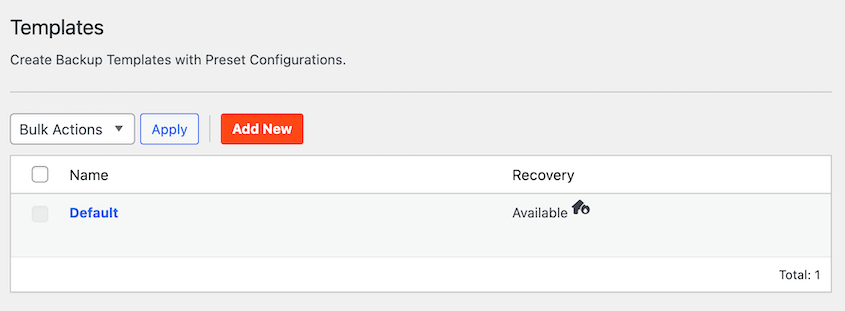
Wenn Sie möchten, dass Ihre automatischen Backups alle Ihre Dateien und Datenbanktabellen enthalten, fahren Sie mit dem nächsten Schritt fort.
Sie möchten jedoch möglicherweise eine benutzerdefinierte Vorlage für Backups erstellen. Klicken Sie auf Neu hinzufügen.
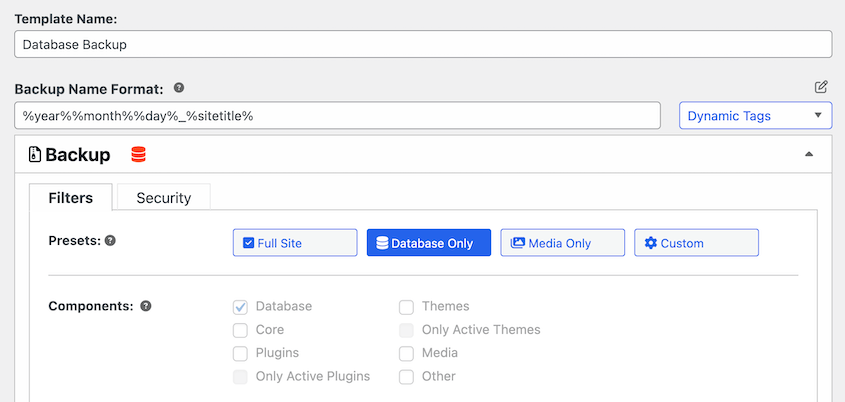
Benennen Sie die Vorlage oben auf der Seite. Bearbeiten Sie die Sicherungsdatei so, dass nur die Daten enthalten sind, die Sie sichern möchten.
Zum Beispiel könnten Sie nur ein Datenbanksicherung durchführen.
Sie können auch eine benutzerdefinierte Kombination von Dateien auswählen, um Ihre Website-Backups zu optimieren. Fühlen Sie sich frei, nur aktive Plugins und Themes einzuschließen. Sie könnten auch Nicht-WordPress-Dateien oder Ihre Mediathek ausschließen.
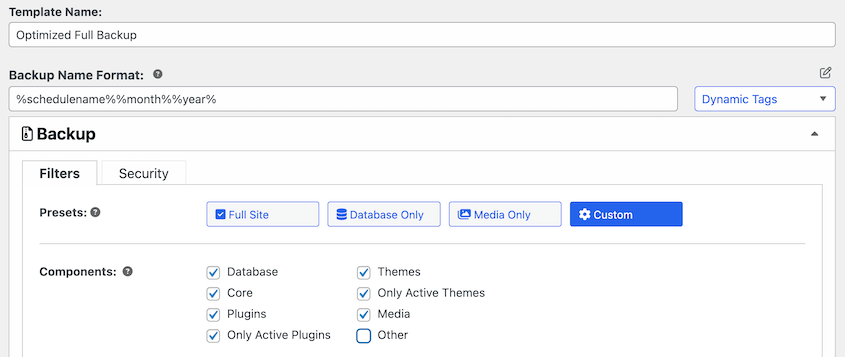
Wenn Sie mit diesen Einstellungen zufrieden sind, klicken Sie auf Änderungen speichern.
Duplicator ermöglicht es Ihnen, mehrere Zeitpläne zu erstellen, sodass Sie verschiedene Vorlagen für bestimmte automatische Backups einrichten können. Dies kann Ihnen helfen, die richtigen Teile Ihrer Website zur richtigen Zeit zu sichern.
Schritt 3: Verbinden Sie Cloud-Speicherorte
Standardmäßig speichert Duplicator Ihre Website-Backups auf einem lokalen Server. Es unterstützt auch diese externen Speicherorte für Backups:
- Duplicator Cloud
- FTP
- Google Drive
- Dropbox
- Microsoft OneDrive
- Amazon S3
- Wasabi
- Google Cloud
- DreamObjects
- Vultr
- DigitalOcean Spaces
- Cloudflare R2
- Backblaze B2
Wenn Sie einen dieser Speicherorte von Drittanbietern nutzen möchten, müssen Sie diese mit Duplicator verbinden. Tun Sie dies, indem Sie zu Duplicator Pro » Speicher » Neu hinzufügen navigieren.

Geben Sie ihm dann einen Namen. Wählen Sie im Dropdown-Menü Typ den Cloud-Dienst aus, den Sie verwenden möchten. Für dieses Tutorial werde ich Duplicator Cloud verwenden.

Sie können Duplicator Cloud mit Ihrer Duplicator Pro-Lizenz autorisieren. Eine andere Möglichkeit, sich mit Cloud-Speicher zu verbinden, ist ein Verbindungstoken.

Wenn Sie Speicher von Drittanbietern verwenden, ist der Autorisierungsprozess ähnlich. Dropbox fordert Sie auf, auf eine Schaltfläche Dropbox autorisieren zu klicken.
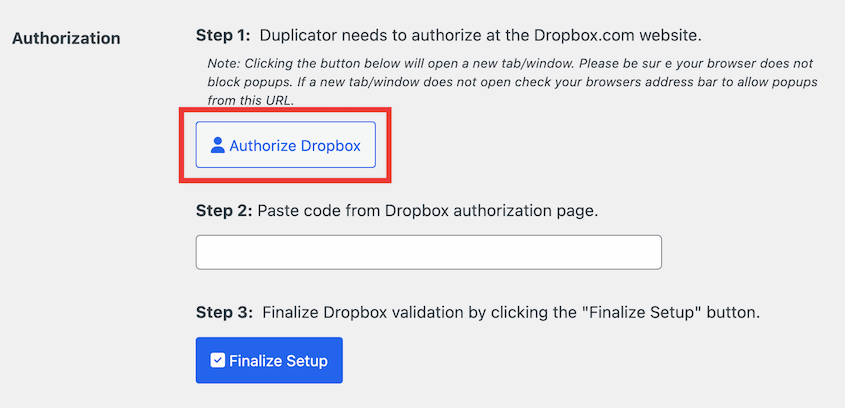
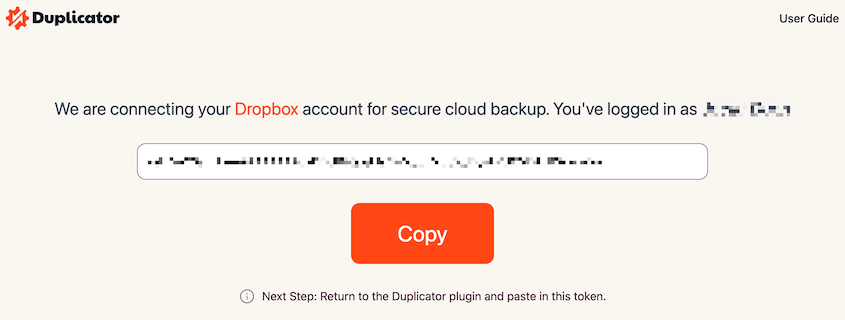
Dies öffnet einen neuen Tab. Sie müssen bestätigen, dass Duplicator Änderungen an Ihrem Dropbox-Konto vornehmen darf. Kopieren Sie den Autorisierungscode.
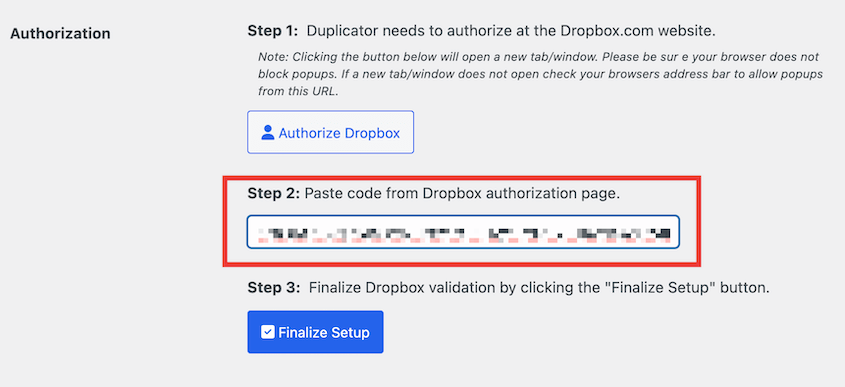
Gehen Sie zurück zu Ihrem WordPress-Dashboard und fügen Sie den Code in Schritt 2 ein, um die Einrichtung abzuschließen.
Jetzt können Sie Ihre Backups automatisch in einem Cloud-Speicherdienst sichern!
Schritt 4: Erstellen Sie einen neuen Backup-Zeitplan
Wenn Sie Ihre WordPress-Website automatisch sichern müssen, können Sie in Duplicator ganz einfach einen Zeitplan einrichten. Gehen Sie zuerst zu Duplicator Pro » Zeitplan-Backup » Neu hinzufügen.

Benennen Sie auf dieser neuen Seite Ihren Backup-Zeitplan. Wählen Sie dann eine Vorlage aus. Dies kann Standard oder die von Ihnen zuvor erstellte benutzerdefinierte Vorlage sein.

Wählen Sie als Nächstes einen Speicherort aus. Sie sehen eine Liste der Optionen, die Sie bereits autorisiert haben.

Passen Sie an, wann Ihr Backup ausgeführt werden soll. Duplicator bietet Ihnen die Möglichkeit von monatlichen, wöchentlichen, stündlichen oder täglichen Backups.
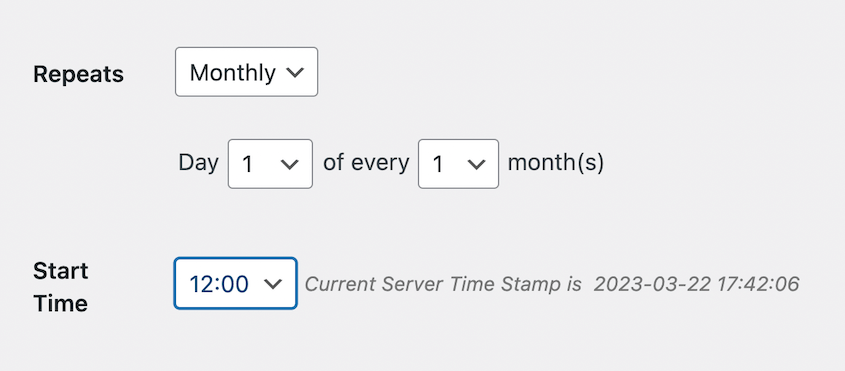
Sie müssen auch eine Startzeit auswählen. Dies startet den Backup-Prozess zu einer bestimmten Tageszeit.
Nachdem Sie diese Änderungen vorgenommen haben, scrollen Sie zum Ende der Seite. Aktivieren Sie das Kontrollkästchen neben Diesen Zeitplan aktivieren.

Speichern Sie schließlich den Zeitplan. Sie können Ihr neues WordPress-Auto-Backup auf der Seite Zeitplan-Backup anzeigen.

Anhand dieser Details erfahren Sie, wann der Zeitplan zuletzt ausgeführt wurde und wann Ihre Website als Nächstes gesichert wird.
Wenn es soweit ist, stehen Ihr Backup-Archiv und Ihr Installer als herunterladbare Zip-Dateien zur Verfügung.
Wie oft sollten Sie ein Backup erstellen und welche Art von Backup?
Bevor Sie diesen Zeitplan weiterlaufen lassen, sind zwei Entscheidungen ein paar Minuten Bedenkzeit wert. Wenn Sie sie richtig treffen, kümmert sich der Zeitplan von selbst darum.
Wie oft soll es ausgeführt werden
Die richtige Backup-Kadenz ist so viel Arbeit, wie Sie sich leisten können, neu zu machen. Passen Sie sie daran an, wie oft sich Ihre Website ändert, nicht an eine Zahl, die verantwortungsvoll klingt.
| Ihre Website | Backup-Häufigkeit | Schlimmster Fall, wenn es fehlschlägt |
|---|---|---|
| Statische Website, die selten bearbeitet wird | Monatlich | Ein Monat mit kleinen Bearbeitungen |
| Blog veröffentlicht wöchentlich | Wöchentlich | Ein Beitrag |
| Aktiver Blog oder Mitgliedschaftsseite | Täglich | Ein Tag mit Beiträgen, Kommentaren und Anmeldungen |
| Shop nimmt Bestellungen entgegen | Stündlich | Eine Stunde mit Bestellungen |
Welche Kadenz Sie auch immer wählen, führen Sie ein zusätzliches Backup durch, bevor Sie den WordPress-Kern, ein Theme oder ein Plugin aktualisieren. Updates sind der häufigste Grund, warum Leute das gerade erstellte Backup benötigen.
Vollständig, inkrementell oder in Echtzeit?
- Vollständige Backups kopieren bei jedem Lauf alles. Sie sind einfach und die Wiederherstellung erfordert nur eine Datei. Die Kosten sind Zeit und Speicherplatz bei einer großen Website.
- Inkrementelle Backups kopieren nur, was sich seit dem letzten Lauf geändert hat. Weniger belastend für Ihren Server, aber eine Wiederherstellung fügt mehrere Dateien zusammen, sodass mehr schiefgehen kann.
- Echtzeit-Backups erfassen Änderungen, sobald sie auftreten. Lohnt sich der Aufwand, wenn Sie Bestellungen entgegennehmen, und übertrieben, wenn Sie es nicht tun.
Duplicator verfolgt einen anderen Weg zum gleichen Ergebnis. Anstatt inkrementeller Läufe erstellen Sie separate Vorlagen und geben jeder ihre eigene Zeitplanung, sodass Sie Ihre Datenbank stündlich (wo Bestellungen, Kommentare und Beiträge leben) sichern können, während Ihre Dateien wöchentlich laufen (wo sich fast nichts ändert).
Sie erhalten häufigen Schutz für die Daten, die sich bewegen, ohne Ihren gesamten Upload-Ordner jede Stunde erneut zu kopieren.
Wie viele Backups sollten Sie aufbewahren und funktionieren sie?
Diese beiden Fragen kommen später, sobald der Zeitplan eine Weile ruhig gelaufen ist. Sie sind der Unterschied zwischen dem Vorhandensein von Backups und der Fähigkeit, sich auf sie zu verlassen.
Legen Sie ein Aufbewahrungslimit fest, bevor der Speicher voll ist
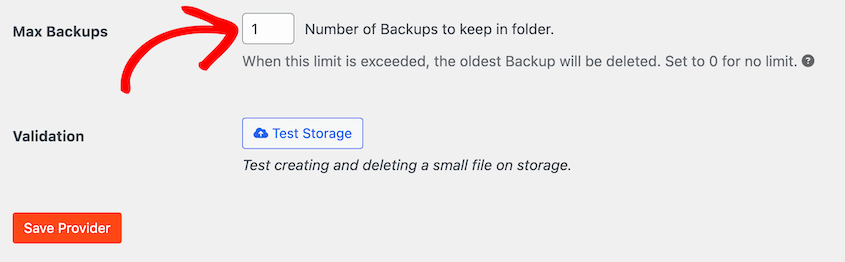
Ein unbeaufsichtigter stündlicher Zeitplan füllt ein Cloud-Speicherkonto schneller als erwartet. Duplicator handhabt dies mit einer Einstellung Maximale Backups an jedem Speicherort.
Legen Sie fest, wie viele Backups Sie aufbewahren möchten, und sobald das Limit erreicht ist, wird das älteste automatisch gelöscht, um Platz zu schaffen.
Testen Sie eine Wiederherstellung, bevor Sie eine benötigen
Testen Sie die Wiederherstellung, nachdem Sie den Zeitplan festgelegt haben, und dann einmal pro Quartal.
Stellen Sie ein aktuelles Backup auf einer Staging-Site wieder her, anstatt Ihre Live-Site zu überschreiben. Duplicator ermöglicht es Ihnen, jedes vollständige Website-Backup in einen Staging-Bereich für Tests umzuwandeln.
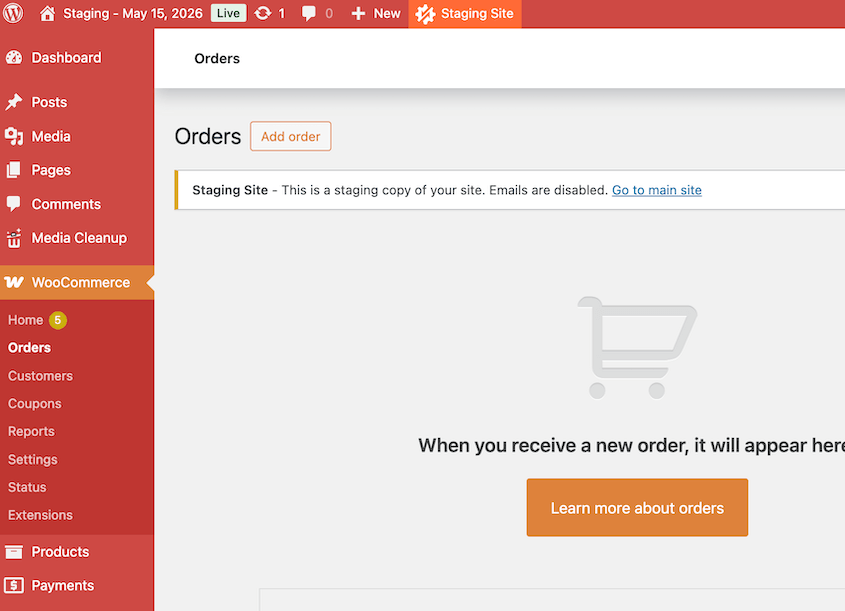
Überprüfen Sie drei Dinge: Die Homepage wird geladen, Bilder werden tatsächlich angezeigt (kaputte Bilder bedeuten normalerweise, dass der Uploads-Ordner nicht übertragen wurde) und Sie können sich anmelden.
Häufig gestellte Fragen (FAQs)
Gibt es eine integrierte Sicherung für WordPress?
Nein, WordPress verfügt nicht über einen integrierten Backup-Service. Wenn Sie Ihre Website sichern möchten, müssen Sie ein WordPress-Backup-Plugin installieren. Alternativ können Sie Ihre Daten manuell herunterladen oder sich auf Ihren Webhoster für Backups verlassen.
Wenn Sie die Wartung Ihrer WordPress-Website komplett auslagern möchten, sehen Sie sich unsere Liste der besten WordPress-Wartungsdienste an!
Was ist das beste WordPress-Backup-Plugin?
Duplicator ist das beste WordPress-Backup-Plugin für die Planung automatischer Website-Backups und deren Speicherung in Cloud-Speicherdiensten wie Dropbox, Google Drive oder Amazon S3. Diese Backup-Funktionen geben Ihnen die Gewissheit, dass Ihre Daten sicher sind.
Alternativen: UpdraftPlus, BackWPup, WPVivid, Jetpack Backup (VaultPress) und BlogVault können ebenfalls Backups Ihrer WordPress-Site durchführen. Um zwischen ihnen zu entscheiden, lesen Sie unseren Überblick über kostenlose WordPress-Backup-Tools.
Wie sichere ich meine WordPress-Website ohne Plugins?
Ihr Webhosting-Anbieter bietet normalerweise eine Möglichkeit, Ihre Website ohne Plugins zu sichern. Alternativ können Sie Ihre Dateien manuell über cPanel oder einen FTP-Client herunterladen. Ihre WordPress-Datenbank kann in phpMyAdmin exportiert werden.
Wie mache ich ein tägliches Backup in WordPress?
Um Ihre WordPress-Site täglich zu sichern, installieren Sie zunächst Duplicator Pro. Erstellen Sie dann einen neuen Backup-Zeitplan und stellen Sie die Häufigkeit auf Täglich ein.
Wie sichere ich meine WordPress-Website kostenlos?
Sie können Ihre WordPress-Site kostenlos sichern, indem Sie Duplicator Lite installieren. Dieses kostenlose WordPress-Plugin ermöglicht es Ihnen, alle Ihre WordPress-Dateien, Themes, Plugins, Mediendateien und Datenbankinformationen in einer einzigen Zip-Datei zusammenzufassen. Nach der Erstellung eines Backups können Sie es gerne auf Ihren Computer herunterladen.
Wie sichere ich meine gesamte WordPress-Website?
Eine einfache Möglichkeit, Ihre gesamte WordPress-Site zu sichern, ist die Installation eines Backup-Plugins wie Duplicator. Nach der Erstellung eines Backups wählen Sie die Voreinstellung Gesamte Website. Dies schließt alle Daten Ihrer Website in das Backup ein.

Wie oft sollte ich meine WordPress-Website sichern?
Wie oft Sie Ihre WordPress-Website sichern, hängt von der Art der Website ab, die Sie betreiben. Für statische Websites, die nicht viele Updates erhalten, können Sie mit einer Sicherung einmal im Monat auskommen.
Websites mit höherem Traffic wie WooCommerce-Sites benötigen häufigere Backups. Erwägen Sie daher, Ihren Backup-Zeitplan auf einmal pro Woche, Tag oder Stunde zu erhöhen.
Bereit, Ihre WordPress-Backups zu automatisieren?
Sie haben gerade gelernt, wie Sie Ihre WordPress-Site mit automatischen Backups schützen können. Keine Erinnerungen mehr einstellen oder sich Sorgen machen, ob Sie gestern ein Backup gemacht haben.
Da Duplicator Ihre Backups automatisch verwaltet, können Sie sich auf das Wesentliche konzentrieren: das Wachstum Ihres Unternehmens und die Erstellung großartiger Inhalte.
Das Beste daran? Sie müssen dies nur einmal einrichten.
Nachdem Sie Ihren Sicherungsplan erstellt haben, arbeitet Duplicator leise im Hintergrund und speichert Ihre Website-Daten genau dann, wenn Sie sie benötigen.
Ob Sie sich für tägliche Backups für eine geschäftige E-Commerce-Website oder wöchentliche Backups für einen einfachen Blog entscheiden, Sie werden beruhigt sein, da Sie wissen, dass Ihre harte Arbeit immer geschützt ist.
Bereit, Ihre Website automatisch zu schützen? Probieren Sie Duplicator Pro aus, um Backups zu planen und sich nie wieder darum zu kümmern!
Während Sie hier sind, finden Sie vielleicht auch diese zusätzlichen WordPress-Tutorials und -Showcases interessant:
- So erstellen Sie ein Cloud-WordPress-Backup
- So stellen Sie eine WordPress-Website ohne Backup auf ein früheres Datum wieder her
- So schützen Sie Backups vor Ransomware
- HÖREN SIE AUF, DIESE WEBSITE-BACKUP-FEHLER ZU MACHEN
- So zeigen Sie Ihr WordPress-Backup als funktionierende Website an




