Come impostare backup automatici di WordPress su Google Drive, Dropbox e S3
 Joella Dunn
 John Turner
Se il tuo sito WordPress va in crash, non vorrai ritrovarti con un backup di 2 mesi fa. O peggio, nessun backup. Le modifiche al tuo sito, i nuovi dati dei clienti e i contenuti freschi andrebbero persi per sempre.
Questo succede più spesso di quanto pensi.
I backup manuali funzionano in teoria, ma è facile dimenticarsene. La maggior parte dei proprietari di siti web inizia con buone intenzioni, pianificando di eseguire il backup del proprio sito ogni settimana. Ma la vita si complica e le pianificazioni dei backup vengono trascurate.
I backup automatici sono la mia soluzione ideale per questo problema! Funzionano in background per proteggere il tuo sito senza alcun impegno continuo da parte tua.
Impostare backup automatici affidabili non è complicato. Con i giusti passaggi, ti assicurerai che il tuo sito WordPress sia sempre protetto.
Ecco i punti chiave:
- WordPress non ha backup integrati: hai bisogno di un plugin come Duplicator per automatizzare il processo e proteggere il tuo sito da crash, perdita di dati o malware.
- Scegli la frequenza dei backup: imposta pianificazioni orarie, giornaliere, settimanali o mensili in base alla frequenza con cui il tuo sito cambia e al traffico che ricevi.
- Archivia i backup nel cloud: collega archivi esterni come Duplicator Cloud, Dropbox, Google Drive o Amazon S3 per mantenere i tuoi backup al sicuro esternamente.
- I modelli salvano tempo: crea modelli di backup personalizzati per includere solo i file e le tabelle del database di cui hai bisogno, oppure utilizza il backup completo predefinito del sito.
- Imposta e dimentica: una volta configurati, i backup automatici vengono eseguiti in background senza alcun impegno continuo, quindi sei sempre protetto.
- Il tuo assistente AI può configurarlo: Con Duplicator Pro 5.2, puoi descrivere la pianificazione desiderata e lasciare che un assistente AI collegato la crei per te.
Indice
- Riepilogo rapido: Come impostare backup automatici di WordPress
- Perché dovresti eseguire automaticamente il backup del tuo sito web?
- Cosa succede se salti i backup automatici?
- Come Impostare Backup Automatici di WordPress
- Cosa include un backup automatico?
- Backup dell'host vs Backup del plugin: quale dovresti usare?
- Con quale frequenza dovresti eseguire il backup e che tipo di backup?
- Dovresti conservare più di una copia dei tuoi backup?
- Quanti backup dovresti conservare e funzionano?
- Domande frequenti (FAQ)
Riepilogo rapido: Come impostare backup automatici di WordPress
Perché dovresti eseguire automaticamente il backup del tuo sito web?
In qualità di proprietario di un sito web WordPress, dovrai creare backup regolari. Questa è una misura di sicurezza nel caso in cui qualcosa vada storto.
Se riscontri perdita di dati, malware, guasto del disco rigido o altri errori comuni di WordPress, puoi semplicemente ripristinare i tuoi file di backup più recenti.
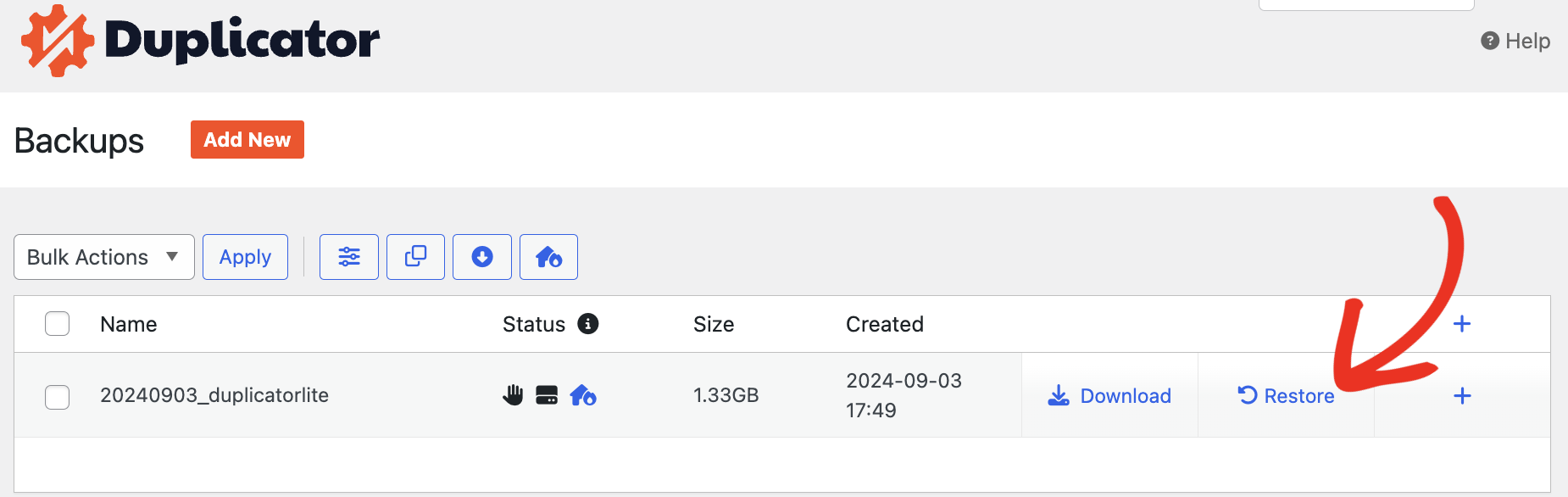
Per proteggere il tuo sito web, potresti iniziare eseguendo manualmente il backup del tuo sito. Tuttavia, potresti non ricordarti di farlo con costanza.
È molto più facile impostare backup automatici.
Con una pianificazione di backup automatizzata, i file del tuo sito e il database verranno sottoposti a backup ogni mese, settimana, giorno o ora. A seconda della frequenza con cui desideri salvare i tuoi dati, puoi personalizzare i backup automatici di WordPress per soddisfare le tue esigenze.
Cosa succede se salti i backup automatici?
La maggior parte dei proprietari di siti WordPress pensa ai backup dopo che qualcosa è andato storto, non prima. Ecco come si presenta in pratica:
- Un aggiornamento del plugin interrompe il tuo sito. Senza un backup recente, stai ripristinando manualmente i file e cercando le modifiche al database. Sono ore di lavoro, ammesso che tu riesca a recuperare.
- Il tuo sito viene hackerato. Il malware può rimanere non rilevato per giorni. Se il tuo backup pulito più recente risale al mese scorso, hai perso settimane di contenuti, ordini e dati dei clienti.
- Il tuo host ha un guasto del server. I provider di hosting eseguono il backup dei loro server, ma molti conservano solo pochi giorni di snapshot e un ripristino dell'host viene eseguito secondo la loro pianificazione, non la tua.
- Elimini accidentalmente qualcosa. WordPress non ha un pulsante Annulla per pagine, post o record di database eliminati. Un backup è l'unico modo per tornare indietro.
In ognuno di questi scenari, la differenza tra una correzione di 3 minuti e una crisi di più giorni è se hai un backup automatico in esecuzione in background. Impostiamolo ora.
Come Impostare Backup Automatici di WordPress
I backup automatici impediscono al tuo sito web di essere vulnerabile. Quindi, lascia che ti mostri come creare backup automatici di WordPress!
Ecco una rapida panoramica:
- Installa un plugin di backup automatico: Plugin di backup come Duplicator ti consentono di pianificare backup ogni ora, settimana, giorno o mese.
- Crea un modello di backup: Definisci i dati che desideri eseguire il backup quando viene eseguita la pianificazione.
- Collega posizioni di archiviazione cloud: Imposta posizioni di archiviazione cloud di terze parti per mantenere i tuoi backup al sicuro.
- Crea una pianificazione di backup: Scegli una frequenza, una posizione di archiviazione e un modello per automatizzare l'intero processo di backup.
Passaggio 1: Installa un plugin di backup automatico
Di per sé, WordPress non esegue il backup del tuo sito.
Per iniziare a salvare i tuoi dati, ti suggerisco di installare un plugin di backup come Duplicator. Uso questo strumento per creare backup manuali e pianificazioni di backup automatiche per il mio sito WordPress.
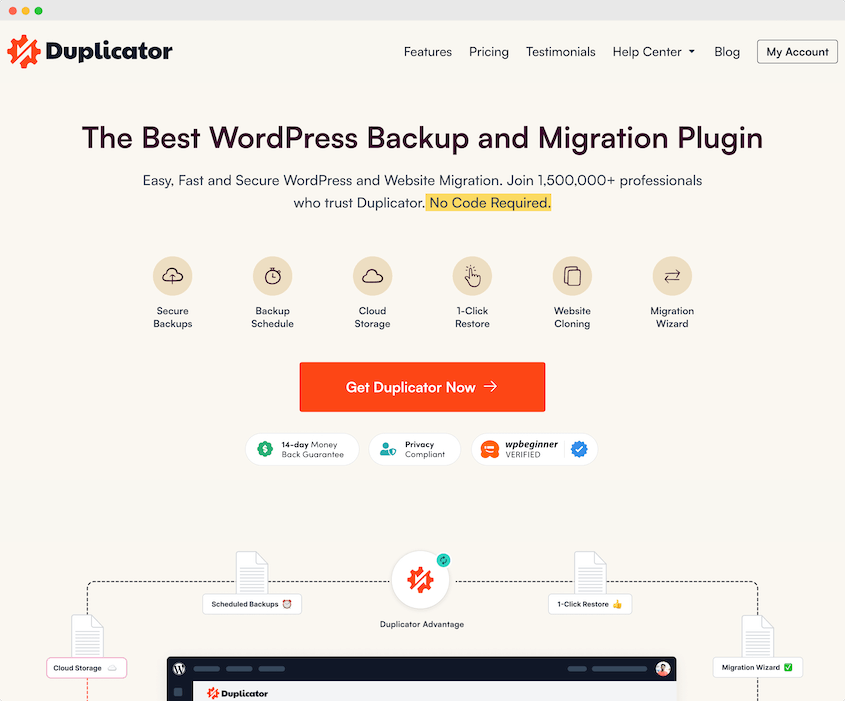
È anche un plugin di migrazione, quindi può spostare la tua installazione di WordPress su un altro host, server o nome di dominio. Inoltre, questo può essere utile quando sposti contenuti su un sito di staging.
Ecco alcune funzionalità aggiuntive utili che otterrai con Duplicator Pro:
- Backup pianificati (orari, giornalieri, settimanali o mensili)
- Ripristino di emergenza
- Supporto per siti di grandi dimensioni e multisito
- Archiviazione di backup nel cloud
- Ripristini remoti per backup cloud
- Migrazioni drag-and-drop
- Procedura guidata di migrazione passo-passo
- Riepiloghi via email dei backup
- Backup incrementali orari (con Duplicator Cloud)
- Siti di staging con un clic
- Plugin aggiuntivi: WP Media Cleanup e DB Optimizer (Pro ed Elite), più Activity Log (Elite)
Per iniziare a eseguire automaticamente il backup del tuo sito WordPress, scegli un abbonamento a Duplicator Pro. La versione gratuita può creare backup e inviarli a Duplicator Cloud, ma i backup pianificati e l'archiviazione di terze parti come Dropbox o Google Drive richiedono un piano a pagamento.
Quindi, dovrai installare e attivare Duplicator.
Dopo questo, vai su Duplicator Pro » Impostazioni » Generali. Nel campo Chiave di licenza, incolla la chiave di licenza che hai ottenuto con il tuo acquisto.
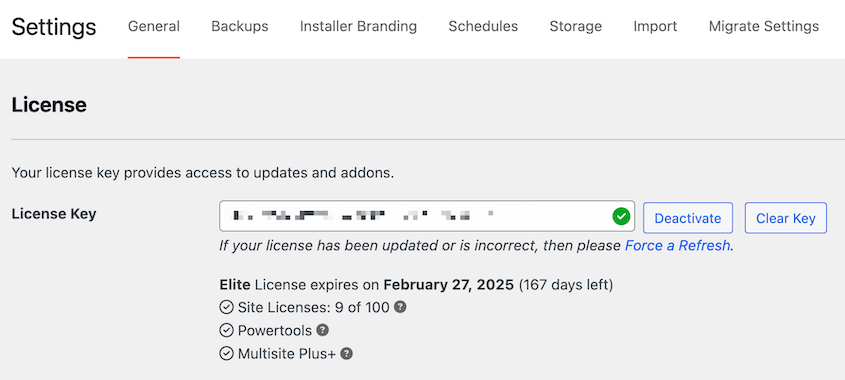
Fai clic su Attiva per completare il processo di configurazione.
Passaggio 2: Crea un modello di backup
Prima di creare una pianificazione di backup automatico di WordPress, dovrai crearne un modello.
In Duplicator, i modelli controllano come viene creato un backup. Puoi personalizzare il tuo modello con file specifici e tabelle di database che desideri eseguire il backup.
Vai su Duplicator Pro » Strumenti » Modelli. Qui vedrai un modello predefinito. Questo creerà automaticamente un backup completo del tuo sito WordPress.
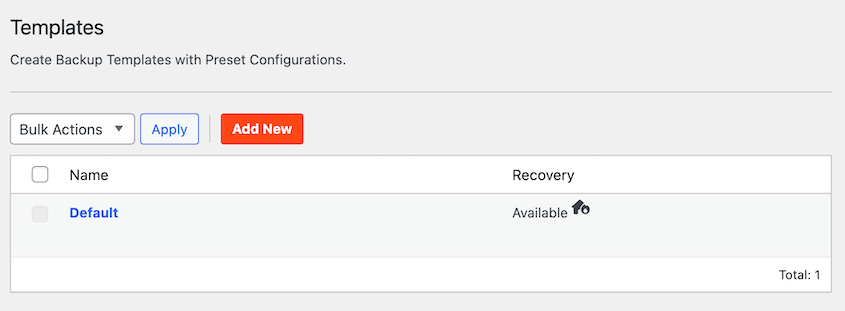
Se desideri che i tuoi backup automatici includano tutti i tuoi file e tabelle di database, procedi al passaggio successivo.
Tuttavia, potresti voler creare un modello personalizzato per i backup. Fai clic su Aggiungi nuovo.
Nella parte superiore della pagina, assegna un nome al modello. Modifica il file di backup per includere solo i dati che desideri vengano sottoposti a backup.
Ad esempio, potresti eseguire solo un backup del database.
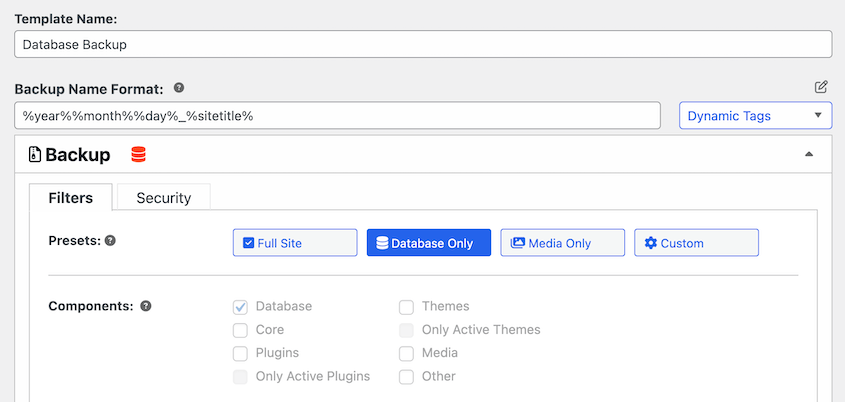
Puoi anche selezionare una combinazione personalizzata di file per ottimizzare i backup del tuo sito. Sentiti libero di includere solo plugin e temi attivi. Potresti anche escludere file non di WordPress o la tua libreria multimediale.
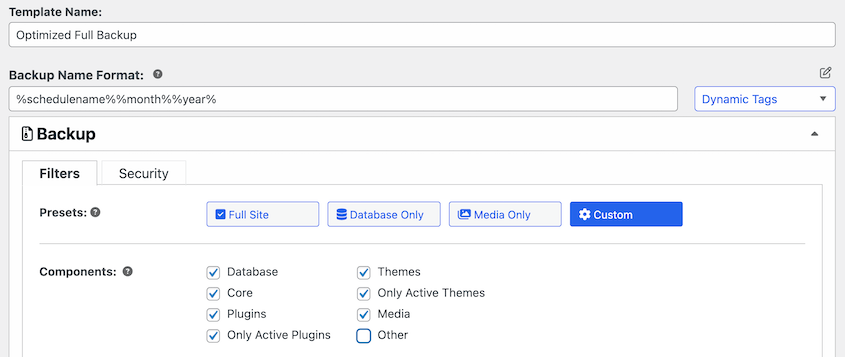
Quando sei soddisfatto di queste impostazioni, fai clic su Salva modifiche.
Duplicator ti consente di creare più pianificazioni, quindi potresti impostare modelli diversi per backup automatici specifici. Questo può aiutarti a eseguire il backup delle parti giuste del tuo sito al momento giusto.
Passaggio 3: Collega le posizioni di archiviazione cloud
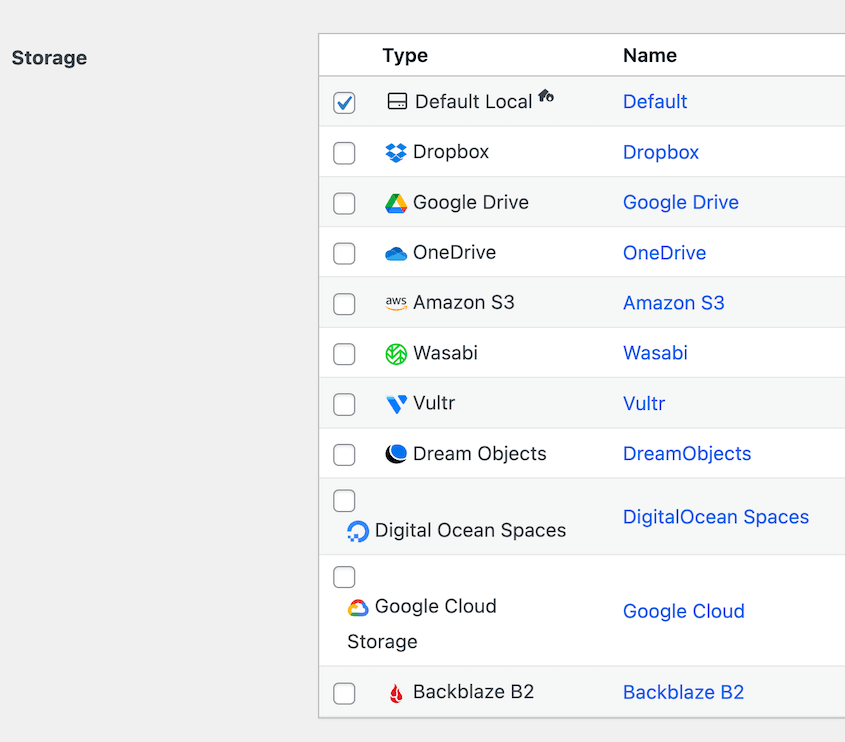
Per impostazione predefinita, Duplicator salverà i backup del tuo sito su un server locale. Supporta anche queste posizioni di backup esterne:
- Duplicator Cloud
- FTP
- Google Drive
- Dropbox
- Microsoft OneDrive
- Amazon S3
- Wasabi
- Google Cloud
- DreamObjects
- Vultr
- DigitalOcean Spaces
- Cloudflare R2
- Backblaze B2
Se desideri utilizzare una di queste posizioni di archiviazione di terze parti, dovrai connetterle con Duplicator. Per fare ciò, vai su Duplicator Pro » Archiviazione » Aggiungi nuovo.
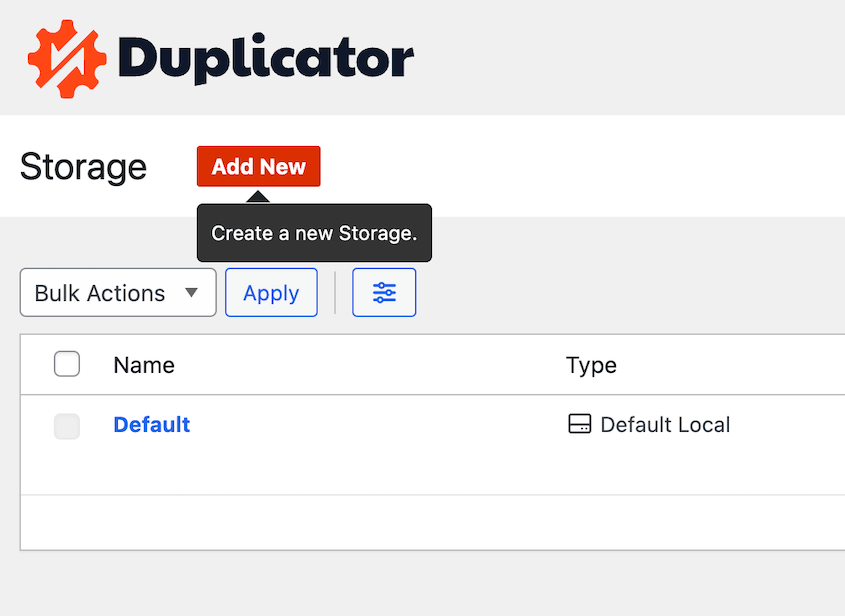
Quindi, assegna un nome. Utilizzando il menu a discesa Tipo, seleziona il servizio cloud che desideri utilizzare. Per questo tutorial, utilizzerò Duplicator Cloud.

Puoi autorizzare Duplicator Cloud con la tua licenza Duplicator Pro. Duplicator Cloud è un piano di archiviazione separato, a partire da $29/anno. Un altro modo per connettersi all'archiviazione cloud è tramite un token di connessione.
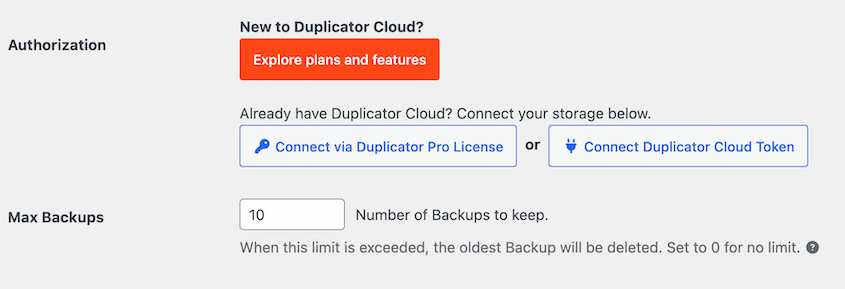
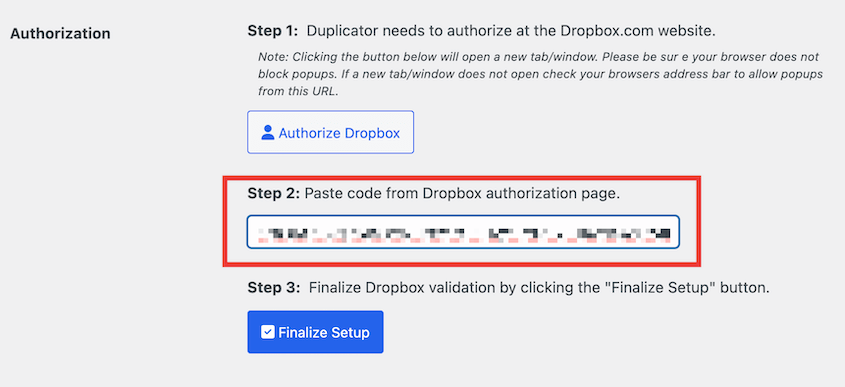
Se utilizzi un'archiviazione di terze parti, il processo di autorizzazione sarà simile. Dropbox ti chiederà di fare clic su un pulsante Autorizza Dropbox.
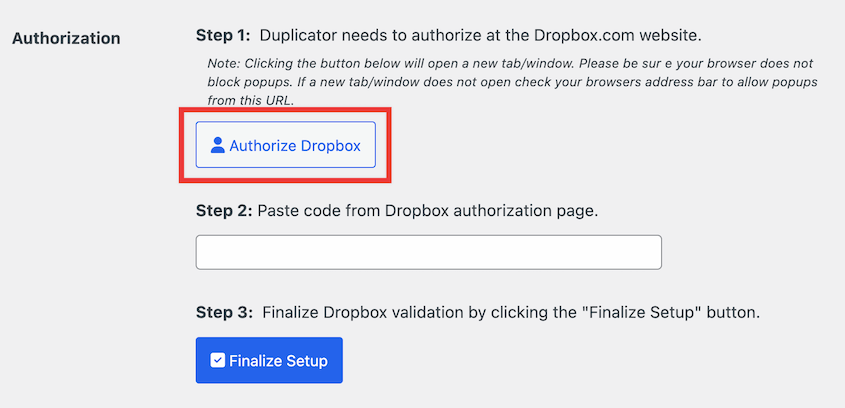
Questo aprirà una nuova scheda. Dovrai confermare che Duplicator apporterà modifiche al tuo account Dropbox. Copia il codice di autorizzazione.
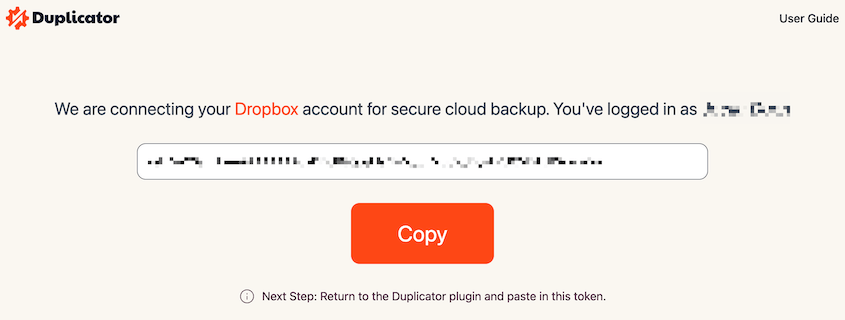
Torna alla tua bacheca di WordPress e incolla il codice nel Passaggio 2 per completare l'impostazione.
Ora puoi salvare automaticamente i tuoi backup in un servizio di archiviazione cloud!
Passaggio 4: Crea una nuova pianificazione di backup
Quando hai bisogno di eseguire automaticamente il backup del tuo sito WordPress, puoi facilmente impostare una pianificazione in Duplicator. Innanzitutto, vai su Duplicator Pro » Schedule Backups » Add New.
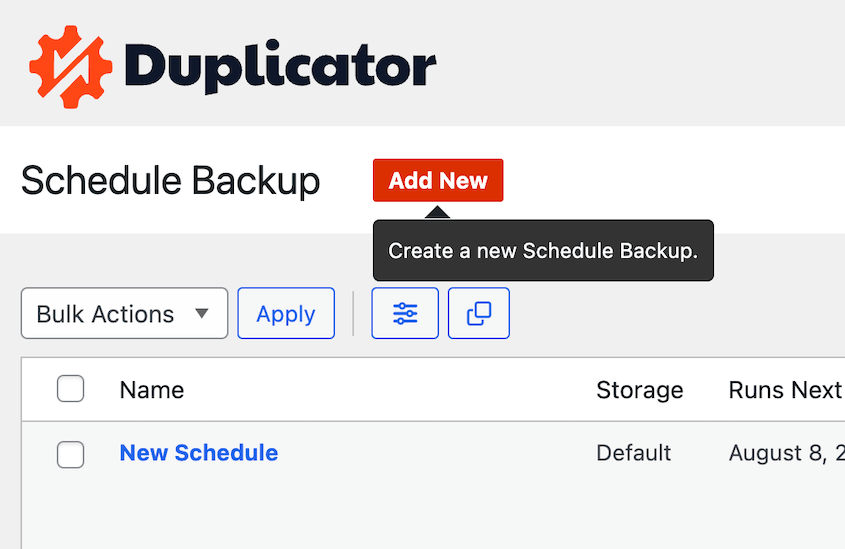
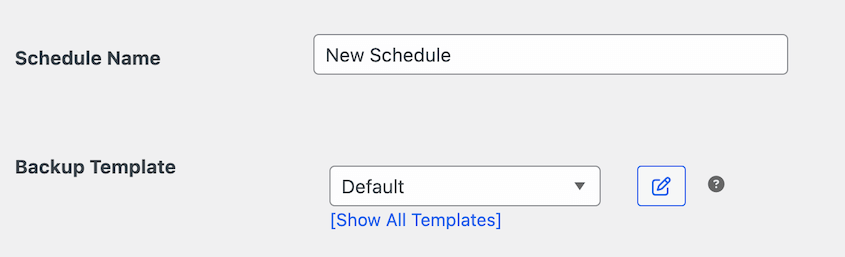
In questa nuova pagina, assegna un nome alla tua pianificazione di backup. Quindi, seleziona un modello. Può essere Predefinito o il modello personalizzato che hai creato in precedenza.
Successivamente, scegli una posizione di archiviazione. Vedrai un elenco di opzioni che hai già autorizzato.
Personalizza quando verrà eseguito il tuo backup. Duplicator ti offre l'opzione di backup mensili, settimanali, giornalieri o orari.
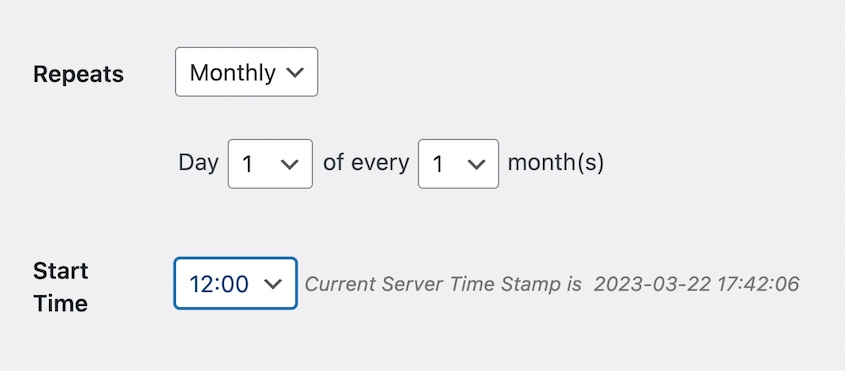
Dovrai anche selezionare un Ora di inizio. Questo avvierà il processo di backup a una determinata ora del giorno.
Dopo aver apportato queste modifiche, scorri fino in fondo alla pagina. Seleziona la casella accanto a Abilita questa pianificazione.
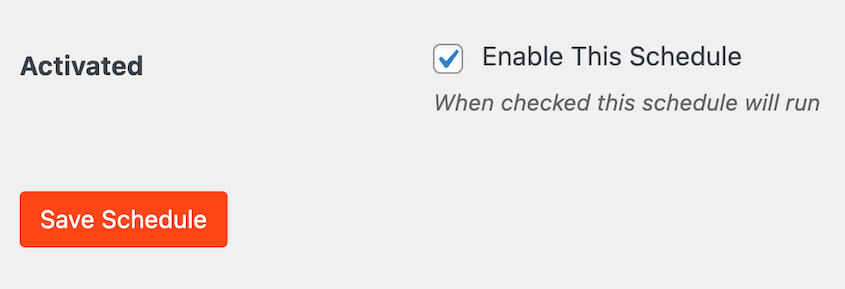
Infine, salva la pianificazione. Puoi visualizzare il tuo nuovo backup automatico di WordPress nella pagina Schedule Backups.
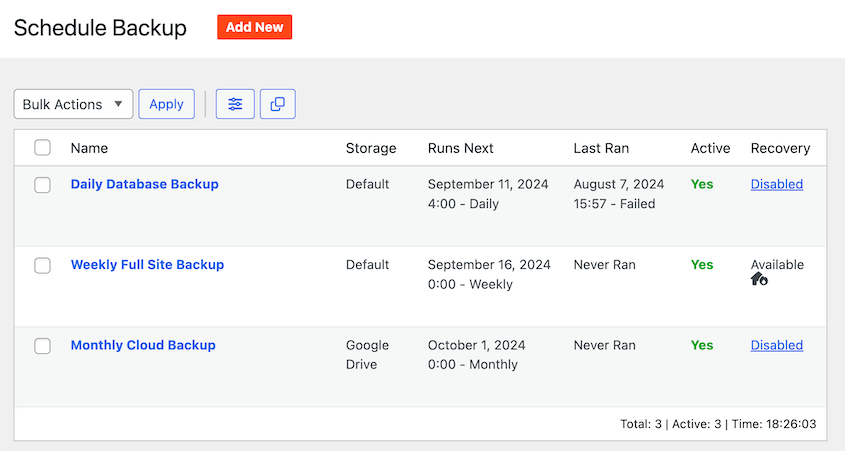
Utilizzando questi dettagli, saprai quando è stata eseguita l'ultima pianificazione e quando il tuo sito verrà sottoposto a backup la prossima volta.
Quando arriverà il momento, il tuo archivio di backup e il file dell'installer saranno pronti per il download.
Da Duplicator 5.2, puoi collegare un assistente AI al tuo sito e descrivere la pianificazione desiderata invece. Ad esempio, chiedi:
Create a daily backup schedule that saves to Duplicator Cloud at 2 AM.Il tuo assistente crea la pianificazione e ti dice quando viene eseguita per la prima volta. Le nuove pianificazioni rimangono disattivate a meno che tu non chieda di attivarle, quindi nulla viene eseguito a sorpresa.
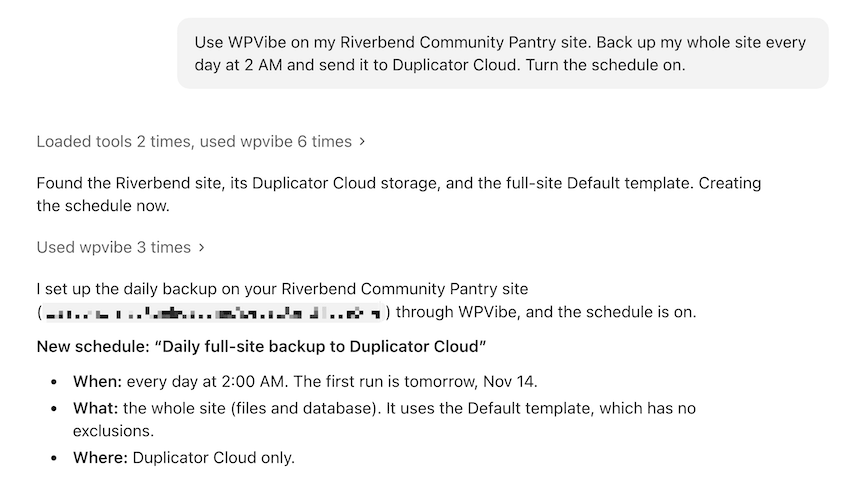
La pianificazione tramite AI richiede una licenza Duplicator Pro, il plugin gratuito WPVibe per collegare il tuo assistente e WordPress 6.9 o versioni successive per le funzionalità AI. Vedi tutto ciò che il tuo assistente può fare con Duplicator.
Cosa include un backup automatico?
Un backup completo di WordPress ha due parti, e hai bisogno di entrambe per ripristinare un sito.
- File: I tuoi temi, plugin, caricamenti multimediali, file core di WordPress e wp-config.php.
- Database: I tuoi post, pagine, commenti, utenti, impostazioni e (su un negozio) ordini.
Il modello predefinito di Duplicator esegue il backup di entrambi. Ogni esecuzione ti fornisce due file: l'archivio di backup e un installer che ricostruisce il tuo sito da esso.
Se i tuoi file cambiano raramente, un modello solo database con una pianificazione separata mantiene protetti i dati che si muovono di più senza copiare l'intero sito ogni volta.
Backup dell'host vs Backup del plugin: quale dovresti usare?
Molti host eseguono il backup del tuo sito automaticamente, quindi è giusto chiedersi se hai davvero bisogno di un plugin. I backup dell'host sono un buon livello aggiuntivo, ma di solito risiedono sui server della stessa azienda, conservano solo pochi giorni di copie e il ripristino avviene secondo la pianificazione dell'host piuttosto che la tua.
| Backup dell'host | Plugin di backup (come Duplicator) | |
|---|---|---|
| Configurazione | Di solito attivo per impostazione predefinita | Pochi minuti per la configurazione |
| Dove risiedono le copie | Spesso sui server dell'host stesso | Archiviazione locale o esterna a tua scelta, come Duplicator Cloud o Google Drive |
| Ogni quanto | Impostato dall'host, spesso giornaliero | A tua scelta, da mensile a orario |
| Come ripristinare | Tramite la dashboard dell'host o il supporto | Da wp-admin in un clic, o con l'installer se WordPress è inattivo |
| Se cambi host | I backup rimangono indietro | I backup si spostano con te |
Mantieni attivi i backup del tuo host e usa un plugin come copia che controlli.
Con quale frequenza dovresti eseguire il backup e che tipo di backup?
Prima di lasciare che quella pianificazione continui, due decisioni meritano qualche minuto di riflessione. Prendile correttamente e la pianificazione si gestisce da sola.
Con quale frequenza eseguire i backup
La giusta cadenza di backup è quanto lavoro puoi permetterti di rifare. Abbinala a quanto spesso il tuo sito cambia, non a un numero che suona responsabile.
| Il tuo sito | Frequenza di backup | Caso peggiore se fallisce |
|---|---|---|
| Sito statico raramente modificato | Mensile | Un mese di piccole modifiche |
| Blog che pubblica settimanalmente | Settimanale | Un post |
| Blog attivo o sito di appartenenza | Giornalmente | Un giorno di post, commenti e iscrizioni |
| Negozio che accetta ordini | Ogni ora | Un'ora di ordini |
Qualunque cadenza tu scelga, esegui un backup extra prima di aggiornare il core di WordPress, un tema o un plugin. Gli aggiornamenti sono il motivo più comune per cui le persone hanno bisogno del backup che hanno appena effettuato.
Completo, incrementale o in tempo reale?
- I backup completi copiano tutto ogni volta. Sono semplici e il ripristino richiede solo un file. Il costo è tempo e spazio di archiviazione su un sito di grandi dimensioni.
- I backup incrementali copiano solo ciò che è cambiato dall'ultima esecuzione. Più leggeri sul tuo server, ma un ripristino unisce diversi file, quindi può richiedere tempo.
- I backup in tempo reale catturano le modifiche non appena si verificano. Vale il costo se stai accettando ordini, ed è eccessivo se non lo stai facendo.
Duplicator ti offre due modi per farlo. I backup incrementali creano una copia completa del tuo sito, quindi salvano solo i file e le tabelle del database che sono cambiati, archiviati in Duplicator Cloud.
Le esecuzioni rimangono abbastanza piccole da poter essere pianificate ogni ora, e Duplicator ricostruisce un backup completo quando ripristini, quindi non devi unire i file da solo.
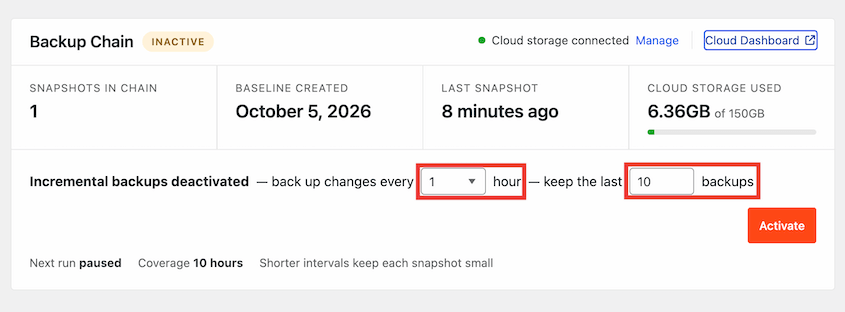
Su qualsiasi piano a pagamento, puoi anche creare modelli separati e dare a ciascuno la propria pianificazione. Esegui il backup del tuo database ogni ora (dove risiedono ordini, commenti e post) mentre i tuoi file vengono eseguiti settimanalmente (dove quasi nulla cambia).
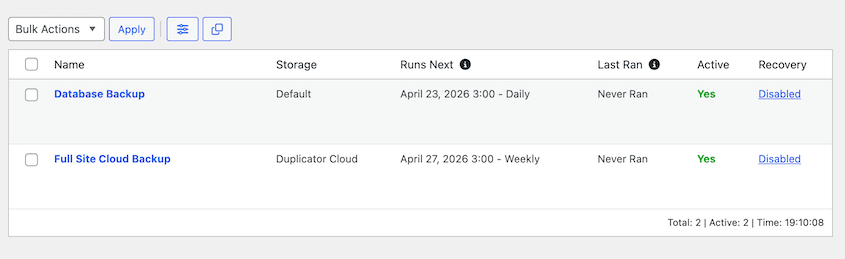
In entrambi i casi, ottieni una protezione frequente sui dati che cambiano senza ricopiare l'intera cartella di caricamenti ogni ora.
Dovresti conservare più di una copia dei tuoi backup?
Sì. Un backup salvato solo sul tuo server scompare con quel server.
Una buona regola è tre copie, su due tipi di archiviazione, con una esterna al sito. Si chiama la regola di backup 3-2-1.
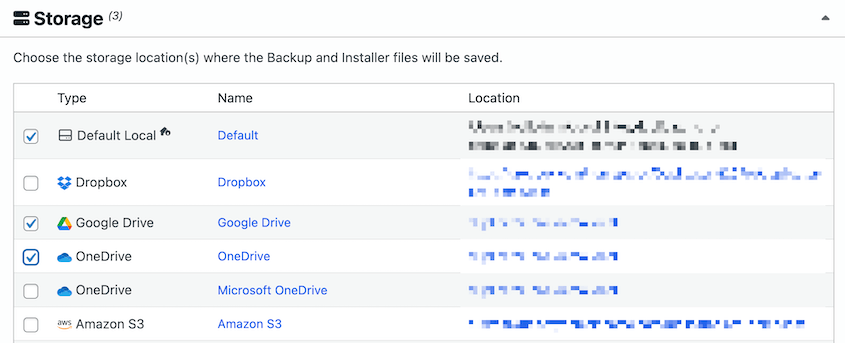
In Duplicator, puoi scegliere più di una posizione di archiviazione per una pianificazione, quindi ogni esecuzione finisce in Duplicator Cloud e in una seconda destinazione come Google Drive.
Ogni tanto, scarica un archivio e un programma di installazione recenti dalla pagina Backup e conservali anche sul tuo computer.
Quanti backup dovresti conservare e funzionano?
Queste due domande arrivano più tardi, una volta che la pianificazione è in esecuzione silenziosamente per un po'. Sono la differenza tra avere backup e poterci fare affidamento.
Imposta un limite di conservazione prima che lo spazio di archiviazione si riempia
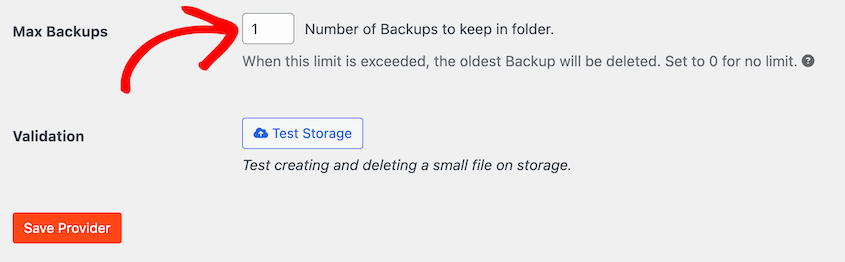
Una pianificazione oraria non presidiata riempirà un account di archiviazione cloud più velocemente di quanto ti aspetti. Duplicator gestisce questo con un'impostazione Max Backups su ogni posizione di archiviazione.
Imposta quanti backup conservare e, una volta raggiunto il limite, il più vecchio viene eliminato automaticamente per fare spazio.
Prova un ripristino prima di averne bisogno
Testa un ripristino dopo aver impostato la pianificazione, quindi una volta al trimestre.
Ripristina un backup recente su un sito di staging piuttosto che sovrascrivere il tuo sito live. Con il piano Pro, Duplicator può trasformare qualsiasi backup completo del sito in un sito di staging per i test.
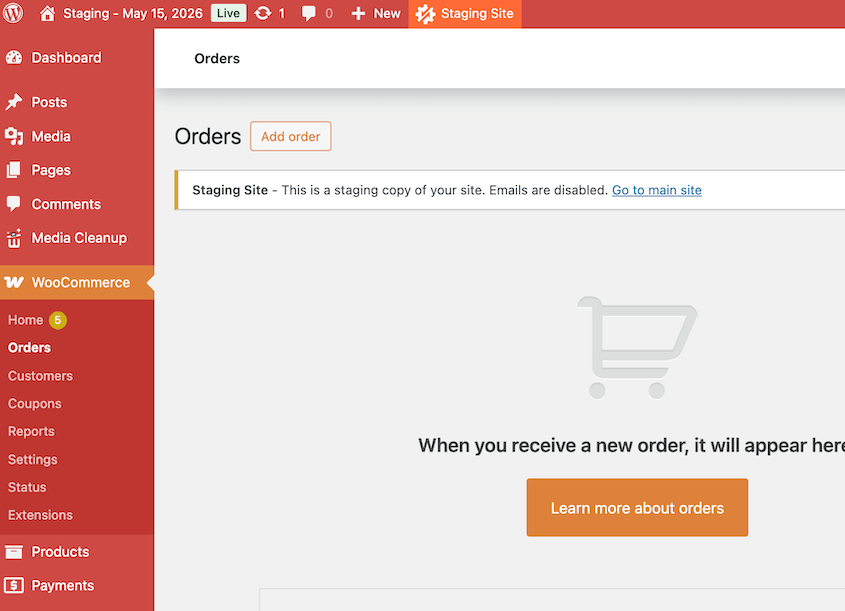
Controlla tre cose: la home page si carica, le immagini vengono effettivamente visualizzate (immagini interrotte di solito significano che la cartella dei caricamenti non è stata trasferita) e puoi accedere.
Ricevi notifiche quando un backup fallisce
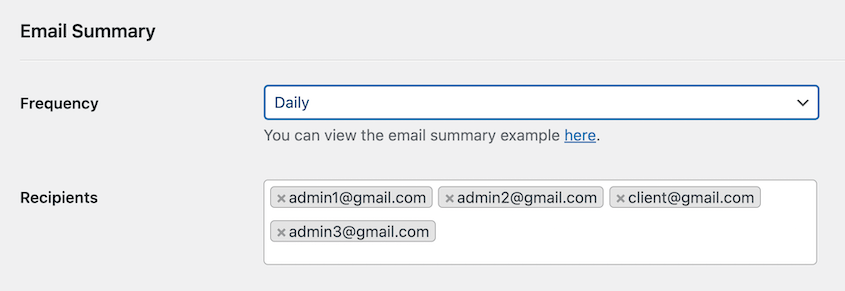
Una pianificazione che ha smesso di funzionare appare esattamente come una che sta funzionando. In Duplicator, attiva gli avvisi via email in modo da essere informato sui problemi. Scegli un riepilogo email regolare (giornaliero, settimanale o mensile) e Duplicator ti informerà regolarmente sui tuoi backup.
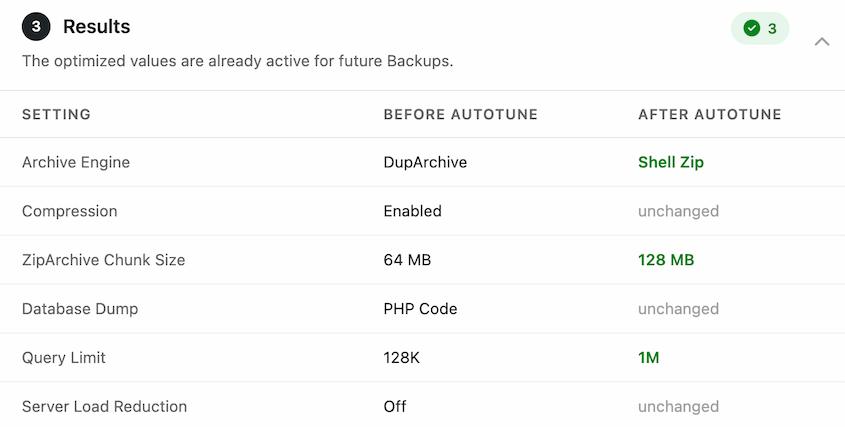
Se un backup fallisce, esegui AutoTune dalla pagina Backup. Testa le impostazioni del tuo server e trova una configurazione che funzioni.
Puoi anche chiedere a un assistente AI connesso perché il backup è fallito. Legge il log di build del backup e spiega la causa in linguaggio semplice, in modo che tu possa decidere la soluzione.
Domande frequenti (FAQ)
WordPress ha un backup integrato?
No, WordPress non dispone di un servizio di backup integrato. Se desideri eseguire il backup del tuo sito web, dovrai installare un plugin di backup per WordPress. In alternativa, potresti scaricare manualmente i tuoi dati o affidarti al tuo web host per i backup.
Se vuoi esternalizzare completamente la manutenzione del tuo WordPress, dai un'occhiata alla nostra lista dei migliori servizi di manutenzione WordPress!
Qual è il miglior plugin di backup per WordPress?
Duplicator è il miglior plugin di backup WordPress per pianificare backup automatici del sito web e archiviarli in cloud storage esterni come Duplicator Cloud, Dropbox, Google Drive o Amazon S3. Queste funzionalità di backup ti daranno la tranquillità che i tuoi dati siano al sicuro.
Alternative: UpdraftPlus, BackWPup, WPVivid, Jetpack Backup (VaultPress) e BlogVault possono anche eseguire backup del tuo sito WordPress. Per decidere tra questi, dai un'occhiata alla nostra raccolta di strumenti di backup gratuiti per WordPress.
Come faccio a eseguire il backup del mio sito WordPress senza plugin?
Il tuo provider di web hosting di solito fornisce un modo per eseguire il backup del tuo sito web senza plugin. In alternativa, potresti scaricare manualmente i tuoi file da cPanel o da un client FTP. Il tuo database WordPress può essere esportato in phpMyAdmin.
Come faccio un backup giornaliero in WordPress?
Per eseguire il backup del tuo sito WordPress quotidianamente, inizia installando Duplicator Pro. Quindi, crea una nuova pianificazione di backup e imposta la frequenza su Giornaliera. Se hai collegato un assistente AI, puoi anche chiedergli di creare una pianificazione di backup giornaliera per te.
Come posso eseguire il backup del mio sito WordPress gratuitamente?
Puoi eseguire il backup del tuo sito WordPress gratuitamente installando Duplicator Lite. Questo plugin WordPress gratuito ti consente di compilare tutti i tuoi file WordPress, temi, plugin, file multimediali e informazioni sul database in un archivio di backup e in un file di installazione. Dopo aver creato un backup, sentiti libero di scaricarlo sul tuo computer. Dalla versione 5.0, il plugin gratuito può anche ripristinare un backup in un clic e inviare backup a Duplicator Cloud (un piano di archiviazione a pagamento).
Come posso eseguire il backup del mio sito WordPress localmente?
Duplicator salva ogni backup sul tuo server per impostazione predefinita. Per conservare una copia sul tuo computer, apri la pagina Backup, trova il backup e scarica sia l'archivio che il file di installazione.
Come faccio il backup del mio intero sito WordPress?
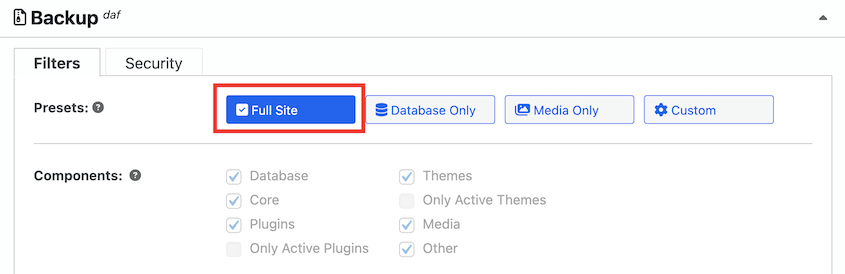
Un modo semplice per eseguire il backup dell'intero sito WordPress è installare un plugin di backup come Duplicator. Dopo aver creato un backup, seleziona il preset Sito completo. Questo includerà tutti i dati del tuo sito nel backup.
Ogni quanto dovrei eseguire il backup del mio sito WordPress?
La frequenza con cui esegui il backup del tuo sito WordPress dipende dal tipo di sito web che stai gestendo. Per i siti statici che non ricevono molti aggiornamenti, puoi cavartela creando backup solo una volta al mese.
I siti web con traffico maggiore come i siti WooCommerce avranno bisogno di backup più frequenti, quindi considera di aumentare la frequenza dei backup a una volta alla settimana, al giorno o all'ora. Per i backup orari su un negozio molto attivo, i backup incrementali (Duplicator Pro ed Elite) salvano solo ciò che è cambiato, quindi rimangono di piccole dimensioni.
Pronto ad automatizzare i tuoi backup di WordPress?
Hai appena imparato come proteggere il tuo sito WordPress con backup automatici. Niente più impostazione di promemoria o preoccupazione se hai eseguito il backup ieri.
Con Duplicator che gestisce automaticamente i tuoi backup, puoi concentrarti su ciò che conta davvero: far crescere la tua attività e creare ottimi contenuti.
La parte migliore? Devi solo impostarlo una volta.
Dopo aver creato il tuo piano di backup, Duplicator lavora silenziosamente in background, salvando i dati del tuo sito esattamente quando ne hai bisogno.
Sia che tu scelga backup giornalieri per un sito e-commerce trafficato o backup settimanali per un semplice blog, avrai la tranquillità di sapere che il tuo duro lavoro è sempre protetto.
Pronto a proteggere il tuo sito automaticamente? Prova Duplicator Pro per pianificare i backup e non preoccupartene mai più!
Mentre sei qui, potresti anche apprezzare questi tutorial e showcase aggiuntivi di WordPress:
- Come creare un backup cloud di WordPress
- Come ripristinare un sito WordPress a una data precedente senza backup
- Come proteggere i backup dai ransomware
- SMETTI di commettere questi errori di backup del sito web
- Come visualizzare il tuo backup WordPress come sito web funzionante