

![[Novo] Apresentando o Duplicator 5.0: Backups com IA, AutoTune e Recursos Extras Gratuitos](https://duplicator.com/wp-content/uploads/2026/09/Duplicator-5-0-Announcement.jpg)
Como Corrigir o Erro "Cookies Estão Bloqueados ou Não Suportados Pelo Seu Navegador"
 Joella Dunn
Joella Dunn
Joella Dunn
 John Turner
John Turner
John Turner
Em vez de acessar seu painel do WordPress, você vê uma mensagem de erro irritante: “Cookies estão bloqueados ou não são suportados pelo seu navegador.”
Frustrante, né?
Este é um dos erros de login do WordPress mais comuns. Apesar de parecer técnico, existem algumas correções simples.
Neste tutorial, mostrarei como voltar ao seu site WordPress. Seja você um iniciante que nunca mexeu em código ou um proprietário de site experiente, você encontrará uma solução que funciona para você.
Aqui estão os principais pontos:
- Este erro impede que você faça login no WordPress, mas não afeta seus visitantes — seu site ainda está no ar e acessível.
- As causas mais comuns são plugins de segurança ou cache, uma migração recente do site ou configurações de privacidade do navegador bloqueando cookies.
- A maioria das correções não requer codificação. Comece com uma atualização forçada ou limpando os cookies do seu navegador antes de tentar algo técnico.
- Se as correções simples não funcionarem, desativar temporariamente os plugins de segurança ou cache geralmente resolve o problema.
- Para problemas persistentes, edite seu arquivo wp-config.php ou functions.php para dar ao WordPress instruções mais explícitas de manipulação de cookies.
- Sempre faça backup do seu site com o Duplicator antes de editar qualquer arquivo principal do WordPress.
Sumário
O que é o erro “Cookies estão bloqueados ou não são suportados pelo seu navegador”?
Normalmente você verá este erro ao tentar fazer login no WordPress. Em vez de acessar seu painel, você recebe uma mensagem que se parece com isto:
ERRO: Cookies estão bloqueados ou não são suportados pelo seu navegador. Você deve habilitar os cookies para usar o WordPress.
Pense nos cookies como a memória de curto prazo do seu site. Quando você faz login no WordPress, ele cria um pequeno arquivo de cookie no seu navegador que diz “Ei, esta pessoa está logada e autorizada a estar aqui.”
Sem este cookie, o WordPress esquece quem você é entre as atualizações de página. É como ter que se apresentar novamente toda vez que você clica em algo. É por isso que você não consegue permanecer logado quando os cookies não estão funcionando corretamente.
O que torna este erro particularmente frustrante é que ele pode aparecer mesmo quando:
- Os cookies estão habilitados no seu navegador
- Tudo estava funcionando bem ontem
- Você não alterou nenhuma configuração
Isso ocorre porque o problema nem sempre está nas configurações de cookies do seu navegador. Às vezes, está relacionado ao próprio WordPress, à configuração da sua hospedagem ou até mesmo a plugins de segurança tentando proteger seu site.
A boa notícia? Seus visitantes geralmente ainda podem ver seu site. Este erro normalmente afeta apenas o lado administrativo das coisas.
O que Causa o Erro “Cookies estão bloqueados ou não são suportados pelo seu navegador”?
Vamos detalhar os três principais culpados por trás deste erro frustrante. Saber o que está causando o problema ajudará você a escolher a solução certa.
Plugins de Segurança e Cache
Seus plugins de segurança são como guardas superprotetores. Às vezes, eles fazem seu trabalho um pouco demais.
Plugins populares de segurança como Wordfence ou Sucuri podem ocasionalmente bloquear a funcionalidade de cookies enquanto protegem seu site contra ataques. Suas intenções são boas, mas podem impedir que usuários legítimos (como você) façam login.
Plugins de cache também podem interferir nas operações de cookies quando estão tentando servir páginas em cache de forma muito agressiva.
Após uma Migração de Site
Você acabou de mudar de provedor de hospedagem ou mover seu site para um novo domínio? Esse pode ser o seu problema.
Ao migrar um site, os caminhos e as configurações de cookies podem ficar desalinhados. Após a mudança, os cookies podem estar procurando seu site no lugar errado.
Problemas comuns relacionados à migração incluem:
- Caminhos de cookie incompatíveis em sua configuração
- Configurações de domínio incorretas
- Alterações no certificado SSL afetando o comportamento dos cookies
Configurações do Navegador e Ferramentas de Privacidade
Navegadores modernos estão se tornando mais focados em privacidade, o que geralmente é uma boa notícia. Mas, às vezes, esses recursos de privacidade podem causar problemas como:
- Modos de navegação privada geralmente bloqueiam cookies
- Bloqueadores de anúncios podem interferir nos cookies do WordPress
- Extensões de navegador projetadas para privacidade podem interromper a funcionalidade de cookies
- Alguns navegadores bloqueiam cookies de terceiros por padrão
Chrome, Firefox e Safari lidam com cookies de maneiras diferentes, e é por isso que o erro pode aparecer em um navegador, mas não em outro.
Como Corrigir o Erro “Cookies Estão Bloqueados ou Não Suportados pelo Seu Navegador”
Agora, vamos corrigir o Erro “Cookies Estão Bloqueados ou Não Suportados pelo Seu Navegador”. Tente estes métodos em ordem — você pode não precisar tentar todos!
- Método 1. Recarregar a Página: A correção mais simples. Um recarregamento forçado limpa o cache da sua página atual e recarrega tudo do zero.
- Método 2. Limpar os Cookies do Navegador: Se um recarregamento não resolver, limpar os cookies e o cache armazenados no seu navegador dá ao WordPress uma base limpa para trabalhar.
- Método 3. Desativar Plugins de Segurança ou Cache: Plugins de segurança e cache são uma das principais causas desse erro. Desativá-los temporariamente ajuda a identificar se um plugin é o culpado.
- Método 4. Editar o Arquivo wp-config.php: Adicionar uma única linha de código ao seu arquivo de configuração do WordPress informa ao WordPress exatamente qual domínio usar para cookies, corrigindo incompatibilidades de migrações ou alterações de hospedagem.
- Método 5. Editar o Arquivo functions.php: Uma correção mais avançada que adiciona código personalizado de manipulação de cookies ao seu tema, garantindo que o WordPress defina cookies no caminho correto.
Método 1. Atualize a Página
Às vezes, a solução mais simples funciona. Antes de tentar algo complicado, comece com um recarregamento adequado do navegador.
Um recarregamento normal não é suficiente aqui; você precisa de um recarregamento forçado. Veja como fazer:
- Windows: Pressione Ctrl + F5
- Mac: Pressione Cmd + Shift + R
Isso limpa o cache da sua página atual e recarrega tudo de forma renovada. É como dar um rápido reinício ao seu navegador.
Método 2. Limpe os Cookies do Seu Navegador
Se um recarregamento forçado não funcionou, é hora de limpar os cookies do seu navegador.
No Google Chrome, clique nos três pontos no canto superior direito e selecione Limpar dados de navegação.

Marque estas caixas:
- Cookies e outros dados do site
- Imagens e arquivos em cache
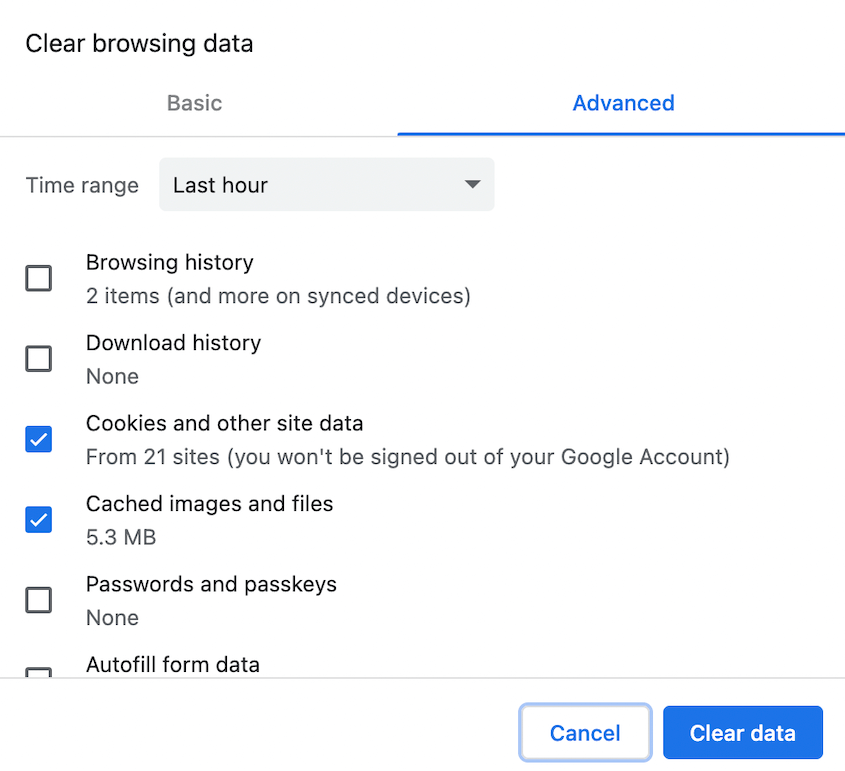
Clique em Limpar dados.
Após limpar o cache, feche completamente o navegador, reabra-o e tente fazer login novamente.
Método 3. Desative Plugins de Segurança ou Cache
O problema pode ser devido aos seus plugins de segurança ou de cache ativados. Para solucionar o problema, considere desativá-los.
Se você não conseguir fazer login de forma alguma, precisará desativar os plugins através do seu gerenciador de arquivos. Não se preocupe, faremos isso da forma mais fácil possível.
Conecte-se ao seu site com um cliente de Protocolo de Transferência de Arquivos (FTP) ou gerenciador de arquivos no painel de controle da sua hospedagem. Navegue até wp-content/plugins/
Encontre a pasta do seu plugin de segurança ou de cache. Adicione "-desativado" ao nome da pasta.
Por exemplo, renomeie "wordfence" para "wordfence-desativado".
Isso desativa temporariamente o plugin sem excluir nenhuma configuração.
Quais plugins desativar primeiro:
- Plugins de segurança como Wordfence, iThemes Security ou Sucuri
- Plugins de cache como WP Super Cache ou W3 Total Cache
- Plugins de consentimento de cookies
- Quaisquer plugins instalados recentemente
Após desativar um plugin, tente fazer login novamente. Se funcionar, você encontrou o culpado. Se não, reative o plugin (remova "-desativado") e tente outro.
Se você encontrar o plugin problemático, faça login no WordPress (você deve conseguir agora). Vá para as configurações do plugin.
Procure por configurações relacionadas a:
- Gerenciamento de cookies
- Cache do navegador
- Regras de segurança
Tente relaxar configurações excessivamente rígidas. Pode ser necessário entrar em contato com a equipe de suporte do plugin ou considerar removê-lo completamente do seu site.
Método 4. Edite Seu Arquivo wp-config.php
Se os métodos anteriores não funcionaram, você precisará investigar a configuração do seu WordPress. Este método requer a edição de arquivos principais do WordPress, portanto, prossiga com cuidado.
Sempre faça backup do seu site antes de fazer qualquer alteração. Um caractere incorreto pode quebrar seu site, por isso é importante saber que você pode restaurar seu site se necessário.

Em seguida, abra os arquivos do seu site. Encontre wp-config.php no diretório raiz do seu site.
Abra o arquivo e adicione esta linha logo antes do comentário /* Isso é tudo, pare de editar! */:
define('COOKIE_DOMAIN', $_SERVER['HTTP_HOST'] );Salve o arquivo e envie-o de volta para o seu servidor. Tente fazer login novamente para ver se o erro de cookies foi resolvido.
Método 5. Edite Seu Arquivo functions.php
Esta é a solução mais técnica, mas pode ser eficaz quando os cookies ainda não estão funcionando corretamente. Você adicionará código personalizado ao arquivo functions.php para garantir o manuseio adequado dos cookies.
Abra o arquivo functions.php do seu tema. Adicione este código:
if ( SITECOOKIEPATH != COOKIEPATH ) {

setcookie(TEST_COOKIE, 'WP Cookie check', 0, SITECOOKIEPATH, COOKIE_DOMAIN);

}
Salve o arquivo.
Depois disso, limpe completamente o cache do seu navegador. Tente fazer login novamente.
Perguntas Frequentes (FAQs)
Como resolvo o erro “Cookies estão bloqueados ou não são suportados pelo seu navegador. Você deve habilitar os cookies para usar o WordPress”?
Se os cookies estiverem bloqueados pelo seu navegador, primeiro tente atualizar a página, limpar o cache do seu navegador ou tentar um navegador diferente. Se isso não funcionar, desative temporariamente os plugins de segurança, adicione configurações de cookies ao seu arquivo wp-config.php ou edite seu arquivo functions.php.
Se você ainda estiver com problemas, entre em contato com seu provedor de hospedagem para verificações do lado do servidor.
Como desbloqueio cookies no meu navegador?
Para desbloquear cookies no Google Chrome, abra as configurações do seu navegador. Clique em Privacidade e segurança » Cookies de terceiros. Aqui, você pode ajustar como seu navegador lida com os cookies.
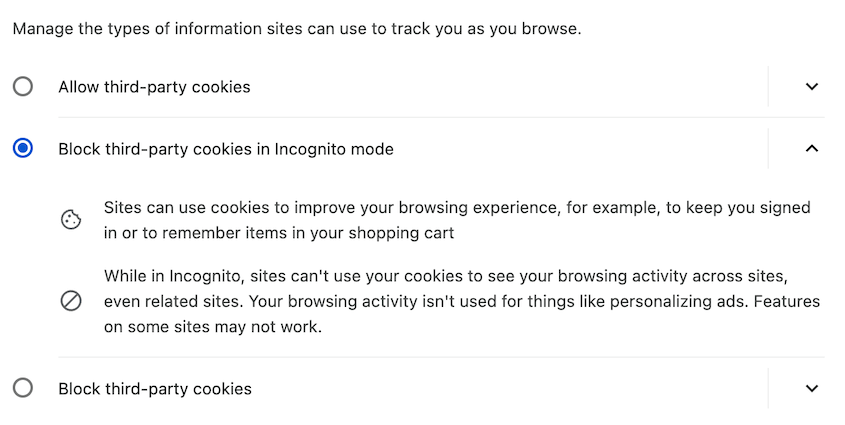
O processo será semelhante para outros navegadores da web.
Por que diz que os cookies estão bloqueados quando não estão?
Esse erro pode acontecer mesmo quando os cookies estão habilitados. Plugins de segurança ou de cache podem, às vezes, interferir na funcionalidade dos cookies. Além disso, migrações de sites recentes podem levar a caminhos de cookie incompatíveis.
Esses Cookies Bloqueados Não Impedirão Mais Você de Entrar
Você superou um dos erros de login mais frustrantes do WordPress e agora sabe exatamente o que fazer se ele voltar.
Lembre-se, se o erro aparecer novamente, comece pelo mais simples. Uma atualização forçada ou a limpeza dos cookies do seu navegador resolve o problema com mais frequência do que você imagina.
Se isso não funcionar, percorra os métodos até que algo funcione. Desativar seus plugins de segurança ou de cache geralmente é o ponto ideal para a maioria dos usuários.
Para os casos mais complicados, editar seu arquivo wp-config.php ou functions.php dá ao WordPress as instruções claras de cookies que ele precisa para permitir seu acesso.
Precisa reverter rapidamente um erro no site? Atualize para o Duplicator Pro para restaurações com um clique e recuperação de desastres!
Encontrou outros erros do WordPress? Confira nossos outros guias de solução de problemas para manter seu site funcionando sem problemas:
- Como Corrigir o Erro ao Estabelecer uma Conexão com o Banco de Dados no WordPress
- Como Aumentar o Limite de Memória no WordPress
- Dominando a Depuração do WordPress: Do Básico a Técnicas Avançadas
- Como Corrigir a Tela Branca da Morte do WordPress
- Como Corrigir o Erro 500 do Servidor Interno




