


WordPress REST API para Iniciantes: Acesse Seu Conteúdo em Qualquer Lugar
 Joella Dunn
Joella Dunn
Joella Dunn
 John Turner
John Turner
John Turner
A API REST transforma o WordPress em algo mais do que um sistema tradicional de gerenciamento de conteúdo. Ele se torna um framework de aplicativos.
Outros programas — sejam aplicativos móveis, sites personalizados ou serviços de terceiros — podem se comunicar com seu site WordPress, solicitar dados e até modificar conteúdo.
Você pode pensar que isso é território exclusivo de desenvolvedores. Não é.
A API REST potencializa recursos que você provavelmente usa todos os dias. O Editor de Blocos? Essa é a API REST em ação. Toda vez que você adiciona um bloco ou salva um rascunho de postagem, você está fazendo chamadas de API nos bastidores.
Nesta postagem, vou detalhar o que é a API REST do WordPress, o que ela realmente faz e como gerenciá-la em seu site.
Aqui estão os principais pontos:
- A API REST do WordPress é integrada ao núcleo do WordPress e permite que aplicativos externos leiam e modifiquem seu conteúdo por meio de URLs simples
- Você já a está usando; o Editor de Blocos depende da API REST para cada bloco que você adiciona e cada rascunho que você salva
- Ela possibilita o WordPress headless, aplicativos móveis e aplicativos de página única, servindo seu conteúdo como dados JSON que qualquer plataforma pode consumir
- Endpoints públicos (como /wp-json/wp/v2/posts) funcionam imediatamente, mas a criação ou edição de conteúdo requer autenticação via senhas de aplicativo
- A maioria dos problemas da API REST (erros 404, falhas de autenticação) pode ser corrigida re salvando seus links permanentes ou verificando a configuração de sua senha de aplicativo
Sumário
- O que é a API REST do WordPress?
- O que é uma Interface de Programação de Aplicativos (API)?
- O que é Representational State Transfer (REST)?
- O que a API REST do WordPress faz?
- Comandos Comuns da API REST
- Como Acessar a API REST do WordPress
- Como Usar a REST API do WordPress: Casos de Uso Comuns
- Quando Não Usar a API REST
- Como Desativar a API REST do WordPress
- Como Corrigir Problemas Comuns da API REST
- Perguntas Frequentes (FAQs)
O que é a API REST do WordPress?
A API REST do WordPress é uma interface integrada que permite que outros sistemas interajam com seus dados do WordPress. Pense nela como uma ponte entre seu site WordPress e o mundo exterior.
Ela vem com o núcleo do WordPress. Você não precisa instalar nada extra; ela já está lá, esperando para ser usada.
A API usa JSON (JavaScript Object Notation) como formato de dados. JSON é uma maneira leve de estruturar dados como texto. É legível por humanos, o que significa que você pode realmente olhar para ele e entender o que está vendo.
Um post de blog em JSON se parece com uma lista organizada de propriedades: título, conteúdo, autor, data de publicação e assim por diante.
Veja por que isso é importante: a API REST permite o "desacoplamento". Você pode gerenciar seu conteúdo no WordPress, mas exibir esse conteúdo em qualquer lugar. Em um aplicativo móvel. Em um site diferente. Em um quiosque digital. Em um aplicativo personalizado que sua equipe construiu do zero.
Seu conteúdo vive em um lugar. Mas ele pode aparecer em todos os lugares.
O que é uma Interface de Programação de Aplicativos (API)?
Eu gosto de explicar APIs com a analogia do restaurante porque realmente funciona.
Você está sentado à mesa. Você quer comida. Mas você não pode simplesmente entrar na cozinha e começar a tirar coisas da geladeira. Você precisa de um intermediário: esse é o garçom.
Você diz ao garçom o seu pedido (sua solicitação). O garçom o leva para a cozinha (o servidor/banco de dados). A cozinha prepara sua comida. O garçom a traz de volta para você (a resposta).
Uma API é o garçom. É o intermediário entre um aplicativo que deseja dados e o sistema que possui esses dados. A API recebe solicitações, se comunica com os sistemas corretos e entrega os resultados em um formato que o aplicativo solicitante possa entender.
Sem a API, os aplicativos precisariam de acesso direto ao seu banco de dados. Isso seria confuso, inseguro e quase impossível de gerenciar em escala.
O que é Representational State Transfer (REST)?
REST é um conjunto de regras arquiteturais para construir APIs. Quando uma API segue essas regras, chamamos de "RESTful". A API REST do WordPress segue esses princípios, e é por isso que tem "REST" em seu nome.
Aqui estão os conceitos principais:
Sem estado (Stateless)
O servidor não se lembra de solicitações anteriores. Cada solicitação que você faz deve incluir tudo o que o servidor precisa para processá-la. Você não pode presumir que o servidor sabe o que você pediu cinco segundos atrás.
Isso pode parecer limitante, mas é o que realmente torna as APIs REST escaláveis. O servidor não está desperdiçando recursos rastreando estados de sessão para milhares de solicitações simultâneas.
Cliente-Servidor
O cliente (o aplicativo que faz as solicitações) e o servidor (seu site WordPress) são completamente separados. Eles podem ser desenvolvidos independentemente. Seu aplicativo React não se importa se o WordPress for atualizado para a versão 6.5 ou 7.0, desde que os endpoints da API permaneçam consistentes.
Interface Uniforme
APIs REST usam métodos HTTP padrão como GET, POST, PUT e DELETE. Essa padronização torna a API previsível. Desenvolvedores familiarizados com REST podem aprender a API do WordPress rapidamente porque ela segue convenções que eles já conhecem.
Esses princípios não são apenas acadêmicos. Eles tornam a API REST do WordPress confiável, previsível e fácil de usar.
O que a API REST do WordPress faz?
A API REST expõe seus dados do WordPress através de URLs chamadas "endpoints". Um endpoint é um endereço específico onde você pode solicitar dados específicos.
Por exemplo: /wp-json/wp/v2/posts é o endpoint para seus posts de blog. Visite essa URL em seu site e você receberá uma resposta JSON contendo seus posts — títulos, conteúdo, autores, imagens em destaque, tudo.
Esta é a tecnologia que impulsiona o Editor de Blocos. Quando você está trabalhando no Gutenberg, cada ação que você realiza aciona uma chamada de API.
Adicionar um bloco de parágrafo? Chamada de API. Fazer upload de uma imagem? Chamada de API. Salvar seu rascunho? Chamada de API. A interface do editor é essencialmente um aplicativo JavaScript conversando com seu site WordPress através da API REST.
A API permite operações programáticas de CRUD (Criar, Ler, Atualizar e Excluir). Você pode realizar todas essas ações em seu conteúdo sem nunca abrir o painel do WordPress.
Como desenvolvedor, você poderia escrever um script que cria 100 posts em cinco segundos. Ou extrair todos os seus posts do último mês e gerar um relatório. Ou atualizar todos os posts marcados como "desatualizados" com um banner de aviso.
As possibilidades se expandem dramaticamente quando você percebe que o WordPress não é mais apenas um site — é uma API de conteúdo que por acaso também renderiza sites.
Comandos Comuns da API REST
A API REST usa métodos HTTP padrão para realizar diferentes ações. Veja o que cada um faz:
| Método HTTP | Ação | Exemplo |
| GET | Recuperar dados do servidor | Buscar uma lista de todas as postagens publicadas |
| POST | Criar novos dados | Adicionar uma nova postagem ou página de blog |
| PUT / PATCH | Atualizar dados existentes | Editar o título de uma postagem existente |
| DELETE | Remover dados | Excluir um comentário ou arquivo de mídia |
As requisições GET são somente leitura. Qualquer pessoa pode fazê-las porque elas não modificam seus dados. Acesse um endpoint público no seu navegador e você estará fazendo uma requisição GET.
Os outros métodos modificam seus dados. Eles exigem autenticação. O WordPress precisa verificar se você tem permissão para criar, atualizar ou excluir conteúdo antes de processar essas requisições.
Como Acessar a API REST do WordPress
A REST API está habilitada por padrão em todos os sites WordPress com a versão 4.7 ou superior. O caminho base é /wp-json/.
Você pode testar isso agora mesmo.
Abra uma nova aba no navegador e navegue até seudominio.com/wp-json/. Você verá uma resposta JSON listando todas as rotas de API disponíveis. Não é bonito, mas confirma que sua API está funcionando.
Quer ver suas postagens? Tente seudominio.com/wp-json/wp/v2/posts. Você receberá um array JSON de suas postagens publicadas, completo com todos os seus metadados.
Esses endpoints públicos apenas mostram dados que já são publicamente visíveis em seu site. Mas e as ações que modificam dados, como criar postagens, atualizar páginas ou excluir comentários?
Essas exigem autenticação.
O WordPress suporta dois métodos principais de autenticação. Autenticação por Cookie funciona para requisições do mesmo domínio (como o Editor de Blocos).
Para aplicações externas, você usará Senhas de Aplicação. Estes são tokens de 24 caracteres que você gera no WordPress, especificamente projetados para acesso à API. Eles são mais seguros do que sua senha real porque você pode revogá-los individualmente sem alterar suas credenciais de login principais.
Para gerar uma, vá para Usuários » Perfil. Encontre as configurações de Senhas de Aplicação e crie uma nova.
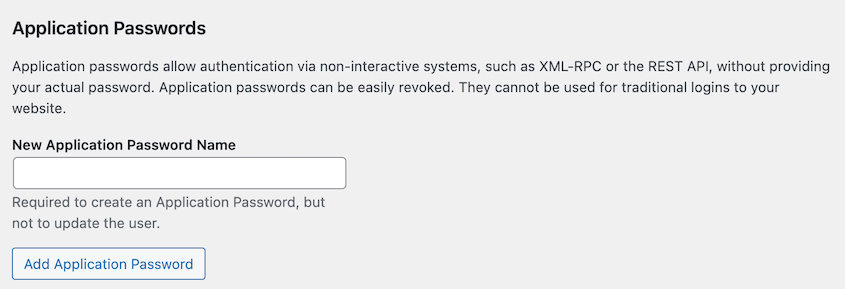
Em seguida, acesse a REST API com isto:
https://mysite.com/wp-json/wp/v2/posts?Authorization=Bearer[Password]
Certifique-se de substituir [Senha] pela sua senha de aplicação e remova quaisquer espaços.
Caso contrário, você pode usar um plugin como JWT Authentication for WP REST API.
Senhas de Aplicação são o método preferido. Elas são seguras, rastreáveis e não expõem sua senha real a aplicativos de terceiros.
Para testar a conexão, use este comando em uma linha de comando:
curl -X GET --user nome de usuário:senha -i http://seusite.com/wp-json/wp/v2/posts?status=draft
Como Usar a REST API do WordPress: Casos de Uso Comuns
Agora que você entende o que é a REST API e como ela funciona, vamos analisar cenários práticos onde faz sentido usá-la.
WordPress Headless
Isso acontece quando você usa o WordPress puramente como um backend de gerenciamento de conteúdo. Seus visitantes nunca veem um tema do WordPress. Em vez disso, você cria um frontend personalizado usando um framework JavaScript como React, Vue ou Next.js.
Esse frontend busca conteúdo da API REST do WordPress e o renderiza como você quiser. Você obtém as excelentes ferramentas de gerenciamento de conteúdo do WordPress combinadas com total liberdade de design no frontend.
Aplicativos Mobile
Você pode alimentar um aplicativo nativo iOS ou Android inteiramente com conteúdo do seu site WordPress. O aplicativo faz requisições de API para buscar posts, exibir imagens e mostrar comentários.
Sua equipe de conteúdo gerencia tudo a partir do painel do WordPress que eles já conhecem. Os desenvolvedores do aplicativo nunca tocam no CMS.
Aplicações de Página Única (SPAs)
São aplicações web que carregam uma vez e depois buscam novo conteúdo dinamicamente sem recarregamentos completos da página. A experiência do usuário parece mais rápida e mais parecida com um aplicativo.
O Gmail funciona dessa maneira. Quando você clica entre os e-mails, a página não recarrega — o JavaScript busca o conteúdo do e-mail via API. Você pode criar a mesma experiência com conteúdo do WordPress.
Sincronização de Dados
Puxe dados do WordPress para outra plataforma ou envie dados de um serviço externo para o WordPress.
Eu já vi isso ser usado para sincronizar informações de produtos entre o WordPress e sistemas de gerenciamento de inventário. Ou para criar posts do WordPress automaticamente a partir de dados coletados em um CRM.
A API REST torna essas integrações possíveis sem manipulação complexa de banco de dados.
Quando Não Usar a API REST
Se você está executando um blog ou site de negócios simples, provavelmente não precisa mexer diretamente na API REST. Um tema tradicional do WordPress lida com tudo perfeitamente bem.
Quando a velocidade de carregamento inicial da página é sua prioridade máxima, um tema renderizado no servidor geralmente será mais rápido.
Configurações headless exigem JavaScript para buscar e renderizar conteúdo, o que adiciona latência. Para sites com muito conteúdo onde cada milissegundo de tempo de carregamento importa, a arquitetura tradicional do WordPress pode servir você melhor.
Se um plugin confiável e bem suportado já resolve seu problema de integração, use o plugin. Não crie uma solução de API REST personalizada apenas porque você pode.
Plugins são mantidos, testados e atualizados. Uma integração personalizada é dívida técnica que você precisará gerenciar.
A API REST é poderosa. Mas poder sem propósito cria complexidade desnecessária.
Como Desativar a API REST do WordPress
Preciso começar com um aviso: desabilitar completamente a API REST quebrará o Editor de Blocos. Provavelmente quebrará vários plugins também. Se você desabilitá-la inteiramente e depois se perguntar por que o Gutenberg parou de funcionar, é por isso.
A melhor abordagem é a restrição, não o desativamento. Você pode exigir autenticação para todos os endpoints da API. Isso mantém o Editor de Blocos funcional para usuários logados, enquanto bloqueia o acesso anônimo a endpoints públicos.
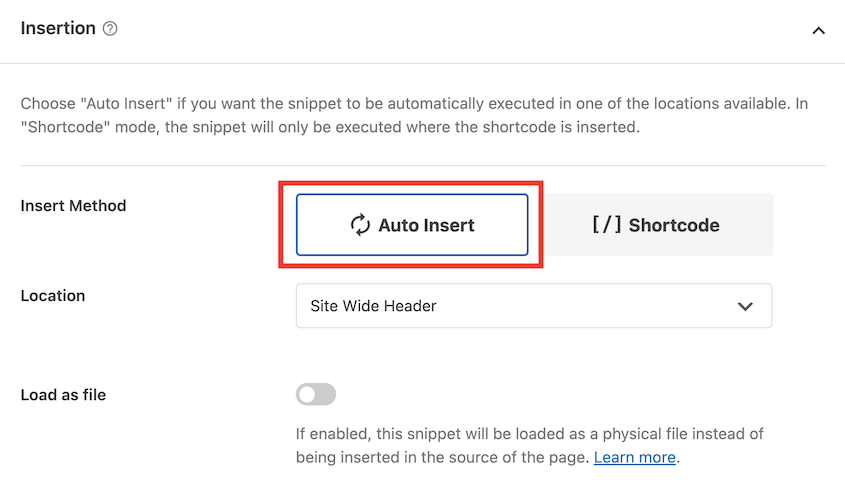
Se você definitivamente quer desabilitar a API REST, eu recomendaria usar um plugin como WPCode. Ele tem um snippet de código integrado que cuida dessa tarefa para você.

Selecione o snippet de código e insira-o automaticamente no seu site. Ative e atualize o snippet para salvar suas alterações.
Como Corrigir Problemas Comuns da API REST
Mesmo com a API REST ativada e funcionando, você ocasionalmente encontrará problemas. Aqui estão os problemas mais comuns que encontrei e como corrigi-los.
404 Não Encontrado
Este é o erro que vejo com mais frequência. Você tenta acessar um endpoint da API e o WordPress retorna um 404 como se a página não existisse.
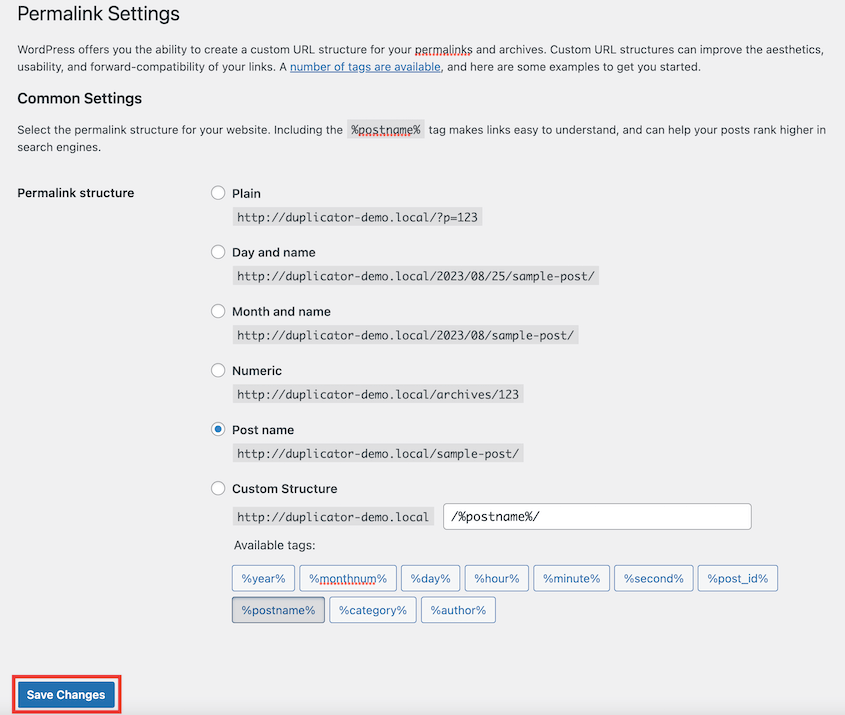
Nove em cada dez vezes, este é um problema de links permanentes. O WordPress usa regras do .htaccess (em servidores Apache) para rotear as requisições da API corretamente. Às vezes, essas regras ficam corrompidas ou não são regeneradas corretamente após uma migração ou mudança de servidor.
Vá para Configurações » Links Permanentes no seu painel do WordPress. Não mude nada. Apenas clique em Salvar Alterações. O WordPress regenera as regras de reescrita e sua API volta a funcionar.
Erros de Autenticação 401 ou 403
Um 401 significa "não autorizado" – você não forneceu credenciais. Um 403 significa "proibido" – você forneceu credenciais, mas elas não têm permissão para esta ação.
Verifique se sua Senha de Aplicativo está inserida corretamente (sem espaços, nome de usuário correto). Verifique se a conta de usuário tem as capacidades corretas para o que você está tentando fazer.
Conflitos de Plugin ou Tema
Às vezes, um plugin ou tema mal codificado interfere na funcionalidade da API REST. Use o processo padrão de solução de problemas do WordPress: desative todos os plugins, mude para um tema padrão (como Twenty Twenty-Four) e teste a API.
Se funcionar, reative os plugins um por um até encontrar o culpado. Em seguida, entre em contato com o desenvolvedor desse plugin ou encontre uma alternativa.
Erros CORS
Estes aparecem no console do seu navegador quando um aplicativo web em um domínio tenta acessar a API em um domínio diferente. CORS (Cross-Origin Resource Sharing) é um recurso de segurança do navegador. Ele bloqueia essas requisições por padrão.
A correção requer a adição de cabeçalhos HTTP específicos no seu servidor WordPress que permitam explicitamente requisições do domínio da sua aplicação. Isso geralmente envolve a edição do seu arquivo .htaccess ou a configuração de cabeçalhos no painel de hospedagem.
Se você estiver vendo erros CORS, está trabalhando com uma configuração headless ou desacoplada e precisará de acesso em nível de servidor para resolvê-los.
Perguntas Frequentes (FAQs)
A API do WordPress é segura?
Sim, a API principal do WordPress é segura por design. Ela respeita o sistema de funções e capacidades de usuário do WordPress, e os endpoints públicos expõem apenas dados que já são publicamente visíveis no seu site.
Posso integrar a API no WordPress?
Sim, de duas maneiras: outras aplicações podem se conectar à API REST do seu site WordPress para ler ou modificar conteúdo, ou você pode usar o WordPress para se conectar a APIs de terceiros, como serviços de meteorologia ou processadores de pagamento.
Como protejo minha API REST do WordPress?
Use Senhas de Aplicativo para autenticação, exija HTTPS em todo o seu site e mantenha o núcleo, os temas e os plugins do WordPress atualizados. Considere adicionar um Firewall de Aplicativo Web (WAF) para filtrar requisições maliciosas.
Qual é a capacidade da API REST do WordPress?
A API oferece acesso programático a posts, páginas, usuários, taxonomias, mídias, comentários e configurações. Plugins como o WooCommerce podem adicionar seus próprios endpoints personalizados para funcionalidades adicionais.
O Futuro é Conectado
A REST API do WordPress transforma o WordPress de um sistema tradicional de gerenciamento de conteúdo em um verdadeiro framework de aplicativos. Não se trata mais apenas de construir sites — trata-se de disponibilizar seu conteúdo onde quer que você precise dele.
Esta API é a ponte. Ela conecta o WordPress a aplicativos web modernos, aplicativos móveis e serviços de terceiros. Entender como ela funciona ajuda você a tomar melhores decisões sobre a arquitetura do seu site, solucionar problemas mais rapidamente e se comunicar de forma mais eficaz com os desenvolvedores.
Os dados do seu site WordPress são o motor de tudo, desde as páginas que seus visitantes veem até o conteúdo que sua REST API entrega para outros aplicativos. Proteger esses dados é inegociável.
Duplicator Pro oferece uma maneira confiável de fazer backup de toda a sua instalação do WordPress. Antes de começar a experimentar uma configuração headless ou conectar um novo aplicativo, execute um backup completo. Com o Duplicator Pro, você pode agendar backups automáticos e ter a tranquilidade de saber que seu valioso conteúdo está seguro.
Enquanto você está aqui, acho que você vai gostar destes outros recursos do WordPress selecionados a dedo:
- Como Instalar o WordPress via SSH Como um Profissional
- Aprendendo CSS para WordPress: Técnicas Simples que Eu Gostaria de Saber Desde o Primeiro Dia
- WordPress é Arrastar e Soltar, Mas Aqui Está o Porquê Eu Ainda Mexo com HTML
- Transforme Seu Site de Estático para Dinâmico com JavaScript no WordPress
- Quanto Tempo Leva Para Aprender WordPress em 2025?
- Como Usar o WordPress CLI: Domine a Linha de Comando




