


Como Restaurar Manualmente Seu Site WordPress
 Joella Dunn
Joella Dunn
Joella Dunn
 John Turner
John Turner
John Turner
Resumindo: Com pressa? Veja como fazer passo a passo:
- Baixe uma cópia do seu site com defeito primeiro
- Faça o upload e extraia seus arquivos de backup
- Importe seu arquivo .sql no phpMyAdmin
- Verifique os detalhes do banco de dados em wp-config.php
- ReSalve os permalinks e limpe todo o cache
- Teste logins, formulários e páginas importantes
Essa tela branca encara você onde seu site WordPress deveria estar.
Talvez seja uma mensagem de erro crítico em vez disso. Ou talvez seu painel de administração não carregue após aquela atualização de plugin que você achou que seria rápida e inofensiva.
O que quer que tenha disparado isso, seu site está quebrado. Visitantes não veem nada. Você está bloqueado. A receita para de fluir.
Para recuperar seu site (quando você não tem um plugin de backup), você precisa saber como restaurar manualmente seu site WordPress. É uma habilidade que devolve o controle total às suas mãos, não importa o quão quebrado as coisas fiquem.
Quando o desastre acontece e você não tem opções fáceis de restauração, a restauração manual se torna sua tábua de salvação.
Sumário
Quando Você Precisaria Restaurar Seu Site?
Por que escolher o caminho difícil quando existem soluções automatizadas? Às vezes você não tem escolha.
Seu painel wp-admin está completamente inacessível — sem tela de login, sem opções de recuperação, nada. O site nem carrega o suficiente para executar um plugin.
A restauração manual não é sua primeira escolha; é seu último recurso. Mas certos desastres deixam você sem outra opção.
Aqui estão os cenários mais comuns que exigem uma restauração manual:
- Uma atualização falha do core, plugin ou tema que o bloqueia do wp-admin. O painel não carrega, mensagens de erro bloqueiam o acesso ou o site exibe uma tela branca da morte.
- Uma infecção por malware ou violação de segurança. Seu provedor de hospedagem pode ter suspendido sua conta, ou você descobriu código malicioso em seus arquivos.
- Um erro grave do usuário, como excluir arquivos ou conteúdo críticos. Alguém acidentalmente removeu arquivos essenciais do WordPress ou apagou tabelas importantes do banco de dados.
- Uma falha no servidor ou uma migração malsucedida para um novo host. Seu ambiente de hospedagem falhou, ou algo deu errado durante uma transferência de servidor que corrompeu seu site.
- Seu plugin de restauração com um clique está falhando. Timeouts do servidor, limites de memória ou arquivos de plugin corrompidos podem tornar a restauração automatizada impossível.
- O único backup que você tem é manual. Seu provedor de hospedagem forneceu um arquivo .zip dos seus arquivos do site e um export .sql do banco de dados. Nenhum plugin de backup foi envolvido.
Em cada uma dessas situações, as correções normais estão fora de questão.
Você não consegue acessar seu painel para solucionar problemas. Plugins de restauração com um clique não funcionarão. Seu único caminho a seguir é arregaçar as mangas e fazer isso manualmente.
Qual Caminho de Recuperação Você Precisa?
Antes de tocar em qualquer arquivo, descubra do que você realmente tem para restaurar. O caminho certo depende de qual backup sobreviveu.
Combine sua situação com uma destas:
- Seu host manteve um backup. Verifique seu painel de controle de hospedagem antes de qualquer outra coisa. Se seu host tiver um backup recente, sua ferramenta de restauração geralmente é a maneira mais rápida de voltar.
- Você tem um backup completo. Isso inclui os arquivos do seu site e um arquivo de banco de dados .sql. Siga cada etapa na próxima seção.
- Você tem apenas o banco de dados. Pule as etapas de arquivos e importe o arquivo .sql. Nosso guia para restaurar um banco de dados WordPress cobre isso com mais detalhes.
- Você tem apenas os arquivos. Faça o upload deles como mostrado abaixo. Suas postagens, páginas e configurações residem no banco de dados, portanto, qualquer coisa que falte lá permanecerá faltando.
- Seu site foi hackeado. Restaure um backup feito antes do início da infecção, não o mais recente. Em seguida, altere todas as senhas, verifique seus usuários administradores em busca de contas que você não reconhece e atualize o WordPress, seus plugins e seu tema.
- Você não tem nenhum backup. Uma restauração manual não ajudará. Tente nosso guia para restaurar o WordPress sem backup em vez disso.
Como Restaurar Manualmente um Site WordPress
Agora para o evento principal — restaurar seu site de fato.
Lembre-se: O WordPress tem duas partes que trabalham juntas. Seus arquivos (temas, plugins, uploads de mídia, arquivos core do WordPress) vivem no servidor. Seu banco de dados armazena todo o resto (posts, páginas, comentários, configurações e contas de usuário).
Você precisa de backups limpos de ambos para conseguir isso.
Antes de começar, reúna estas ferramentas essenciais:
- Backup dos arquivos do seu site (geralmente um arquivo .zip contendo todos os seus arquivos do WordPress)
- Backup do seu banco de dados (um arquivo .sql com todo o seu conteúdo e configurações)
- Acesso a um cliente FTP (como FileZilla) ou ao Gerenciador de Arquivos do painel de controle da sua hospedagem
- Ferramenta de gerenciamento de banco de dados (como phpMyAdmin, acessível através do painel da sua hospedagem)
Restaurar Arquivos do WordPress Manualmente
Primeiro, você substituirá todos os arquivos corrompidos pelo seu backup limpo.
Faça login no painel de controle da sua hospedagem e abra o Gerenciador de Arquivos. Você também pode iniciar um cliente FTP e se conectar ao seu servidor usando suas credenciais FTP.
Navegue até o diretório raiz do seu site. Geralmente é chamado de public_html, www ou apenas o nome do seu domínio.
Ainda não exclua tudo. Mesmo que esteja corrompido no momento, baixe uma cópia do seu diretório raiz atual primeiro.
Em seguida, exclua tudo no diretório.
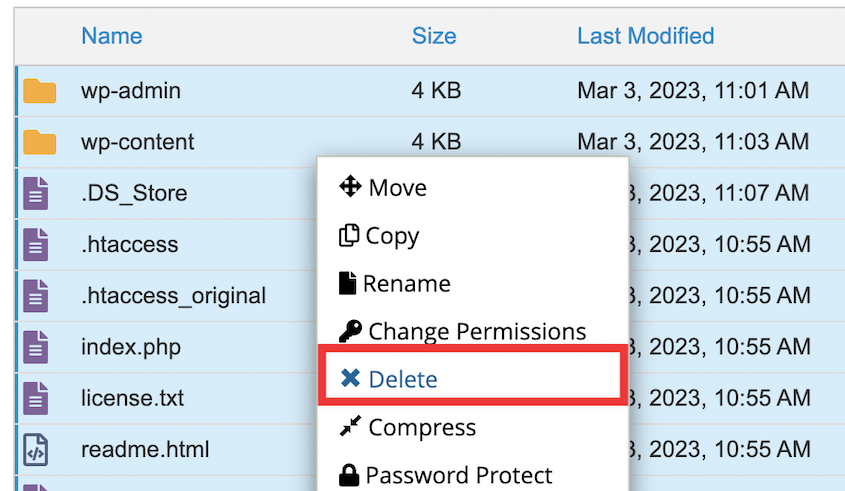
Faça o upload do seu arquivo de backup .zip e extraia o arquivo .zip diretamente no servidor.
A maioria dos Gerenciadores de Arquivos de hospedagem tem uma opção "Extrair" ou "Descompactar" ao clicar com o botão direito no arquivo.
Seus arquivos do WordPress agora devem preencher o diretório. Arquivos principais como wp-config.php e pastas como wp-content devem estar lá.
Restaurar Banco de Dados do WordPress Manualmente
Agora vem a parte mais importante: restaurar seu banco de dados. É aqui que vivem todo o seu conteúdo, configurações e dados de usuário.
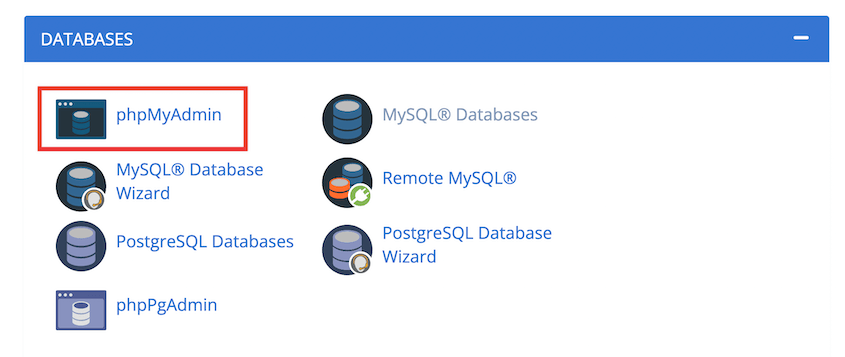
Faça login no painel de controle da sua hospedagem e encontre a seção de banco de dados. Procure por phpMyAdmin. Clique nele para abrir a interface de gerenciamento de banco de dados.
Você verá uma lista de bancos de dados no lado esquerdo. Clique nesse banco de dados no phpMyAdmin.
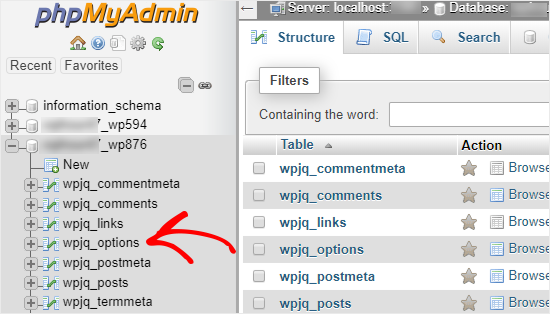
Se você não tiver certeza de qual pertence ao seu site WordPress, verifique seu arquivo wp-config.php. Abra esse arquivo e procure a linha que diz DB_NAME. O valor entre aspas é o nome do seu banco de dados.
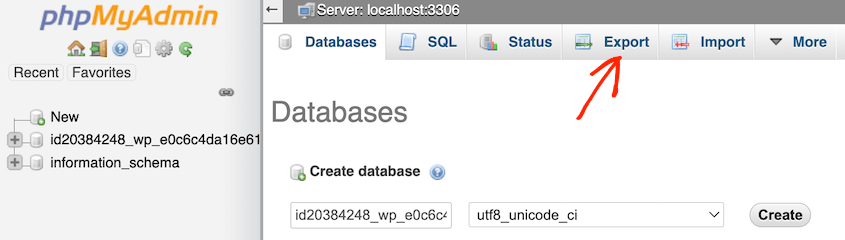
Encontre a aba Exportar no topo. Deixe todas as configurações como padrão e clique em Ir. Isso baixa um arquivo .sql para o seu computador – sua rede de segurança se as coisas derem errado.
Agora, vá para a aba Importar. Faça o upload do seu arquivo de backup .sql do seu computador.
Deixe todas as outras configurações como padrão e clique em Ir.
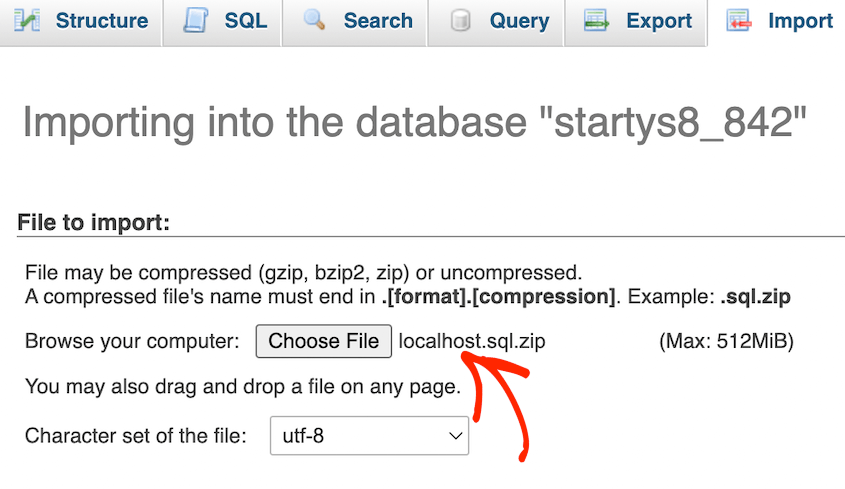
O processo de importação recriará todas as suas tabelas e as preencherá com os dados do seu backup. Isso pode levar alguns minutos para bancos de dados maiores.
Verificar Arquivo wp-config.php
Seus arquivos e banco de dados estão restaurados, mas eles precisam se comunicar corretamente.
O arquivo wp-config.php é a ponte que conecta seus arquivos WordPress ao seu banco de dados. Se os detalhes da conexão estiverem incorretos, seu site não carregará.
Abra seu arquivo wp-config.php (ele está no seu diretório raiz) e verifique estes valores críticos:
DB_NAMEdeve corresponder exatamente ao nome do seu banco de dadosDB_USERdeve ser o nome de usuário do seu banco de dadosDB_PASSWORDdeve ser a senha do seu banco de dadosDB_HOSTgeralmente élocalhost, mas verifique com seu provedor de hospedagem
Verifique também se $table_prefix corresponde ao prefixo usado nas suas tabelas de banco de dados. A maioria dos sites usa wp_, mas alguns usam prefixos personalizados como xyz_ por segurança.
Isso garante que você está vendo o site restaurado real, não resquícios em cache da versão quebrada.
Atualizar Permalinks
Atualizar seus permalinks corrige um grande problema: erros 404 em suas postagens e páginas.
O WordPress armazena a estrutura de permalinks no banco de dados, e às vezes esses dados ficam confusos durante uma restauração. Atualizá-los reconstrói a estrutura de URL corretamente.
Faça login no painel de administração do WordPress (você deve conseguir acessá-lo agora). Navegue até Configurações » Permalinks.
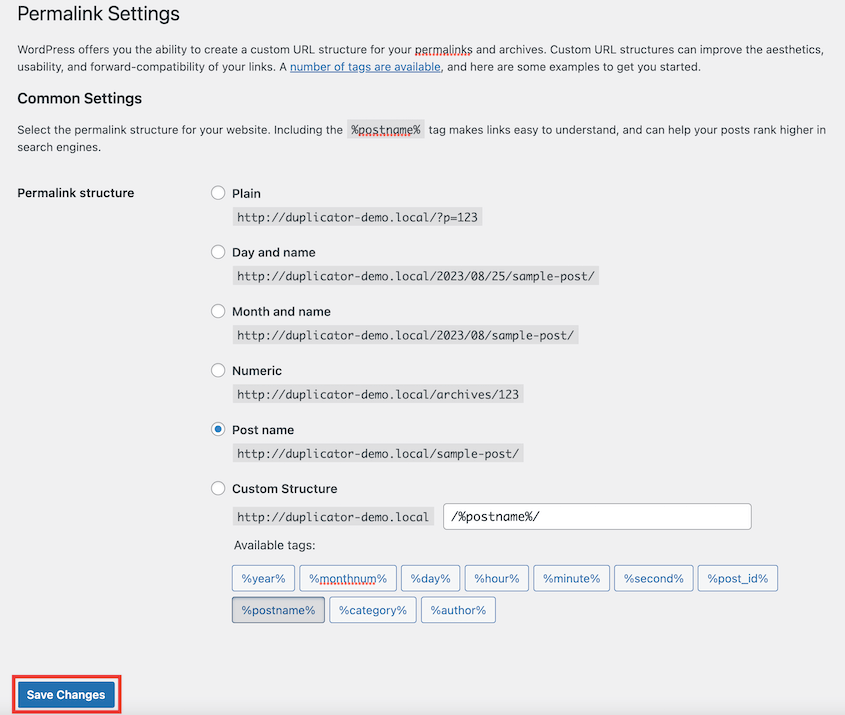
Não mude nada. Apenas role para baixo e clique em Salvar alterações.
Isso força o WordPress a regenerar sua estrutura de permalinks e deve eliminar esses erros 404 frustrantes.
Limpar Caches
Dados antigos em cache podem fazer com que seu site restaurado pareça quebrado, mesmo quando tudo está funcionando perfeitamente.
Limpe todos os tipos de cache que você puder pensar:
- Cache de plugin: Se você usa plugins de cache como WP Rocket ou W3 Total Cache, limpe o cache deles através de suas páginas de configurações
- Cache do lado do servidor: Muitos hosts fornecem cache que você pode limpar no painel de hospedagem
- Cache de CDN: Se você usa Cloudflare ou outro CDN, descarte o cache deles através do painel de controle
- Cache do navegador: Limpe o cache do seu navegador ou tente visualizar o site em uma janela anônima
Isso garante que você está vendo o site real restaurado, não resquícios em cache da versão quebrada.
Verificar Funcionalidade
Hora do teste final: garantindo que tudo realmente funcione.
Percorra esta lista de verificação:
- Faça login e logout do wp-admin para confirmar que a autenticação funciona
- Verifique se a sua página inicial carrega completamente
- Navegue até algumas páginas internas e posts do blog
- Verifique se as imagens estão sendo exibidas corretamente
- Teste funcionalidades críticas como formulários de contato ou checkout de carrinho de compras
- Visualize o site em dispositivos desktop e mobile
Se algo não estiver funcionando, não entre em pânico. A maioria dos problemas nesta fase são problemas de configuração menores ou limpeza de cache esquecida.
O Que Fazer Se a Restauração Manual Falhar
Restaurações manuais podem falhar de algumas maneiras previsíveis. Veja como identificar cada problema e corrigi-lo:
- O banco de dados é muito grande para o phpMyAdmin. As importações param quando o arquivo é maior do que os limites de PHP do seu host permitem (
upload_max_filesize,post_max_size,memory_limitemax_execution_time). Use a ferramenta de restauração de banco de dados no painel de controle da sua hospedagem, executemysql -u username -p databasename < backup.sqlse você tiver acesso SSH, ou peça ao seu provedor de hospedagem para importar o arquivo para você. - O WordPress exibe a tela de instalação. Ele não consegue encontrar suas tabelas. Verifique se
DB_NAMEe$table_prefixem wp-config.php correspondem ao banco de dados que você acabou de importar. - Você vê erros de permissão. Arquivos enviados podem adquirir as permissões de arquivo incorretas. Pastas do WordPress geralmente devem ser definidas como 755 e arquivos como 644, o que você pode alterar no seu cliente FTP ou no Gerenciador de Arquivos do seu host.
- O site continua enviando você para o endereço antigo. Se o domínio mudou, adicione
define( 'WP_HOME', 'https://example.com' );edefine( 'WP_SITEURL', 'https://example.com' );em wp-config.php, usando seu endereço real. - O backup não extrai ou importa. O arquivo pode estar incompleto ou corrompido. Tente o backup mais recente em vez de forçar um quebrado.
Restaure o WordPress em Minutos com Duplicator
O processo de restauração manual que você acabou de aprender funciona, mas é complexo e arriscado.
Cada etapa carrega o potencial de erro humano. Esqueça uma configuração de banco de dados e seu site não carregará. Faça upload de arquivos para o diretório errado e você terá que começar de novo.
Duplicator elimina essa complexidade inteiramente. É um plugin de backup confiável por mais de 1,5 milhão de usuários ativos.
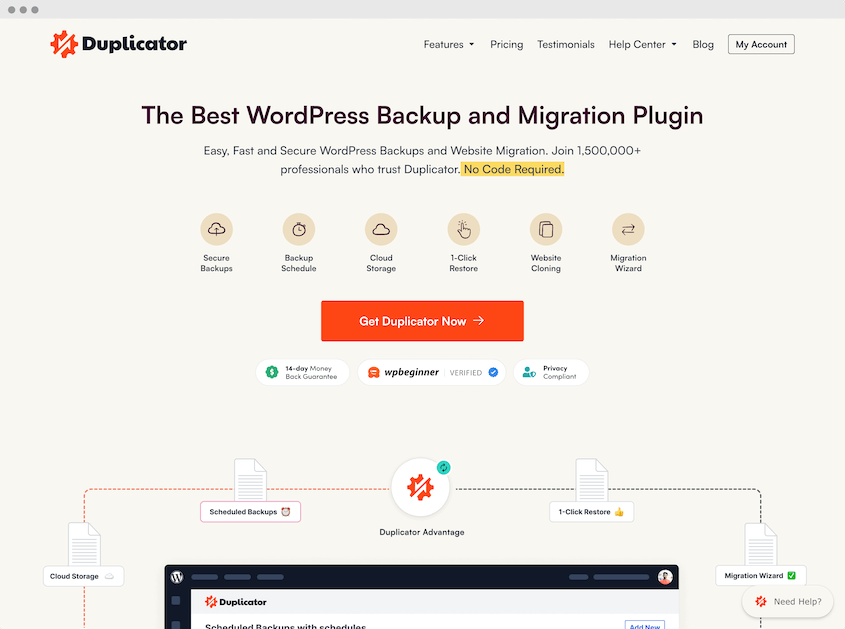
Em vez de gerenciar backups de arquivos e bancos de dados separados, o Duplicator empacota tudo em um único arquivo de archive mais um script instalador.
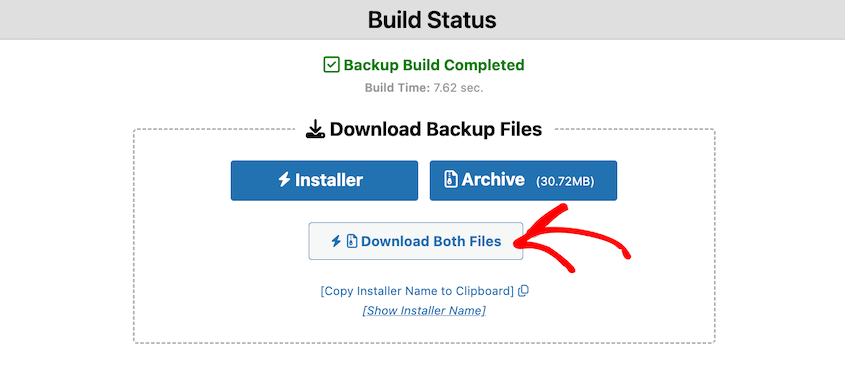
Faça o upload desses dois arquivos para o seu servidor, execute o instalador e ele cuida da importação e configuração do banco de dados automaticamente.
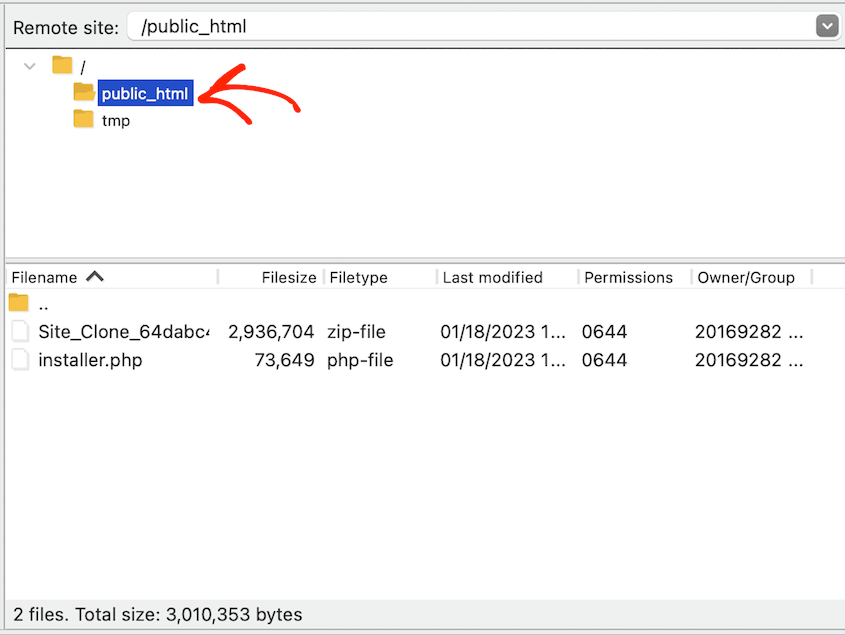
O que leva uma hora manualmente acontece em menos de cinco minutos com o Duplicator.
Além disso, é o único plugin de backup que pode restaurar seu site sem precisar de acesso ao painel. Ele restaurará um site completamente quebrado!
Mais importante, ele remove o trabalho de adivinhação de alto risco. O instalador cuida de todas as conexões e configurações críticas do banco de dados que podem quebrar seu site se feitas incorretamente.
Perguntas Frequentes (FAQs)
Como restaurar meu site WordPress para uma data anterior sem backup?
Comece pelo seu provedor de hospedagem, já que muitos hosts mantêm backups recentes próprios, mesmo que você nunca tenha feito um. Se o seu não tiver, você pode reconstruir o conteúdo a partir de snapshots salvos no Wayback Machine ou da última cópia rastreada na ferramenta de Inspeção de URL do Google Search Console. Nosso guia para restaurar o WordPress sem backup aborda ambos. Para evitar perdas futuras, sempre ative backups automáticos através de um plugin como o Duplicator.
Como transferir um site WordPress manualmente?
Transfira um site WordPress manualmente baixando todos os arquivos via FTP, exportando o banco de dados com o phpMyAdmin e carregando ambos para o novo servidor. Atualize o arquivo wp-config.php com os novos detalhes do banco de dados e ajuste as configurações de domínio ou URL no banco de dados do WordPress para completar a migração.
Como entrar manualmente no modo de recuperação do WordPress?
Você não entra no modo de recuperação por conta própria. Desde o WordPress 5.2, quando um plugin ou tema causa um erro fatal, o WordPress envia automaticamente um link especial para o endereço de administrador do seu site. Abra esse link para fazer login com o plugin ou tema com erro pausado, e então desative ou atualize-o. Se o e-mail nunca chegar, ative a depuração em wp-config.php para encontrar o erro diretamente.
Como restaurar um backup do WordPress no localhost?
Restaure um backup do WordPress no localhost instalando um software de servidor local como XAMPP ou MAMP, criando um novo banco de dados no phpMyAdmin e importando o arquivo de backup do banco de dados. Copie seus arquivos do WordPress para o diretório do localhost, atualize o wp-config.php com os novos detalhes do banco de dados e, em seguida, acesse o site do seu navegador local.
Como fazer backup e restaurar um site WordPress para um novo servidor?
Faça backup e restaure um site WordPress em um novo servidor usando o Duplicator. Instale o plugin Duplicator, crie um backup e baixe os arquivos do instalador e do arquivo. Faça o upload deles para o novo servidor e execute o script do instalador. Ele solicita os detalhes do seu novo banco de dados e atualiza os URLs do site para você.
Onde os backups do WordPress são armazenados?
Depende do que fez o backup. Seu provedor de hospedagem mantém seus próprios backups em seus sistemas, e você os encontrará no painel de controle da sua hospedagem. Um plugin de backup geralmente salva os backups no seu servidor primeiro, depois envia cópias para fora do site se você conectou armazenamento em nuvem.
O Duplicator salva backups no seu servidor por padrão. A versão gratuita também pode enviá-los para o Duplicator Cloud, e os planos pagos podem enviá-los para Google Drive, Dropbox, Amazon S3, OneDrive ou FTP/SFTP.
Para uma restauração manual, mantenha uma cópia no seu próprio computador também. Um servidor que está fora do ar pode levar seus backups locais junto com ele.
Como acesso meus backups do WordPress?
Se você ainda consegue fazer login, abra seu plugin de backup no painel do WordPress. No Duplicator, vá para Duplicator » Backups para baixar ou restaurar qualquer backup.
Se o wp-admin não carregar, verifique a ferramenta de backup no painel de controle da sua hospedagem, ou conecte-se via FTP ou o Gerenciador de Arquivos do seu host. A maioria dos plugins de backup mantém cópias locais dentro da pasta wp-content. Backups enviados para armazenamento em nuvem podem ser baixados diretamente desse serviço, como sua conta do Google Drive ou Dropbox.
Próximos Passos: Proteja Seu Site Definitivamente
A restauração manual é uma habilidade reativa. É algo que você usa depois que o desastre acontece.
A abordagem mais inteligente é ser proativo.
Backups regulares e automatizados são a apólice de seguro do seu site. Quando você tem backups recentes e confiáveis rodando automaticamente, desastres no site se tornam inconvenientes menores em vez de catástrofes que acabam com o negócio.
Duplicator Pro cuida dessa proteção. Ele cria backups agendados que são salvos automaticamente em armazenamento em nuvem off-site como Google Drive, Dropbox ou Amazon S3. Seus backups ficam seguros longe do seu servidor, protegidos mesmo que sua conta de hospedagem seja completamente apagada.
Configure uma vez e seu site permanece protegido indefinidamente.
Não espere por um desastre. Proteja seu site com o Duplicator Pro e configure sua agenda de backup automatizado hoje mesmo.
Enquanto você está aqui, acho que você vai gostar destes outros recursos do WordPress selecionados a dedo:
- Como Fazer Backup de um Site WordPress Manualmente
- Como Migrar um Site WordPress Manualmente
- Como Restaurar um Site WordPress para uma Data Anterior Sem Backup
- PARE de Cometer Estes Erros de Backup de Sites
- Como Restaurar o WordPress a Partir de um Backup (Em Menos de 5 Minutos)




