


Como Corrigir Permalinks Quebrados no WordPress
 Joella Dunn
Joella Dunn
Joella Dunn
 John Turner
John Turner
John Turner
Ainda me lembro da primeira vez que acessei o site de um cliente e vi apenas erros 404. Cada página, desaparecida. Ou pelo menos, era assim que parecia.
Permalinks quebrados são um dos problemas mais comuns do WordPress e quase sempre parecem piores do que realmente são.
Neste post, mostrarei como corrigir permalinks quebrados, começando pela correção mais simples e avançando para as questões mais técnicas.
Na maioria das vezes, você resolverá isso em menos de cinco minutos!
Aqui estão os principais pontos:
- Permalinks quebrados fazem com que todos os posts e páginas retornem erros 404.
- Seu conteúdo ainda está seguro no banco de dados, mas o WordPress simplesmente não consegue rotear o tráfego corretamente.
- Causas comuns incluem conflitos de plugins, migrações de site, arquivos .htaccess corrompidos e permissões de arquivo incorretas.
- A correção mais rápida: Vá em Configurações » Permalinks e clique em Salvar alterações sem mudar nada.
- Sempre limpe todos os caches após tentar uma correção — cache do navegador, cache do plugin, cache do servidor e cache da CDN.
- Se as correções simples não funcionarem, verifique conflitos de plugin/tema desativando tudo e testando.
- Evite problemas futuros usando sites de staging para atualizações, nunca alterando a estrutura de permalinks após o lançamento e mantendo backups regulares.
Sumário
O Que São Permalinks do WordPress?
Um permalink é a estrutura de URL permanente para seus posts e páginas. É o que aparece na barra de endereço do seu navegador quando alguém visita seu conteúdo.
O WordPress oferece duas opções principais para a aparência desses URLs.
A primeira é o que chamo de permalinks "feios". Eles se parecem com: https://seusite.com/?p=123. Eles funcionam tecnicamente, mas são péssimos tanto para humanos quanto para mecanismos de busca.
A segunda opção são os permalinks "bonitos". Eles se parecem com: https://seusite.com/como-corrigir-links-quebrados/. Uma URL clara e rica em palavras-chave tem um desempenho melhor do que uma sequência de números aleatórios.
Permalinks bonitos importam por duas grandes razões.
- Eles ajudam os visitantes a entender sobre o que é uma página antes mesmo de clicar.
- O Google e outros mecanismos de busca usam a estrutura da URL como um sinal de classificação.
Como Saber Se os Permalinks Estão Quebrados?
Quando digo "permalinks quebrados", estou falando sobre quando o WordPress de repente não consegue mais processar essas URLs bonitas.
Seu conteúdo ainda está lá no banco de dados. O WordPress simplesmente não consegue rotear o tráfego para ele corretamente, então tudo retorna um erro 404 em vez disso.
Os sintomas geralmente são bem óbvios. Sua página inicial carrega bem, mas cada post e página individual retorna um erro 404. Quando você clica em qualquer link interno, você recebe a mensagem "Página Não Encontrada" em vez do seu conteúdo.
Seu painel de administração do WordPress ainda funciona perfeitamente. Você pode fazer login, ver todas as suas postagens e páginas no backend, e tudo parece normal lá. Mas no front-end? Nada além de 404s.
Às vezes, você verá isso acontecer imediatamente após uma ação específica, como migrar seu site, atualizar um plugin ou alterar uma configuração do servidor. Outras vezes, parece surgir do nada.
Isso afeta todas as suas postagens e páginas de uma vez, não apenas um ou dois URLs aleatórios. É assim que você sabe que é um problema de permalink e não apenas alguns links quebrados.
Por que seus permalinks estão quebrados?
Permalinks quebrados não acontecem aleatoriamente. Quase sempre há um gatilho específico.
Conflitos de Plugin ou Tema
Um novo plugin ou tema pode bagunçar as regras de reescrita de URL do WordPress.
Uma vez instalei um plugin de segurança que imediatamente quebrou todos os links de um site. O plugin estava tentando adicionar suas próprias regras de reescrita e acabou substituindo as regras principais do WordPress.
Isso acontece com mais frequência do que você imagina, especialmente com plugins que lidam com redirecionamentos, cache ou recursos de segurança.
Migrações ou Restaurações de Site
Quando você move um site de um servidor para outro, o arquivo .htaccess (que controla como os permalinks funcionam) nem sempre é transferido corretamente. Servidores têm configurações diferentes, e o que funcionava em seu antigo host pode não funcionar no seu novo.
Arquivo .htaccess Corrompido
O arquivo .htaccess fica no diretório raiz do seu WordPress e diz ao seu servidor como lidar com URLs.
Às vezes, plugins editam este arquivo e causam diretamente permalinks quebrados. Outras vezes, suas alterações manuais podem dar errado.
De qualquer forma, se as regras de reescrita nesse arquivo forem corrompidas ou excluídas, seus permalinks pararão de funcionar.
Problemas de SSL/HTTPS
Se você adicionou recentemente um certificado SSL e mudou seu site para HTTPS, pode estar lidando com loops de redirecionamento ou problemas de conteúdo misto que se parecem com permalinks quebrados. Os sintomas são semelhantes, embora a causa raiz seja diferente.
Como Corrigir Permalinks Quebrados no WordPress
Aqui estão as melhores maneiras de corrigir permalinks quebrados do WordPress:
- Redefinir permalinks (Configurações » Permalinks » Salvar alterações)
- Limpar todos os caches (navegador, plugin, servidor e CDN)
- Desativar plugins e trocar temas para encontrar conflitos
- Verificar permissões do arquivo .htaccess (deve ser 644)
- Verificar configuração do servidor (mod_rewrite habilitado no Apache)
- Verificar se as configurações de SSL correspondem em Configurações » Geral
- Regenerar manualmente o arquivo .htaccess, se necessário
- Contatar o suporte de hospedagem ou especialistas em WordPress para problemas complexos
Redefina Seus Permalinks no wp-admin
O WordPress tem uma maneira integrada para você corrigir permalinks quebrados através do painel. Você salvará suas configurações de permalink novamente, o que faz com que o WordPress regenere seu arquivo .htaccess.
Essa correção funciona na maioria dos casos e leva menos de 30 segundos. Eu a usei dezenas de vezes e nunca deixa de parecer mágica.
Faça login no seu painel de administração do WordPress e navegue até Configurações » Permalinks. Não mude nada. Apenas role para baixo e clique no botão Salvar alterações.

O WordPress regenera seu arquivo .htaccess com novas regras de reescrita. Mesmo que você não tenha alterado nenhuma configuração, o ato de salvar força o WordPress a reescrever essas regras do zero.
Nove em cada dez vezes, seu site estará corrigido neste ponto. Se não, continue lendo.
Limpe Seu Cache
Antes de assumir que a redefinição de links permanentes não funcionou, limpe todo o cache do seu site.
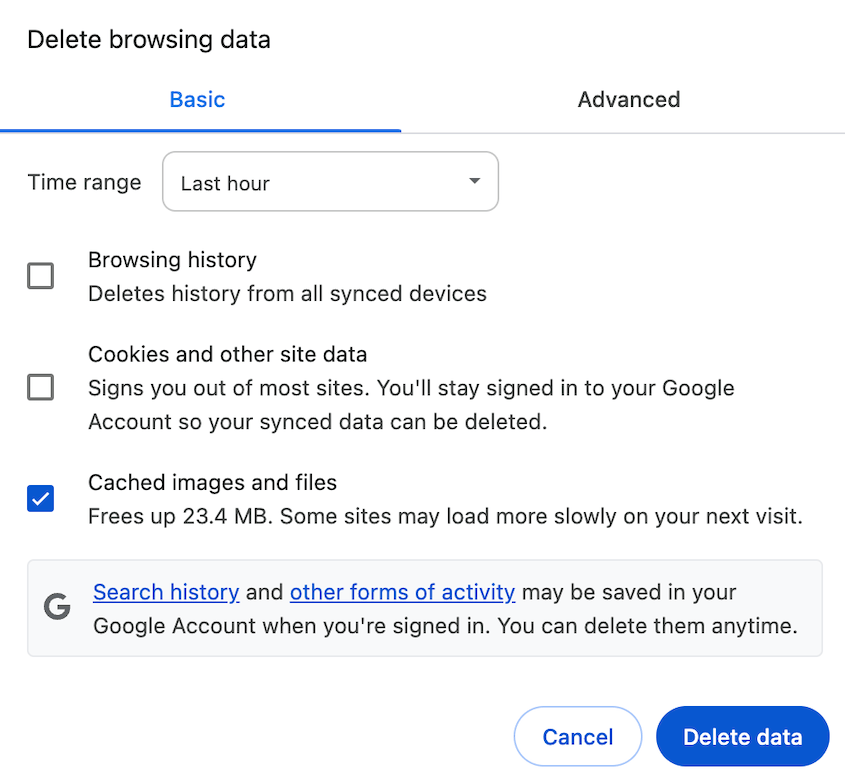
Comece com o cache do seu navegador. No Chrome, você pode fazer isso clicando no ícone de três pontos e em Limpar dados de navegação.

Selecione Imagens e arquivos armazenados em cache e clique em Limpar dados.
Em seguida, limpe seu plugin de cache. Se você estiver usando WP Rocket, W3 Total Cache ou qualquer outro plugin de cache, encontre o botão Limpar Cache na barra de administração do WordPress ou nas configurações do plugin.

Não se esqueça do cache do lado do servidor. Muitos hosts têm sua própria camada de cache. Verifique o painel de controle da sua hospedagem para uma opção de limpeza de cache.
Se você usa uma CDN como a Cloudflare, também precisará purgar esse cache.
Já vi situações em que o problema foi realmente resolvido após o primeiro passo, mas as páginas em cache continuaram mostrando erros 404 por horas. Limpe tudo e teste novamente.
Desative Plugins ou Temas Conflitantes
Se a redefinição de links permanentes não funcionou, você provavelmente está lidando com um conflito de plugin ou tema.
Você vai querer verificar seus plugins primeiro. Desative todos os seus plugins para ver se o problema desaparece.

Agora teste seu site. Os links funcionam?
Se sim, você confirmou um conflito de plugin. Reative seus plugins um por um, testando após cada ativação, até encontrar o culpado.
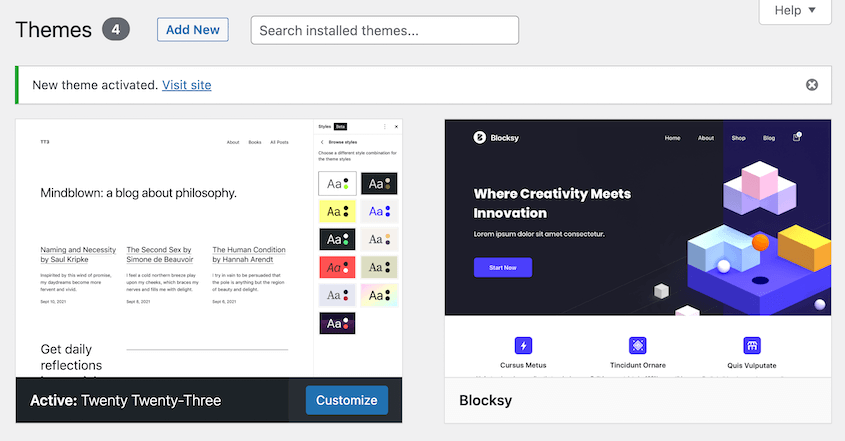
Se seus links ainda não funcionam com todos os plugins desativados, tente mudar para um tema padrão do WordPress como o Twenty Twenty-Five. Vá para Aparência » Temas, ative um tema padrão e teste novamente.
Quando você encontrar o plugin ou tema conflitante, você tem algumas opções:
- Verifique se há uma atualização disponível que possa resolver o problema.
- Procure por plugins alternativos que façam o mesmo trabalho.
- Entre em contato com a equipe de suporte do desenvolvedor.
Verificar Permissões de Arquivo
O WordPress precisa de acesso de gravação ao seu arquivo .htaccess para atualizá-lo automaticamente. Se as permissões estiverem incorretas, o WordPress não conseguirá gravar as novas regras de reescrita quando você redefinir seus links permanentes.
As permissões de arquivo corretas são:
- Arquivos (incluindo .htaccess): 644
- Pastas: 755
Você pode verificar isso através de um cliente FTP como o FileZilla ou através do Gerenciador de Arquivos do painel de controle da sua hospedagem.
Clique com o botão direito em um arquivo e selecione Permissões de Arquivo. Você verá uma caixa de diálogo com caixas de seleção.
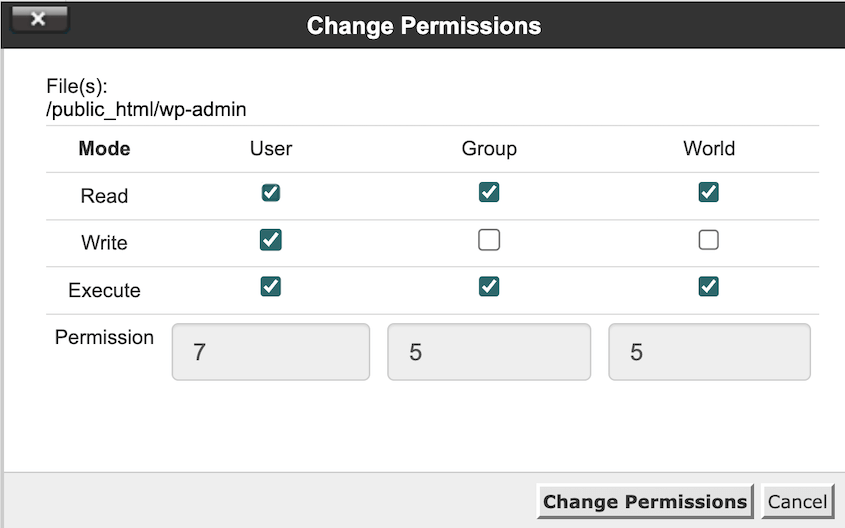
Para 644, você quer:
- Proprietário: Leitura + Gravação
- Grupo: Apenas Leitura
- Público: Apenas Leitura
Se as permissões estiverem incorretas, altere-as e, em seguida, redefina seus links permanentes novamente usando o método Configurações » Links Permanentes.
Verifique a Configuração do Servidor
É aqui que as coisas ficam mais técnicas.
Se você estiver em um servidor Apache (que é a maioria das hospedagens compartilhadas), você precisa do módulo mod_rewrite ativado. Este módulo permite que os links permanentes funcionem em primeiro lugar.
A maioria dos hosts ativa isso por padrão, mas não todos.
Se você estiver usando Nginx, a história é diferente. O Nginx não usa arquivos .htaccess. Ele lida com reescritas de URL através de seus próprios arquivos de configuração, o que significa que você não pode corrigir isso sozinho através do WordPress.
Entre em contato com o suporte da sua hospedagem se suspeitar de um problema de configuração do servidor. Diga a eles que você está recebendo erros 404 em todos os posts e páginas, e peça para verificarem se o mod_rewrite está ativado (para Apache) ou se as regras de reescrita de permalink estão configuradas corretamente (para Nginx).
As equipes de suporte de hospedagem já viram isso centenas de vezes e podem resolver em minutos.
Verifique Problemas de SSL
Se você migrou recentemente para HTTPS, este pode não ser um problema de permalink.
Vá para Configurações » Geral no seu painel do WordPress.
Observe dois campos:
- Endereço do WordPress (URL)
- Endereço do Site (URL)
Ambos devem corresponder exatamente. E se você tiver um certificado SSL, ambos devem começar com https:// (não http://).
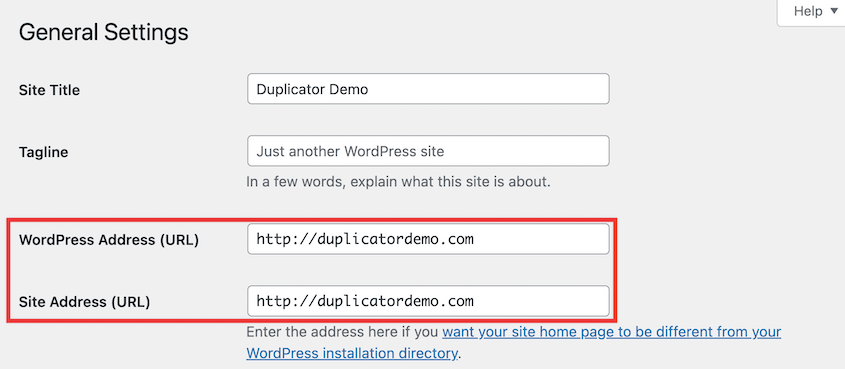
Se eles não corresponderem, atualize-os. Mas tome cuidado aqui — se você errar, pode se bloquear do seu site. Faça um backup primeiro.

Se você vir um loop de redirecionamento após corrigir isso, talvez também precise atualizar seu arquivo .htaccess para forçar os redirecionamentos HTTPS corretamente.
Regenere Manualmente o Arquivo htaccess
Se nada mais funcionou, é hora de criar manualmente um novo arquivo .htaccess.
Conecte-se ao seu site via FTP e navegue até o diretório raiz do seu WordPress. Encontre o arquivo .htaccess e baixe uma cópia para o seu computador como backup.
Renomeie o arquivo no servidor para .htaccess_old.
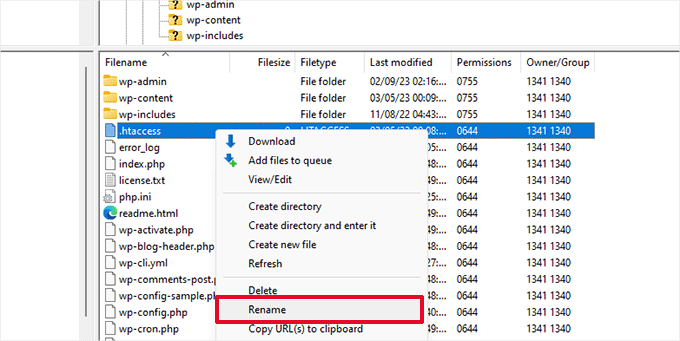
Vá para Configurações » Permalinks no WordPress e clique em Salvar alterações. O WordPress deve criar um novo arquivo .htaccess com as regras de reescrita padrão.
Se o WordPress não conseguir criar o arquivo automaticamente (devido a permissões), você precisará criá-lo manualmente. Crie um novo arquivo chamado .htaccess e cole este código:
# BEGIN WordPress
<IfModule mod_rewrite.c>
RewriteEngine On
RewriteBase /
RewriteRule ^index\.php$ - [L]
RewriteCond %{REQUEST_FILENAME} !-f
RewriteCond %{REQUEST_FILENAME} !-d
RewriteRule . /index.php [L]
</IfModule>
# END WordPress
Faça o upload desse arquivo para o diretório raiz do seu WordPress, certificando-se de que as permissões estejam definidas como 644. Teste seu site novamente.
Obtenha Ajuda Especializada
Se você tentou tudo acima e seus permalinks ainda estão quebrados, o problema pode ser mais profundo do que uma correção padrão pode resolver. Pode ser um problema de banco de dados, uma configuração incorreta do servidor ou algo totalmente diferente.
Sua primeira ação deve ser contatar sua equipe de suporte de hospedagem. A maioria dos hosts tem especialistas em WordPress que podem analisar os logs do servidor e identificar problemas que você não consegue ver no painel do WordPress.
Se o seu host não puder ajudar (ou se você estiver em um host com suporte mínimo), considere entrar em contato com um serviço de manutenção de WordPress. O WPBeginner oferece suporte premium para WordPress que pode lidar com problemas como este.
Às vezes, pagar a um especialista por 30 minutos do tempo dele economiza horas de frustração.
Como Evitar que Permalinks Quebrem no Futuro
Corrigir permalinks quebrados uma vez é irritante. Corrigi-los repetidamente é um pesadelo.
Veja como evitar lidar com esse problema novamente.
Use um Site de Staging
Teste tudo em um site de staging antes de mexer no seu site principal.
Atualizações de plugins, alterações de temas e grandes atualizações do core do WordPress devem passar primeiro pelo staging. Se algo quebrar seus permalinks (ou qualquer outra coisa), você pegará isso antes que visitantes reais vejam erros 404.
Duplicator Pro torna isso simples. Crie um backup completo do seu site de produção, em seguida, arraste e solte esse arquivo de backup do WordPress em seu ambiente de staging. Ele configura um clone completo automaticamente, incluindo o banco de dados e todos os seus arquivos.

Eu faço isso antes de toda grande mudança agora. Isso me salvou mais vezes do que consigo contar.
Evite Alterar a Estrutura de Permalinks
Uma vez que seu site esteja no ar e indexado pelo Google, não altere sua estrutura de permalinks.
Eu sei da tentação. Talvez você tenha começado com /?p=123 e agora queira URLs amigáveis. Ou você quer remover a data dos seus URLs de posts.
Mas eis o que acontece: cada URL do seu site muda. Cada backlink apontando para seu conteúdo quebra. Seu ranking no Google despenca porque esses URLs indexados agora retornam erros 404.
Se você absolutamente precisa mudar sua estrutura, você precisa configurar redirecionamentos 301 para cada URL antigo. Isso é factível com plugins como AIOSEO ou Redirection, mas é tedioso e propenso a erros.
Apenas escolha uma boa estrutura de permalinks desde o início e mantenha-a. Eu recomendo Nome do Post (/exemplo-de-post/) para a maioria dos sites. É limpo, amigável para SEO e flexível.
Crie Backups Regulares
Um backup recente é sua rede de segurança definitiva.
Se algo quebrar, você pode restaurar um backup e voltar ao ar em minutos. Sem um backup, você fica preso na solução de problemas sem uma saída fácil.
Eu recomendo configurar backups automáticos com o Duplicator. Agende-os para rodar durante a noite, quando o tráfego é baixo. Armazene os backups fora do local (não apenas no mesmo servidor do seu site).

Aqui está minha regra de backup: se você se preocuparia em perder o trabalho das últimas 24 horas, faça backup diariamente. Se você se preocuparia em perder a última semana, faça backup semanalmente.
Perguntas Frequentes (FAQs)
Onde encontro permalinks no WordPress?
Vá para o seu painel do WordPress e navegue até Configurações » Permalinks. É lá que você pode ver e alterar a estrutura de URL do seu site.
Como adiciono um permalink no WordPress?
O WordPress gera permalinks automaticamente quando você publica conteúdo. Se você quiser personalizar o slug da URL para um post ou página específica, você pode editá-lo no editor de posts clicando na seção de permalink na barra lateral ou abaixo do título.
Alterar permalinks quebra páginas?
Sim, absolutamente. Quando você altera sua estrutura de permalinks, cada URL do seu site muda, o que quebra todos os links existentes de mecanismos de busca, mídias sociais e outros sites apontando para seu conteúdo.
Como corrijo links quebrados do WordPress?
Se todos os seus posts e páginas retornarem erros 404, esse é um problema de permalink — siga os passos de solução de problemas no início deste artigo. Se apenas links específicos estiverem quebrados, use um plugin como Broken Link Checker para escanear seu site e atualizar ou redirecionar manualmente essas URLs.
Como faço para limpar permalinks no WordPress?
Vá para Configurações » Links Permanentes e clique em Salvar alterações sem fazer nenhuma modificação. Isso limpa as regras de reescrita antigas e as regenera do zero.
Mantenha os Links do Seu Site Saudáveis
Links permanentes quebrados parecem catastróficos quando acontecem. Todo o seu site retorna subitamente erros 404, e parece que tudo desapareceu.
Mas, na maioria dos casos, seu conteúdo está bom. O WordPress simplesmente não consegue rotear o tráfego corretamente porque as regras de reescrita foram corrompidas.
A abordagem metódica funciona: redefina os links permanentes primeiro, limpe os caches, verifique conflitos, valide permissões e escale a partir daí, se necessário.
E, depois de corrigir o problema, tome medidas para evitar que ele aconteça novamente. Use sites de staging para testes. Não altere a estrutura dos seus links permanentes em sites estabelecidos. Mantenha backups regulares.
Se você já lidou com links permanentes quebrados após mover um site, sabe o quão frustrante é. Duplicator Pro lida com a configuração do servidor e os ajustes do .htaccess automaticamente durante as migrações, o que previne a maioria dos problemas de links permanentes antes que eles aconteçam.
Os backups automáticos também garantem que você sempre tenha um ponto de restauração recente se uma atualização causar problemas. Experimente o Duplicator Pro hoje mesmo!
Enquanto você está aqui, acho que você vai gostar destes outros recursos do WordPress selecionados a dedo:
- Como Corrigir um Site WordPress Lento Após uma Migração
- Como Corrigir Cadeias de Redirecionamento Que Estão Secretamente Matando Seu SEO
- Seu Site WordPress Pode Desaparecer Amanhã (A Menos Que Você Faça Isso)
- Como Corrigir Seu Site WordPress Que Não Funciona Após uma Migração
- 20 Erros Mais Comuns do WordPress (E Algumas Correções Rápidas)




