


As Configurações do Arquivo wp-config.php Que Todo Proprietário de Site WordPress Deveria Saber
 Joella Dunn
Joella Dunn
Joella Dunn
 John Turner
John Turner
John Turner
Você acabou de mover seu site WordPress para um novo provedor de hospedagem. Tudo pareceu correr bem durante a transferência.
Então você visita sua página inicial e vê um erro de conexão com o banco de dados.
A boa notícia é que, na maioria das vezes, esse erro aponta para um arquivo específico que precisa de atenção: wp-config.php.
Seu arquivo wp-config.php é o centro de controle do WordPress. Ele contém as credenciais do banco de dados que seu site precisa para funcionar, além de chaves de segurança, configurações de depuração e outras configurações principais.
Quando você muda de provedor ou altera os detalhes do banco de dados, este arquivo precisa ser atualizado para corresponder ao seu novo ambiente.
Aqui está o que abordaremos para que você trabalhe com confiança neste arquivo crítico:
- Onde encontrar seu arquivo wp-config.php e as melhores maneiras de acessá-lo com segurança
- As configurações essenciais do banco de dados e as configurações de segurança que mantêm seu site funcionando
- Instruções claras para editar o arquivo através do Gerenciador de Arquivos do cPanel ou clientes FTP
- Alterações específicas de migração que evitam erros de conexão e funcionalidades quebradas
- Estratégias de recuperação quando as edições dão errado e seu site não carrega
Sumário
- O que é o Arquivo wp-config.php?
- Onde o wp-config.php está Localizado?
- Configurações Essenciais do wp-config.php Que Todo Proprietário de Site Deve Saber
- Como Editar Seu Arquivo wp-config.php
- Como o wp-config.php Afeta as Migrações do WordPress
- Formas Comuns de Editar o wp-config.php
- Problemas Comuns no wp-config.php e Como Resolvê-los
- Como Restaurar Seu Arquivo wp-config.php
- Perguntas Frequentes (FAQs)
O que é o Arquivo wp-config.php?
O arquivo wp-config.php contém todas as informações essenciais que o WordPress precisa para ganhar vida em um servidor web.
Em sua essência, o wp-config.php armazena suas credenciais de conexão com o banco de dados. Quando alguém visita seu site, o WordPress verifica imediatamente este arquivo para encontrar o nome de usuário, senha, endereço do host e nome do banco de dados.
Sem essas quatro informações (ou se alguma delas estiver incorreta), o WordPress não consegue recuperar suas postagens, páginas ou configurações do banco de dados.
O arquivo também contém suas chaves de segurança exclusivas, as configurações de URL do seu site, configurações de depuração e limites de memória.
Seus arquivos de tema, arquivos de plugin e até mesmo seus uploads de conteúdo podem estar faltando temporariamente sem quebrar completamente seu site. Mas o wp-config.php? Se ele estiver corrompido, faltando ou contiver informações incorretas, todo o seu site exibirá mensagens de erro em vez de conteúdo.
Onde o wp-config.php está Localizado?
Você encontrará o arquivo wp-config.php no diretório raiz do seu WordPress. Essa é a pasta principal que contém wp-content, wp-includes e wp-admin.
Alguns usuários preocupados com segurança movem o wp-config.php um nível acima do diretório raiz do WordPress. Isso coloca as credenciais confidenciais do banco de dados fora da estrutura de pastas acessível pela web. O WordPress é inteligente o suficiente para verificar o diretório pai automaticamente se não conseguir localizar o arquivo em seu local usual.
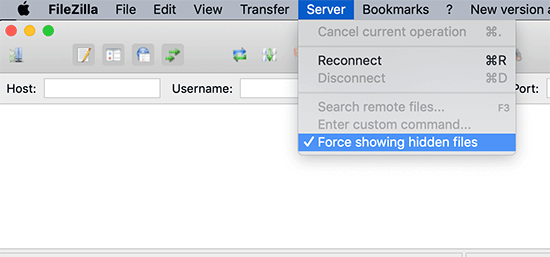
Não encontra o wp-config.php em lugar nenhum? Verifique primeiro as configurações de visibilidade do seu gerenciador de arquivos.
Alguns clientes FTP e painéis de hospedagem ocultam arquivos que começam com certos caracteres por padrão. Você terá que mostrar arquivos ocultos nas opções de visualização do seu cliente.
Configurações Essenciais do wp-config.php Que Todo Proprietário de Site Deve Saber
Essas configurações do wp-config.php controlam se o seu site WordPress funciona com segurança — ou funciona de alguma forma.
Detalhes da Conexão do Banco de Dados
Suas credenciais de banco de dados são a primeira coisa que o WordPress verifica ao carregar qualquer página.
- DB_NAME informa ao WordPress qual banco de dados contém seu conteúdo.
- DB_USER e DB_PASSWORD fornecem as credenciais de acesso.
- DB_HOST aponta para a localização do seu servidor de banco de dados.
Quando você vê erros de conexão com o banco de dados, um desses quatro valores geralmente está incorreto.
Chaves de Autenticação e Salts
Chaves de autenticação e salts adicionam aleatoriedade à forma como o WordPress criptografa senhas de usuários e sessões de login. Quando alguém faz login no seu site, o WordPress usa essas strings para criar cookies únicos e criptografados que verificam a identidade deles.
Sem as chaves adequadas, seu sistema de login se torna previsível o suficiente para que atacantes o explorem por meio de ataques de força bruta ou sequestro de sessão.
Prefixo da Tabela do Banco de Dados
O WordPress usa o prefixo wp_ por padrão para todos os nomes de tabelas do banco de dados. Seus posts ficam em wp_posts, suas opções em wp_options e os dados do usuário em wp_users. Essa nomenclatura padrão torna o WordPress previsível, o que cria tanto conveniência quanto preocupações de segurança.
Alguns proprietários de sites mudam o prefixo de suas tabelas para algo como abc123_ ou mysite_ durante a instalação. O raciocínio é sólido: ataques automatizados frequentemente visam nomes de tabelas padrão do WordPress com tentativas de injeção de SQL. Se suas tabelas forem nomeadas xyz_posts em vez de wp_posts, ataques básicos falham imediatamente.
Configurações de Depuração
WP_DEBUG controla a visibilidade de erros por meio de uma configuração simples de verdadeiro/falso no wp-config.php.
Defina como true, e o WordPress exibirá mensagens de erro diretamente nas páginas do seu site. Você verá texto de aviso em vermelho, detalhes de erros fatais e avisos sobre código desatualizado que precisa de atenção.
WP_DEBUG_LOG oferece uma alternativa mais segura para ambientes de produção. Essa configuração cria um arquivo de log de erros em /wp-content/debug.log em vez de exibir mensagens publicamente. Você obtém as informações de diagnóstico de que precisa sem expor detalhes técnicos aos visitantes.
Caminho Absoluto
O WordPress precisa saber exatamente onde ele está localizado no seu servidor, e é aí que o ABSPATH entra. Essa constante define o caminho completo do servidor para a sua instalação do WordPress — não o URL da web que os visitantes veem, mas a estrutura real de pastas no servidor de hospedagem.
Em hospedagens compartilhadas típicas, ABSPATH se parece com /home/username/public_html/ ou /home/username/public_html/blog/ se o WordPress estiver em um subdiretório.
Ambientes de desenvolvimento local mostram caminhos como C:\xampp\htdocs\mysite\ no Windows ou /Applications/MAMP/htdocs/mysite/ em sistemas Mac.
O WordPress usa essas informações de caminho absoluto para localizar arquivos de forma confiável, independentemente de como seus URLs são estruturados ou de qual diretório seu site opera. Quando o WordPress precisa incluir um arquivo de tema, carregar um plugin ou acessar mídia enviada, ele constrói o caminho completo do arquivo usando ABSPATH como ponto de partida.
Como Editar Seu Arquivo wp-config.php
Vou mostrar como editar o arquivo wp-config.php no seu site.
Faça Backup do Seu Site
Aprendi com a experiência que você deve sempre fazer backup do seu site antes de mexer no wp-config.php.
O wp-config.php usa sintaxe PHP, e o PHP não perdoa. Um único ponto e vírgula faltando, uma aspa extra ou um caractere mal colocado gerará um erro fatal que derrubará todo o seu site.
Ao contrário de um tema ou plugin quebrado, erros no wp-config.php impedem o carregamento do WordPress.
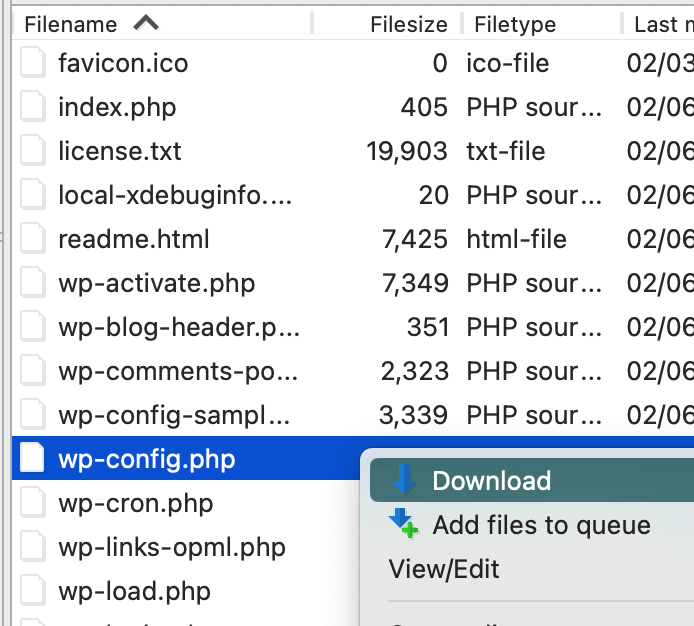
Se você estiver usando um cliente FTP como o FileZilla, clique com o botão direito no arquivo e selecione Download.
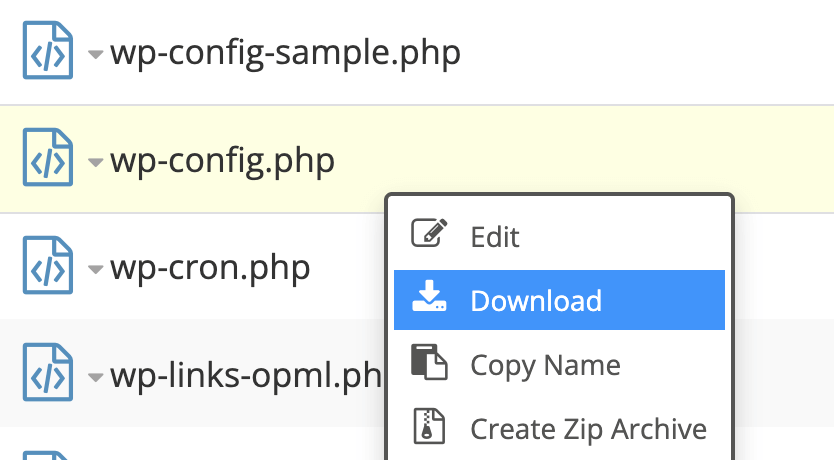
Gerenciadores de arquivos do cPanel funcionam de forma semelhante. Encontre o arquivo wp-config.php, clique com o botão direito e pressione Download.
Para métodos de restauração mais fáceis, use o Duplicator para criar um backup completo do site. Armazene-o na nuvem para garantir que ele não seja corrompido.

Se algo der errado, encontre esse backup no seu painel de administração e pressione Restaurar.

Para erros mais devastadores, faça o upload novamente do backup e do arquivo instalador no diretório raiz do seu site. Inicie a restauração com este URL: https://seu-dominio/installer.php

O Duplicator reverterá seu site mesmo que ele esteja completamente fora do ar!
Editar wp-config.php com FTP
O FTP oferece acesso direto ao servidor para editar o wp-config.php quando o cPanel não está disponível ou você prefere o controle do software de desktop.
Localize suas credenciais de FTP no painel de controle da sua conta de hospedagem, geralmente na seção Contas FTP. Você precisará do nome do host (geralmente seu nome de domínio ou ftp.seudominio.com), nome de usuário e senha. Alguns provedores fornecem esses detalhes no seu e-mail de boas-vindas.
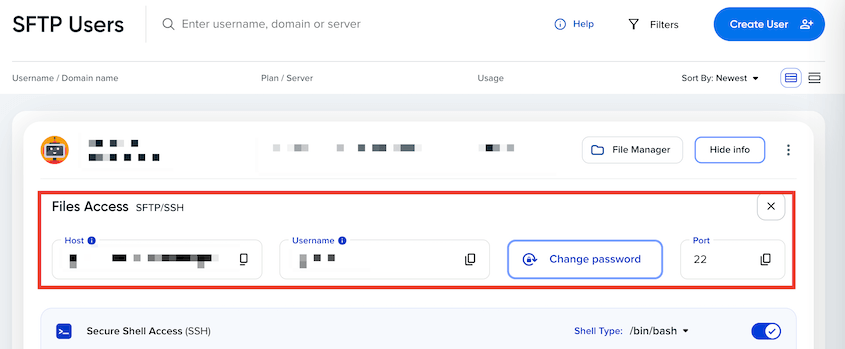
Abra seu cliente FTP e insira esses detalhes de conexão. Usuários do FileZilla inserem as informações na barra Quickconnect. Uma vez conectado, você verá a estrutura de diretórios do seu servidor no painel direito.

Navegue até a pasta principal do seu site, geralmente chamada public_html, www ou o nome do seu domínio.
Clique com o botão direito em wp-config.php e selecione Download para salvar uma cópia no seu computador. Isso cria sua cópia de trabalho e um backup caso as edições deem errado.
Abra o arquivo baixado em um editor de texto simples como Notepad++ ou VS Code. Evite Microsoft Word ou aplicativos de rich text que adicionam caracteres de formatação invisíveis que quebram a sintaxe PHP.
Faça suas alterações com cuidado, verificando se cada marca de citação, ponto e vírgula e parêntese permanece intacto. Salve o arquivo como texto simples sem nenhuma codificação de marca de ordem de byte (BOM).
Faça o upload do arquivo modificado de volta para o seu servidor, substituindo o original. A maioria dos clientes FTP pede confirmação antes de substituir arquivos existentes.
Visite seu site em uma nova janela do navegador em até 30 segundos após o upload. Se você vir sua página inicial normalmente, as edições funcionaram. Se encontrar erros ou telas brancas, faça o upload imediato da sua cópia de backup para restaurar a funcionalidade enquanto soluciona o problema de sintaxe.
Editar wp-config.php com cPanel
O Gerenciador de Arquivos do cPanel oferece a maneira mais direta de editar wp-config.php diretamente no seu servidor. Tudo acontece através da interface web do painel de controle de hospedagem.
Faça login no painel cPanel da sua conta de hospedagem e localize o ícone Gerenciador de Arquivos, geralmente encontrado na seção Arquivos. Clique nele para abrir o navegador de diretórios do seu servidor em uma nova janela ou aba.
Quando o gerenciador de arquivos abrir, clique em public_html ou na pasta do nome do seu domínio para acessar os arquivos do seu site.
Se você estiver executando vários sites, navegue até a pasta específica que contém sua instalação do WordPress.
Você reconhecerá o diretório correto quando vir as pastas wp-admin, wp-content e wp-includes ao lado de wp-config.php e outros arquivos principais do WordPress.
Clique com o botão direito em wp-config.php na lista de arquivos e selecione Editar.
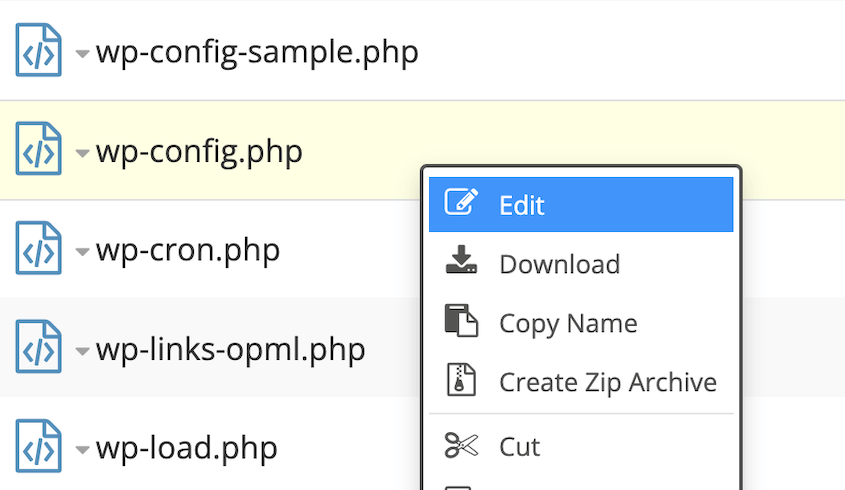
O arquivo abre no editor de texto integrado do cPanel, exibindo todas as suas configurações atuais. Faça suas alterações com cuidado, prestando atenção às aspas, pontos e vírgulas e à sintaxe PHP correta.
Salve as alterações quando terminar de editar. As alterações entram em vigor imediatamente - não há etapa de reenvio.
Como o wp-config.php Afeta as Migrações do WordPress
Eu já vi migrações perfeitamente planejadas se transformarem em desastres de vários dias porque ninguém pensou em verificar as configurações de conexão do banco de dados até que o site movido exibisse erros de conexão.
Veja o que acontece durante uma falha de migração típica: você transfere com sucesso todos os seus arquivos do WordPress para o novo provedor de hospedagem e importa seu banco de dados. Tudo parece completo. Mas, ao visitar seu site migrado, o WordPress não consegue se conectar ao banco de dados porque seu arquivo wp-config.php ainda contém as credenciais do banco de dados do provedor de hospedagem antigo.
Seu host anterior usava configurações de banco de dados como localhost para DB_HOST e oldhost_dbuser para DB_USER. Seu novo provedor de hospedagem atribui credenciais completamente diferentes — talvez mysql.newhost.com para o endereço do servidor e newhost_wp123 para o nome de usuário.
O WordPress não tem como saber dessa alteração, a menos que você atualize o wp-config.php com as informações do banco de dados do novo ambiente de hospedagem.
Incompatibilidades de URL causam outra camada de problemas, mesmo após o estabelecimento das conexões com o banco de dados.
As URLs e os caminhos de arquivo do seu site antigo ficam codificados no WordPress de maneiras que não são imediatamente óbvias. O conteúdo do banco de dados, as configurações de tema e as configurações de plugin frequentemente referenciam URLs absolutas ou caminhos de servidor que apontam para sua configuração de hospedagem anterior.
Mesmo com conexões de banco de dados adequadas, essas referências incompatíveis criam links quebrados, imagens ausentes e problemas de acesso administrativo.
Duplicator Pro lida com essas complexas atualizações de URL e caminho automaticamente durante as migrações. Em vez de procurar manualmente em registros de banco de dados e arquivos de configuração para encontrar referências codificadas, o processo de migração do Duplicator Pro atualiza URLs, caminhos e configurações do wp-config.php em uma operação coordenada.
Formas Comuns de Editar o wp-config.php
A maioria dos proprietários de sites descobre a edição do wp-config.php por necessidade — corrigindo erros de conexão com o banco de dados ou solucionando problemas de migrações quebradas. Mas, uma vez que você se sinta confortável com a estrutura do arquivo, várias melhorias práticas se tornam acessíveis para depurar problemas, fortalecer a segurança e otimizar o desempenho.
Depuração
Definir define('WP_SCRIPT_DEBUG', true); transforma a depuração de adivinhação em solução de problemas direcionada. Em vez de ver referências crípticas, as mensagens de erro apontam para nomes de funções legíveis e números de linha lógicos em código formatado corretamente.
WP_DEBUG_DISPLAY controla se as mensagens de erro aparecem diretamente nas páginas do seu site ou ficam ocultas dos visitantes. Quando definido como false, os erros ainda são gerados e registrados, mas não aparecem como avisos em texto vermelho interrompendo o design do seu site.
Eu combino essas configurações estrategicamente dependendo do ambiente. Em sites de desenvolvimento, habilito tanto WP_DEBUG quanto WP_DEBUG_DISPLAY para ver os problemas imediatamente.
Em servidores de staging, uso WP_DEBUG com WP_DEBUG_LOG, mas desabilito WP_DEBUG_DISPLAY para capturar problemas sem quebrar a experiência de teste visual.
Melhorias de Segurança
O WordPress usa proteções de edição de arquivos para impedir alterações não autorizadas através da interface de administração. Se sua conta de hospedagem for comprometida ou alguém obtiver acesso de administrador indevidamente, essas constantes criam barreiras contra os ataques mais prejudiciais.
DISALLOW_FILE_EDIT remove completamente as telas de edição de temas e plugins do seu painel do WordPress. Sem essa proteção, qualquer pessoa com acesso de administrador pode injetar código PHP malicioso diretamente através de Aparência » Editor de Temas ou Plugins » Editor de Plugins.
DISALLOW_FILE_MODS leva a proteção um passo adiante, impedindo todas as modificações de arquivos através da interface de administração do WordPress. Isso inclui instalações de plugins, uploads de temas, atualizações do core do WordPress e atualizações automáticas em segundo plano.
FORCE_SSL_ADMIN exige conexões criptografadas HTTPS para todas as atividades administrativas do WordPress. Páginas de login, acesso ao painel e funções administrativas se recusam a funcionar sobre conexões HTTP não criptografadas.
Defina define('FORCE_SSL_ADMIN', true); quando seu site lida com informações confidenciais ou opera sob requisitos de conformidade que exigem acesso administrativo criptografado.
A constante funciona independentemente da configuração SSL geral do seu site — você pode forçar a criptografia administrativa enquanto permite HTTP para páginas públicas.
Melhorias de Desempenho
Sites com alto tráfego e atualizações frequentes de conteúdo enfrentam um problema de desempenho oculto: inchaço do banco de dados devido a revisões ilimitadas de posts. O WordPress salva cada rascunho, salvamento automático e versão publicada do seu conteúdo por padrão.
WP_POST_REVISIONS controla quantas versões o WordPress mantém para cada post ou página. Definir define('WP_POST_REVISIONS', 3); limita o armazenamento à sua versão atual mais três revisões anteriores.
Isso geralmente é suficiente para recuperar conteúdo excluído acidentalmente ou reverter edições problemáticas sem a sobrecarga do banco de dados de um histórico ilimitado.
O painel do WordPress usa mais memória do que suas páginas públicas, especialmente durante instalações de plugins, personalizações de temas ou operações de conteúdo em massa. WP_MAX_MEMORY_LIMIT especificamente controla a disponibilidade de memória para tarefas administrativas.
Adicionar define('WP_MAX_MEMORY_LIMIT', '512M'); fornece espaço para operações que consomem muita memória, como importar arquivos XML grandes, processar imagens em lote ou lidar com configurações complexas de plugins.
O WordPress mantém o conteúdo excluído na lixeira por 30 dias antes da remoção permanente. A configuração define('EMPTY_TRASH_DAYS', 7); reduz o período de retenção para uma semana, excluindo automaticamente o conteúdo excluído de forma mais agressiva.
Sites de notícias ou fóruns movimentados se beneficiam de períodos de lixeira mais curtos, pois o conteúdo excluído raramente precisa ser recuperado após alguns dias.
Problemas Comuns no wp-config.php e Como Resolvê-los
A maioria dos problemas no wp-config.php se enquadra em padrões previsíveis. Assim que você souber o que procurar, esses erros se tornam ferramentas de diagnóstico em vez de desastres misteriosos.
Tela Branca da Morte
Seu site exibe uma página em branco em vez de conteúdo. Isso geralmente significa que o PHP não consegue analisar seu arquivo wp-config.php devido a problemas de sintaxe.
A falta de ponto e vírgula causa isso mais do que qualquer outra coisa. Cada linha no wp-config.php que começa com define deve terminar com um ponto e vírgula. Exclua um acidentalmente, e o PHP para de processar o arquivo inteiro.
A mesma coisa acontece com as aspas incompatíveis — abrir uma string com aspas simples, mas fechar com aspas duplas, quebra completamente a análise do PHP.
Eu já vi proprietários de sites passarem horas depurando teorias complexas quando o problema real era digitar 'DB_NAME', 'nome_do_banco_de_dados"); em vez de 'DB_NAME', 'nome_do_banco_de_dados');. Essa aspa extra destrói o site inteiro.
A solução é simples se você manteve o arquivo de backup: envie seu arquivo wp-config.php original para restaurar a funcionalidade imediatamente e, em seguida, refaça suas edições com mais cuidado.
Erro ao Estabelecer Conexão com o Banco de Dados
A boa notícia aqui é que o próprio WordPress funciona bem — ele apenas não consegue acessar seu banco de dados.
Verifique primeiro suas quatro constantes de banco de dados: DB_NAME, DB_USER, DB_PASSWORD e DB_HOST. Uma delas não corresponde às configurações reais do banco de dados do seu provedor de hospedagem.

Problemas de Permissão e Codificação
Às vezes, seu arquivo wp-config.php contém informações corretas, mas o WordPress ainda não consegue lê-lo. As permissões de arquivo podem ser muito restritivas (o WordPress precisa de pelo menos permissões 644 para ler o arquivo), ou a codificação do arquivo contém caracteres ocultos que quebram a análise do PHP.
Isso acontece quando você edita o wp-config.php no Microsoft Word ou em outros programas de texto rico que adicionam códigos de formatação invisíveis. Sempre use editores de texto simples como Notepad++ ou VS Code para modificações no wp-config.php.
A propriedade incorreta do arquivo também impede que o WordPress leia o wp-config.php, mesmo com as permissões corretas. Seu provedor de hospedagem pode corrigir problemas de propriedade, mas eles nem sempre são óbvios até que você esteja depurando problemas de acesso.
Como Restaurar Seu Arquivo wp-config.php
Quando as edições no wp-config.php quebram seu site, a restauração de backup é melhor do que a depuração em todos os casos.
Se você tiver um Duplicator backup recente de antes das suas alterações, terá a funcionalidade completa restaurada em menos de cinco minutos. Basta clicar em Restaurar.

Isso reverte instantaneamente seu site, evitando horas de depuração de erros de sintaxe ou problemas de conexão com o banco de dados.
Quando a restauração de backup não é possível, você pode recriar o wp-config.php do zero usando o modelo de exemplo do WordPress. Baixe o arquivo wp-config-sample.php de uma instalação nova do WordPress e renomeie-o para wp-config.php.
O arquivo de exemplo contém toda a estrutura básica que você precisa. Substitua as credenciais de banco de dados de espaço reservado pelos seus valores reais da seção de banco de dados do painel de controle da sua hospedagem.
Perguntas Frequentes (FAQs)
O que acontece se eu excluir acidentalmente meu arquivo wp-config.php?
Restaure seu wp-config.php de um backup imediatamente, se tiver um. Caso contrário, você pode recriar o arquivo usando o wp-config-sample.php de um download novo do WordPress. Renomeie-o para wp-config.php e adicione suas credenciais de banco de dados do painel de controle da sua hospedagem.
O que devo fazer se meu arquivo wp-config.php estiver faltando?
Se o seu arquivo wp-config.php estiver faltando, o WordPress não conseguirá se conectar ao seu banco de dados e seu site ficará offline. Você pode corrigir isso copiando o wp-config-sample.php, adicionando o nome do seu banco de dados, usuário e senha, e salvando-o como wp-config.php na pasta raiz do seu WordPress. Após o upload, seu site deverá voltar a funcionar.
Onde fica meu arquivo wp-config.php?
Seu arquivo wp-config.php está localizado no diretório raiz do WordPress, geralmente chamado de public_html, www, ou a pasta principal que contém wp-admin, wp-content e wp-includes. Você pode acessá-lo usando o gerenciador de arquivos do seu host ou um cliente FTP. Se você não o vir, seu host pode armazená-lo um nível acima da raiz por segurança.
O que o wp-config.php faz?
O arquivo wp-config.php informa ao WordPress como se conectar ao seu banco de dados e executar seu site. Ele armazena configurações importantes como credenciais de banco de dados, chaves de segurança e opções de depuração, que o WordPress lê toda vez que uma página é carregada. Se este arquivo estiver faltando ou mal configurado, seu site não funcionará.
Assuma o Controle da Configuração do Seu WordPress
O wp-config.php é um arquivo poderoso, mas previsível. Erros de conexão com o banco de dados, melhorias de segurança e otimizações de desempenho seguem padrões lógicos assim que você entende a estrutura e o propósito do arquivo.
Aqui está uma dica extra: crie um arquivo de documentação listando suas configurações personalizadas do wp-config.php e seus propósitos. Quando precisar recriar o arquivo ou migrar para um novo servidor, você terá uma referência para suas escolhas de configuração específicas em vez de tentar lembrar o que cada configuração personalizada realizou.
Pronto para assumir o controle total de suas migrações e backups do WordPress? Duplicator Pro cria backups completos do site que incluem as configurações do seu wp-config.php, tornando as migrações de site e os cenários de recuperação simples em vez de estressantes.
Enquanto você está aqui, acho que você vai gostar destes guias relacionados do WordPress:
- Você Precisa de um Site de Staging?
- WordPress REST API para Iniciantes: Acesse Seu Conteúdo em Qualquer Lugar
- Como Editar Seu Arquivo Hosts Antes de Migrações do WordPress (Tutorial Windows, Mac e Linux)
- Como Importar Arquivos no WordPress
- Como Desfazer Alterações no WordPress (5 Métodos)
- Como Restaurar um Site WordPress para uma Data Anterior Sem Backup




