


Como Instalar o WordPress em um Subdiretório
 Joella Dunn
Joella Dunn
Joella Dunn
 John Turner
John Turner
John Turner
Você já tem um site WordPress rodando no seu domínio raiz. Agora você precisa adicionar outro (talvez um blog, loja, ambiente de staging ou projeto de cliente) sem mexer no que já existe.
É para isso que serve uma instalação em subdiretório.
Instalar o WordPress em um subdiretório envolve algumas partes: uma pasta no seu sistema de arquivos, um banco de dados novo e alguma configuração de URL. Nada disso é complicado, mas a ordem importa, e alguns passos confundem algumas pessoas.
Neste post, explicarei o que é um subdiretório, quando usar um em vez de um subdomínio e três maneiras diferentes de instalar o WordPress.
Ao final, você terá uma instalação WordPress funcionando em algo como seudominio.com/blog ou seudominio.com/staging, com a configuração correta para mantê-la funcionando de forma limpa.
Aqui estão os principais pontos:
- Uma instalação em subdiretório oferece um site WordPress totalmente independente em um caminho como seudominio.com/blog com um banco de dados, plugins e admin separados.
- Use um subdiretório (não um subdomínio) quando a continuidade de SEO for importante. O conteúdo em um subdiretório herda a autoridade do seu domínio raiz desde o primeiro dia.
- O método mais rápido para uma instalação nova é um instalador automático como o Softaculous. Para migrar um site existente, o Duplicator Pro cuida da transferência de arquivos, configuração do banco de dados e reescrita de URL automaticamente.
- Após qualquer instalação, confirme ambos os campos de URL em Configurações » Geral, salve os links permanentes para limpar as regras de reescrita e configure backups automáticos antes de adicionar conteúdo.
- Os pontos de falha mais comuns após a instalação são URLs do WordPress incompatíveis, regras de reescrita não limpas causando 404s e backups pulados.
Sumário
- O que é um Subdiretório no WordPress?
- Por que Instalar WordPress em um Subdiretório?
- Subdiretório vs. Subdomínio WordPress: Qual Escolher?
- O que Você Precisará para Instalar WordPress em um Subdiretório
- Como Instalar o WordPress em um Subdiretório
- Como Configurar o WordPress Após Instalar em um Subdiretório
- Perguntas Frequentes (FAQs)
O que é um Subdiretório no WordPress?
Um subdiretório é uma pasta dentro da estrutura de arquivos do seu domínio raiz que mapeia diretamente para um caminho de URL. Se o seu site fica em public_html/, então uma instalação em subdiretório em public_html/blog/ se torna seudominio.com/blog.
Mesma ideia para qualquer caminho que você escolher:
- seudominio.com/blog
- seudominio.com/staging
- seudominio.com/shop
Cada um desses é apenas uma pasta dentro do seu diretório principal de hospedagem, com sua própria instalação WordPress completa dentro dela.
Ele tem seu próprio banco de dados, plugins e temas, e painel wp-admin. Nada é compartilhado com o site no domínio raiz.
Isso é diferente de uma rede WordPress multisite, que executa vários sites a partir de uma única instalação WordPress sob um banco de dados e um painel de administração. O que estamos cobrindo aqui é mais simples: instalações WordPress separadas e autônomas que, por acaso, vivem sob o mesmo domínio.
Por que Instalar WordPress em um Subdiretório?
Há uma série de situações em que essa configuração é a decisão certa:
- Executar o WordPress ao lado de um site não-WordPress existente
- Staging e testes
- Trabalho de agência e cliente
- SEO
- Preservar um site existente durante um redesenho
Se o seu domínio raiz for um site estático em HTML, um aplicativo web personalizado ou construído em outro CMS, você pode adicionar o WordPress em /blog ou /news sem reconstruir nada. Os dois coexistem de forma independente.
Instalar o WordPress em /staging oferece uma cópia privada do seu site ativo onde você pode testar atualizações de plugins, alterações de temas ou edições importantes antes que elas entrem no ar. É um dos usos mais práticos de uma instalação em subdiretório.
Microsites de campanhas, quadros de empregos, landing pages e sites de projetos temporários podem todos existir como instalações em subdiretório sob o domínio principal de um cliente, sem exigir uma conta de hospedagem separada ou registro de domínio para cada um.
O conteúdo publicado em um subdiretório fica sob o mesmo domínio do seu site principal. Isso significa que ele pode se beneficiar da autoridade e do perfil de backlinks que o domínio raiz já construiu.
Se você estiver reconstruindo um design web do zero, o site antigo pode ser estacionado em /old ou /archive enquanto o novo entra no ar na raiz. Os visitantes ainda podem acessá-lo, e você não precisa correr para terminar a reconstrução antes de tirar tudo do ar.
Subdiretório vs. Subdomínio WordPress: Qual Escolher?
Um subdiretório (seusite.com/blog) é uma pasta dentro da estrutura de arquivos do seu domínio existente. Um subdomínio (blog.seusite.com) é um nome de host distinto — tecnicamente um domínio separado que por acaso compartilha a mesma raiz.
Eles parecem semelhantes em um URL, mas se comportam de maneiras diferentes que importam.
Quando um subdiretório é a melhor escolha:
- A continuidade de SEO é uma prioridade. O Google trata subdiretórios como parte do mesmo site, então o conteúdo lá herda a autoridade existente do domínio raiz. Links apontando para seusite.com/blog contam para o mesmo domínio que seusite.com.
- Seu plano de hospedagem limita o número de subdomínios, ou você prefere não lidar com a configuração de DNS que um subdomínio exige.
- Você quer uma estrutura de URL mais simples e limpa.
- Você está configurando um ambiente de staging. Um subdiretório pode ser mais limpo e fácil de gerenciar do que um subdomínio.
Quando um subdomínio faz mais sentido:
- O novo site atende a um público ou propósito completamente diferente e não deve ser associado ao domínio principal na navegação ou marca.
- Você precisa de independência total — análises, identidade e administração separadas, sem cruzamento.
- Você está executando algo como um produto SaaS ou um aplicativo voltado para o cliente onde subdomínios por conta fazem parte da arquitetura.
A questão de SEO é onde a maioria das pessoas fica presa, e a resposta honesta é que a maioria das pessoas tende a preferir subdiretórios para sites com muito conteúdo.
Subdomínios podem ranquear (o Google disse que eles são capazes de ranquear bem), mas um subdomínio começa do zero. Ele não tem autoridade herdada ou valor de backlink existente. Um subdiretório obtém tudo isso desde o primeiro dia.
O que Você Precisará para Instalar WordPress em um Subdiretório
Você precisará resolver algumas coisas antes de começar.
1. Um backup completo do site.
Antes de fazer qualquer alteração estrutural em seu ambiente de hospedagem, faça um backup completo. Se algo der errado no meio da instalação, você desejará um ponto de restauração limpo.
É aqui que o Duplicator Pro mostra seu valor logo no início do fluxo de trabalho. Ele empacota seus arquivos e banco de dados em um único arquivo que pode ser implantado diretamente em um subdiretório.
Isso significa que o mesmo backup que você cria para segurança pode servir como seu pacote de migração — uma ferramenta lida com ambas as etapas. Se você planeja usar o Método 1, criar esse backup é o primeiro passo da instalação.
2. Acesso à conta de hospedagem.
Você precisará fazer login no cPanel, Plesk ou qualquer painel de controle que seu host fornecer. É assim que você criará a pasta do subdiretório e configurará um novo banco de dados.
3. Acesso FTP ou gerenciador de arquivos.
O Gerenciador de Arquivos integrado do cPanel funciona bem para a maioria das instalações. Se você prefere trabalhar localmente, o FileZilla é um cliente FTP confiável. Conecte-se usando as credenciais na seção FTP da sua conta de hospedagem.
Como Instalar o WordPress em um Subdiretório
Existem três maneiras de instalar o WordPress em um subdiretório, e a correta depende do que você tem no início.
- Método 1: Duplicator Pro (plugin de migração): A melhor opção se você estiver movendo ou copiando um site WordPress existente para um subdiretório. Ele lida com a transferência de arquivos, configuração do banco de dados e reescrita de URL em um único processo guiado.
- Método 2: Instalador automático (Softaculous, Installatron, QuickInstall): O caminho mais rápido para uma instalação limpa e nova, sem nada para migrar. Faça login no cPanel, aponte o instalador para o seu subdiretório e ele cuida do resto em poucos minutos.
- Método 3: Instalação manual: Controle total sobre cada parte da configuração, mas tem o maior número de etapas e mais chances de dar errado. Melhor reservado para ambientes de servidor VPS ou personalizados onde não há instalador automático disponível.
Método 1: Use um Plugin de Migração para Instalar o WordPress em um Subdiretório
Use este método quando você já tem um site WordPress e deseja movê-lo (ou uma cópia dele) para um subdiretório.
Aqui estão alguns casos de uso para um plugin de migração como o Duplicator:
- Você está estacionando um site existente em /blog enquanto reconstrói a página inicial do zero
- Você está duplicando um site ativo para /staging para usá-lo como um ambiente de teste.
A razão pela qual o Duplicator Pro funciona bem aqui se resume a uma etapa que quebra a maioria das migrações manuais: a reescrita de URL. Quando você move um site WordPress para um novo local, todas as referências de URL armazenadas no banco de dados precisam ser atualizadas para corresponder.
O Duplicator cuida disso automaticamente durante a instalação. Faça isso manualmente, e é fácil perder referências que deixam você com um site quebrado e sem causa aparente.
Etapa 1: Faça Backup do seu Site Original com o Duplicator
Faça login no painel do WordPress do site de origem — aquele que você deseja mover ou copiar.
Vá para Plugins » Adicionar Novo, procure por Duplicator, instale-o e ative-o.
A versão gratuita lida com migrações básicas. Duplicator Pro adiciona migrações de arrastar e soltar, backups agendados e destinos de armazenamento em nuvem (como Duplicator Cloud, Google Drive, Dropbox, Amazon S3 e OneDrive).
No painel do WordPress, vá para Duplicator Pro » Backups » Add New.

Selecione o preset de backup Full Site e continue.

Antes de construir, o Duplicator Pro escaneia seu site. Revise quaisquer avisos antes de criar o backup.

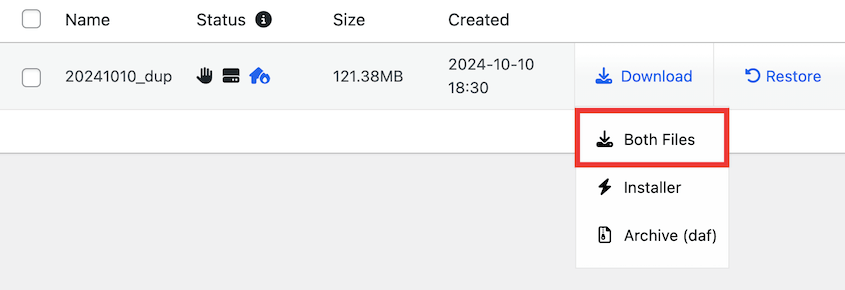
Quando terminar, baixe dois arquivos: o instalador e o arquivo de archive. Você precisa de ambos.
Etapa 2: Crie um Subdiretório
Faça login no cPanel, abra o Gerenciador de Arquivos e navegue até public_html.
Crie uma nova pasta chamada blog, staging, shop, ou o que se encaixar na sua situação. Use letras minúsculas e sem espaços. Essa pasta é o seu subdiretório.
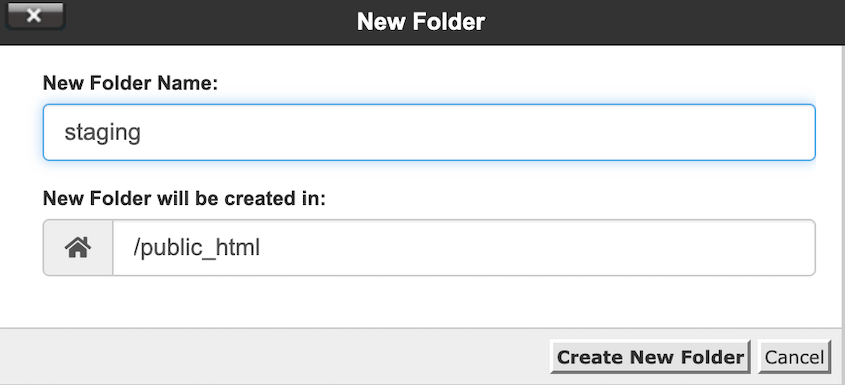
Se preferir trabalhar via FTP, conecte-se com o FileZilla, navegue até public_html e crie a pasta lá. Qualquer abordagem funciona.
Etapa 3: Crie um Novo Banco de Dados de Subdiretório
Antes de executar o instalador, você precisará de um banco de dados novo para a instalação do subdiretório.
No cPanel, abra MySQL Databases (ou MariaDB Databases, dependendo do seu host).
Crie um novo banco de dados. Nomeie-o com algo identificável como seuusuario_blog ou seuusuario_staging.

Em seguida, crie um novo usuário de banco de dados com uma senha forte.

Adicione esse usuário ao banco de dados e conceda todos os privilégios.

Anote o nome do banco de dados, nome de usuário, senha e host. Você precisará deles na próxima etapa. O host é quase sempre localhost, mas verifique com seu provedor de hospedagem se não tiver certeza.
Etapa 4: Instale o Backup no Subdiretório
Faça o upload de ambos os arquivos, archive e instalador, para o subdiretório que você acabou de criar. Você pode fazer isso através do Gerenciador de Arquivos ou FTP.
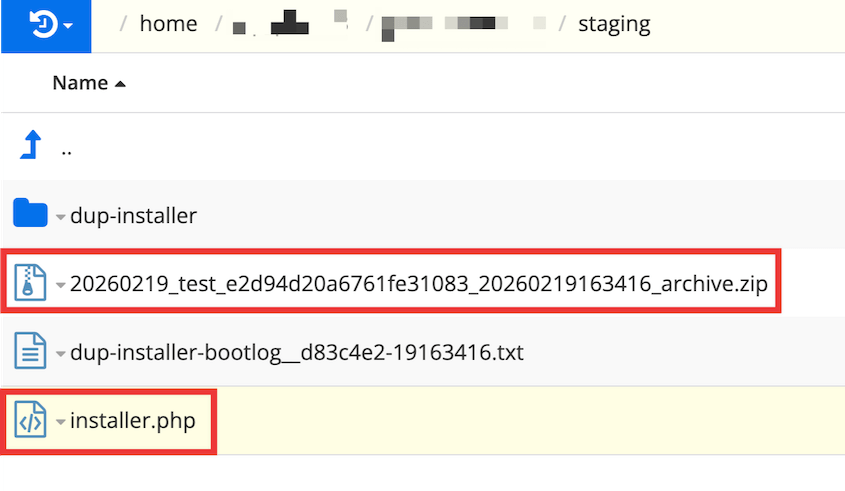
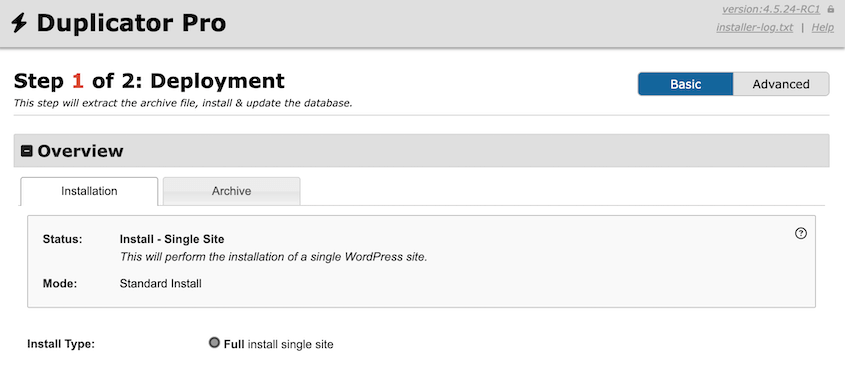
Depois que ambos os arquivos forem enviados, abra um navegador e navegue até seudominio.com/nomedodiretorio/installer.php.
O instalador do Duplicator será iniciado automaticamente.
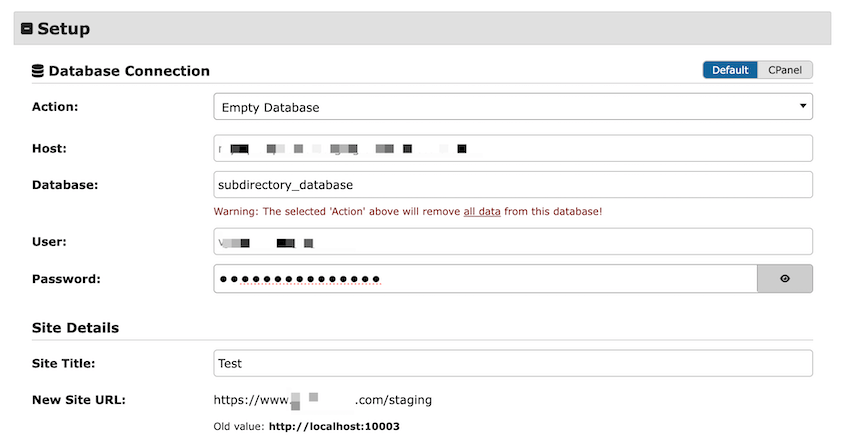
Insira as credenciais para o seu novo banco de dados.
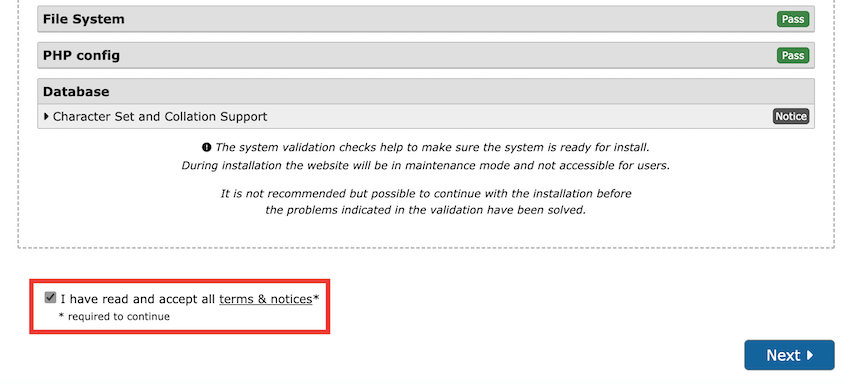
Role até o final e clique em Validate. Em seguida, aceite os termos e avisos e continue.
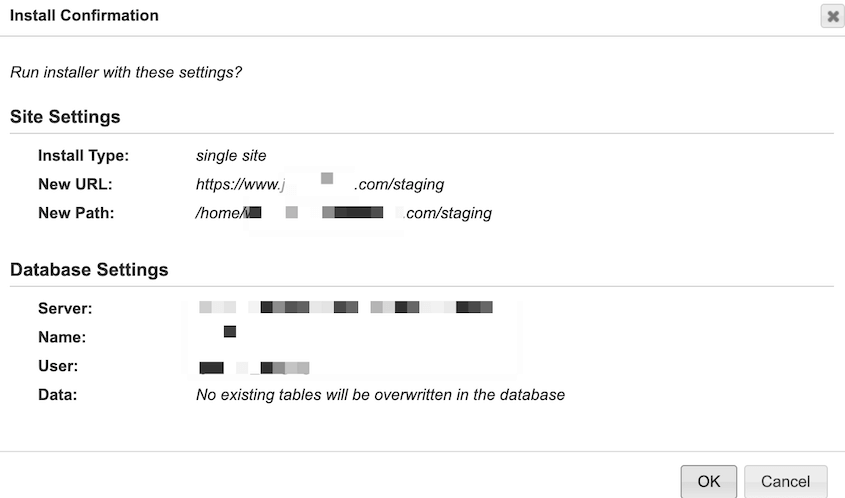
No pop-up, confirme a migração.
Após a conclusão da instalação, faça login no novo site do subdiretório com as mesmas credenciais que você usou no site original.
Método 2: Instalar WordPress em um Subdiretório Usando um Instalador Automático
Use este método quando você estiver começando do zero - sem site existente para migrar, apenas uma instalação limpa do WordPress em um subdiretório. É o caminho mais rápido do zero a um site funcional.
Usando Softaculous (cPanel)
Faça login no cPanel e abra o Softaculous Apps Installer.
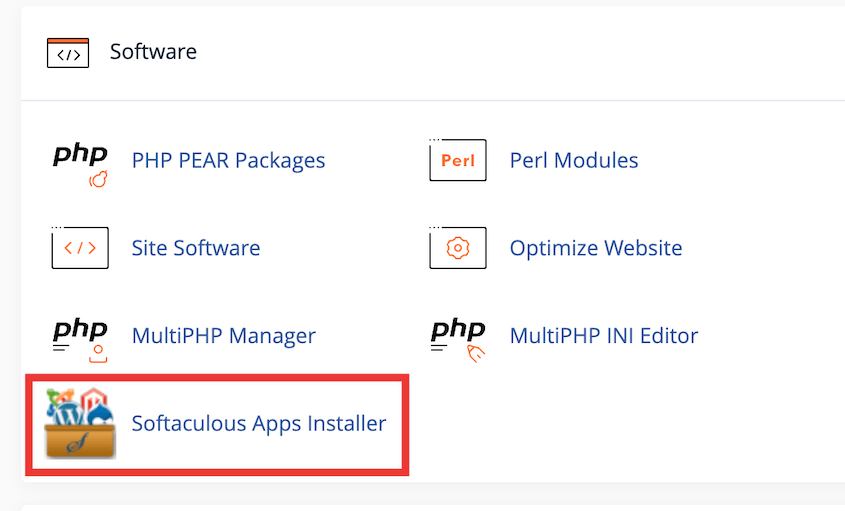
Selecione WordPress e clique em Install.
Em Software Setup, escolha https://, assumindo que o SSL já está ativo em seu domínio. Se não estiver, configure isso primeiro.
Selecione seu domínio no menu suspenso e digite o nome do seu subdiretório ao lado dele.
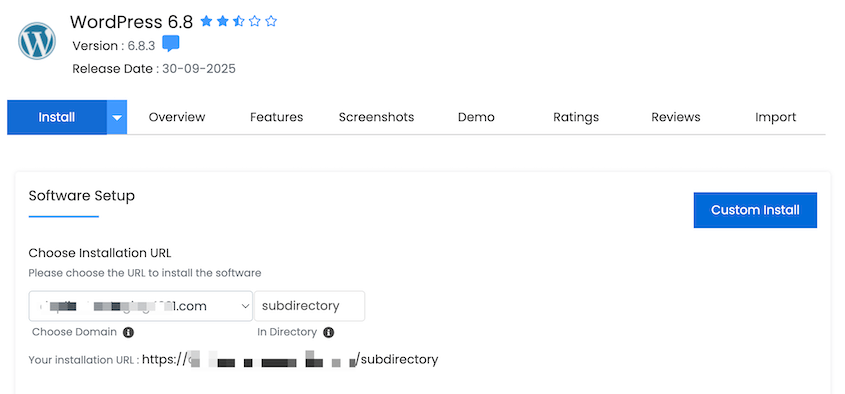
Preencha o nome do seu site, nome de usuário do administrador, senha e e-mail do administrador. Use uma senha forte.
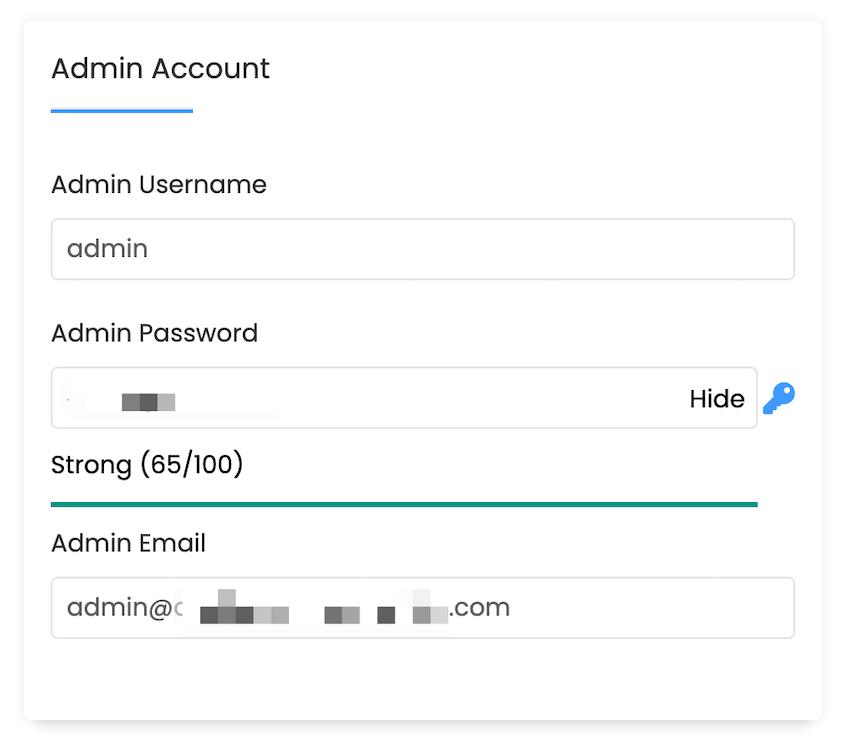
Clique em Instalar. O Softaculous cuida do resto: cria o banco de dados, carrega o WordPress e configura as configurações iniciais.
Quando terminar, visite o front-end (seudominio.com/blog) e o painel de administração (seudominio.com/blog/wp-admin) para confirmar que a instalação está ativa.
Usando Outros Instaladores Automáticos (Installatron, QuickInstall)
Nem todos os hosts usam o Softaculous. O fluxo de trabalho é quase idêntico em todos eles, mas aqui está o que esperar nas alternativas mais comuns.
O Installatron (usado por Bluehost, HostGator e outros) segue o mesmo fluxo básico do Softaculous. Selecione WordPress, insira o subdiretório no campo de caminho, preencha as credenciais de administrador e instale.
O Installatron também tem uma opção de clonagem integrada que pode duplicar uma instalação existente do WordPress em um subdiretório — útil se você quiser uma cópia de staging sem usar um plugin de migração separado.
O QuickInstall (HostGator) funciona da mesma maneira. Navegue até QuickInstall » WordPress, insira seu domínio e o caminho do subdiretório, preencha os detalhes do administrador e execute a instalação.
Hosts gerenciados como WP Engine ou Kinsta não usam Softaculous nem nenhum dos acima. Eles têm suas próprias interfaces de instalação integradas em seus painéis.
O conceito é o mesmo: haverá um campo para definir o caminho de instalação. Os detalhes variam de acordo com o host, portanto, verifique a documentação deles se a interface não for óbvia.
Independentemente do instalador automático que você usar, após cada instalação, vá para Configurações » Geral e confirme se ambos os campos de URL estão corretos. Os instaladores automáticos geralmente acertam isso, mas leva dez segundos para verificar e economiza muitos problemas se algo passou despercebido.
Método 3: Instalar o WordPress Manualmente em um Subdiretório
Use este método quando nenhum instalador automático estiver disponível. Algumas configurações de VPS e configurações de servidor personalizadas não incluem Softaculous ou algo semelhante. Você também pode querer controle direto sobre todas as partes da configuração.
Um aviso justo antes de começar: este método é mais complicado. Você terá que baixar arquivos, criar um banco de dados, editar wp-config.php, definir permissões de arquivo e executar um assistente baseado na web.
Um erro em qualquer uma dessas etapas pode quebrar a instalação, e as mensagens de erro nem sempre são úteis para apontar a causa.
O Duplicator Pro cuida de tudo isso em um único fluxo guiado, e é por isso que vale a pena considerar, mesmo para instalações que não são tecnicamente migrações. Mas se o manual for o caminho certo para sua configuração, veja como fazer isso de forma limpa.
Etapa 1: Baixe o WordPress e Crie o Subdiretório
Vá para wordpress.org e baixe a versão mais recente como um arquivo .zip.

Descompacte-o localmente. Você obterá uma pasta chamada wordpress contendo todos os arquivos principais.
Faça login no cPanel, abra o Gerenciador de Arquivos e navegue até public_html. Crie uma nova pasta para seu subdiretório: blog, staging ou qualquer nome que se encaixe. Minúsculas, sem espaços.
Prefere FTP? Conecte-se com o FileZilla, navegue até public_html e crie a pasta lá. O mesmo resultado de qualquer maneira.
Etapa 2: Carregue os Arquivos do WordPress para o Subdiretório
Abra a pasta do WordPress descompactada em sua máquina local. Selecione tudo dentro dela — não a pasta em si, mas os arquivos e pastas dentro dela. Faça o upload desses diretamente no subdiretório em seu servidor.
Se você fizer o upload da pasta, acabará com public_html/blog/wordpress/ em vez de public_html/blog/, e a instalação não funcionará.
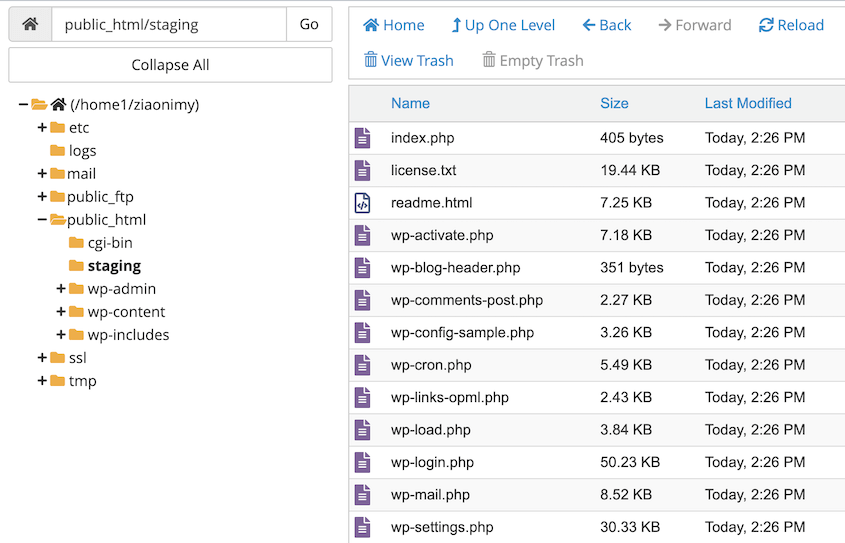
Após o upload ser concluído, localize wp-config-sample.php no subdiretório e renomeie-o para wp-config.php. Não exclua a amostra; apenas renomeie-a no local.
Etapa 3: Crie um Banco de Dados
No cPanel, abra Bancos de Dados MySQL (às vezes listado como Bancos de Dados MariaDB, dependendo do seu host).
Crie um novo banco de dados. Em seguida, crie um novo usuário de banco de dados com uma senha forte. Adicione esse usuário ao banco de dados e conceda todos os privilégios.
Anote o nome do banco de dados, nome de usuário, senha e host.
Agora abra o wp-config.php no editor do Gerenciador de Arquivos ou em um editor de texto local e preencha as quatro constantes de banco de dados:
define( 'DB_NAME', 'yourusername_blog' );

define( 'DB_USER', 'yourusername' );

define( 'DB_PASSWORD', 'your_strong_password' );

define( 'DB_HOST', 'localhost' );
Enquanto você tem o arquivo aberto, atualize as chaves de autenticação e os salts. Encontre a seção que se parece com um bloco de linhas define( 'AUTH_KEY', '...' ). Vá para https://api.wordpress.org/secret-key/1.1/salt/, copie os valores recém-gerados e cole-os para substituir o bloco de espaço reservado. Salve o arquivo.
Etapa 4: Execute a Instalação do WordPress
Visite seudominio.com/subdiretorio em seu navegador. Se os arquivos foram enviados corretamente e os detalhes do banco de dados em wp-config.php estão corretos, o WordPress iniciará seu assistente de instalação.
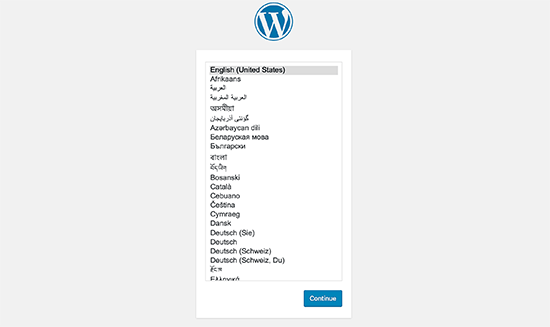
Comece escolhendo um idioma.
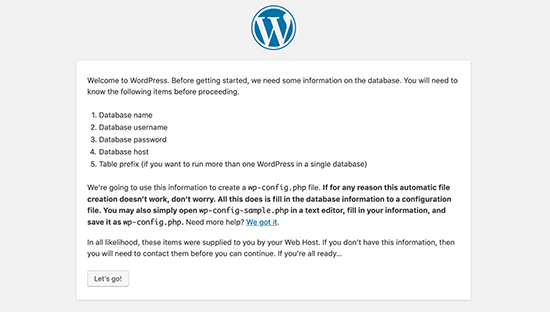
O WordPress fornecerá alguns requisitos de instalação para você verificar. Abaixo deles, clique em Vamos lá!.
Conecte-se ao banco de dados que você acabou de criar inserindo seu nome, nome de usuário, senha, host e prefixo da tabela.

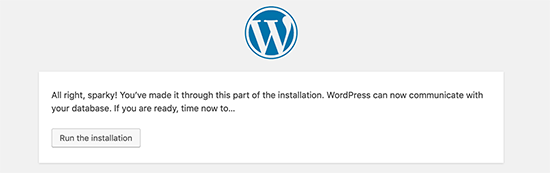
Em seguida, execute a instalação.
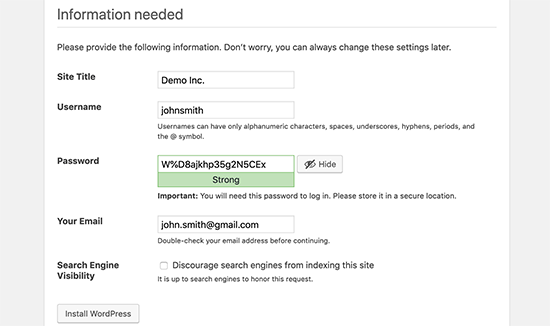
Insira o título do seu site, nome de usuário do administrador, senha e e-mail. Clique em Instalar WordPress.
Quando terminar, faça login e confirme se o painel carrega antes de fazer qualquer outra coisa. Um painel funcionando significa que a conexão com o banco de dados está boa e os arquivos principais estão no lugar certo.
Como Configurar o WordPress Após Instalar em um Subdiretório
Instalar o WordPress é uma coisa. Configurá-lo corretamente é outra, e pular esta parte é como você acaba com links quebrados, erros 404 e loops de redirecionamento que levam uma hora para desembaraçar.
Atualizar URLs do WordPress
Verifique primeiro o Endereço do WordPress e o Endereço do Site. Vá para Configurações » Geral e confirme se ambos os campos mostram seusite.com/subdiretorio.
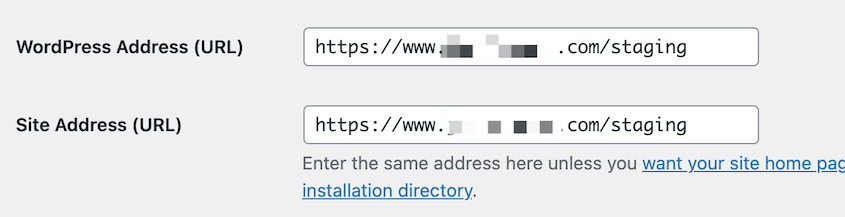
Esses campos devem ser definidos corretamente durante a instalação, mas vale a pena uma verificação rápida de 30 segundos antes de fazer qualquer outra coisa.
URLs incorretas aqui causam loops de redirecionamento que o bloqueiam do painel, e corrigi-los nesse ponto significa editar o banco de dados diretamente.
Uma incompatibilidade entre esses dois campos, ou entre o que está aqui e o que está armazenado no banco de dados, é a causa mais comum de loops de redirecionamento e telas brancas após uma instalação em subdiretório.
Se você for bloqueado do wp-admin devido a uma má configuração de URL, existem duas maneiras de acessá-lo novamente sem o painel.
- Abra o phpMyAdmin, encontre a tabela
wp_optionse corrija manualmente as linhassiteurlehome. - Adicione temporariamente os valores corretos ao wp-config.php diretamente:
define( 'WP_HOME', 'https://yourdomain.com/subdirectory' );

define( 'WP_SITEURL', 'https://yourdomain.com/subdirectory' );
Isso substitui o que estiver no banco de dados até que você possa acessá-lo novamente e corrigi-lo adequadamente.
Configurar Permalinks e Limpar Regras de Reescrever
Vá para Configurações » Links Permanentes e clique em Salvar alterações sem alterar nada. Você não está ajustando a estrutura de links permanentes; você está forçando o WordPress a regenerar as regras de reescrita do .htaccess para o novo local.

Se as páginas estiverem retornando 404 após a instalação, esta é quase sempre a solução.
Agende Backups Automáticos
Configure backups automáticos antes de começar a adicionar conteúdo, não depois que algo quebrar.
Uma programação de backup que você configura no primeiro dia está lá quando você precisar.
Com o Duplicator Pro, vá para Agendamentos e crie um novo backup automatizado.

Escolha pelo menos dois destinos de armazenamento: um local e um remoto. O Duplicator Pro se conecta a mais de 10 serviços, incluindo Duplicator Cloud, Google Drive, Dropbox, OneDrive e Amazon S3.

Defina a frequência com base na frequência com que o site muda:
- A cada hora
- Diariamente
- Semanalmente
- Mensalmente
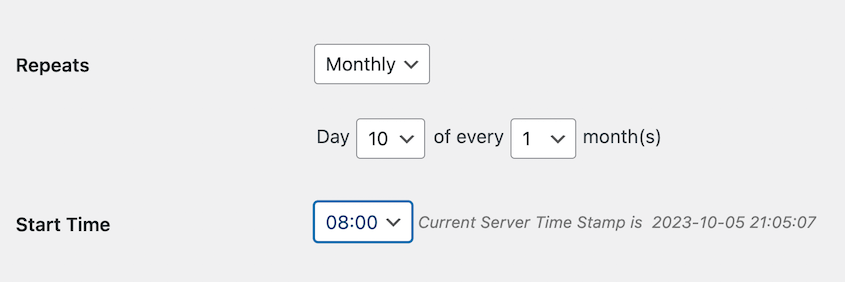
Ative e salve o agendamento.
Instalar Seu Tema e Plugins Essenciais
Para uma instalação nova, aplique o tema correto e adicione apenas os plugins que você realmente precisa.
Para uma instalação de staging, mantenha-a mínima. Não replique todos os plugins que o site de produção executa, a menos que você esteja testando especificamente um deles. Plugins desnecessários em um ambiente de staging adicionam ruído sem agregar valor.
Se você migrou com o Duplicator Pro, o tema e os plugins foram transferidos com o backup.
No entanto, verifique se eles estão ativados e se os plugins premium estão licenciados corretamente no novo URL. Alguns sistemas de licença vinculam a ativação a um domínio ou caminho específico e precisarão ser reautorizados.
Verificar Menus de Navegação e Links Internos
Percorra o front-end antes de considerar o site no ar. Clique em todos os itens de navegação. Verifique o rodapé, as barras laterais e quaisquer widgets com conteúdo escrito manualmente.
Para sites migrados, execute uma auditoria de links adequada. O plugin Broken Link Checker pode ajudar você a encontrar e corrigir links quebrados.
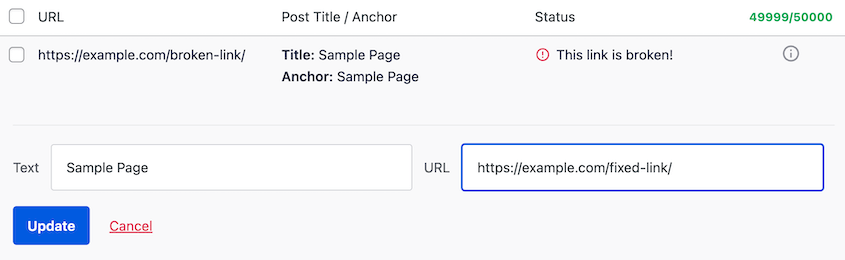
Preste atenção especial a URLs codificadas em arquivos de tema ou blocos de construtores de páginas. Estes não são detectados pela pesquisa e substituição no banco de dados porque residem no código, não no banco de dados.
Perguntas Frequentes (FAQs)
Devo instalar o WordPress em um subdiretório?
Faz sentido quando o WordPress precisa coexistir com algo que já está em execução em seu domínio raiz ou quando você está adicionando uma seção funcionalmente separada a um site existente. Se você está começando do zero, sem nada na raiz, não há motivo para complicar as coisas — basta instalar na raiz.
O WordPress deve ser instalado no diretório raiz?
Sim, se o WordPress for o site inteiro. Instalações na raiz obtêm os URLs mais simples e a configuração mais direta. Não há caminho de subdiretório para considerar em configurações, regras de reescrita ou links internos.
Instalações em subdiretório existem para situações específicas: outro site já ocupando a raiz, um ambiente de staging ou a adição do WordPress para gerenciar uma seção de um site maior.
Você pode instalar o WordPress em um subdomínio?
Sim, o processo é semelhante a uma instalação em subdiretório, mas você precisará criar o subdomínio no painel de controle da sua hospedagem primeiro, o que adiciona uma etapa de configuração de DNS.
A diferença mais relevante é SEO: subdomínios às vezes são tratados como sites separados pelos motores de busca, o que significa que eles não herdam automaticamente a autoridade do domínio raiz. Para conteúdo que deve se beneficiar do perfil de backlinks e histórico de um domínio existente, um subdiretório é geralmente a escolha mais segura.
Como movo um site WordPress de um subdiretório para a raiz?
A maneira mais limpa é com um plugin de migração como o Duplicator Pro. Crie um backup da instalação do subdiretório, em seguida, implante-o no diretório raiz com URLs atualizadas. O Duplicator lida com a reescrita de URLs automaticamente durante a instalação.
A rota manual requer uma pesquisa e substituição no banco de dados para trocar cada instância da URL antiga do subdiretório pela nova URL raiz, e dados serializados facilitam a perda de referências que silenciosamente quebram as coisas.
De qualquer forma, lide com qualquer conteúdo existente na raiz antes de implantar — redirecione ou remova-o primeiro.
Executar duas instalações do WordPress vai deixar meu site lento?
Possivelmente, dependendo do seu ambiente de hospedagem. Cada instalação carrega suas próprias consultas de banco de dados e sobrecarga de PHP, mas na maioria das configurações compartilhadas ou VPS o impacto é mínimo, especialmente se a segunda instalação for um site de staging com pouco ou nenhum tráfego.
Onde isso se torna uma preocupação real é em hospedagem compartilhada barata com limites rigorosos de memória ou CPU. Se essa for a sua configuração, use cache em ambas as instalações e mantenha a instalação secundária enxuta. Evite executar plugins no site de staging que não sejam diretamente relevantes para o que você está testando.
Seu Subdiretório WordPress Está Pronto — Veja o Que Fazer a Seguir
Até agora, você tem uma instalação funcional do WordPress em um caminho de subdiretório, executando independentemente de qualquer outra coisa que exista em seu domínio.
A própria instalação é apenas metade do caminho. A configuração pós-instalação é onde a maioria dos problemas realmente surge. Um site que instala sem problemas ainda pode falhar silenciosamente se essas etapas forem ignoradas. Verifique-as antes que o site entre no ar, não depois que alguém relatar uma página quebrada.
A mesma lógica se aplica aos backups. Ter um antes de começar significa que um erro estrutural é recuperável. Ter backups automatizados em execução depois significa que uma atualização de plugin ruim ou um arquivo corrompido não é uma crise.
O Duplicator Pro lida com ambos: crie um backup completo antes de tocar em qualquer coisa, em seguida, configure um backup agendado com armazenamento remoto assim que a instalação for confirmada e estiver funcionando. Essa é a configuração que vale a pena ter em vigor antes que qualquer outra coisa dê errado.
Obtenha o Duplicator Pro para backups agendados, armazenamento fora do local e restaurações com um clique. Configure-o uma vez e ele protege seu site em segundo plano!
Enquanto você está aqui, acho que você vai gostar destes guias relacionados do WordPress:
- Como Mover um Site WordPress de um Subdomínio para um Domínio Principal
- Como Migrar um Site WordPress para um Novo Domínio
- Como Instalar o WordPress (5 Métodos Fáceis)
- Você Precisa de um Site de Staging?
- Como Corrigir Permalinks Quebrados no WordPress
- Quais Plugins de Busca e Substituição do WordPress Lidam Corretamente com Dados Serializados?




