


Pare de adivinhar o que está acontecendo no seu site. O Activity Log rastreia ações de usuários, mudanças de plugins e logins falhos — com alertas por e-mail, exportações e suporte a WP-CLI!
 Joella Dunn
Joella Dunn
Joella Dunn
 John Turner
John Turner
John Turner
A maioria dos proprietários de sites WordPress tem um backup. Ou pensam que têm.
Provavelmente, seu provedor de hospedagem faz um automaticamente. Ele aparece no seu painel de controle, com data e hora, e é tranquilizador. O que ele nem sempre diz é onde esse backup está localizado.
Os backups do provedor podem estar no mesmo servidor do seu site, às vezes no mesmo data center, ocasionalmente no mesmo disco rígido. Quando esse servidor tem um problema, ambas as cópias caem juntas.
Aprendi isso da maneira mais difícil no início, quando uma migração que deu errado levou um site e o backup junto com ele. O snapshot do provedor foi armazenado localmente em sua infraestrutura. Não havia nada para restaurar.
Essa é a lacuna que este post aborda. Backups na nuvem e backups locais são duas ferramentas diferentes que protegem contra diferentes modos de falha.
Um sozinho não é suficiente. Você precisa de backups locais e na nuvem para construir uma estratégia de recuperação de desastres que realmente funcione quando algo quebrar.
Aqui estão os principais pontos:
- O backup automático do seu provedor não é um backup off-site. Se o servidor deles cair, seu backup vai junto.
- Backups locais (armazenados no seu servidor web) são fáceis de configurar e úteis para reversões rápidas, mas eles compartilham o mesmo servidor do seu site ativo, tornando-os inúteis se esse servidor cair.
- Backups na nuvem (enviados automaticamente para um provedor de armazenamento remoto) protegem contra desastres físicos e ambientais, mas dependem da sua conexão com a internet e de um serviço de terceiros.
- A regra 3-2-1 é o padrão ouro: três cópias dos seus dados em dois tipos diferentes de armazenamento, com uma armazenada off-site.
- Nenhuma estratégia de backup está completa sem testes regulares de restauração. Um backup não testado pode não funcionar quando você mais precisar.
- Duplicator Pro automatiza backups locais e na nuvem a partir de uma única execução e suporta mais de 10 destinos de armazenamento na nuvem, incluindo seu próprio armazenamento Duplicator Cloud integrado.
Sumário
- O Backup da Sua Hospedagem Não é um Backup Off-Site
- O que é um Backup Local do WordPress?
- O que é um Backup na Nuvem para WordPress?
- Opções de Armazenamento em Nuvem para Backups do WordPress
- Backup na Nuvem vs. Backup Local: Comparação Direta
- A Regra de Backup 3-2-1: Por Que Você Precisa de Ambos
- Não Pule o Teste dos Seus Backups WordPress
- Perguntas Frequentes (FAQs)
O Backup da Sua Hospedagem Não é um Backup Off-Site
Provedores de hospedagem WordPress gerenciada, planos de hospedagem compartilhada e até mesmo muitos provedores de VPS incluem backups automáticos como um recurso padrão. Parece uma rede de segurança completa. Para a maioria dos cenários, não é.
Backups de hospedagem são quase sempre armazenados dentro da mesma infraestrutura do seu site ativo. Uma falha de servidor, um ataque de ransomware na rede do provedor, uma disputa de faturamento que bloqueia sua conta ou uma interrupção no data center afeta seu site e seu backup ao mesmo tempo.
Você não pode restaurar um backup ao qual não tem acesso.
Para ajudá-lo a construir a melhor estratégia de backup para o seu site, você precisará entender as diferenças entre backups locais e na nuvem:
- Backup local: um backup do seu site armazenado no mesmo servidor web que hospeda seu site WordPress. Ele é criado pelo seu provedor de hospedagem ou por um plugin de backup e é acessível a partir do seu painel de controle de hospedagem ou do wp-admin. A maioria dos proprietários de sites WordPress tem esse tipo de backup sem perceber.
- Backup na nuvem: uma cópia do seu site enviada automaticamente para um servidor de armazenamento remoto operado por terceiros. Acessível pela internet de qualquer dispositivo. Armazenado em um local físico que não tem nada a ver com seu provedor de hospedagem.
O snapshot automatizado do seu provedor de hospedagem é um backup local. É um ponto de partida útil e uma opção conveniente para restaurações rápidas, mas não substitui uma estratégia de backup off-site.
O que é um Backup Local do WordPress?
Um backup local é uma cópia do seu site WordPress armazenada diretamente no seu servidor web, dentro da sua infraestrutura de hospedagem. Veja como isso funciona na prática.
Como Funcionam os Backups Locais para WordPress?
Seu provedor de hospedagem ou plugin de backup cria uma cópia dos arquivos e do banco de dados do seu site e a armazena diretamente no seu servidor web. Você pode acessá-la a partir do seu painel de controle de hospedagem ou do painel do wp-admin.
Nenhuma conta ou destino de armazenamento externo é necessário. Quando você precisar restaurar, você inicia o processo a partir do seu painel e o servidor cuida disso.
Vantagens dos Backups Locais
A maior vantagem é a simplicidade. Backups locais são o tipo de backup mais fácil de configurar. Muitos provedores de hospedagem os criam automaticamente, sem necessidade de configuração da sua parte.
- Configuração fácil: a maioria dos planos de hospedagem inclui backups automáticos sem configuração extra
- Sem contas extras: sem destinos de armazenamento para conectar, sem chaves de API para gerenciar
- Restauração rápida para problemas pequenos: desfaça rapidamente uma atualização de plugin ruim ou exclusão acidental diretamente do wp-admin
- Sem custos adicionais de armazenamento: backups locais usam o armazenamento do seu servidor existente, sem taxas recorrentes para um serviço de armazenamento separado
Desvantagens dos Backups Locais
A mesma coisa que torna os backups locais simples também os torna não confiáveis em um desastre real. Eles compartilham a mesma infraestrutura do seu site ativo.
- Ponto único de falha: uma falha no servidor, interrupção no data center ou suspensão da conta de hospedagem derruba seu site e seu backup local ao mesmo tempo
- Não é off-site: se o servidor for o problema, o backup armazenado nele não pode te ajudar
- Risco de ransomware: um invasor que compromete seu servidor também tem acesso aos seus arquivos de backup
- Provedor de hospedagem controla o agendamento: limites de retenção, frequência de backup e cotas de armazenamento dependem do seu plano de hospedagem
- Sem recuperação se o servidor estiver completamente inativo: se você não conseguir acessar o wp-admin ou seu painel de controle, não poderá acessar o backup
Um backup local é uma primeira camada útil. Mas se o servidor cair completamente, ele cai junto.
O que é um Backup na Nuvem para WordPress?
Um backup na nuvem envia uma cópia do seu site para um servidor remoto automaticamente, em um cronograma que você define. O backup fica off-site, gerenciado por um provedor de armazenamento que não tem nada a ver com seu provedor de hospedagem. Veja como funciona.
Como Funcionam os Backups na Nuvem para WordPress?
Seu plugin de backup cria um arquivo do banco de dados e dos arquivos do seu site, em seguida, envia esse arquivo para o destino de armazenamento em nuvem escolhido. Todo o processo é executado em uma programação - horária, diária, semanal ou mensal.
Você não precisa estar no seu computador. Você não precisa se lembrar. Quando precisar restaurar, você baixa o backup e o reinstala.
Vantagens dos Backups na Nuvem
O que os backups locais não podem fazer é proteger contra um evento físico no servidor do seu site. Backups na nuvem podem.
- Fora do local por definição: um incêndio, inundação ou ataque de ransomware no seu servidor não afeta a cópia na nuvem
- Agendamento automatizado: os backups são executados, quer você se lembre deles ou não
- Acessível de qualquer lugar: restaure um site de qualquer dispositivo com conexão à internet
- Redundância integrada: a maioria dos provedores de nuvem replica seus dados em vários data centers
- Escala com seu site: nenhum hardware novo para comprar à medida que seu site cresce
Já vi sites serem totalmente restaurados a partir de um backup na nuvem depois que um provedor limpou completamente o servidor. Esse é o cenário em que o armazenamento em nuvem se paga.
Desvantagens dos Backups na Nuvem
Backups na nuvem não vêm sem desvantagens. Vale a pena conhecê-las antes de escolher um destino.
- Velocidade de restauração depende da sua conexão: um site grande com uma biblioteca de mídia pesada pode levar muito tempo para ser baixado em uma conexão lenta
- Custos recorrentes: as taxas de armazenamento aumentam, especialmente para sites com muitos arquivos de mídia e agendas de backup frequentes
- Confiança em terceiros: uma cópia completa do seu site, incluindo dados do usuário, reside na infraestrutura de outra pessoa
- Interrupções do provedor: se o seu provedor de armazenamento em nuvem falhar, você pode perder temporariamente o acesso aos seus backups
Nenhum desses pontos é um impeditivo. São apenas razões para não depender apenas de backups na nuvem.
Opções de Armazenamento em Nuvem para Backups do WordPress
Nem todo armazenamento em nuvem funciona da mesma maneira para o WordPress, e nem todo plugin de backup suporta mais do que um punhado de destinos.
O Duplicator Pro permite que você envie automaticamente cada backup agendado para o destino de armazenamento de sua escolha, e ele suporta mais destinos do que a maioria dos plugins de backup do WordPress.
Duplicator Cloud: Armazenamento Integrado Sem Chaves de API
A maioria das integrações de armazenamento em nuvem exige que você gere chaves de API, autorize um aplicativo externo e teste manualmente a conexão antes que um único backup seja enviado para fora do local.
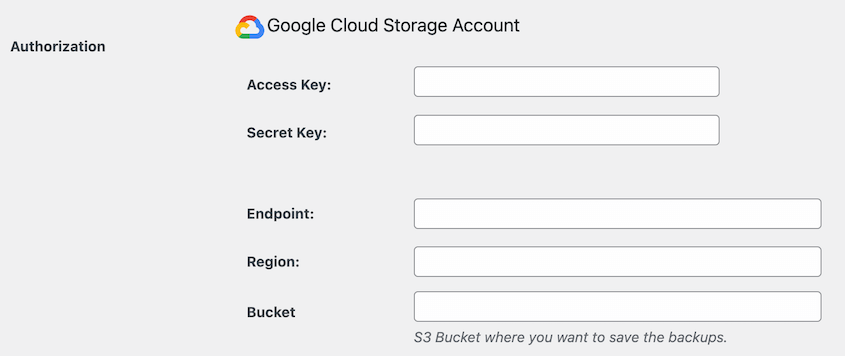
Se alguma etapa falhar, seus backups pararão silenciosamente de sair do seu servidor. Você não saberá até precisar restaurar algo.
Duplicator Cloud é diferente. É um armazenamento em nuvem nativo, integrado diretamente ao Duplicator Pro, projetado especificamente para backups do WordPress.
Não há conta de terceiros para criar, credenciais de API para desenterrar depois, nem permissões de aplicativos externos para gerenciar. Você o conecta uma vez usando sua licença existente do Duplicator Pro, e ele está pronto.

Veja como isso se parece na prática no seu painel do WordPress:
- Configuração com um clique: conecte o Duplicator Cloud diretamente do wp-admin usando sua licença Duplicator
- Transferências automáticas off-site: você pode enviar backups agendados para o Duplicator Cloud sem nenhuma ação manual
- Painel centralizado: uso de armazenamento, logs de atividade e métricas detalhadas de backup são visíveis em um só lugar dentro do Duplicator Cloud
- Armazenamento criptografado: os backups são criptografados com AES-256 antes de saírem do seu servidor
- Restauração com um clique da nuvem: restaure qualquer backup diretamente do Duplicator Cloud sem reenviar o arquivo manualmente
- Armazenamento escalável: atualize seu plano com alguns cliques sem trocar de plataforma ou reconfigurar suas configurações de backup
Os níveis de armazenamento são simples:
- Starter: R$ 29/ano, 2GB
- Basic: R$ 49/ano, 10GB
- Plus: R$ 69/ano, 25GB
- Business: R$ 99/ano, 50GB
- Pro: R$ 149/ano, 100GB
- Scale: R$ 199/ano, 150GB
Para proprietários de WordPress que desejam backups off-site reais sem uma tarde de configuração, o Duplicator Cloud é o caminho mais rápido. Tudo permanece dentro do ecossistema Duplicator.
Você não precisará gerenciar contas de terceiros ou se perguntar se seus backups realmente saíram do seu servidor.
Opções de Armazenamento em Nuvem de Terceiros para WordPress
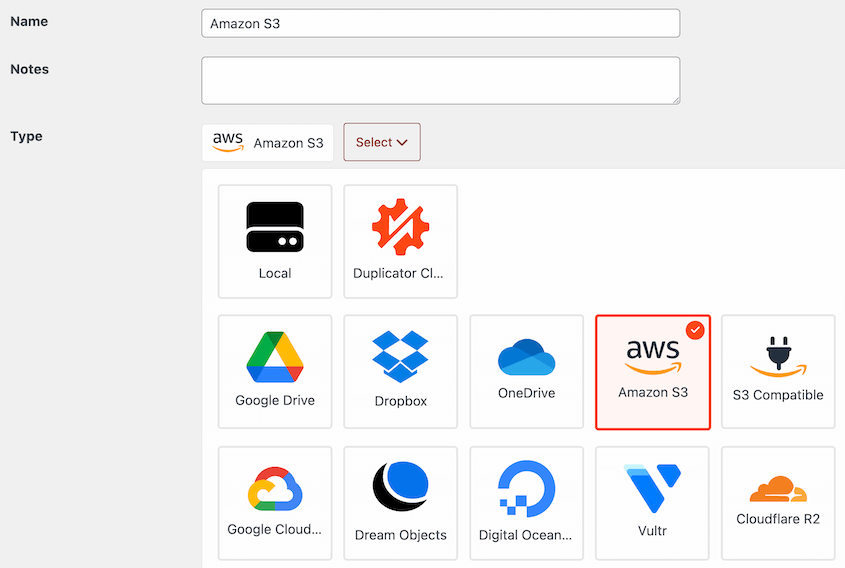
Se você já usa um serviço de armazenamento em nuvem, o Duplicator Pro quase certamente o suporta. Aqui está a lista completa de destinos suportados, agrupados por tipo.
Google e Microsoft:
- Google Drive: interface familiar, generoso nível gratuito (15GB), autorização OAuth fácil
- Google Cloud Storage: baseado em buckets, mais técnico, bem adequado para sites ou equipes maiores
- Microsoft OneDrive: uma opção natural se sua equipe já usa o Microsoft 365
Amazon S3 e serviços compatíveis com S3:
- Amazon S3: o padrão da indústria para armazenamento de objetos, confiável, amplamente utilizado, precificação por uso
- Wasabi: compatível com S3 com preços fixos e sem taxas de saída, geralmente mais barato que S3 para sites maiores
- Backblaze B2: armazenamento de objetos de baixo custo, compatível com S3
- Cloudflare R2: sem taxas de saída, recuperação rápida, ganhando tração rapidamente
- DigitalOcean Spaces: compatível com S3, precificação direta, fácil integração se você já hospeda no DigitalOcean
- Vultr Object Storage: compatível com S3, acessível, opções de data center globais
- DreamObjects: armazenamento compatível com S3 da DreamHost
- Qualquer outro provedor compatível com S3: se ele fala S3, o Duplicator o suporta
Outras opções:
- Dropbox: interface simples, amplamente utilizado, configuração OAuth fácil
- FTP / SFTP: envie backups para qualquer servidor que você controla, flexibilidade máxima, configuração mais manual
Cada um desses destinos é configurado a partir da mesma interface do Duplicator Pro. Um plugin, um painel, qualquer destino.
Backup na Nuvem vs. Backup Local: Comparação Direta
Aqui está uma análise completa dos prós e contras de backups na nuvem versus backups locais para proprietários de sites WordPress.
Backups na Nuvem vs. Backups Locais
| Backups Locais | Backups na Nuvem | |
|---|---|---|
| Velocidade de Restauração | Condicional Rápido do wp-admin, se o servidor estiver acessível |
Mais lento, depende do tamanho do arquivo e da conexão |
| Proteção contra Desastres | Vulnerável Compartilha o mesmo servidor do seu site ativo |
✓ Protegido Armazenado em um local físico separado |
| Custo | ✓ Sem taxas extras Incluído no seu plano de hospedagem |
Taxas recorrentes de armazenamento |
| Automação | Frequentemente integrado ao seu plano de hospedagem | ✓ Totalmente automatizado Executa em qualquer agendamento que você definir |
| Complexidade da Configuração | ✓ Mais simples Frequentemente sem configuração necessária |
Requer a conexão de um destino de armazenamento |
| Proteção contra Ransomware | Vulnerável Mesma infraestrutura de servidor |
✓ Protegido Armazenado fora do local |
| Acesso de Qualquer Lugar | Apenas wp-admin, requer que o servidor esteja acessível | ✓ Qualquer dispositivo Qualquer dispositivo com acesso à internet |
| Disponível se o Servidor Falhar | Não | ✓ Sim |
| O Duplicator Pro automatiza backups locais e na nuvem a partir de uma única execução de backup. Ver Planos → | ||
O padrão aqui é consistente. Backups locais ganham em simplicidade e baixo custo. Backups na nuvem ganham em proteção contra eventos que você não pode controlar, incluindo a falha do próprio servidor.
Uma coisa que vale a pena notar no lado da restauração: a restauração com um clique do Duplicator Pro puxa seu backup diretamente do armazenamento em nuvem sem reenviar o arquivo manualmente.

Você não o baixa para o seu computador primeiro e depois o envia de volta. Você restaura diretamente do destino na nuvem em alguns cliques.
A Regra de Backup 3-2-1: Por Que Você Precisa de Ambos
A regra 3-2-1 vem de profissionais de recuperação de dados e é a estrutura mais clara para pensar sobre estratégia de backup.
A matemática é simples: mantenha três cópias dos seus dados em dois tipos diferentes de armazenamento, com uma cópia armazenada fora do local.
Para um site WordPress, isso se parece com isto:
- Um backup local armazenado no seu servidor web: conveniente para reverter rapidamente e fazer correções menores
- Uma cópia no armazenamento em nuvem: para proteção fora do local contra falhas do servidor
- Uma cópia adicional fora do local: seja um segundo destino na nuvem ou um backup baixado armazenado em algum lugar que não seja o seu servidor.
Cada cópia cobre um modo de falha que as outras não cobrem.
O Duplicator Pro lida com as cópias na nuvem e locais a partir de uma única execução de backup. Você não precisa de dois plugins separados ou dois agendamentos separados. Configure seus destinos de armazenamento uma vez, e cada backup vai para onde precisa ir automaticamente.

Essa é a resposta prática para o debate nuvem vs. local. Não é uma escolha entre eles. É ambos, automatizados, rodando em segundo plano enquanto você foca no seu site.

Não Pule Testar Seus Backups do WordPress
Uma vez descobri que um plugin de backup estava falhando silenciosamente por três meses. As credenciais da API do destino de armazenamento haviam expirado, mas o plugin não enviou um alerta, e cada backup agendado estava silenciosamente gravando nada.
Descobri durante um teste de restauração, não durante uma emergência real. Essa é a única razão pela qual não foi um desastre.
Testar não significa restaurar seu site ativo. Significa iniciar um ambiente de staging, executar a restauração lá e confirmar que tudo voltou corretamente — as páginas carregam, o banco de dados se conecta, nada quebra.
Se a restauração falhar no staging, você tem tempo para corrigi-la. Se falhar após um hack ou uma atualização ruim no seu site ativo, você não tem.
O Duplicator Pro torna isso mais fácil do que parece. Você pode transformar qualquer backup completo do site em um site de staging em alguns cliques, diretamente do wp-admin. Sem conta de hospedagem separada, sem transferências manuais de arquivos.

Execute a restauração no staging, verifique se tudo funciona, então volte para o seu site ativo sabendo que seu backup é sólido.
Algumas diretrizes práticas para testes:
- Frequência: teste uma restauração completa no mínimo a cada 90 dias, ou após qualquer alteração importante no site
- O que verificar: a restauração é concluída sem erros? Todas as páginas carregam? O banco de dados se conecta corretamente? Os logins de administrador estão funcionando?
- Onde testar: um ambiente de staging ou uma instalação de desenvolvimento local, nunca seu site ativo
- O que fazer se falhar: verifique a conexão do seu destino de armazenamento, confirme se o arquivo de backup não está corrompido e execute um backup novo antes que você precise de um em uma emergência
Não espere algo quebrar para descobrir se seus backups funcionam.
Perguntas Frequentes (FAQs)
Um backup na nuvem é mais seguro que um backup local?
Backups na nuvem protegem contra falhas de servidor, interrupções de data center e ransomware que atinge seu ambiente de hospedagem. Backups locais são úteis para rollbacks rápidos e correções menores, mas eles compartilham o mesmo servidor que seu site ativo. Cada um cobre riscos que o outro não cobre. A configuração mais segura usa ambos, com pelo menos uma cópia armazenada completamente fora do local.
Posso usar backups na nuvem e locais para meu site WordPress?
Sim, e a maioria dos especialistas em backup recomenda. O Duplicator Pro suporta o envio de backups para vários destinos simultaneamente, então você pode configurar um backup de servidor local e um destino na nuvem na mesma execução de backup. Você não precisa de dois plugins ou dois agendamentos separados para que isso funcione.
Qual é o melhor armazenamento na nuvem para backups do WordPress?
Depende das suas prioridades. O Duplicator Cloud é a opção mais simples se você deseja backups fora do local sem nenhuma configuração de API ou gerenciamento de conta de terceiros. Wasabi e Backblaze B2 valem a pena considerar para sites maiores onde os custos de armazenamento importam. Google Drive e Dropbox são boas opções se você deseja uma interface familiar que já está usando. Todos esses são suportados nativamente no Duplicator Pro.
Quantos backups do WordPress devo manter?
Mantenha pelo menos de três a cinco pontos de restauração. Para sites ativos, backups diários oferecem histórico suficiente para reverter para uma versão limpa antes que um problema começasse. Para sites de baixo tráfego, backups semanais geralmente são suficientes.
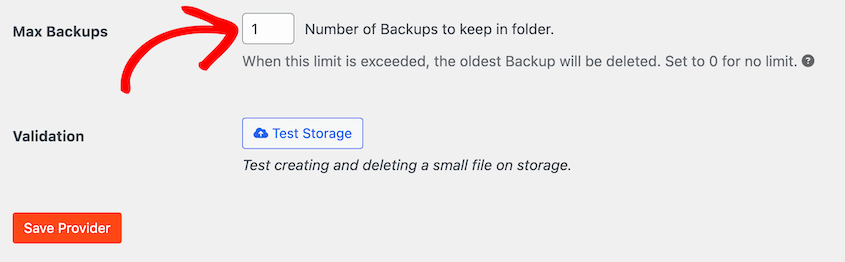
Rotacione backups antigos regularmente para que sua cota de armazenamento não encha silenciosamente e cause falha em novos backups. Você pode fazer isso ajustando a configuração Máximo de Backups no Duplicator. Ele excluirá quaisquer backups antigos assim que os novos backups excederem esse número.
O backup da minha empresa de hospedagem conta como um backup externo?
Geralmente não. O backup do seu host é um backup local — ele é armazenado na mesma infraestrutura de servidor que seu site ativo. Se o servidor for comprometido, suspenso ou limpo, o backup vai junto. Envie uma cópia para um destino de armazenamento na nuvem que você controla para garantir que você tenha uma opção verdadeiramente externa.
O que acontece se meu provedor de armazenamento na nuvem sair do ar?
Interrupções temporárias acontecem, e é exatamente por isso que backups locais importam como uma segunda cópia. Grandes provedores como Google Drive, Amazon S3 e Wasabi mantêm SLAs de tempo de atividade acima de 99,9%, então interrupções prolongadas são raras. Ter um backup local significa que uma interrupção do provedor nunca deixa você completamente sem uma opção de recuperação.
Como restaurar um site WordPress a partir de um backup na nuvem?
Com o Duplicator Pro, é um clique. Você restaura diretamente do seu destino de armazenamento em nuvem dentro do painel do Duplicator. Sem o Duplicator, você faria o download do arquivo de backup, faria o upload para o seu servidor e executaria o instalador manualmente, o que funciona, mas leva significativamente mais tempo, especialmente para sites grandes.
É seguro armazenar backups do WordPress na nuvem?
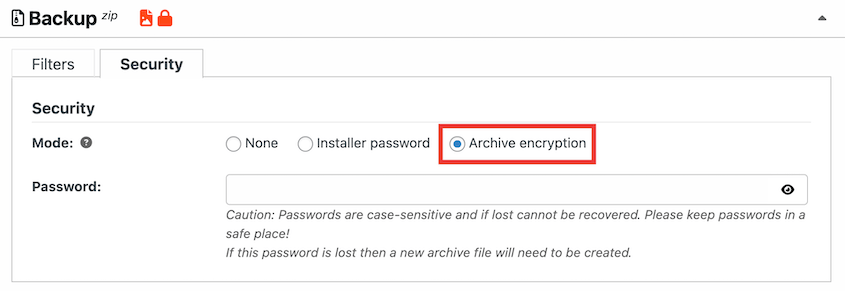
Sim, desde que seus backups sejam criptografados antes de saírem do seu servidor. O Duplicator Pro pode criptografar backups com criptografia AES-256 antes de transferi-los para qualquer destino. Evite armazenar backups não criptografados em buckets de nuvem acessíveis publicamente. Com a criptografia em vigor e um provedor de armazenamento confiável, o armazenamento em nuvem é uma opção segura para arquivos de backup do WordPress.
Faça backup do seu site WordPress antes que a próxima coisa dê errado
Backups na nuvem e backups locais não são opções concorrentes. Eles protegem contra diferentes modos de falha, e a estratégia correta usa ambos.
O armazenamento em nuvem cobre os riscos em nível de servidor que as cópias locais não sobrevivem, como falhas de servidor, interrupções no data center ou ransomware que atinge seu ambiente de hospedagem. Backups locais cobrem rollbacks rápidos e pequenas correções onde puxar da nuvem seria exagero. Juntos, eles fecham as lacunas.
Um site sem um backup externo real não está protegido. Ele está exposto. Uma falha de servidor, um ataque de ransomware ou uma suspensão de conta de hospedagem é tudo o que é preciso para perder tudo o que você construiu, sem uma cópia limpa para restaurar.
Mais de 1,5 milhão de profissionais do WordPress usam o Duplicator Pro para garantir que isso não aconteça. O Duplicator executa backups automáticos agendados, os envia para mais de 10 destinos de armazenamento em nuvem, incluindo o Duplicator Cloud, e restaura seu site em um clique quando você precisa.
Você não terá que se preocupar se o backup do seu host sobreviveu ao que quer que tenha derrubado seu site.
Se este post fez você pensar sobre sua estratégia de backup, estes guias valem a pena ler em seguida.
- Como Implementar um Plano de Backup 3-2-1 Que Funciona Sempre
- Como Criar um Backup do WordPress na Nuvem
- Armazenamento em Nuvem Que Não Custa Nada: Opções Gratuitas de Backup Externo Para Considerar
- 5 Melhores Plugins de Armazenamento em Nuvem para WordPress
- Site Acabou de Cair? Aqui Está Seu Plano Completo de Recuperação de Site
- Estratégias de Redundância de Backup de Site + Por Que a Localização Importa




