


A Regra de Backup 3-2-1: O que é, Por que Funciona e o que Mudou em 2026
 Joella Dunn
Joella Dunn
Joella Dunn
 John Turner
John Turner
John Turner
Qual é a única coisa que você não quer ver ao digitar o endereço do seu site? Uma tela em branco? Uma mensagem de erro?
Se você sentiu um arrepio de pânico ao ler isso, você não está sozinho. Construir um site dá muito trabalho e ele pode desaparecer num piscar de olhos se o desastre acontecer.
É aí que entra a regra de backup 3-2-1. É uma rede de segurança inteligente e simples para o seu site – uma maneira de garantir que, mesmo que o impensável aconteça, seus dados permaneçam fortes.
A regra 3-2-1 é uma estratégia amplamente respeitada e comprovada para proteger qualquer tipo de dado. As pessoas a usam para proteger seus computadores, sites, discos rígidos e muito mais.
Neste post, explicarei o que é a regra de backup 3-2-1 e como você pode colocá-la em prática facilmente para o seu site. Vamos criar um plano de backup sólido como rocha!
Aqui estão os principais pontos:
- A regra 3-2-1 significa: 3 cópias dos seus dados, em 2 tipos diferentes de armazenamento, com 1 armazenada fora do local
- A regra original protege contra falha de hardware, exclusão acidental e a maioria dos desastres. Ela não protege contra um invasor que ataca especificamente seus backups.
- A regra atualizada 3-2-1-1-0 adiciona: 1 backup imutável (não pode ser excluído ou sobrescrito) e 0 erros em um teste de restauração verificado.
- Um backup que você nunca testou não é um backup confiável. O “0” não é opcional.
- O Duplicator Pro implementa a estratégia 3-2-1 nativamente, com armazenamento em nuvem para mais de 10 destinos e backups diários agendados.
Sumário
- O que é a Regra de Backup 3-2-1?
- Por que a Regra 3-2-1 Ainda Funciona
- Onde a Regra 3-2-1 Falha em 2026
- A Regra 3-2-1-1-0: O Padrão de 2026
- Como Implementar um Plano de Backup 3-2-1
- Etapa 1: Instale o Duplicator Pro
- Etapa 2: Configurar Pelo Menos 2 Locais de Armazenamento
- Etapa 3: Criar Backups
- Etapa 4: Agendar Backups Automáticos
- Etapa 5: Adicionar um Destino de Backup Imutável (A Atualização 3-2-1-1-0)
- Etapa 6: Configurar Notificações de Backup
- Etapa 7: Configurar Recuperação de Desastres
- Etapa 8: Testar Restaurações de Backup
- Exemplos da Regra de Backup 3-2-1
- Perguntas Frequentes (FAQs)
- A Regra É Simples. A Lacuna É Se Você Realmente a Testou.
O que é a Regra de Backup 3-2-1?
A regra de backup 3-2-1 garante que você tenha três cópias dos seus dados, em dois tipos diferentes de mídia de armazenamento, com uma cópia armazenada fora do local. É uma estratégia amplamente recomendada para proteção de dados.
Vamos detalhar peça por peça. O "3-2-1" refere-se ao número de backups e onde eles devem residir.
Significa que você deve ter:
- 3 cópias dos seus dados. Seu original mais dois backups. Um backup falha com mais frequência do que você espera. Dois backups oferecem um verdadeiro plano de contingência.
- 2 tipos diferentes de armazenamento. Armazene suas cópias em pelo menos dois tipos fisicamente diferentes de mídia, como um disco rígido local e um serviço de nuvem, ou um servidor local e uma unidade externa. O ponto é que a mesma falha que afeta um tipo de armazenamento não deve afetar ambos.
- 1 cópia armazenada fora do local. No mínimo, um backup precisa residir em um local que um incêndio, inundação, roubo ou falha de servidor em sua localização principal não possa atingir. Para a maioria dos proprietários de sites WordPress, isso significa armazenamento em nuvem: Google Drive, Amazon S3, Dropbox ou um serviço de backup dedicado.
Esses três requisitos protegem contra os cenários mais comuns de perda de dados: falha de hardware, exclusão acidental e desastres físicos.
Se o seu servidor travar e levar seus backups locais junto, você tem a cópia na nuvem. Se você excluir acidentalmente uma postagem e sobrescrever o backup local, você tem a segunda cópia em um disco separado. Se uma cópia falhar na restauração, você tem outra.
O framework foi originalmente cunhado pelo fotógrafo Peter Krogh em seu livro de 2005 “The DAM Book: Digital Asset Management for Photographers”. Tornou-se o padrão em TI e proteção de dados porque é simples, memorável e funciona.
Vamos analisar cada parte com mais detalhes.
3 Cópias dos Seus Dados
Tudo isso é sobre redundância. Redundância significa apenas ter vários backups caso algo dê errado.
Se você tiver apenas uma cópia dos dados do seu site e o servidor travar, você perde tudo. Mas com três cópias, você tem opções. Se uma cópia falhar, você tem outras prontas. É como ter peças de reposição.
2 Tipos Diferentes de Mídia de Armazenamento
Por que dois tipos diferentes de mídia? Porque depender de apenas um tipo é arriscado.
Imagine que você faz backup de tudo em discos rígidos externos. E se houver um problema com esse tipo de disco rígido? Ou e se todos forem danificados no mesmo evento? Usar mídias diferentes protege você contra esses tipos de falhas.
“Mídia” significa apenas onde você armazena seus backups. Exemplos incluem:
- Discos Rígidos Externos
- SSDs (Unidades de Estado Sólido)
- Dispositivos NAS (Network Attached Storage)
- Armazenamento em nuvem (como Dropbox, Google Drive, AWS S3)
- Unidades de fita (menos comuns para sites, mas ainda usadas)
Misturar é a chave. Por exemplo, você pode ter um backup em um disco rígido externo e outro em armazenamento em nuvem.
1 Local Fora do Site
Esta é a peça final do quebra-cabeça e é super importante. “Off-site” significa armazenar um backup em um local completamente diferente.
Backups off-site oferecem proteção contínua de dados contra desastres específicos do local. “Off-site” pode ser:
- Um serviço de armazenamento em nuvem (os data centers geralmente ficam em locais diferentes)
- Um local de escritório diferente
- Um data center seguro
- Até mesmo um cofre em um banco (para mídia física).
A chave é a separação física. Se o seu site principal e seus backups locais forem atingidos por um problema, seu backup off-site estará seguro e pronto para restauração.
Então, essa é a regra 3-2-1 em resumo. Três cópias, duas mídias, uma off-site. Simples, né? Mas incrivelmente poderosa para proteger os dados valiosos do seu site.
Por que a Regra 3-2-1 Ainda Funciona
A regra de backup 3-2-1 sobreviveu a décadas de tecnologia em mudança porque as ameaças contra as quais ela protege ainda são reais.
Discos rígidos ainda falham. Serviços em nuvem ainda têm interrupções. Pessoas ainda excluem coisas acidentalmente. Desastres físicos ainda acontecem.
Um estudo da Barracuda Networks descobriu que, para organizações com uma estratégia de backup testada, 97% se recuperaram de ataques de ransomware sem pagar o resgate. Ter um backup ainda é o fator único mais confiável na recuperação.
A regra também sobrevive porque é independente de armazenamento. Ela não depende de uma ferramenta ou serviço. Você pode implementá-la com armazenamento em nuvem gratuito e um plugin, ou com infraestrutura de nível empresarial — os números permanecem os mesmos. Essa flexibilidade a tornou um padrão durável em todos os tipos de organização, de blogueiros individuais a grandes agências.
Especificamente para um site WordPress, a regra 3-2-1 se traduz naturalmente:
- Cópia 1: Seu site ativo (arquivos + banco de dados em seu provedor de hospedagem)
- Cópia 2: Um backup local em seu computador ou em um drive NAS
- Cópia 3: Um backup em nuvem externo para Duplicator Cloud, Google Drive, Amazon S3, Dropbox ou similar
Essa estrutura, mantida de forma consistente, protege contra a grande maioria dos eventos de perda de dados que os proprietários de sites WordPress realmente enfrentam.
Segurança e Redundância de Dados Aumentadas
A regra 3-2-1 é sobre redundância. Significa que você tem várias cópias de seus dados. Se uma cópia falhar, você tem outras. Isso reduz drasticamente o risco de perda permanente de dados.
Prevenir Perda de Dados
A perda de dados pode acontecer de várias maneiras. Falhas em discos rígidos são comuns. Exclusões acidentais também. Ataques cibernéticos como ransomware podem criptografar seus arquivos. Desastres naturais como inundações ou incêndios podem destruir seu equipamento.
A regra 3-2-1 protege você contra uma gama mais ampla de ameaças como:
- Falha de Hardware: Se um disco rígido falhar, você tem backups em mídias diferentes.
- Problemas/Corrupção de Software: Se os arquivos do seu site ficarem corrompidos, você tem backups limpos.
- Erro Humano: Excluiu acidentalmente arquivos importantes? Restaure um backup.
- Ataques Cibernéticos: Ransomware te pegou? Formate seu sistema e restaure a partir de um backup anterior ao ataque.
- Desastres: Incêndio ou inundação em sua localidade? Seu backup externo está seguro.
Violações de dados e outros desastres podem comprometer suas informações valiosas, tornando uma estratégia de backup em várias camadas essencial para a continuidade dos negócios.
Tranquilidade
Saber que você tem uma estratégia de backup sólida em vigor lhe dá tranquilidade. Você pode se concentrar em seu trabalho, seu site e seus negócios, sem se preocupar constantemente com a perda de dados. Você sempre terá um plano de recuperação de desastres disponível, se precisar.
Melhor Prática do Setor
A regra 3-2-1 não é uma ideia de nicho. É uma prática recomendada e amplamente reconhecida na indústria de TI. Especialistas e organizações em todo o mundo a defendem. Seguir a regra 3-2-1 significa que você está usando uma estratégia comprovada e confiável para proteção de dados.
Onde a Regra 3-2-1 Falha em 2026
Ataques modernos de ransomware funcionam de forma diferente do que há dez anos. Ransomware antigo encontrava seus arquivos e os criptografava. Você restaurava a partir do backup e seguia em frente.
Os ataques atuais não funcionam dessa maneira. Os invasores agora passam tempo dentro de sistemas comprometidos antes de ativar qualquer criptografia.
Durante esse tempo, eles localizam e excluem ou corrompem todos os backups acessíveis. Em seguida, eles criptografam. Quando o proprietário do site tenta restaurar, não há nada para restaurar.
Se seus backups estiverem armazenados em um local que o invasor possa alcançar (como uma conta de armazenamento em nuvem conectada às mesmas credenciais de administrador comprometidas ou uma pasta de backup no mesmo servidor), eles estarão vulneráveis. A separação física que a regra 3-2-1 oferece não ajuda se o invasor tiver suas credenciais de login.
Existe uma segunda lacuna: um backup que nunca foi testado é um backup que pode não funcionar.
Já vi proprietários de sites descobrirem isso no pior momento possível. Eles abrem um arquivo de backup após uma falha e o encontram corrompido, incompleto ou criado por um plugin que não está mais em execução no novo ambiente.
O backup existia. Ele apenas não restaurou.
Nenhuma dessas lacunas torna a regra 3-2-1 errada. Apenas significa que a regra precisava de uma atualização.
A Regra 3-2-1-1-0: O Padrão de 2026
A regra 3-2-1-1-0 se baseia na regra original 3-2-1, adicionando dois requisitos extras.
+1 backup imutável. Pelo menos uma de suas cópias de backup deve ser imutável.
Um backup imutável não pode ser modificado, sobrescrito ou excluído (mesmo por um administrador com credenciais completas) por um período de retenção definido. Se um invasor obtiver acesso total aos seus sistemas, um backup imutável é a única cópia que eles não podem tocar.
Provedores de armazenamento em nuvem como o Amazon S3 oferecem configurações de bloqueio de objetos que tornam os buckets imutáveis. Alguns serviços de backup armazenam backups em infraestrutura que você não controla diretamente.
+0 erros em testes de restauração. O “0” significa que sua estratégia de backup inclui testes de restauração verificados, e esses testes são concluídos sem erros.
Um backup que nunca foi testado carrega um risco desconhecido. Um backup que restaurou com sucesso no último trimestre é um em que você pode realmente confiar.
O “1” e o “0” não substituem a regra original; eles a estendem. Você ainda precisa de três cópias, dois tipos de mídia e um offsite. Agora você também precisa que uma dessas cópias seja genuinamente intocável, e você precisa de prova de que o processo de restauração funciona.
Para a maioria dos proprietários de sites WordPress, implementar o padrão completo 3-2-1-1-0 se parece com isto:
- Cópia 1: Site ativo em seu provedor de hospedagem
- Cópia 2: Backup automatizado agendado para uma conta de armazenamento em nuvem com bloqueio de objetos ativado (imutável)
- Cópia 3: Um segundo destino na nuvem ou unidade local
- Teste de restauração: Trimestralmente, restaure um backup para um ambiente de staging e verifique se ele funciona completamente
A cópia imutável é aquela que a maioria dos proprietários de sites pula porque parece complicada. Não é. O Object Lock da Amazon S3, por exemplo, pode ser configurado em minutos.
Como Implementar um Plano de Backup 3-2-1
Ok, você entende por que precisa de backups 3-2-1. Agora, vamos detalhar como implementar essa estratégia para o seu site WordPress.
Pode parecer complicado, mas não precisa ser, especialmente com as ferramentas certas!
Etapa 1: Instale o Duplicator Pro
Duplicator Pro é um plugin poderoso para WordPress que simplifica os backups. Ele permite que você comece a seguir facilmente a regra 3-2-1, mesmo que você não seja um especialista em tecnologia.

Pense no Duplicator como seu centro de comando de backup. É onde você controlará e gerenciará toda a sua estratégia de backup 3-2-1.
Aqui estão alguns recursos do Duplicator que se alinham perfeitamente com a regra de backup 3-2-1:
- Criação ilimitada de backups
- Selecionar vários locais de armazenamento
- Backups locais no local e backups na nuvem de terceiros
- Integra-se com serviços de nuvem como Duplicator Cloud, Amazon S3, Google Cloud, Cloudflare R2 e mais
- Agende backups automáticos
- Restaure backups da nuvem com um clique
Primeiro de tudo, você precisa instalar o Duplicator Pro em seu site WordPress.
Ative o plugin. Em seguida, vá para Duplicator Pro » Configurações. Cole sua chave de licença e clique em Ativar.

É isso! O Duplicator está instalado e pronto para uso. Você está pronto para começar a fazer backup do seu site.
Etapa 2: Configurar Pelo Menos 2 Locais de Armazenamento
Agora que o Duplicator está instalado, é hora de dizer a ele onde armazenar seus backups.
Lembra-se da parte "2 mídias de armazenamento diferentes" da regra 3-2-1? É aqui que isso entra.
Você precisa configurar pelo menos dois locais de armazenamento diferentes no Duplicator. Idealmente, você configurará ainda mais para um plano seguro 3-2-1.
Backups fora do local (off-site) são a parte crucial da recuperação real de desastres. Eles são armazenados em um local físico completamente separado, protegendo você contra desastres específicos do local.
Serviços como Dropbox, Google Drive, Amazon S3, Google Cloud Storage, OneDrive e Backblaze B2 são excelentes opções fora do local que são convenientes e confiáveis. Além disso, são fáceis de configurar no Duplicator.
Se você tiver acesso a um servidor separado, poderá usar FTP ou SFTP para enviar backups para lá. Isso oferece mais controle, mas pode ser um pouco mais técnico para configurar.
Não subestime a simplicidade de um local físico. Você pode copiar backups para um disco rígido e armazená-lo na casa de um amigo, em um cofre ou em um escritório diferente. É mais manual, mas ainda é uma estratégia válida fora do local.
Para este tutorial, configurarei backups na nuvem. Na minha opinião, esta é a opção mais fácil.
Vá para Duplicator Pro » Armazenamento no seu painel do WordPress. Clique no botão Adicionar Novo.

Dê um nome descritivo ao seu local de armazenamento. Escolha o tipo de armazenamento na lista suspensa.

Siga as instruções para autorizar e conectar o Duplicator Pro ao seu local de armazenamento escolhido. Isso geralmente envolve fazer login na sua conta de armazenamento em nuvem ou inserir credenciais FTP/SFTP.

Clique em Salvar Armazenamento.
Etapa 3: Criar Backups
Agora, a parte emocionante: criando seu primeiro backup!
Com o Duplicator, criar um backup é moleza. Ele faz uma cópia de todo o seu site WordPress (arquivos, banco de dados, plugins, temas, tudo). Este backup é o que você usará para restaurar seu site, se necessário.
Vá para Duplicator Pro » Backups no seu painel do WordPress. Clique no botão Adicionar Novo.

Nomeie o backup. Para encontrá-lo facilmente mais tarde, use as tags dinâmicas para incluir a hora atual, o modelo de backup, o dia ou o mês.

Em Armazenamento, você verá uma opção local, bem como o armazenamento em nuvem que você configurou na etapa anterior. Selecione quantos locais desejar, mas certifique-se de que haja pelo menos dois.
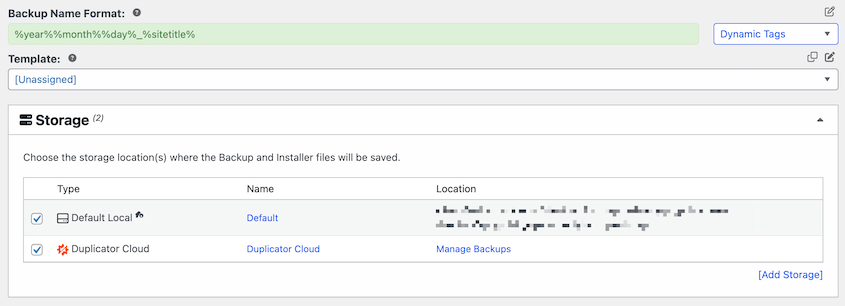
Você pode então decidir quais dados salvar no backup. Eu recomendo usar a predefinição de backup Site Completo, mas sinta-se à vontade para personalizar o backup, se desejar.

Clique em Avançar. O Duplicator analisará seu site e mostrará detalhes sobre o backup que está prestes a criar. Você pode revisar essas configurações, mas para um backup padrão de site completo, as configurações padrão geralmente são suficientes.

Quando estiver pronto, clique no botão Criar Backup na parte inferior da página. O Duplicator começará a construir seu backup e enviá-lo para vários locais de armazenamento.
Quando o backup for concluído, você verá dois arquivos:
- Arquivo: Este é o arquivo de backup principal que contém todos os arquivos e tabelas de banco de dados do seu site. Geralmente será um arquivo ZIP.
- Instalador: Este é um pequeno arquivo PHP que é usado para restaurar seu backup. Você precisará deste arquivo junto com o arquivo de arquivo para restaurar seu site.

Baixe os arquivos do instalador e do arquivo para o seu computador. Lembre-se de que você também tem uma cópia armazenada na nuvem.
Etapa 4: Agendar Backups Automáticos
Backups manuais são um bom começo, mas sejamos honestos, lembrar de fazer backup manualmente do seu site regularmente é difícil. A vida fica corrida.
Eu sempre uso backups automáticos para garantir que meu site esteja protegido.
A automação é a chave para uma estratégia de backup 3-2-1 confiável. Você quer que seus backups aconteçam consistentemente, sem que você precise mover um dedo.
Felizmente, o Duplicator suporta agendamento de backups. Vá para Duplicator Pro » Agendar Backups » Adicionar Novo.

Insira um nome descritivo para seu agendamento, como Backup Semanal Externo ou Backup Mensal do Google Cloud.
O modelo de backup determina quais dados são copiados quando o agendamento é executado. Mantenha o padrão se você quiser backups de site completo. Crie um novo modelo para backups personalizados.
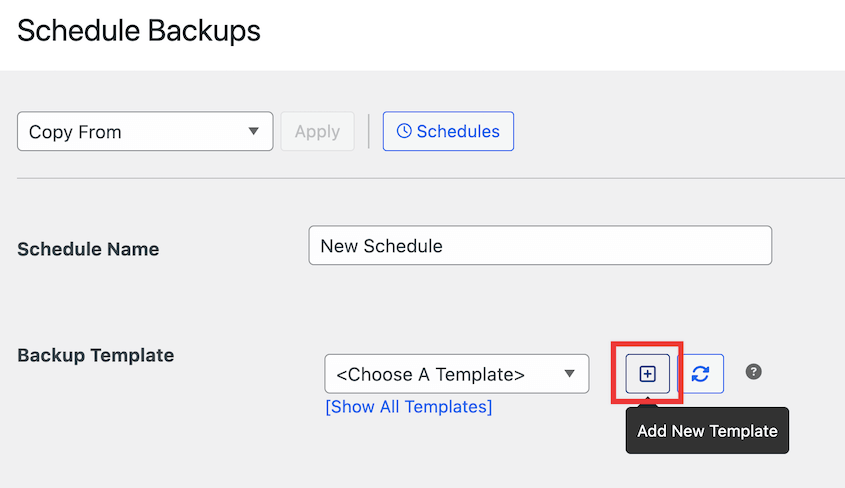
Para um backup automático, você pode selecionar vários locais! É assim que você envia automaticamente backups para sua mídia de armazenamento diferente e locais externos. Você também pode criar dois agendamentos diferentes para locais de armazenamento diferentes.

Use o menu suspenso Repete para escolher com que frequência você deseja que os backups sejam executados. Você tem opções como:
- A cada hora: Para sites atualizados com muita frequência.
- Diariamente: Um bom equilíbrio para a maioria dos sites. Recomendado para muitos sites WordPress.
- Semanalmente: Adequado para sites que não mudam o conteúdo com muita frequência.
- Mensalmente: Menos frequente, mas ainda melhor do que nenhuma automação.
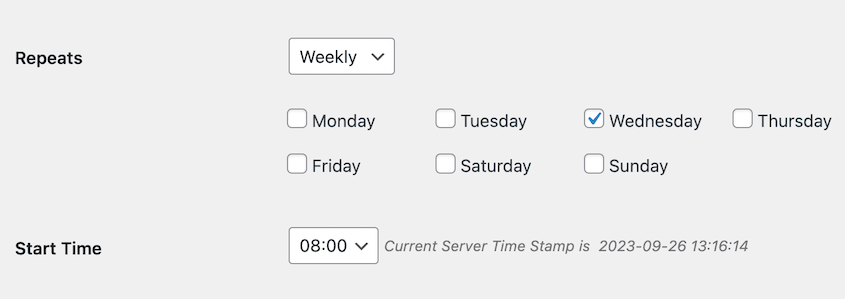
Escolha uma frequência que corresponda à frequência com que o conteúdo do seu site muda. Se você publica novas postagens de blog diariamente, backups diários são uma boa ideia. Se o seu site for mais estático, semanalmente pode ser um bom começo.
Depois disso, salve seu agendamento e ative-o.

É isso! O Duplicator agora criará backups automaticamente do seu site WordPress de acordo com o cronograma que você definiu. Você pode relaxar sabendo que seus backups estão sendo executados em segundo plano, mantendo os dados do seu site seguros.
Lembre-se, a consistência é crucial com backups. Ao automatizar seus backups com o Duplicator, você está dando um grande passo em direção a um plano de backup 3-2-1 confiável.
Etapa 5: Adicionar um Destino de Backup Imutável (A Atualização 3-2-1-1-0)
Esta etapa leva a estratégia de 3-2-1 para 3-2-1-1-0. Você precisa de um backup armazenado em algum lugar que um invasor não possa excluir, mesmo com suas credenciais de administrador completas.
O Amazon S3 com Object Lock é a maneira mais prática de fazer isso para proprietários de sites WordPress. O Object Lock impede que qualquer objeto (arquivo) em um bucket S3 seja excluído ou sobrescrito por um período de retenção configurado, mesmo pelo proprietário do bucket.
Siga este guia sobre configurar o Amazon S3 como um local de armazenamento WordPress. No entanto, ao criar um novo bucket, ative o Object Lock nas configurações avançadas.
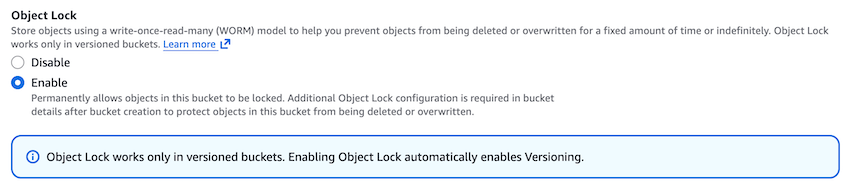
Atualize seu cronograma de backup para incluir este destino S3 como um terceiro local de armazenamento. Agora sua estrutura 3-2-1 é:
- Cópia no servidor local (Cópia 1 via Armazenamento Padrão)
- Duplicator Cloud (Cópia 2, offsite)
- Amazon S3 com Object Lock (Cópia 3, offsite imutável)
Etapa 6: Configurar Notificações de Backup
Imagine que seus backups automatizados estão sendo executados, mas você não tem ideia se eles estão tendo sucesso ou falhando. Isso não é ideal, certo?
As notificações de backup são como ter uma luz de verificação do motor para o seu sistema de backup. Elas alertam sobre quaisquer problemas para que você possa corrigi-los.
O Duplicator notificará automaticamente se um backup falhar. Talvez tenha havido um problema ao conectar-se ao seu local de armazenamento, ou talvez tenha ocorrido um erro durante o processo de backup. As notificações ajudam você a identificar esses problemas rapidamente.
Além disso, você pode receber atualizações rotineiras sobre seus backups. O Duplicator envia um resumo por e-mail com todos os seus novos backups, locais de armazenamento e cronogramas em execução.
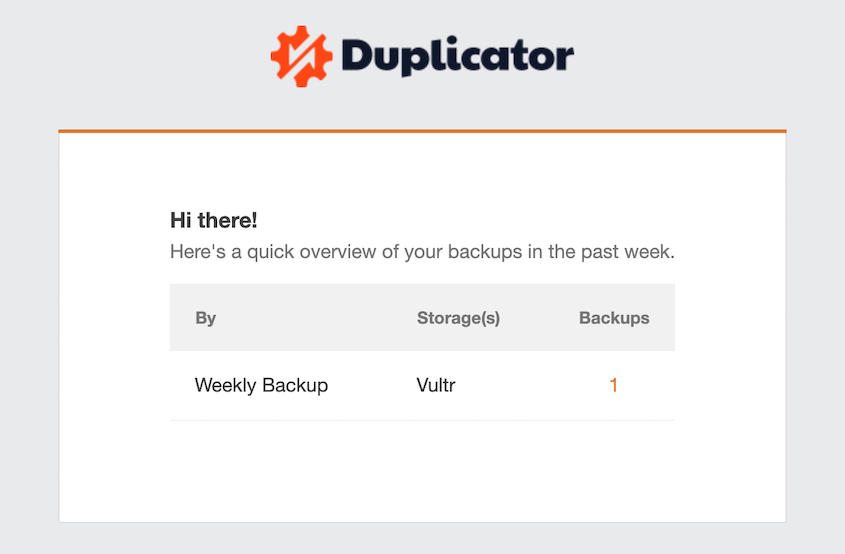
Para personalizar esses resumos por e-mail, encontre a seção Resumo por E-mail nas configurações Gerais do Duplicator. Defina a frequência para diária, semanal ou mensal. Insira seu endereço de e-mail no campo Destinatários.
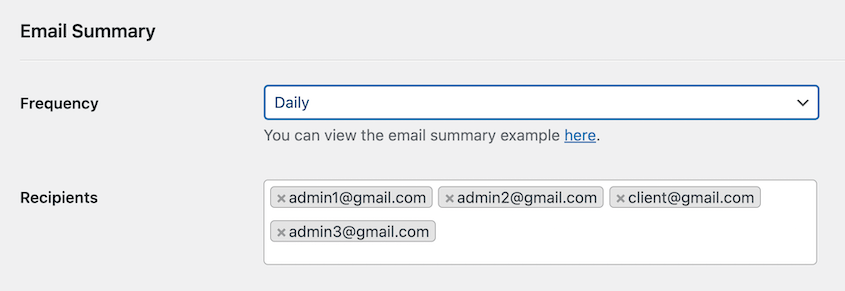
Fique atento a essas notificações. Se você receber notificações de falha, verifique seus logs e configurações do Duplicator para solucionar o problema. Abordar falhas de backup prontamente é essencial para manter um plano de backup 3-2-1 confiável.
Etapa 7: Configurar Recuperação de Desastres
Backups são ótimos, mas só são úteis se você souber como restaurá-los. É aqui que entra a recuperação de desastres.
Recuperação de desastres é o processo de restaurar seu site a partir de um backup em caso de perda de dados ou falha do site. Com o Duplicator, o processo de restauração foi projetado para ser simples.
Se ocorrer um erro, encontre um backup limpo e clique no botão Restaurar. Mesmo que esteja armazenado na nuvem, o Duplicator fará o download e o restaurará.

Lembra-se daqueles dois arquivos que o Duplicator cria para cada backup: o arquivo e o instalador? Estes são os que você pode usar para restaurar seu site.
Se seus backups estiverem em um local de terceiros, baixe estes dois arquivos. Em seguida, usando FTP ou o gerenciador de arquivos do painel de controle da sua hospedagem, carregue o arquivo installer.php e o arquivo de backup para o diretório raiz do seu servidor.
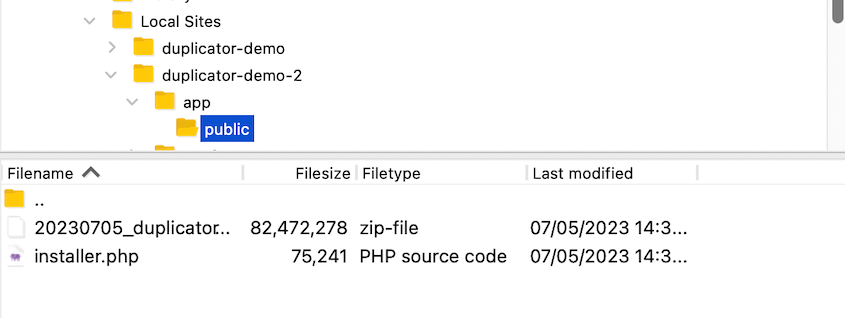
Abra um navegador da web e acesse http://seudominio.com/installer.php (substitua seudominio.com pelo nome de domínio real ou endereço IP do servidor). O instalador o guiará pelo processo de restauração passo a passo.
Você também pode se preparar para o pior cenário configurando o recurso de recuperação de desastres do Duplicator. Localize um backup que você gostaria de restaurar em uma emergência. Clique no ícone da casa azul.

Continue configurando a recuperação de desastres.

Em seguida, você receberá um link de recuperação de desastres e um arquivo de inicialização. Salve ambos em um local seguro (longe do seu site WordPress).
Se algo ruim acontecer, cole o link em uma janela do navegador. Por outro lado, você pode abrir o arquivo de inicialização de recuperação.

O Duplicator restaurará automaticamente seu site, mesmo que ele esteja completamente inativo!
Etapa 8: Testar Restaurações de Backup
Um backup que nunca foi restaurado com sucesso não é um backup no qual você pode confiar. Esta etapa verifica se o seu backup realmente funciona, que é o que o "0" em 3-2-1-1-0 exige.
Pense nisso como um simulado de incêndio para o seu site. Você quer ter certeza de que seus backups realmente funcionam e que você sabe como restaurar seu site quando precisar.
A melhor maneira de testar restaurações é em um ambiente de staging. Um ambiente de staging é uma cópia do seu site em um local separado onde você pode testar alterações com segurança sem afetar seu site ativo.
Muitos provedores de hospedagem web oferecem sites de staging gratuitos. Alternativamente, crie um site de staging com o Duplicator em um clique.

Em seguida, restaure um backup no seu site de staging. Uma maneira de fazer isso é carregando o backup na página Importar Backups.

Backups também podem ser recuperados com os botões Restaurar de um clique.

Assim que a restauração for concluída, verifique completamente o seu site de staging. Navegue por diferentes páginas, teste formulários, verifique a funcionalidade de plugins e certifique-se de que tudo está funcionando corretamente.
Verifique se seu conteúdo, posts, páginas, imagens e dados do banco de dados estão todos presentes e precisos no site de staging restaurado.
Se você encontrar algum problema durante o processo de restauração ou encontrar problemas com o site restaurado, documente-os. Solucione os problemas e ajuste seu processo de backup ou restauração conforme necessário.
Exemplos da Regra de Backup 3-2-1
Os números são fáceis de lembrar. Como eles se parecem na prática varia com base na sua configuração.
Pequeno blog ou site pessoal
Backup automatizado diário para Google Drive ou Amazon S3. Backup semanal para um disco rígido externo local.
O Duplicator cuida do básico, e o requisito imutável (apenas se você estiver seguindo a regra 3-2-1-1-0) pode ser atendido habilitando o Amazon S3 Object Lock.
Site de negócios ativo ou loja WooCommerce
Backup automatizado diário para Amazon S3 com Object Lock habilitado (imutável, externo). Segunda cópia para um disco local ou um serviço de nuvem diferente.
Teste de restauração trimestral em um site de staging para confirmar que a recuperação funciona de ponta a ponta. O Duplicator Pro cuida do agendamento, integração S3 e criação de site de staging a partir de um único painel.
Agência gerenciando vários sites de clientes
Cada cliente recebe pelo menos dois destinos de nuvem e um teste de restauração verificado incluído no relatório mensal de manutenção. O gerenciamento multi-site do Duplicator Pro suporta diferentes agendamentos de backup e destinos de armazenamento por site.
As ferramentas específicas importam menos do que a estrutura. Três cópias. Dois tipos. Uma externa. Uma imutável. Zero testes de restauração falhados.
Perguntas Frequentes (FAQs)
O que é a regra de backup 4-3-2?
A regra de backup 4-3-2 exige quatro cópias de dados, armazenadas em três tipos diferentes de mídia de armazenamento, com duas cópias armazenadas externamente. Para a maioria dos indivíduos e sites menores, a regra 3-2-1 oferece um nível muito forte de proteção. Mas é bom saber que a regra 4-3-2 existe se você precisar de ainda mais segurança de backup.
O que é a regra de backup 3-2-1-1-0?
A regra de backup 3-2-1-1-0 aprimora a proteção de dados exigindo três cópias de dados em dois tipos diferentes de mídia, com uma cópia externa e uma cópia offline ou imutável. O zero garante que não haja erros de backup.
Significa:
- 3 cópias dos seus dados
- 2 tipos diferentes de mídia de armazenamento
- 1 local externo
- 1 cópia offline ou isolada (air-gapped)
- 0 erros nos backups
Vamos detalhar as novas partes:
- 1 Cópia Offline ou Isolada: Isso enfatiza ter uma cópia de backup fisicamente desconectada da sua rede. Ela protegerá contra ransomware e outras ameaças cibernéticas que poderiam comprometer backups online. Pense em um disco rígido externo que você desconecta após o backup, ou armazenamento imutável.
- 0 Erros em Backups: Isso é sobre verificação de backup. Não basta apenas fazer backups. Você precisa ter certeza de que eles são realmente restauráveis e sem erros. Testar seus backups regularmente é a chave para alcançar zero erros.
A regra 3-2-1-1-0 é uma abordagem mais abrangente e moderna para a proteção de dados. Ela adiciona elementos importantes de proteção offline e verificação de backup à base já sólida da regra 3-2-1.
A regra de backup 3-2-1 é muito cara?
Você não precisa gastar muito para implementar backups 3-2-1. Discos rígidos externos são bem baratos hoje em dia. O armazenamento em nuvem pode ser muito econômico, especialmente para sites menores. Níveis gratuitos de armazenamento em nuvem podem até ser suficientes para começar.
Duplicator oferece backups locais e em nuvem a um preço acessível. Muitos painéis de controle de hospedagem web incluem ferramentas de backup gratuitas. Duplicator, seu provedor de hospedagem e um nível gratuito de armazenamento em nuvem completarão uma estratégia de backup 3-2-1 econômica.
Você não precisa implementar a configuração 3-2-1 mais elaborada imediatamente. Comece com uma configuração básica e expanda conforme necessário. Mesmo uma abordagem 3-2-1 simples é muito melhor do que nenhum backup.
A regra de backup 3-2-1 é muito complexa para pequenas empresas/indivíduos?
Embora grandes organizações possam ter sistemas de backup complexos, indivíduos e pequenas empresas podem implementar o 3-2-1 de forma muito simples. Ferramentas como o Duplicator são projetadas para serem fáceis de usar, mesmo para usuários não técnicos. Elas guiam você pelo processo de backup.
Uma vez configurados, os backups podem ser amplamente automatizados. Você não precisa fazer backups manualmente todos os dias.
Comece com uma configuração 3-2-1 simples. Por exemplo, use o Duplicator para fazer backup do seu site WordPress no seu computador e no Google Drive. Isso é um ótimo começo e nada complexo.
Posso fazer backups 3-2-1 para um site grande?
Sim, você pode fazer backups 3-2-1 para um site grande. O Duplicator tem um formato de arquivo personalizado chamado DupArchive que facilita o backup de arquivos e bancos de dados grandes. Você só precisará garantir que seu servidor local e armazenamento em nuvem sejam escaláveis.
Para evitar custos de armazenamento desnecessários, limite quantos backups são salvos. Nas configurações de armazenamento do Duplicator, reduza o número máximo de backups. Assim que você criar um novo backup, os antigos serão excluídos.

Quais são algumas das melhores práticas de backup 3-2-1?
A regra de backup 3-2-1 garante a proteção de dados mantendo três cópias de dados: duas em dispositivos de armazenamento diferentes e uma fora do local. As melhores práticas incluem o uso de uma mistura de SSDs e HDDs para cópias locais, armazenamento em nuvem para backups fora do local e backups automatizados para evitar perda de dados.
Qual é a estratégia de backup mais rápida?
A estratégia de backup mais rápida usa backups incrementais ou diferenciais com armazenamento SSD e sincronização na nuvem. Backups incrementais salvam apenas dados alterados, reduzindo o tempo e as necessidades de armazenamento. Replicação em tempo real e automação aceleram ainda mais o processo, garantindo tempo de inatividade mínimo e recuperação rápida.
Quem inventou a regra de backup 3-2-1?
A regra de backup 3-2-1 foi popularizada por Peter Krogh, um fotógrafo e especialista em gerenciamento de dados. Ele introduziu o conceito para garantir a redundância de dados, mantendo três cópias dos dados, armazenadas em dois tipos diferentes de mídia, com uma cópia fora do local para proteção contra perda de dados.
Quais são outras estratégias de backup?
Embora a 3-2-1 seja uma estratégia de backup altamente recomendada, você pode encontrar algumas opções diferentes. Geralmente, são uma extensão da 3-2-1, como 3-2-1-1-0 e 4-3-2-1.
Aqui está uma análise mais detalhada de outras opções de backup:
Backup Apenas na Nuvem: Confiar exclusivamente em backups na nuvem. Conveniente e muitas vezes automatizado, mas pode ser arriscado se você encontrar problemas com o serviço do seu provedor de nuvem, preços ou conectividade com a internet. Além disso, as restaurações podem ser mais lentas do que os backups locais.
Estratégia de Backup 3-2-1-1-0: Esta é uma extensão da regra 3-2-1 para uma resiliência ainda maior. Ela adiciona:
- 1 Backup Imutável: Um dos backups fora do local deve ser imutável. Backups imutáveis são armazenados de forma a impedir que sejam alterados, excluídos ou criptografados após a criação. Isso protege contra ransomware e exclusão acidental.
- 0 Erros Após Verificação: Após cada processo de backup, busque zero erros durante a verificação. Isso enfatiza a importância de verificar regularmente a integridade do backup.
- Prós: Mais proteção de dados, especialmente contra ransomware e corrupção de dados.
- Contras: Mais complexo de implementar e pode exigir soluções de armazenamento especializadas que suportem imutabilidade. Pode aumentar os custos de armazenamento. Pode ser excessivo para sites menores, mas ideal para dados altamente sensíveis.
Estratégia de Backup 4-3-2-1: Outra variação, focando na diversidade de locais:
- 4 Cópias de Dados: Maior redundância.
- 3 Mídias de Armazenamento Diferentes: Manutenção da diversidade de mídia.
- 2 Locais Fora do Local: Os backups são armazenados em dois locais externos geograficamente separados. Isso protege contra desastres regionais que poderiam afetar um único local externo.
- 1 Cópia Offline: Uma cópia de backup é mantida offline, fisicamente desconectada de redes (como fita ou disco rígido removível armazenado com segurança). Isso fornece proteção de air-gap contra ataques cibernéticos que poderiam comprometer backups online.
- Prós: Máxima proteção contra uma ampla gama de desastres, incluindo ameaças específicas de local e cibernéticas.
- Contras: Mais complexo e caro de implementar. Requer infraestrutura e gerenciamento significativos. Geralmente para grandes empresas com necessidades de proteção de dados mais elevadas.
Qual é a estratégia de armazenamento de backup ideal recomendada?
“Ótimo” depende das suas necessidades específicas, orçamento e nível de conforto técnico. No entanto, uma estratégia muito sólida e comumente recomendada é uma combinação de:
- Armazenamento Local (HD Externo ou NAS): Para restaurações rápidas e para atender ao requisito de “mídia diferente”.
- Armazenamento em Nuvem (Amazon S3, Google Cloud Storage, Backblaze B2, etc.): Para backups confiáveis, externos e automatizados, e recuperação de desastres.
Isso oferece um bom equilíbrio entre velocidade, custo, conveniência, segurança e redundância, alinhando-se perfeitamente aos princípios da regra 3-2-1.
A Regra é Simples. A Lacuna é Se Você Realmente a Testou.
A regra de backup 3-2-1 é fácil de entender e, para a maioria dos proprietários de sites WordPress, simples de usar. A parte que é pulada é o teste de restauração.
A maioria das pessoas configura um backup, vê o e-mail de confirmação e assume que está protegida. Não está, até que tenha verificado que o processo de restauração realmente é concluído.
Essa é a verdadeira lição da atualização 3-2-1-1-0. Agende um teste de restauração uma vez por trimestre. Inicie um site de staging, restaure seu backup lá e confirme se o site tem a aparência e funciona exatamente como esperado.
Leva 20 minutos. É a única maneira de saber se sua estratégia de backup funciona antes que você precise dela.
Mais de 1,5 milhão de profissionais de WordPress usam o Duplicator Pro para gerenciar backups, migrações e recuperação de sites. O Duplicator Pro suporta a estratégia completa 3-2-1-1-0 com backups automatizados agendados, mais de 10 integrações de armazenamento em nuvem (incluindo Amazon S3 com Object Lock para imutabilidade) e restauração com um clique diretamente do armazenamento em nuvem.
Pronto para configurar? Atualize hoje mesmo! Em seguida, configure dois destinos na nuvem, ative os backups agendados e configure um teste de restauração trimestral.
Enquanto você está aqui, acho que você vai gostar destes guias relacionados do WordPress:
- PARE de Cometer Estes Erros de Backup de Sites
- Como Fazer Backup do WordPress com SSH
- Como Criar um Backup do WordPress na Nuvem
- Como Restaurar o WordPress a Partir de um Backup (Em Menos de 5 Minutos)
- Configure e Esqueça: Plugins de Backup Automático WordPress que Fazem o Trabalho por Você
- 5 Melhores Plugins de Armazenamento em Nuvem para WordPress




