


Como Rastrear TODAS as Alterações no seu Site WordPress (Antes que Ele Quebre)
 Joella Dunn
Joella Dunn
Joella Dunn
 John Turner
John Turner
John Turner
Algo mudou em seu site. Uma configuração parece diferente, uma página foi editada ou um plugin desapareceu de sua lista ativa. Ninguém na equipe assume a responsabilidade por isso.
O WordPress armazena dois tipos separados de histórico de alterações, e a maioria dos proprietários de sites conhece apenas um deles.
Este post cobre ambos: o sistema de revisões integrado para conteúdo e o registro de atividades para todo o resto.
Aqui estão os principais pontos:
- O WordPress tem dois sistemas de histórico de alterações: revisões e logs de atividades. As revisões rastreiam edições de conteúdo. Os logs de atividades rastreiam todo o resto.
- As revisões integradas salvam instantâneos de posts e páginas toda vez que você clica em Salvar ou Publicar. Você pode navegar e restaurar versões anteriores de dentro do editor de blocos.
- As revisões não registram logins, alterações de plugins, edições de configurações ou atividade de contas de usuário. Um plugin de log de atividades é necessário para isso.
- O Activity Log by Duplicator rastreia mais de 60 eventos em todo o seu painel, começa a registrar imediatamente após a ativação e é o único plugin de log de atividades que exporta logs nos formatos CSV e JSON.
- Usando o Activity Log e o Duplicator juntos, você terá um registro completo de cada alteração em seu site e poderá reverter quaisquer atualizações ruins.
Sumário
- O que Significa Histórico de Alterações no WordPress?
- Como Ver o Histórico de Alterações de Conteúdo Usando Revisões do WordPress?
- O que o Histórico de Revisões do WordPress Não Rastreia?
- Como Ver Seu Histórico Completo de Alterações do WordPress com um Log de Atividades
- Combinando Revisões e Logs de Atividades para Visibilidade Completa do Site
- Quem Precisa de Ferramentas de Histórico de Alterações no WordPress?
- Perguntas Frequentes (FAQs)
O que Significa Histórico de Alterações no WordPress?
O WordPress pode armazenar dois tipos de histórico de alterações: revisões de conteúdo e logs de atividades do site. As revisões salvam instantâneos de seus posts e páginas toda vez que você clica em Salvar ou Publicar. Os logs de atividades registram todo o resto, como logins, alterações de plugins e edições de configurações.
Esses dois sistemas rastreiam coisas muito diferentes.
Se você editou um post na terça-feira passada, as revisões mostrarão exatamente o que mudou. Mas se alguém instalou um plugin, criou uma nova conta de administrador ou alterou a URL do seu site, as revisões não mostrarão nada disso. Para esse tipo de histórico, você precisa de um plugin de log de atividades.
A maioria dos proprietários de sites confia apenas nas revisões e não percebe o quanto está deixando de ser registrado.
Como Ver o Histórico de Alterações de Conteúdo Usando Revisões do WordPress?
O WordPress tem um sistema de revisões integrado para posts e páginas. Veja como ele funciona e onde encontrá-lo.
Como Funcionam as Revisões do WordPress
Toda vez que você clica em Salvar Rascunho, Atualizar ou Publicar, o WordPress salva uma cópia desse conteúdo. Esse histórico de revisões se acumula ao longo do tempo e você pode navegar por ele sempre que precisar.
O WordPress também salva automaticamente seu trabalho a cada 60 segundos como um backup temporário. Salvamentos automáticos são separados das revisões e não substituem seu conteúdo publicado. Eles estão lá apenas para ajudar você a se recuperar se algo der errado durante a edição.
As revisões são armazenadas em seu banco de dados até que você as exclua ou defina um limite. Elas funcionam para posts, páginas e quaisquer tipos de post personalizados que tenham revisões ativadas.
Como Acessar o Histórico de Revisões de um Post ou Página
- Abra qualquer post ou página no editor de blocos
- Procure por Revisões na barra lateral direita, na aba Post ou Página
- Se não o vir, clique em Opções de Tela no canto superior direito e ative o painel Revisões
- Clique em Revisões para abrir a tela de comparação
- Use o controle deslizante para se mover entre as versões salvas. Conteúdo removido é destacado em vermelho, conteúdo adicionado em verde
- Use os botões Anterior e Próximo para avançar uma revisão por vez
- Marque Comparar quaisquer duas revisões para pular entre versões não adjacentes
- Clique em Restaurar esta revisão para reverter para uma versão selecionada
Limites de Histórico de Revisões do WordPress
As revisões rastreiam apenas alterações no título, corpo do conteúdo e resumo de um post. Só isso.
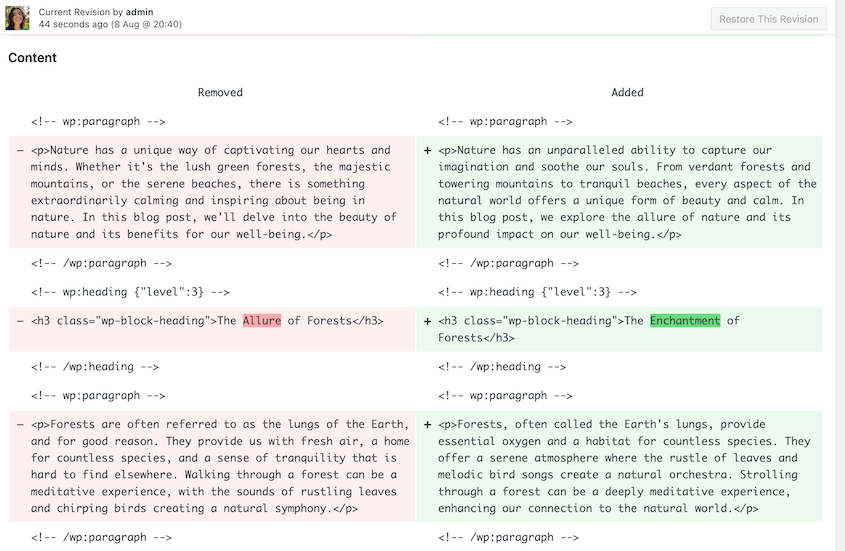
Alterações no autor do post, imagem destacada, link permanente ou campos personalizados não geram uma nova revisão. A tela de revisões também não mostra claramente qual usuário fez uma alteração específica, apenas que uma alteração foi feita.
Tudo o que está fora do editor, páginas de configurações, atividade de plugins, contas de usuários, não deixa nenhum rastro nas revisões.
Nem todo usuário pode ver todas as revisões. Veja como o acesso se divide:
- Administradores e editores podem acessar todas as revisões do site
- Autores podem visualizar revisões de seus próprios posts
- Colaboradores podem ver revisões apenas em seus próprios rascunhos
O que o Histórico de Revisões do WordPress Não Rastreia?
As revisões integradas cobrem edições de conteúdo e nada mais. Uma grande parte do que realmente acontece em um site WordPress não deixa rastros por padrão.
Veja o que as revisões do WordPress não registrarão:
- Logins, logouts e tentativas de login falhas de usuários
- Instalações, atualizações, ativações e desativações de plugins
- Trocas de temas e alterações no personalizador
- Configurações principais do WordPress, como URL do seu site, e-mail do administrador e estrutura de links permanentes
- Novas contas de usuário e alterações de função
- Uploads e exclusões de arquivos de mídia
- Edições de produtos WooCommerce, alterações de pedidos e configurações da loja
Pense no que isso significa na prática. Alguém instala um plugin que entra em conflito com o seu processo de checkout. Uma nova conta de administrador é criada que você não autorizou. Sua estrutura de links permanentes é alterada e metade dos URLs do seu site quebra. Nada disso aparece nas revisões.
Quando algo quebra e a causa não está dentro de um post ou página, as revisões não oferecem nada para trabalhar. É aí que um log de atividades preenche a lacuna.
Como Ver Seu Histórico Completo de Alterações do WordPress com um Log de Atividades
Um log de atividades registra cada ação realizada no seu painel do WordPress, não apenas edições de conteúdo. A melhor maneira de configurar um é instalar um plugin de log de atividades.
Activity Log by Duplicator é desenvolvido pela mesma equipe por trás de um dos plugins de backup do WordPress mais usados. Ele rastreia mais de 60 eventos em 9 categorias:
- Usuário
- Conteúdo
- Mídia
- Plugin
- Tema
- WordPress
- Aparência
- Taxonomia
- Configurações
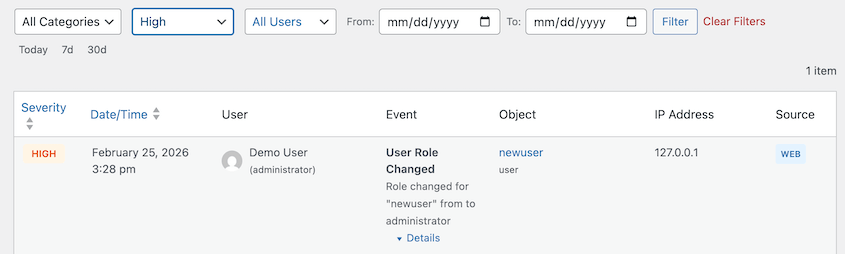
Ele começa a registrar no momento em que você o ativa. Cada entrada de log mostra o tipo de evento, o usuário que o acionou, um carimbo de data/hora, o endereço IP e um nível de gravidade.

Cada evento registrado recebe um nível de gravidade para que você possa priorizar rapidamente sem rolar por centenas de entradas rotineiras.
- Baixo: Atividade rotineira, como rascunhos salvos ou comentários aprovados
- Médio: Mudanças que valem a pena saber, como atualizações de plugins ou edições de conteúdo
- Alto: Ações que exigem atenção, incluindo novas contas de usuário, logins falhados ou alterações de função
- Crítico: Erros em larga escala que afetam todo o site
Filtrar primeiro por Alto e Crítico é a maneira mais rápida de identificar qualquer coisa que precise de sua atenção.
O plugin está disponível como um produto independente a partir de US$ 29/ano. Ele também está incluído gratuitamente com o Duplicator Elite, um pacote que combina o Duplicator para backups e migração, WP Media Cleanup e Activity Log.
Como Personalizar o Seu Registro de Atividade do WordPress
Assim que o plugin estiver em funcionamento, há algumas coisas que valem a pena configurar para aproveitar ao máximo.
Configurar notificações por e-mail
Você não precisa verificar o painel manualmente para se manter atualizado sobre eventos importantes. O Activity Log by Duplicator permite que você configure alertas por e-mail para atividades de alta prioridade.
Vá para as configurações do plugin e adicione notificações para eventos como tentativas de login falhadas, alterações de função ou edições de configurações principais.
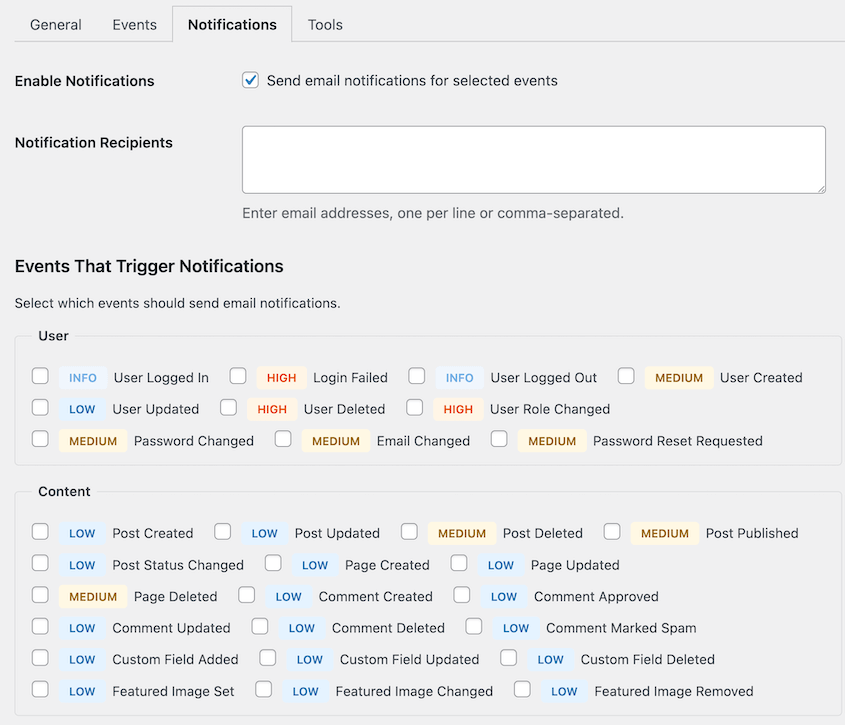
Você pode escolher quais níveis de gravidade acionam um alerta e para onde esses alertas são enviados. Para sites de agências, direcionar alertas críticos para uma caixa de entrada compartilhada significa que nada passará despercebido.
Encontre o que você precisa com filtros
O painel de logs pode encher rapidamente em um site ativo. Os filtros permitem que você corte o ruído.
Você pode filtrar por:
- Intervalo de datas
- Usuário
- Categoria de evento
- Nível de gravidade
Combinar filtros é a maneira mais rápida de investigar um incidente específico. Se você sabe aproximadamente quando algo aconteceu e qual usuário estava logado, pode reduzir a linha do tempo a um punhado de entradas em segundos.

Exportar logs para relatórios
Quando você precisar compartilhar dados de log fora do WordPress, o recurso de exportação cuida disso.
Os logs são exportados em CSV para relatórios de clientes e planilhas, ou JSON para uso programático. Aplique seus filtros antes de exportar para que você esteja extraindo um conjunto de dados direcionado em vez do histórico completo de logs.
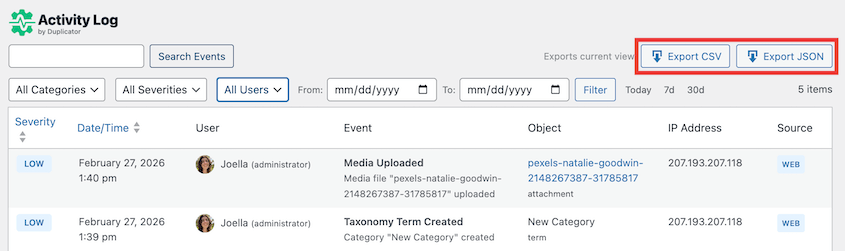
Para agências, um CSV filtrado é uma maneira direta de responder às perguntas dos clientes sobre o que mudou e quando.
A maioria dos plugins de registro de atividade oferece apenas CSV. A exportação JSON é específica do Activity Log by Duplicator, o que o torna a melhor opção para desenvolvedores que precisam direcionar dados de log para outras ferramentas ou automatizar fluxos de trabalho de relatórios.
Aplique seus filtros antes de exportar para que você esteja extraindo um conjunto de dados direcionado em vez do histórico completo de logs.
Gerenciar logs com WP-CLI
O Activity Log by Duplicator inclui suporte WP-CLI para desenvolvedores que gerenciam vários sites.
O comando básico de exportação é:
wp duplicator-activity-log exportAdicione sinalizadores para filtrar por intervalo de datas e definir o formato de saída diretamente da linha de comando. Combine isso com um script simples e você poderá extrair logs de todo um portfólio de clientes sem fazer login em cada site individualmente.
Agendamentos de purga podem ser scriptados da mesma forma, mantendo os bancos de dados de log enxutos em todos os seus sites automaticamente.
Combinando Revisões e Logs de Atividades para Visibilidade Completa do Site
Revisões e logs de atividade funcionam melhor juntos.
O log de atividade mostra o que mudou em todo o site. As revisões mostram o antes e o depois exatos das edições de conteúdo. Cada um cobre o que o outro não cobre.
Combine ambos com os backups do Duplicator e você terá uma imagem completa:
- O log de atividade informa o que aconteceu e quando.
- As revisões mostram como o conteúdo estava antes da alteração.
- Um backup permite desfazer tudo, se necessário.
Na prática, o fluxo de trabalho é assim. Algo quebra no seu site. Você abre o log de atividade primeiro para reduzir o período de tempo e identificar qual usuário estava ativo.
A partir daí, você pode verificar as revisões se o problema for relacionado ao conteúdo, ou restaurar um backup se a alteração for mais profunda do que uma única postagem ou página.

Essa sequência é mais rápida do que tentar investigar às cegas.
Quem Precisa de Ferramentas de Histórico de Alterações no WordPress?
A maioria dos sites WordPress se beneficiaria de ter ambos os sistemas em vigor. Mas os motivos variam dependendo de como você usa o site.
- Proprietários de sites individuais
Um log de atividade captura alterações que você mesmo fez e esqueceu. Parece óbvio, mas acontece mais do que a maioria das pessoas admite. Ter um registro significa que você não está adivinhando quando algo para de funcionar.
- Equipes de conteúdo e blogueiros
Quando várias pessoas estão publicando e editando, as coisas dão errado sem um responsável claro. As revisões mostram o que mudou em uma postagem. O log de atividade mostra quem excluiu um rascunho, quem publicou algo cedo demais ou quem editou uma página que não deveria ter tocado.
- Agências
Clientes perguntam o que mudou em seus sites. Com um log de atividade em execução, você pode responder a essa pergunta com detalhes e carimbos de data/hora em vez de suposições. Logs exportáveis facilitam a apresentação dessas informações a um cliente sem dar acesso direto ao painel.
- Proprietários de lojas WooCommerce
Alterações de preço, modificações de pedidos e edições de configurações de envio afetam a receita. Se algo mudar em sua loja e você não souber quem fez isso ou quando, isso é um problema real de negócios. A rastreabilidade é importante quando dinheiro está envolvido.
- Desenvolvedores que gerenciam vários sites
O suporte a WP-CLI e os logs exportáveis se encaixam em fluxos de trabalho automatizados de gerenciamento de sites. Você não precisa fazer login em cada site individualmente para obter os dados de que precisa.
Perguntas Frequentes (FAQs)
O WordPress tem um histórico de alterações integrado?
Apenas para conteúdo de postagens e páginas, através do sistema de revisões. Logins, alterações de plugins e edições de configurações exigem um plugin de log de atividade como o Activity Log by Duplicator.
Posso ver quem fez uma alteração no WordPress?
A tela de revisões integrada não atribui claramente as alterações a um usuário específico. Um plugin de log de atividade registra o usuário exato, o carimbo de data/hora e o endereço IP para cada evento rastreado. Eu recomendaria o Activity Log do Duplicator para um histórico de alterações mais exato.
As revisões do WordPress deixam meu site lento?
As revisões em si não afetam o desempenho do front-end, mas podem causar inchaço no banco de dados ao longo do tempo se não forem gerenciadas. Limitar as revisões via wp-config.php mantém o banco de dados enxuto sem perder todo o histórico de versões.
O registro de endereços IP está em conformidade com o GDPR?
O registro de IPs é permitido sob o GDPR, desde que seja divulgado em sua política de privacidade e os dados não sejam retidos por mais tempo do que o necessário. O Activity Log by Duplicator remove automaticamente senhas e chaves de API de todas as entradas de log.
O que acontece com meu log de atividades se eu restaurar um backup?
O log armazenado em seu banco de dados reverterá para o estado em que estava quando o backup foi feito. Exporte seus logs regularmente para manter registros fora do banco de dados do plugin, especialmente antes de executar uma restauração.
Comece a Rastrear Todas as Alterações em Seu Site WordPress
As revisões do WordPress cobrem uma parte do que muda em um site. Elas são úteis para edições de conteúdo, mas deixam a maior parte da atividade do site completamente sem registro.
Para visibilidade total, você precisa de um log de atividades em execução ao lado delas. Juntos, eles fornecem um registro claro do que mudou, quem mudou e quando.
O Activity Log by Duplicator está disponível como um plugin independente a partir de US$ 29/ano. Se você quiser o conjunto completo de ferramentas, o Duplicator Elite agrupa o Activity Log com o Duplicator para backups e migração, e o WP Media Cleanup. Três coisas que faltam na maioria dos sites WordPress, cobertas em um único pacote.
Instale o Activity Log by Duplicator e você terá um histórico completo de alterações em execução em seu site em minutos!
Enquanto você está aqui, acho que você vai gostar destes outros recursos:
- O WordPress Não Rastreia Atividades por Padrão: Veja o Que Eu Faço a Respeito
- Manutenção do Banco de Dados do WordPress: O Que Fazer Semanalmente, Mensalmente e Trimestralmente
- Como Backups em Tempo Real Monitoram e Protegem Suas Alterações Instantaneamente
- Como Desfazer Alterações no WordPress (5 Métodos)
- A Maioria dos Plugins de Registro de Atividade do WordPress Dizem o Que Quebrou — Apenas Um Ajuda Você a Consertar
- Mudei do WP Activity Log para o Activity Log do Duplicator: Veja o que descobri




