


O WordPress Não Rastreia Atividades por Padrão: Veja o Que Eu Faço a Respeito
 Joella Dunn
Joella Dunn
Joella Dunn
 John Turner
John Turner
John Turner
Um cliente liga. Algo no site dele parece diferente — uma página sumiu, um plugin parou de funcionar ou uma configuração foi alterada.
Você verifica o site. Tudo parece bem para você, ou talvez não, mas de qualquer forma você não tem ideia do que aconteceu ou quem mexeu nisso.
O WordPress não mantém um registro de alterações. Não há registro de quem fez login, o que foi editado, qual plugin foi atualizado ou quando uma configuração foi alterada silenciosamente. Quando algo dá errado, você está trabalhando de trás para frente a partir do resultado, sem um rastro para seguir.
Um log de atividade do WordPress preenche essa lacuna.
Ele registra cada ação realizada no seu site: logins, alterações de conteúdo, atualizações de plugins e edições de configurações. Cada evento está vinculado a um usuário, hora e endereço IP específicos.
Quando algo quebra ou parece estranho, você não está adivinhando. Você está lendo um log de auditoria detalhado.
Neste post, explicarei o que é um log de atividade do WordPress, por que ele é importante e como configurar um!
Aqui estão os principais pontos:
- O WordPress não tem um log de atividade integrado. Você precisa de um plugin para rastrear quem fez o quê e quando no seu site.
- Um log de atividade registra logins, edições de conteúdo, alterações de plugins e atualizações de configurações, cada um vinculado a um usuário, carimbo de data/hora e endereço IP.
- Activity Log by Duplicator rastreia mais de 60 eventos em 9 categorias e começa a registrar no momento em que é ativado.
- Níveis de gravidade (Baixo, Médio, Alto, Crítico) permitem que você filtre o ruído e se concentre em eventos que realmente precisam de atenção.
- Para uma resposta completa a incidentes, combine o log de atividade com os backups do Duplicator — um informa o que mudou, o outro permite que você corrija.
Sumário
- O Que é um Log de Atividade do WordPress?
- Seu Site WordPress Precisa de um Log de Atividade?
- Quem Precisa de um Log de Atividade do WordPress?
- O Que um Log de Atividade do WordPress Deve Rastrear?
- Como Configurar um Log de Atividade no Seu Site WordPress
- Entendendo os Níveis de Gravidade do Log de Atividade
- Dicas para Aproveitar ao Máximo Seu Log de Atividade do WordPress
- Perguntas Frequentes (FAQs)
O Que é um Log de Atividade do WordPress?
Um log de atividade é um registro contínuo de cada ação realizada no seu site WordPress. Cada login, edição de conteúdo, alteração de plugin e atualização de configuração é capturado e armazenado com um carimbo de data/hora e um usuário associado a ele.
Isso é diferente de outros logs aos quais você pode já ter acesso.
Um log de erros informa que algo quebrou. Um log do servidor rastreia o tráfego que atinge seu site. Um monitor de tempo de atividade informa quando seu site ficou inativo.
Nenhum desses informa o que foi alterado ou quem alterou. Um log de atividade faz isso.
Ele cobre as coisas que realmente importam no dia a dia:
- Qual usuário fez login no wp-admin e de onde
- Qual conteúdo foi editado ou excluído
- Qual plugin foi instalado ou desativado
- Seja uma configuração principal como a URL do seu site ou o e-mail do administrador foi modificado
O WordPress não inclui nada disso nativamente. Não há um registro de auditoria nativo, histórico integrado ou log de alterações em algum lugar no painel.
Se você deseja visibilidade sobre o que está acontecendo em seu site, precisa de um plugin de log de atividades do WordPress.
Seu Site WordPress Precisa de um Log de Atividade?
Sim, eu recomendaria ter um log de atividades para o seu site WordPress. Ele permite que você rastreie exatamente o que mudou em seu site e quando aconteceu. Se algo quebrar, você pode comparar a linha do tempo dos eventos com o problema em vez de verificar tudo cegamente.
Aqui estão alguns motivos importantes pelos quais tenho logs de atividades de administradores do WordPress em todos os sites:
- Segurança
Tentativas de login com falha, alterações inesperadas de função e logins de endereços IP desconhecidos — esses sinais são perdidos quando nada está sendo registrado. Um log de atividades não impede ataques, mas fornece evidências para identificar padrões e responder antes que as coisas escalem.
- Responsabilidade
Isso importa mais do que as pessoas esperam. Quando vários usuários têm acesso a um site, surgem perguntas.
Quem publicou essa postagem? Quem alterou essa configuração? Quem excluiu essa página? Um log de atividades responde a essas perguntas com detalhes, não com suposições.
- Trabalho com clientes
Para agências, vai além. Clientes perguntam o que mudou em seus sites. Às vezes, eles estão curiosos, às vezes estão chateados.
De qualquer forma, ser capaz de apresentar um registro exato de cada ação realizada constrói confiança de uma maneira que um "vamos investigar" nunca consegue.
- Conformidade
Se o seu site lida com dados de usuários ou opera em um setor regulamentado, você precisará de registros exportáveis da atividade do site. Ter logs já implementados é muito mais fácil do que tentar reconstruir um histórico depois do ocorrido.
Quem Precisa de um Log de Atividade do WordPress?
A resposta curta é qualquer pessoa que gerencia um site WordPress. Mas parece diferente dependendo de como você trabalha.
Proprietários de sites individuais podem presumir que um log não vale a pena se eles forem os únicos com acesso. Vale sim.
Você ficaria surpreso com a frequência com que esquece uma alteração que fez há duas semanas, especialmente quando algo começa a se comportar inesperadamente. O log não pega apenas outras pessoas — ele pega você também.
Blogueiros e equipes de conteúdo precisam saber quem publicou o quê, quem editou um rascunho e quem excluiu algo que não deveria ter sido excluído. Quando várias pessoas estão mexendo no conteúdo, a confusão de versões é inevitável sem um registro.
Agências têm o maior a ganhar. Um relacionamento com o cliente pode mudar com uma única pergunta: "O que mudou no meu site na terça-feira passada?"
Ser capaz de responder imediatamente, com detalhes, é a diferença entre parecer competente e se apressar para se explicar.
Proprietários de lojas WooCommerce estão administrando um negócio onde pequenas mudanças têm consequências reais. Um preço de produto que mudou, um pedido que foi modificado, uma configuração de frete que foi alterada — qualquer um desses pode afetar a receita. A rastreabilidade não é opcional quando dinheiro está envolvido.
Desenvolvedores gerenciando vários sites de clientes, especialmente com WP-CLI, se beneficiam de poder extrair dados de log programaticamente. Isso se encaixa no tipo de fluxo de trabalho de gerenciamento automatizado de sites onde a verificação manual de painéis não é escalável.
O Que um Log de Atividade do WordPress Deve Rastrear?
Um log de atividade básico pode registrar apenas logins e pouco mais. Um mais útil abrange toda a gama de ações que podem realmente impactar como seu site se parece, se comporta e tem desempenho.
- Usuários: Logins, logouts, tentativas de login com falha e alterações de função.
Esta é a base. Se as credenciais de alguém forem comprometidas ou as permissões de um usuário forem elevadas silenciosamente, você desejará um registro.
- Conteúdo: Posts, páginas e tipos de postagem personalizados
Isso inclui quando eles são criados, editados, excluídos ou publicados. Em um blog WordPress movimentado com vários contribuidores, as alterações de conteúdo são os eventos mais frequentes no log.
- Mídia: Uploads, exclusões de arquivos e alterações de imagem destacada.
Bibliotecas de mídia ficam confusas rapidamente, e as exclusões são permanentes. Saber quem removeu algo é importante.
- Plugins e temas: Instalações, atualizações, ativações e desativações.
Alterações de plugin são uma das causas mais comuns de quebra de site. Um log que registra o horário desses eventos torna a solução de problemas significativamente mais rápida.
- Configurações principais do WordPress: URL do site, e-mail do administrador, estrutura de links permanentes.
Estes são de baixa frequência, mas alto impacto. Uma alteração em qualquer um deles pode quebrar coisas de maneiras que não são imediatamente óbvias.
- Taxonomia e comentários: Alterações de categoria e tag, ações de moderação de comentários.
Menos crítico para a maioria dos sites, mas vale a pena ter registrado.
- WooCommerce: Edições de produto, atualizações de pedido e alterações nas configurações da loja.
Se o seu plugin de log suportar eventos do WooCommerce, ative-os. Alterações que afetam as vendas precisam ser rastreáveis.
Como Configurar um Log de Atividade no Seu Site WordPress
Aqui está uma visão rápida de como configurar um log de atividade do WordPress:
- Passo 1: Instale o Activity Log by Duplicator: Este plugin começa a rastrear mais de 60 eventos em 9 categorias imediatamente após a ativação.
- Passo 2: Configure Notificações por E-mail: Defina alertas para eventos de alta prioridade, como logins com falha, alterações de função e edições de configurações principais, para ser notificado em tempo real sem verificar o painel manualmente.
- Passo 3: Exporte Seus Logs: Use exportações CSV ou JSON com filtros aplicados (data, usuário, gravidade) para relatórios de clientes, revisões de conformidade ou para manter registros fora do banco de dados do plugin.
- Passo 4: Use WP-CLI para Gerenciamento Avançado de Logs (Opcional): Automatize exportações de logs e agende a purga em vários sites de clientes a partir da linha de comando usando o suporte integrado do WP-CLI.
Etapa 1: Instalar o Activity Log by Duplicator
Activity Log é construído pela equipe do Duplicator, as mesmas pessoas por trás de um dos plugins de backup e migração mais usados do WordPress. Ele rastreia mais de 60 eventos em 9 categorias:
- Usuário
- Conteúdo
- Mídia
- Plugin
- Tema
- WordPress
- Aparência
- Taxonomia
- Configurações
Quatro níveis de severidade são integrados (Crítico, Alto, Médio e Baixo), e dados sensíveis como senhas e chaves de API são automaticamente ocultados das entradas de log.

O plugin independente está disponível por US$ 29/ano. Ele também está incluído no Duplicator Elite junto com o WP Media Cleanup, que é o plano com o maior valor.
Depois de baixar e instalar o Activity Log, o painel aparece imediatamente no seu painel do WordPress. O rastreamento começa no momento em que o plugin está ativo.
Você terá uma linha do tempo pesquisável e filtrável de cada evento registrado em seu site. Cada entrada mostra o tipo de evento, o usuário que o acionou, o carimbo de data/hora, o endereço IP e o nível de severidade.
Você pode filtrar por intervalo de datas, usuário específico, categoria de evento, nível de severidade ou endereço IP. Para a maioria das tarefas de solução de problemas, filtrar por data e severidade leva você aos eventos relevantes rapidamente.

O sistema de categorias mantém as coisas organizadas. Em vez de uma longa lista, os eventos podem ser classificados por tipo para que você possa se concentrar na área que importa (logins, alterações de conteúdo, atividade de plugin) sem rolar por todo o resto.
Passo 2: Configurar Notificações por E-mail
Notificações por e-mail permitem que você marque eventos específicos para atenção imediata sem ter que verificar o painel manualmente.
Nas configurações de notificação, escolha quais eventos disparam um alerta e defina o endereço de e-mail do destinatário. Nem todo evento justifica uma notificação — o objetivo é direcionar aqueles que precisam de uma resposta, não encher sua caixa de entrada.
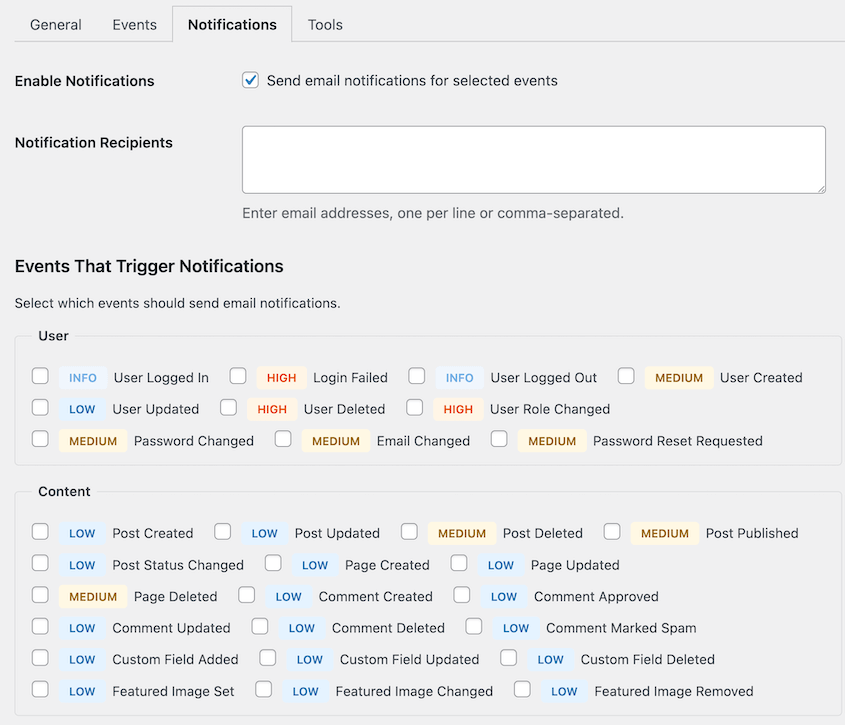
Bons candidatos para alertas por e-mail:
- Tentativas de login falhadas
- Alterações nas configurações principais
- Criação de novo usuário
- Alterações de função
Atualizações de plugins e edições de conteúdo valem a pena ter no log, mas geralmente não precisam interrompê-lo em tempo real. Use notificações para os eventos que precisam de ação imediata.
Passo 3: Exportar Seus Logs
Os logs podem ser exportados em formato CSV ou JSON. Antes de exportar, aplique filtros para refinar os dados por intervalo de datas, usuário, tipo de evento ou nível de severidade. Exportar um conjunto filtrado é quase sempre mais útil do que exportar tudo de uma vez.
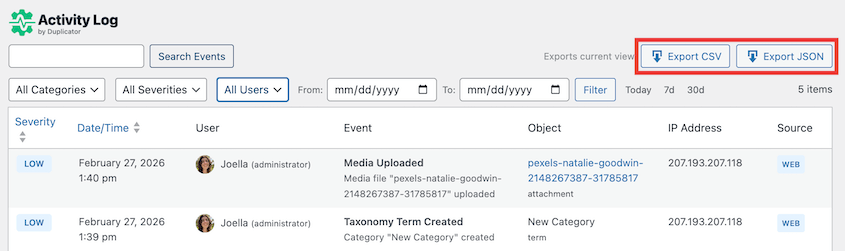
A exportação em massa está disponível, então você não está limitado ao que cabe na visualização da página atual. Para relatórios de clientes, revisões de conformidade ou auditorias de segurança, você pode obter um registro filtrado completo de uma só vez.
CSV funciona bem para compartilhar com clientes ou inserir em uma planilha. JSON é mais útil se você estiver processando os dados programaticamente ou alimentando-os em outra ferramenta.
Passo 4: Usar WP-CLI para Gerenciamento Avançado de Logs (Opcional)
Para desenvolvedores e agências que gerenciam vários sites pela linha de comando, o Activity Log by Duplicator inclui suporte a WP-CLI.
O comando básico de exportação é:
wp duplicator-activity-log exportVocê pode filtrar exportações por intervalo de datas e formato, permitindo que você obtenha logs para uma janela de tempo específica sem tocar no painel.
Para agências que executam fluxos de trabalho automatizados de gerenciamento de sites, exportações de log e agendamentos de purga podem ser scriptados em todo o portfólio de clientes em vez de serem tratados site por site.
É uma camada opcional, mas para qualquer pessoa que já trabalhe com WP-CLI, ela se encaixa naturalmente em como você gerenciaria sites em escala.
Entendendo os Níveis de Gravidade do Log de Atividade
Em um site ativo, o log enche rapidamente. Logins rotineiros, salvamentos de rascunho e edições menores são registrados. Se cada evento parecer o mesmo, encontrar aquele que realmente importa significa rolar por muito ruído.
Os níveis de gravidade corrigem isso. Eles classificam os eventos pela atenção que merecem, para que você possa priorizar rapidamente em vez de ler tudo.
O Activity Log by Duplicator usa quatro níveis: Baixo, Médio, Alto e Crítico.
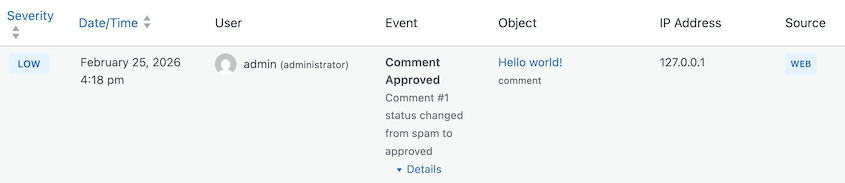
Baixo cobre atividades rotineiras e esperadas, como rascunhos de posts salvos ou comentários aprovados. Nada para agir, mas um contexto útil se você estiver reconstruindo uma linha do tempo.
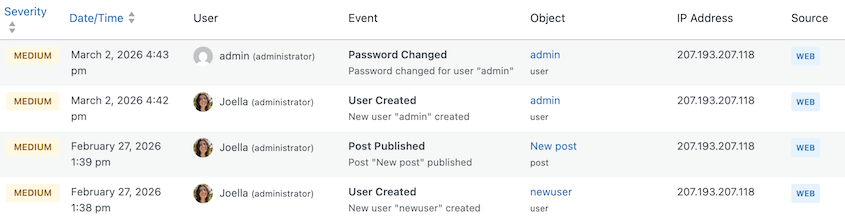
Médio sinaliza alterações que valem a pena saber, mas não são urgentes. Isso pode incluir atualizações de plugins, edições de conteúdo ou alterações de temas. Atividade normal do site, apenas registrada para referência.
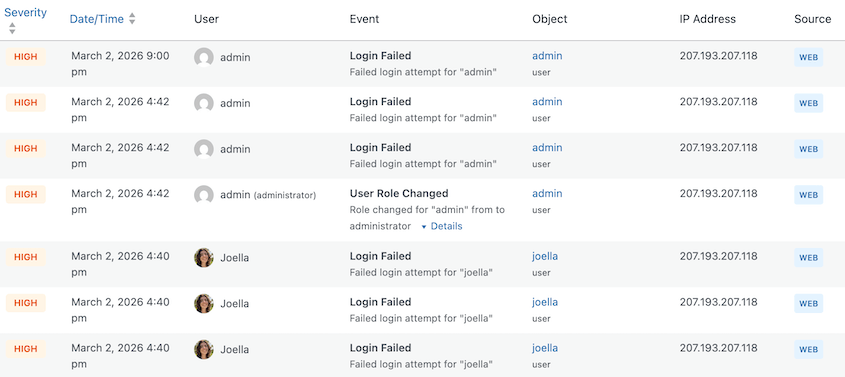
Alto marca eventos que merecem atenção, como a criação de uma nova conta de usuário, tentativas de login com falha ou a alteração de uma função. Essas são ações que podem se tornar problemas se não foram intencionais.
Crítico marca erros em larga escala que impactam todo o seu site.
O valor prático é a velocidade. Quando você abre o log depois que algo dá errado, pode filtrar por eventos Altos e Críticos e trabalhar a partir daí. Você não está lendo uma lista de duzentos eventos misturados para encontrar os três que importam.
Dicas para Aproveitar ao Máximo Seu Log de Atividade do WordPress
Verifique os eventos Altos e Críticos em uma programação. Não espere algo quebrar antes de abrir o log. Uma revisão semanal dos dois níveis de gravidade mais altos leva alguns minutos e detecta problemas antes que se tornem emergências.
Use a filtragem por endereço IP para identificar comportamentos suspeitos repetidos. Um único login com falha é ruído. Dez logins com falha do mesmo endereço IP é um padrão que vale a pena agir.
O log informa o que deu errado e quando. Um backup de antes desse momento permite que você o corrija. Juntos, eles cobrem ambos os lados da resposta a incidentes: diagnóstico e recuperação.
Se você vir atividade suspeita ou uma tentativa de hacking, poderá restaurar um backup criado anteriormente. Duplicator permite que você faça isso com um clique.

Informe sua equipe que suas ações estão sendo registradas. A transparência sobre o monitoramento muda o comportamento, geralmente para melhor. As pessoas são mais cuidadosas quando sabem que há um registro.
Exporte os logs em uma programação, não apenas quando algo der errado. Exportações regulares significam que você tem registros fora do banco de dados do plugin, o que é importante se você precisar restaurar o site a partir de um backup ou trocar de plugin.
Perguntas Frequentes (FAQs)
O WordPress tem um log de atividades integrado?
Não. O WordPress não registra a atividade do site por padrão. Você precisa de um plugin como o Activity Log by Duplicator para rastrear o que está acontecendo em seu site.
Um log de atividade deixará meu site lento?
O Activity Log by Duplicator é construído para manter a sobrecarga do banco de dados baixa, portanto, o impacto no desempenho é mínimo para a maioria dos sites.
O Activity Log by Duplicator é gratuito?
O plugin autônomo começa em US$ 29/ano. Ele também está incluído sem custo extra no Duplicator Elite, que agrupa Duplicator, Activity Log e WP Media Cleanup.
O registro de endereços IP está em conformidade com o GDPR?
O registro de IPs é permitido pelo GDPR, desde que você o divulgue em sua política de privacidade e não retenha os dados por mais tempo do que o necessário. O Activity Log by Duplicator reda a automaticamente senhas e chaves de API para reduzir sua exposição à conformidade.

Comece a Registrar a Atividade do Seu Site WordPress
A visibilidade do que está acontecendo em seu site não é um luxo para grandes equipes ou instalações empresariais. É útil desde o primeiro dia, mesmo em um site simples com um único administrador.
Um log de atividades fornece o registro que você desejará ter na próxima vez que algo quebrar, um cliente perguntar o que mudou ou um login parecer suspeito. Os eventos já estão acontecendo. A única questão é se você sabe sobre eles.
Instale o Activity Log by Duplicator hoje mesmo! Ele começa a rastrear imediatamente e não requer nenhuma configuração para ser útil.
Para uma resposta completa a incidentes,associe o Registro de Atividades ao Duplicador. O registro informa exatamente o que mudou e quando. O backup permite reverter. Entre os dois, você está coberto em ambas as pontas: sabendo o que aconteceu e podendo corrigir.
Enquanto você está aqui, acho que você vai gostar destes recursos relacionados do WordPress:
- Seu Site WordPress Pode Desaparecer Amanhã (A Menos Que Você Faça Isso)
- Como Recuperar um Site WordPress Invadido
- Checklist de Segurança do WordPress: Guia Passo a Passo para Proteger Seu Site
- Como Proteger Seu Site Contra Hackers (Guia Definitivo de Segurança)
- Como Prevenir a Indisponibilidade do Site
- Não Deixe a Manutenção do WordPress Quebrar Seu Site (Use Estas Ferramentas em Vez Disso)




