


Como Fazer Backup do Site de Staging do Seu Site
 Joella Dunn
Joella Dunn
Joella Dunn
 John Turner
John Turner
John Turner
Você está prestes a enviar suas alterações de staging para produção, e algo fez você parar e perguntar se deveria fazer um backup primeiro.
Esse instinto está correto.
A maioria dos tutoriais do WordPress diz para fazer backup do seu site ativo antes de um push. Esse é um bom conselho, mas é apenas metade da história.
Seu site de staging também precisa do seu próprio backup. Se o push falhar ou corromper seu ambiente de staging, você perde a linha de base de teste que acabou de passar horas construindo. Não existe backup de produção no mundo que recupere isso.
Eu já vi isso acontecer. Um push malfeito limpou um site de staging. As alterações sumiram. A única opção foi reconstruir de memória e retestar tudo.
Neste tutorial, vou guiá-lo pelo processo de backup do seu site de staging antes que qualquer push aconteça. Ao final, você terá um backup completo do seu ambiente de staging e do seu site de produção, para que possa fazer o push com confiança, não importa o que dê errado.
Aqui estão os principais pontos:
- Um backup de produção não é suficiente. Você precisa fazer backup do seu site de staging e do seu site ativo antes de enviar quaisquer alterações.
- Um backup de staging salva a configuração exata e validada do seu ambiente de teste caso um push malfeito o corrompa.
- O Duplicator Pro gerencia todo o fluxo de trabalho, permitindo que você capture facilmente um backup completo do site (arquivos e banco de dados) em ambos os ambientes.
- Sempre baixe uma cópia local para o seu computador e envie outra cópia para armazenamento em nuvem para sobreviver a possíveis falhas no servidor.
- Não exclua seu backup de staging imediatamente após um push bem-sucedido; guarde-o por um mês, caso bugs ocultos apareçam mais tarde.
Sumário
Por que Fazer Backup do Seu Site de Staging?
A maioria das pessoas faz backup do seu site ativo antes de um push e considera o trabalho feito. Isso protege a produção, mas deixa algo importante exposto: seu trabalho.
Seu site de staging não é apenas uma cópia da produção. No momento em que você está pronto para fazer o push, ele contém a configuração exata que você validou: plugins atualizados, alterações de tema, novos recursos, tudo testado e confirmado funcionando em conjunto.
Essa é a sua linha de base. Se o push falhar e derrubar o ambiente de staging junto, essa linha de base se foi. Restaurar a produção a partir do seu backup não traz o staging de volta.
É por isso que você precisa de dois backups antes de cada push.
O primeiro backup é do seu site de staging. Ele protege o trabalho de teste que você acabou de fazer. Se o staging for corrompido, você pode restaurá-lo para o estado que verificou e descobrir o que deu errado sem começar do zero.
O segundo backup é do seu site de produção. Ele protege seu site ativo. Se algo quebrar na produção após o push, você pode reverter para o último estado conhecido e bom.
Eles servem a diferentes cenários de recuperação. Você precisa de ambos.
O Que Você Precisa Antes de Começar
Antes de executar um único backup, certifique-se de ter o seguinte pronto. Organizar isso agora significa que não haverá interrupções no meio do processo.
- Duplicator precisa ser instalado no seu site de staging, não apenas no seu site principal.
- Acesso de administrador ao wp-admin do seu site de staging: Você precisará fazer login diretamente no ambiente de staging, não no site principal.
- Espaço em disco suficiente no servidor para um backup completo do site: Se você não tem certeza de quanto espaço tem, verifique o painel de controle da sua hospedagem antes de começar.
- Um destino de armazenamento em nuvem configurado no Duplicator Pro (opcional, mas altamente recomendado): Dropbox, Google Drive, Amazon S3 e Duplicator Cloud são suportados. Se você ainda não configurou um, o armazenamento local funciona por enquanto, mas planeje adicionar o armazenamento em nuvem antes do seu próximo push.
- URL do seu site de staging: seja um subdomínio (staging.seusite.com) ou um subdiretório (seusite.com/staging), saiba onde ele está localizado antes de começar.
Como Fazer Backup do Site de Staging do Seu Site
Fazer backup do seu site de staging com o Duplicator Pro leva cerca de 10 minutos. O processo é o mesmo, quer seu ambiente de staging esteja em um subdomínio, uma subpasta ou um servidor separado.
Veja o que você fará:
- Passo 1: Instale e ative o Duplicator no seu site de staging: Instale o plugin diretamente no seu ambiente de staging. Se você usou o staging de um clique do Duplicator Pro para criar o site, ele já está instalado e você pode pular esta etapa.
- Passo 2: Crie um backup completo do seu ambiente de staging: Use a predefinição de Backup Completo do Site para capturar seus arquivos e banco de dados juntos em um único pacote. Nomeie-o claramente e escolha pelo menos um destino de armazenamento antes de executá-lo.
- Passo 3: Baixe uma cópia local do backup: Baixe o arquivo do pacote e o installer.php para uma pasta rotulada no seu computador para ter uma cópia que sobreviva a uma falha completa do servidor.
- Passo 4: Faça backup do seu site de produção também: Repita o mesmo processo no seu site principal. Você precisa de ambos os backups antes de um push.
Passo 1: Instale e Ative o Duplicator no Seu Site de Staging
Antes de poder fazer backup do seu site de staging, você precisa de uma ferramenta de backup instalada nele. A ferramenta que recomendo para isso é o Duplicator.
Duplicator é um plugin de backup, migração e staging do WordPress usado por 1,5 milhão de profissionais do WordPress. Ele cria um snapshot completo do seu site em um único pacote que você pode armazenar localmente ou enviar para a nuvem.

O que o torna a escolha certa para backups de staging especificamente é que ele lida com todo o fluxo de trabalho em um só lugar.
Você pode usar o Duplicator para fazer backup de staging, fazer backup de produção, enviar suas alterações e restaurar se algo der errado. Você não precisa de um plugin separado para cada etapa.
Se você criou seu site de staging usando o recurso de staging de um clique do Duplicator Pro, você já está pronto. O Duplicator Pro é instalado e ativado automaticamente no site de staging. Pule para o Passo 2.

Se o seu site de staging foi criado de outra forma (através da ferramenta de staging do seu host, uma configuração manual de subdomínio ou outro plugin), você precisará instalar o Duplicator Pro diretamente no site de staging.
Acesse o wp-admin do seu site de staging e navegue até Plugins » Adicionar Novo. Procure por Duplicator, instale-o e clique em Ativar.
A versão gratuita do Duplicator pode lidar com um backup básico de site de staging. Se você deseja recursos como migrações de arrastar e soltar, restaurações com um clique, armazenamento em nuvem e outras ferramentas avançadas, atualizar para o Duplicator Pro é a melhor escolha.
Sua chave de licença está no painel da sua conta em duplicator.com. Copie-a e cole-a nas configurações do campo de licença.

Sua licença Pro cobre vários sites, portanto, ativá-la em seu ambiente de staging conta no mesmo plano. Nenhuma compra extra é necessária.
Você deverá ver um visto verde ao lado da sua chave de licença. Assim que isso for confirmado, você estará pronto para criar o backup.
Passo 2: Crie um Backup Completo do Seu Ambiente de Staging
Este é o backup que protege o seu trabalho de teste. Execute-o antes de decidir enviar as alterações de staging para o seu site principal, apenas por precaução caso algo dê errado.
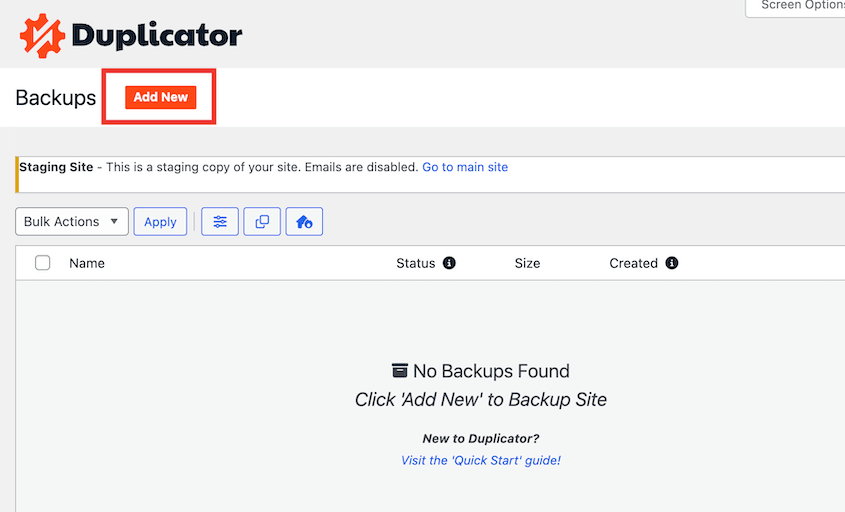
No wp-admin do seu site de staging, vá para Duplicator Pro » Backups e clique no botão Adicionar Novo.
Dê um nome que você reconhecerá mais tarde.
Em seguida, escolha onde o backup será salvo. Você tem duas opções:
- Armazenamento local salva o backup no seu servidor. É rápido, mas se o seu servidor falhar, o backup vai junto.
- Armazenamento em nuvem envia o backup para Dropbox, Google Drive, Amazon S3 ou Duplicator Cloud. Ele é acessível mesmo que o servidor esteja completamente inacessível.
Selecione pelo menos um destino na nuvem, se você tiver um configurado. Se não tiver, o armazenamento local serve por enquanto, mas anote para configurar o armazenamento em nuvem antes do seu próximo envio.
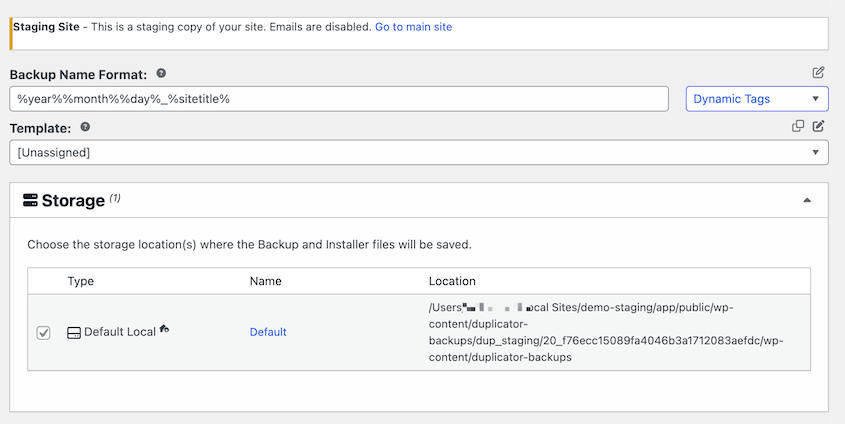
Nas configurações de Backup, selecione a predefinição Site Completo. Isso captura seus arquivos e banco de dados juntos em um único pacote.

Não escolha uma predefinição personalizada que cubra apenas um ou outro. Um backup parcial não ajudará se o staging precisar de uma restauração completa.
Na página seguinte, você verá uma varredura completa do site de staging. Revise quaisquer avisos e clique em Criar Backup.
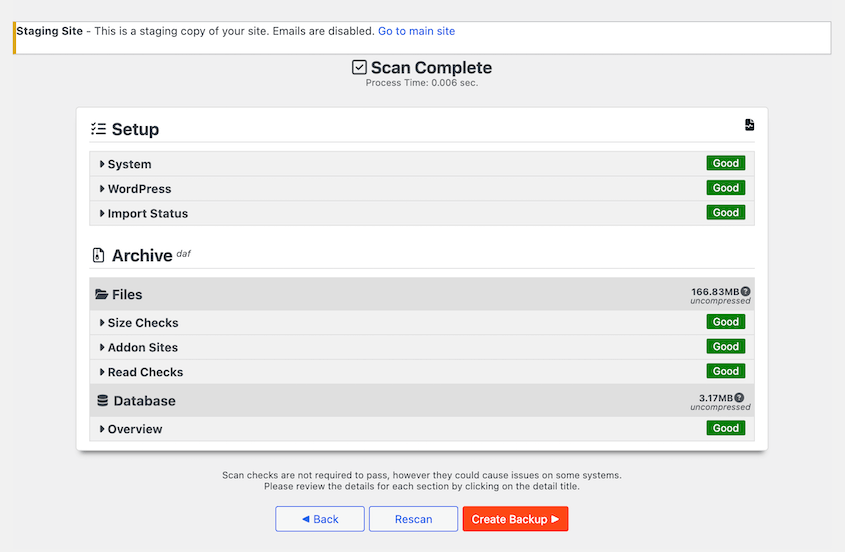
Deixe o backup ser executado. Quando terminar, você verá os novos arquivos listados na página Backups.
Passo 3: Baixe uma Cópia do Backup
O armazenamento em nuvem cobre o cenário em que seu servidor falha. Se você enviou o backup para a nuvem, ele estará protegido contra quaisquer erros locais.
Para backups locais, recomendo baixá-los. Isso leva dois minutos e é a cópia que você ficará feliz em ter quando nada mais estiver acessível.
Encontre o backup que você acabou de criar. Baixe ambos os arquivos.
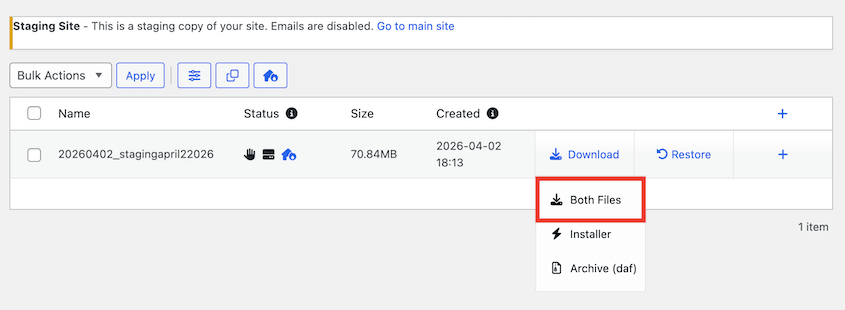
Dois arquivos serão baixados: o arquivo (.daf ou .zip) e o installer.php. Aqui está a diferença:
- O arquivo de backup contém os dados do seu site
- O installer.php descompacta seus dados para restaurar/migrar seu site
Mantenha ambos os arquivos juntos em uma pasta claramente identificada em seu computador.
Alguns navegadores modificam os nomes dos arquivos ao baixar, adicionando um número ou alterando a extensão. Verifique se o installer.php foi baixado com seu nome de arquivo exato antes de salvá-lo. Renomeá-lo pode interromper o processo de restauração.
Passo 4: Faça Backup do Seu Site de Produção Também
Seu site de staging está protegido. Agora faça o mesmo no seu site principal antes de enviar qualquer coisa.
Mude para o wp-admin do seu site de produção e siga o mesmo processo: Duplicator Pro » Backups » Add New, selecione a predefinição Full Site e dê um nome claro.
Execute o backup, aguarde a conclusão e baixe uma cópia local.
Quando terminar, você deverá ter dois backups baixados localmente. Esse é o melhor estado para se estar antes de um push.
Dois ambientes com backup, duas opções de recuperação prontas. Agora você pode enviar alterações sem se preocupar com erros!
O Que Fazer com o Backup de Staging Após um Push Bem-Sucedido
O push foi realizado e a produção está com boa aparência. Antes de fechar tudo, há mais uma decisão a ser tomada sobre o backup de staging.
Ainda não o exclua.
Problemas de produção de um push nem sempre surgem imediatamente. Uma camada de cache pode ocultar um template quebrado por dias. Um caso de borda no seu fluxo de checkout pode não ser acionado até que o tráfego real o atinja.
Se você ainda não o enviou para armazenamento em nuvem, faça isso agora. Cópias locais no seu computador são úteis, mas estão vinculadas a uma única máquina.
O armazenamento em nuvem oferece algo que você pode acessar de qualquer lugar se precisar consultá-lo ou restaurá-lo mais tarde. Eu sempre uso o Duplicator Cloud porque ele se integra bem com o Duplicator e foi projetado especificamente para armazenar backups do WordPress.

Quando estiver pronto para iniciar a próxima rodada de alterações, seu ambiente de staging provavelmente será resincronizado da produção. Nesse ponto, o backup antigo de staging se torna menos importante.
No entanto, guarde-o até que o novo ambiente de staging seja configurado e confirmado como funcionando. Você não quer excluir sua rede de segurança antes que a nova esteja em vigor.
Perguntas Frequentes (FAQs)
Preciso do Duplicator Pro no meu site de staging ou apenas no meu site principal?
O Duplicator Pro precisa ser instalado em qualquer site que você esteja fazendo backup. Para fazer backup do seu site de staging, ele precisa estar ativo no ambiente de staging, não apenas na produção. Se você criou seu site de staging usando o recurso de staging de um clique do Duplicator Pro, ele já está lá. Se o seu site de staging foi configurado de outra forma, instale e ative o Duplicator Pro diretamente no site de staging antes de executar o backup.
Posso usar o Duplicator Lite para fazer backup do meu site de staging?
O Duplicator Lite pode criar backups básicos, mas não inclui backups agendados, destinos de armazenamento em nuvem ou staging de um clique. Se você estiver executando backups antes de cada push, o Duplicator Pro torna essa rotina significativamente mais rápida e confiável. Todos os planos pagos vêm com um reembolso de 14 dias sem perguntas, caso não seja a opção certa.
Qual é a diferença entre fazer backup do meu site de staging e fazer backup da produção?
Eles protegem coisas diferentes. O backup de staging protege seu trabalho de teste. Se o push falhar e corromper seu ambiente de staging, você poderá descobrir o que deu errado sem ter que reconstruí-lo completamente.
O backup de produção protege seu site ativo. Se o push quebrar algo na produção, você poderá reverter para o último estado funcional conhecido.
Recomendo fazer backup do seu site de produção e de staging antes de cada push.
Com que frequência devo fazer backup do meu site de staging?
No mínimo, antes de cada push para produção. Se você estiver desenvolvendo ativamente no staging em várias sessões, eu também faço backup no final de cada sessão de trabalho. Ambientes de staging podem ser redefinidos ou apagados por provedores de hospedagem sem aviso prévio, e não há salvamento automático para um site WordPress.
E se o meu site de staging estiver no mesmo servidor que o de produção?
Faça backup de ambos os ambientes e envie-os para armazenamento em nuvem como o Duplicator Cloud. Se o servidor cair, tanto o seu site ativo quanto o seu site de staging ficarão inacessíveis ao mesmo tempo. Uma cópia na nuvem de cada backup é a única opção que sobrevive a uma falha completa do servidor. Você pode restaurar qualquer backup do Duplicator Cloud sem precisar de acesso ao wp-admin.

Posso restaurar meu site de staging a partir de um backup do Duplicator se o push o quebrar?
Sim. Os arquivos de backup baixados são tudo o que você precisa para restaurar seu ambiente de staging para o estado exato em que estava quando executou o backup. Execute o installer.php no subdomínio ou subpasta de staging e siga as instruções.
Qual será o tamanho do backup do meu site de staging?
Aproximadamente o mesmo tamanho do seu site de produção, já que o staging é tipicamente uma cópia dele. Um site WordPress básico sem muita mídia pode ter até 500 MB. Um site com grandes bibliotecas de imagens ou uploads de vídeo pode ter vários GB. Verifique o tamanho do arquivo na tela de detalhes do backup após a conclusão do backup. Essa é a sua melhor referência para planejar o armazenamento.
Seu Trabalho de Staging Vale a Pena Proteger
Agora você tem um backup completo do seu ambiente de staging e do seu site de produção, armazenado localmente e em pelo menos um destino na nuvem. Esse é o estado correto para se estar antes de um push. Dois ambientes cobertos, dois caminhos de recuperação prontos caso algo dê errado.
Daqui para frente, incorpore isso à sua rotina antes de cada push, não apenas nos grandes. Pequenas alterações também quebram coisas, e os pushes que parecem de baixo risco são muitas vezes aqueles que ninguém pensa em fazer backup antes de executar.
Um push com falha pode apagar um ambiente de staging que levou horas para ser configurado e testado. Sem um backup, a única opção é reconstruir do zero, reinstalar plugins, retestar tudo e esperar que você se lembre de como era o estado funcional.
Um backup datado e verificado, armazenado em pelo menos dois locais, significa que esse cenário nunca precisa acontecer.
Mais de 1,5 milhão de profissionais de WordPress usam o Duplicator Pro para proteger seus sites antes de cada migração, atualização e push. Com staging de um clique, backups agendados e suporte para mais de 10 destinos de armazenamento em nuvem, ele foi criado exatamente para o fluxo de trabalho que este tutorial cobre.
Se este tutorial ajudou, estes guias também valem a pena ser marcados.
- Como Criar um Site de Staging do WordPress (Para Testes Seguros)
- Como Converter o WordPress em um Site de Staging
- Você Precisa de um Site de Staging?
- Backup na Nuvem vs. Backup Local: Qual Protege Seu Site WordPress?
- Como Migrar um Site WordPress (Guia para Iniciantes para 2026)




