


Como Converter o WordPress em um Site de Staging
 Joella Dunn
Joella Dunn
Joella Dunn
 John Turner
John Turner
John Turner
Seu site WordPress ativo está funcionando perfeitamente. Você construiu algo do qual se orgulha.
Mas eis o problema: toda vez que você precisa testar um plugin, atualizar seu tema ou adicionar uma nova funcionalidade, você está arriscando seu site ativo. Um passo em falso e seus visitantes verão mensagens de erro em vez do seu conteúdo.
Com um site de staging, você pode testar alterações sem arriscar seu site ativo.
Neste tutorial, mostrarei como converter seu site WordPress em um ambiente de staging onde você pode experimentar, testar e aperfeiçoar suas alterações com segurança antes de publicá-las.
Aqui estão os principais pontos:
- Use o Duplicator Pro para criar uma cópia completa do seu site WordPress em minutos
- Teste plugins, temas e alterações de código sem afetar seus visitantes ativos
- Todo o processo leva apenas alguns minutos: instale o Duplicator Pro, crie um backup completo do site e crie instantaneamente um site de staging
- Se você precisar de um site de staging em um servidor ativo local ou externo, faça backup do seu site ativo, crie um subdomínio, instale a cópia do seu site no subdomínio e teste as alterações
- Após os testes, você pode aplicar as alterações aprovadas ao seu site ativo com confiança
Sumário
Resumo Rápido: Como Converter o WordPress para um Site de Staging
Converter o WordPress para um site de staging significa criar uma cópia exata do seu site ativo em um local separado onde você pode testar alterações com segurança. Você pode criar um backup do seu site ativo com o Duplicator e, em seguida, usá-lo para criar um site de staging com um clique.
Alternativamente, você pode configurar um subdomínio ou subpasta como seu ambiente de staging e, em seguida, restaurar o backup lá.
De qualquer forma, você terá um local de teste privado onde poderá experimentar plugins, temas e atualizações sem afetar seu site ativo. Depois de verificar se tudo funciona corretamente no staging, você poderá aplicar com confiança essas mesmas alterações ao seu site de produção.
Por que Converter o WordPress para um Site de Staging?
Se você já hesitou antes de atualizar um plugin ou tema, você já sabe por que precisa de um site de staging.
Um site de staging oferece um ambiente de teste seguro que protege seu negócio de erros custosos.
Você pode:
- Teste atualizações antes que elas vão ao ar: Descubra se a nova versão do plugin quebra seu site antes que seus clientes o façam
- Experimente sem consequências: Tente novos designs, layouts e funcionalidades sem arriscar seu tráfego ou receita
- Detecte problemas de compatibilidade cedo: Descubra conflitos entre plugins e temas em um ambiente seguro, não no seu site de produção
- Treine membros da equipe com segurança: Permita que novos editores e desenvolvedores aprendam seu site sem a capacidade de danificá-lo acidentalmente
- Visualize grandes alterações: Mostre aos clientes ou partes interessadas como as alterações ficarão antes de torná-las permanentes
- Mantenha o tempo de atividade e a credibilidade: seu site ativo permanece online e profissional enquanto você resolve os problemas em outro lugar
- Depure mais rápido: Solucione problemas recriando-os no staging sem afetar usuários reais
Sei que configurar um site de staging pode parecer técnico. Muitos proprietários de sites se preocupam em precisar de habilidades de desenvolvedor ou acesso ao servidor que não possuem.
Com o plugin certo, qualquer pessoa pode criar um site de staging. Você não precisa de experiência em codificação ou conhecimento de linha de comando. Basta seguir os passos abaixo.
Como Converter o WordPress para um Site de Staging em Menos de 5 Minutos
Não se preocupe, você não precisará copiar arquivos manualmente ou exportar bancos de dados!
Para criar um site de staging rápido, você pode usar o Duplicator Pro. Este é o meu plugin favorito de migração e backup do WordPress porque ele cuida de todos os detalhes técnicos, como exportações de banco de dados, empacotamento de arquivos, atualizações de URL e implantação.

Aqui estão alguns benefícios de usar o Duplicator Pro:
- Staging com um clique
- Crie sites de staging ilimitados sem configurações complexas de servidor
- Clone todo o seu site WordPress em minutos
- Atualize automaticamente todos os URLs do banco de dados ao mover entre domínios
- Agende backups regulares para que você sempre tenha uma cópia recente para trabalhar
- Migre sites de qualquer tamanho sem atingir limites de tempo limite do servidor
- Envie alterações do staging de volta para a produção quando estiver pronto
- Funciona com qualquer provedor de hospedagem, sem requisitos especiais
- Lide com redes multisite e grandes configurações do WordPress
- Armazenamento em nuvem Duplicator interno
- Plugins gratuitos WP Media Cleanup e Activity Log com o Elite
Para começar, escolha uma assinatura para o Duplicator Pro. Você pode usar a versão gratuita, mas o upgrade lhe dará acesso ao staging com um clique.
Ao terminar sua compra, baixe o Duplicator e instale-o em seu site WordPress ativo.
Em Duplicator » Configurações » Geral, insira sua chave de licença e clique em Ativar. Você verá um visto verde.

Em seguida, vá para Duplicator » Backups » Adicionar Novo. Crie um backup completo do seu site selecionando a predefinição Site Completo.

Assim que o Duplicator criar o backup, abra a página Staging. Crie seu primeiro site de staging.

No pop-up, escolha o backup de origem que você acabou de criar. Dê um título ao novo site e escolha um esquema de cores de administrador. Isso ajudará a diferenciar os painéis de administração do site de staging e do site ativo, para que você não experimente em seu site real.

Clique em Criar Site de Staging e o familiar instalador do Duplicator será aberto. Aceite os termos e avisos e continue.
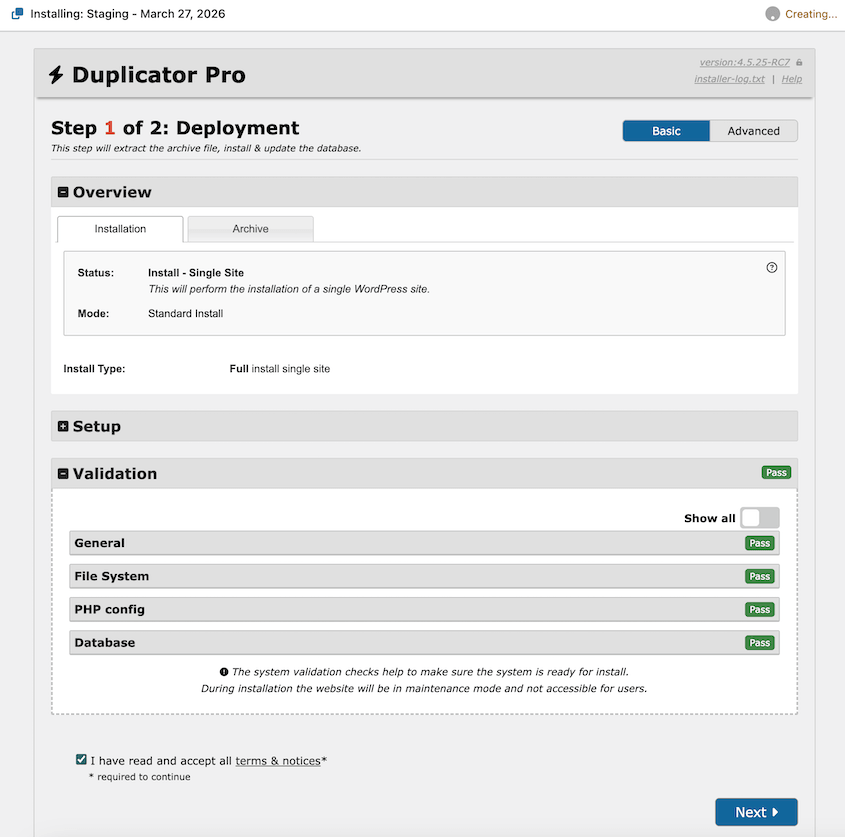
Confirme os detalhes da instalação.
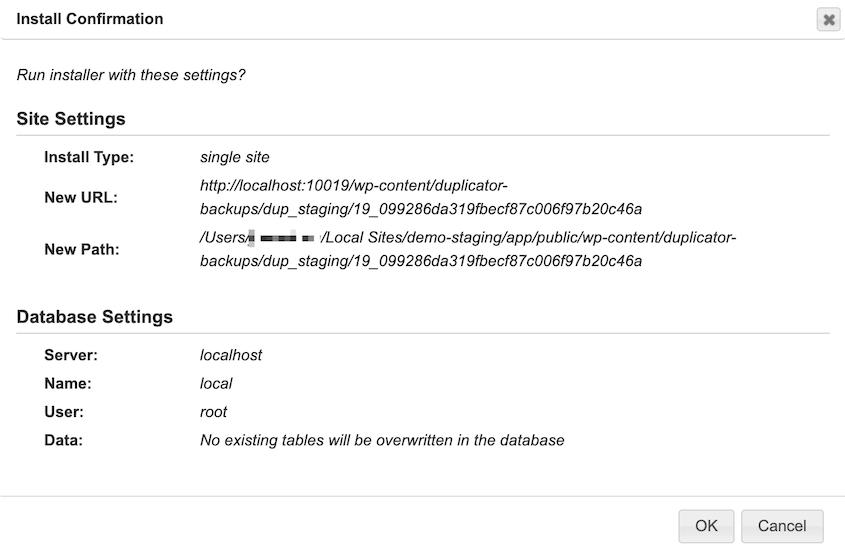
Neste ponto, o Duplicator criará automaticamente um site de staging a partir do backup escolhido. Use o botão Login do Administrador para acessar seu novo painel.
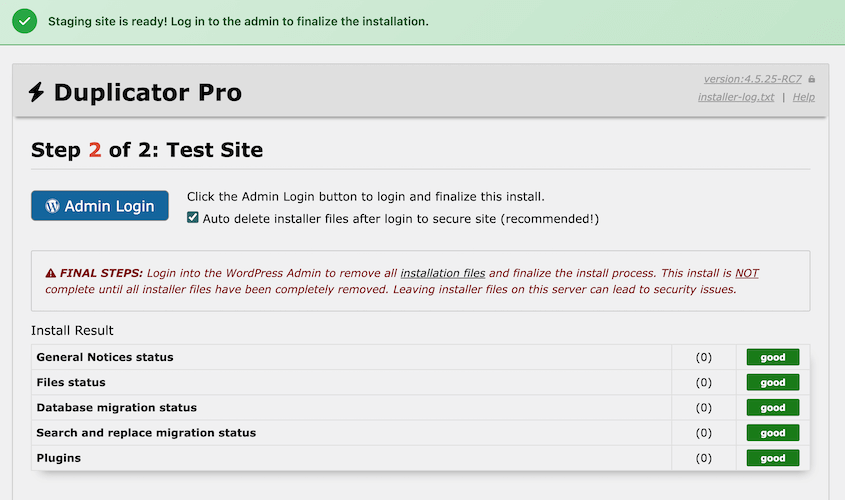
Você verá que o painel tem um tema diferente para evitar erros de edição acidentais.
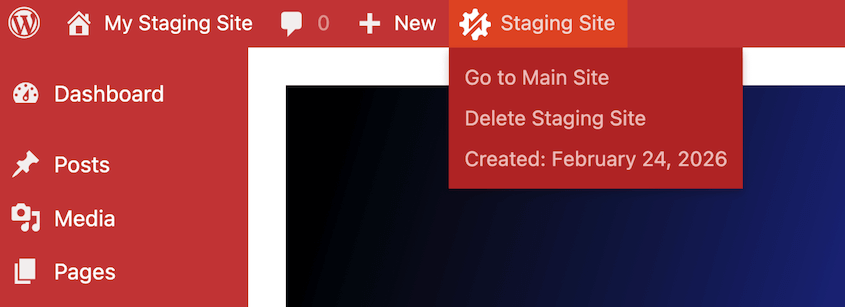
Aqui estão alguns recursos de segurança adicionais integrados:
- Indexação de mecanismos de busca bloqueada
- E-mails desativados
Sinta-se à vontade para fazer todas as alterações que desejar neste ambiente de teste. Antes de qualquer atualização importante, recomendo criar um novo site de staging e verificar como a atualização afetará o estado atual do seu site.
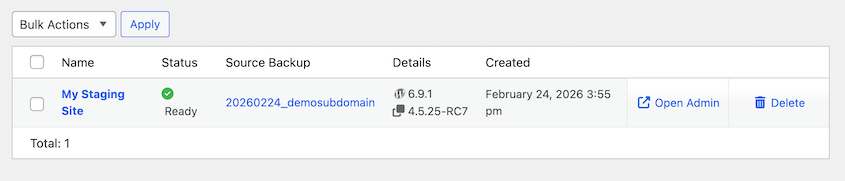
Quando terminar, você pode excluir seus sites de staging de forma rápida e fácil.
Como Converter o WordPress em um Site de Staging em um Servidor Remoto
Às vezes, você pode não querer seu site de staging no mesmo servidor do seu site. Veja como criar uma cópia de staging do seu site WordPress em um servidor diferente:
- Passo 1: Escolha o Local de Staging: Decida entre um subdomínio (staging.seusite.com), subpasta (seusite.com/staging) ou ambiente local.
- Passo 2: Instale um Plugin de Migração do WordPress: Instale o Duplicator Pro no seu site principal para lidar com o trabalho técnico de clonagem do seu site, exportação de bancos de dados e atualização automática de URLs.
- Passo 3: Crie um Backup do Seu Site Principal: Use o Duplicator para fazer backup de todo o seu site WordPress em dois arquivos para download (installer.php e archive.zip).
- Passo 4: Configure Seu Ambiente de Staging: Crie seu subdomínio/subpasta no painel de controle da sua hospedagem e configure um novo banco de dados MySQL com um usuário e senha dedicados.
- Passo 5: Faça o Upload e Instale o Backup: Faça o upload de ambos os arquivos do Duplicator para o local de staging e execute o instalador para extrair os arquivos e importar seu banco de dados.
- Passo 6: Configure as Definições do Seu Site de Staging: Desative a indexação por mecanismos de busca, desative notificações por e-mail, desative o processamento de pagamentos e desconecte serviços externos para manter o staging separado da produção.
- Passo 7: Teste Seu Site de Staging: Verifique se as imagens carregam, os links funcionam corretamente e se você pode fazer alterações sem afetar seu site principal.
Passo 1: Escolha o Local de Staging
Antes de criar seu site de staging, decida onde ele ficará. Você tem três opções principais.
Opção 1: Subdomínio (Recomendado)
Crie um subdomínio do seu site principal como staging.seusite.com ou dev.seusite.com. Esta é a minha abordagem recomendada porque mantém seu site de staging completamente separado do seu site principal, ao mesmo tempo que facilita o acesso.
A maioria dos painéis de controle de hospedagem permite criar subdomínios em apenas alguns cliques.
Opção 2: Subpasta
Coloque seu site de staging em uma pasta como seusite.com/staging. Isso funciona, mas às vezes pode causar conflitos de URL com seu conteúdo existente.
Se você já tem uma página ou post em /staging, precisará escolher um nome de pasta diferente.
Opção 3: Ambiente Local
Execute seu site de staging no seu computador usando ferramentas como Local by Flywheel ou XAMPP. Isso é gratuito e lhe dá controle total, mas você não poderá compartilhar links de staging com clientes ou membros da equipe que precisam revisar as alterações.
Eu, pessoalmente, uso um subdomínio para sites de staging. É limpo, profissional e fácil de lembrar.
Etapa 2: Crie um Backup do Seu Site Ativo
Agora você irá criar um backup completo contendo todos os arquivos e o conteúdo do banco de dados do seu site.
No seu painel do WordPress, vá para Duplicator » Backups » Add New.

Dê um nome ao seu backup para que você possa identificá-lo mais tarde. Escolha o local de armazenamento local.

Na seção Backup, selecione o preset Full Site. Isso informa ao Duplicator para baixar tudo do seu site no backup.
O Duplicator verifica seu site em busca de problemas potenciais. Se você vir avisos sobre arquivos grandes ou permissões de arquivo, geralmente pode prosseguir mesmo assim. Clique em Create Backup.

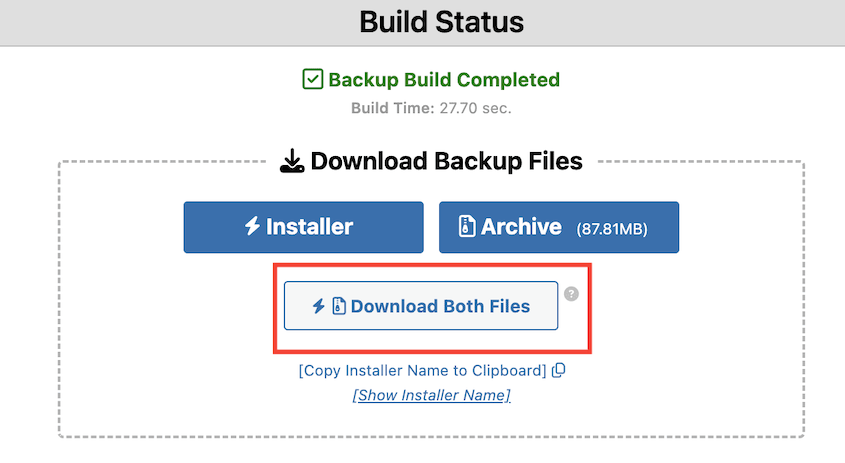
Assim que concluído, baixe os arquivos installer.php e archive.zip para o seu computador. Mantenha esses dois arquivos juntos. Você precisará de ambos na próxima etapa.
Etapa 3: Configure Seu Ambiente de Staging
Antes de poder instalar seu backup, você precisa configurar o local de staging.
Se você quiser seu site de staging em um subdomínio ou subpasta, faça login no seu painel de controle de hospedagem (cPanel, Plesk ou o painel personalizado do seu host).
Para subdomínios: Encontre a seção Subdomains e crie um novo.
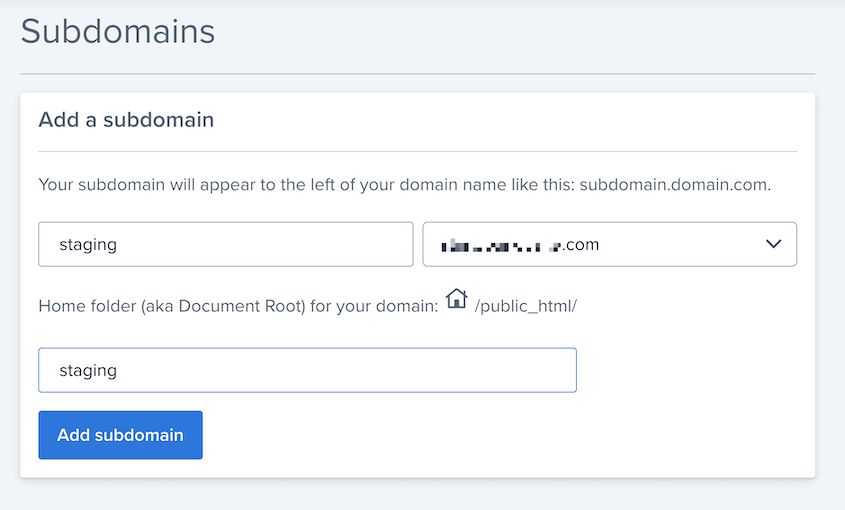
Para subpastas: Use o gerenciador de arquivos para criar uma nova pasta chamada "staging" no seu diretório public_html.
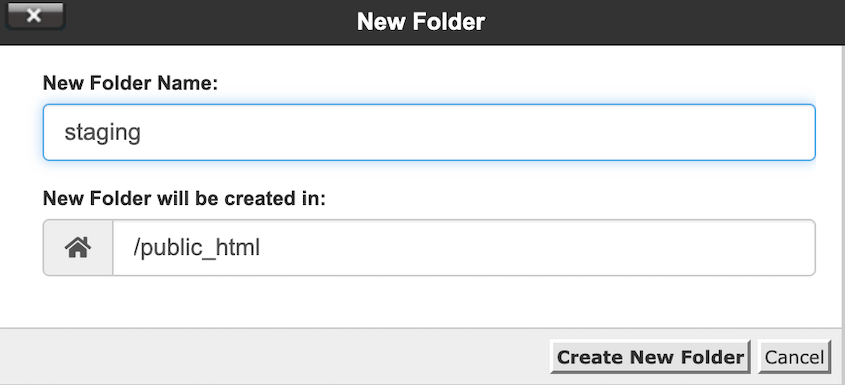
Anote o caminho completo para seu novo local de staging (geralmente algo como /home/username/public_html/staging ou /home/username/staging.yoursite.com)
No seu painel de controle de hospedagem, encontre MySQL Databases ou Database Manager.

Crie um novo banco de dados com um nome como yourusername_staging.

Crie um novo usuário de banco de dados com uma senha forte.

Adicione o usuário ao banco de dados com todos os privilégios.

Anote o nome do seu banco de dados, nome de usuário, senha e host (geralmente localhost).
Etapa 4: Faça o Upload e Instale o Backup
Usando o gerenciador de arquivos da sua hospedagem ou cliente FTP, faça o upload dos arquivos installer.php e archive.zip para o seu diretório de staging. Não extraia o arquivo zip você mesmo - o instalador fará isso.
Após o upload, visite a URL do seu staging seguida por /installer.php. Por exemplo: staging.yoursite.com/installer.php.
Você verá a interface do instalador do Duplicator.
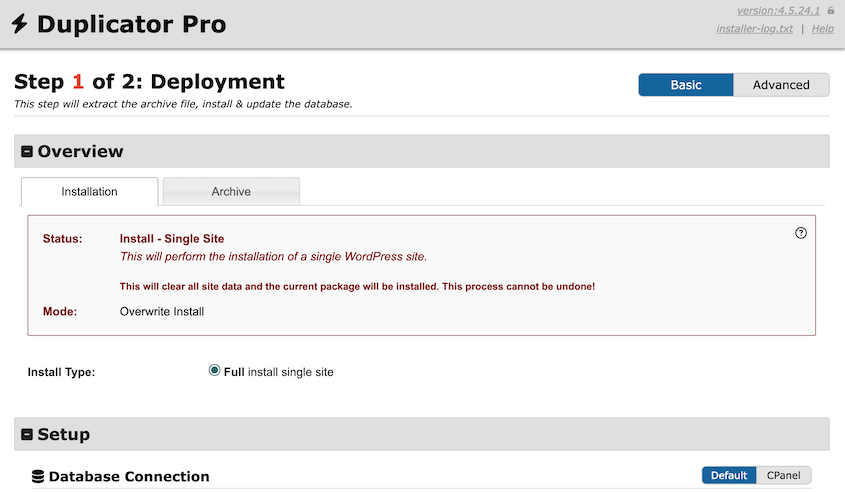
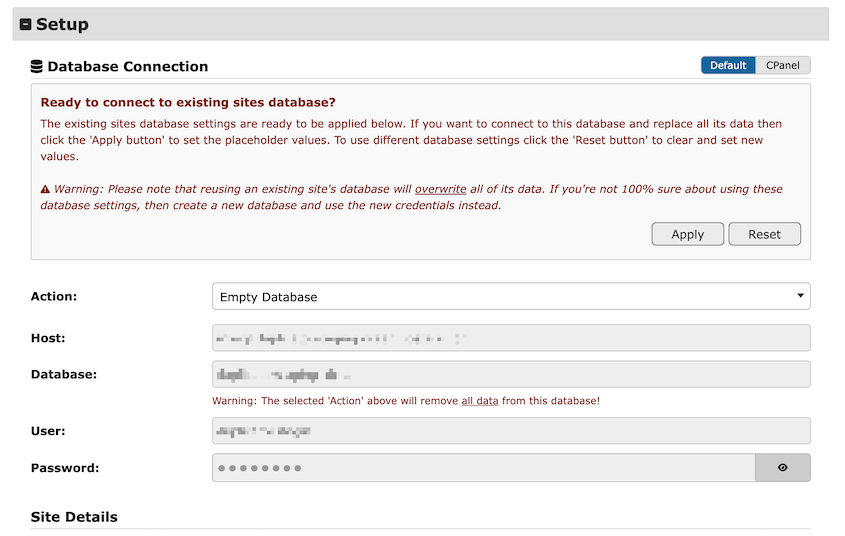
Em Setup, insira os detalhes do banco de dados de staging (os que você criou na Etapa 4). No meu caso, o Duplicator os detectou automaticamente, então eu apenas tive que clicar em Apply.
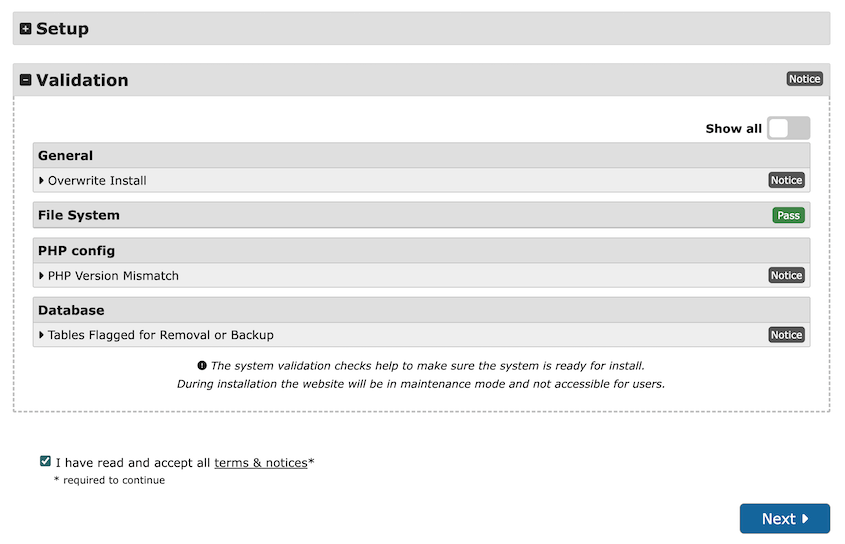
Role para baixo e valide a instalação. Revise quaisquer avisos, aceite os termos e condições e continue.
Na janela pop-up, clique em OK.
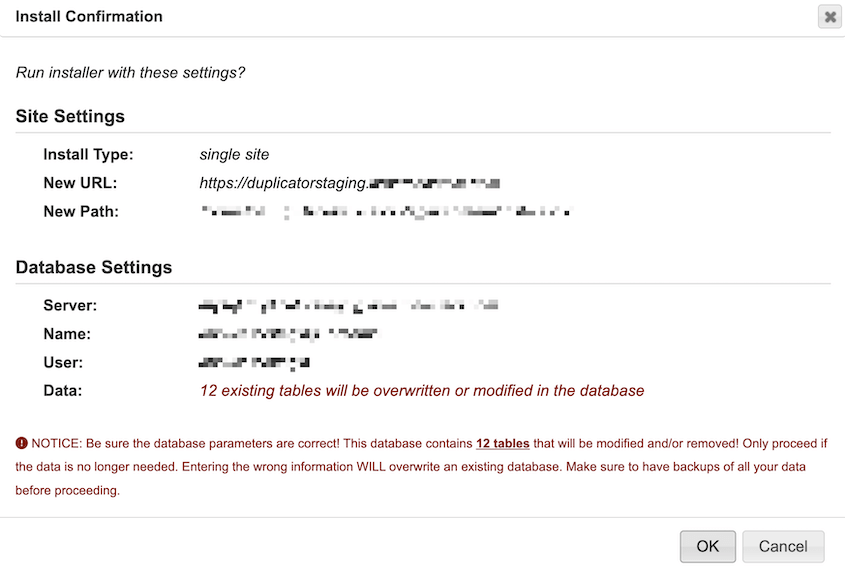
Aguarde enquanto o Duplicator extrai os arquivos e importa seu banco de dados.
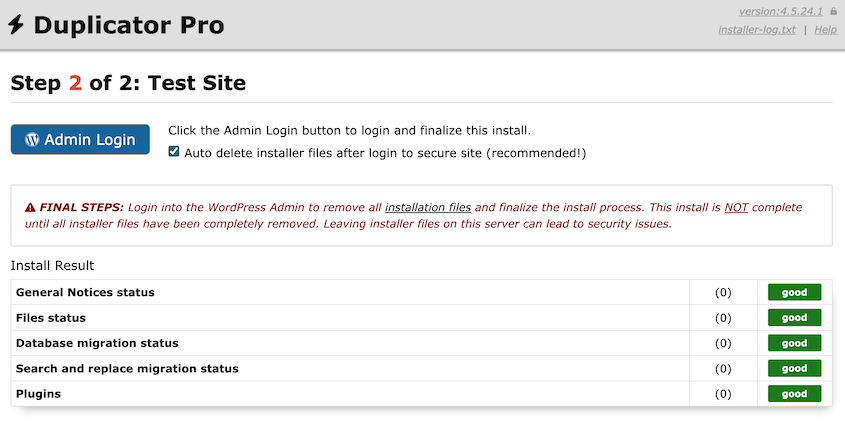
O instalador atualiza automaticamente todos os URLs do seu banco de dados para corresponder ao seu novo domínio de staging. É isso que torna o Duplicator tão poderoso - você não precisa pesquisar e substituir manualmente milhares de referências de URL.
Recomendo que você marque a caixa para excluir automaticamente os arquivos do instalador. Use o botão Login de Administrador para acessar seu novo site de staging.
Etapa 5: Configure as Definições do Seu Site de Staging
Após a conclusão da instalação, você precisará fazer alguns ajustes para que seu site de staging não interfira com seu site principal.
Faça login no painel de administração do seu WordPress de staging usando as mesmas credenciais do seu site principal.
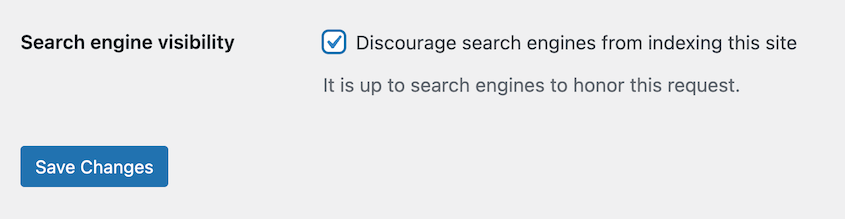
Vá para Configurações » Leitura e marque Evitar que mecanismos de busca indexem este site. Isso impede que o Google indexe o conteúdo do seu staging e crie problemas de conteúdo duplicado.
Instale um plugin como o WP Mail SMTP e configure-o para parar de enviar e-mails, ou use o plugin Disable Emails.
Isso impede que seu site de staging envie acidentalmente e-mails de notificação para clientes reais.
Se você administra uma loja WooCommerce ou aceita pagamentos, coloque seu gateway de pagamento em modo de teste ou desative-o completamente. Você não quer processar transações reais no staging.
Verifique os plugins que se conectam a serviços externos (analytics, CDNs, serviços de backup). Desative-os ou reconfigure-os para que não enviem dados de staging para suas contas de produção.
Essas precauções mantêm seu ambiente de staging verdadeiramente separado da produção.
Etapa 6: Teste Seu Site de Staging
Agora verifique se o seu site de staging está funcionando corretamente. Navegue por algumas páginas e verifique se:
- As imagens carregam corretamente
- Os links internos apontam para o URL do seu staging, não para o seu site principal
- Os formulários são exibidos corretamente (mas lembre-se, não os envie se estiverem conectados a serviços reais)
- Seu tema tem a mesma aparência do seu site principal
- A funcionalidade de login e administração funciona
Tente fazer uma pequena alteração - talvez editar o título de uma página ou adicionar uma postagem de teste. Isso confirma que você pode trabalhar no staging sem afetar seu site principal.
Se você notar imagens quebradas ou links que ainda apontam para o seu site principal, o Search & Replace Everything pode corrigi-los.
Depois que tudo parecer bom, você estará pronto para começar a testar atualizações, plugins e alterações com segurança.
Perguntas Frequentes (FAQs)
Como converter o WordPress em um site de staging gratuitamente?
Você pode usar o Duplicator Lite (versão gratuita) para configurar um site de staging WordPress. Instale o plugin no seu site principal, crie um backup e, em seguida, carregue-o manualmente em seu local de staging. A versão gratuita requer migrações via FTP ou gerenciador de arquivos e não inclui backups agendados ou push de um clique para produção.
Qual é a diferença entre um site de staging e um site de desenvolvimento?
Um site de staging é uma cópia exata do seu site de produção usada para testar alterações antes de implantá-las ao vivo. Um site de desenvolvimento é onde você cria novos recursos ou sites inteiramente novos do zero. Sites de staging espelham a produção o mais fielmente possível. Sites de desenvolvimento geralmente têm recursos incompletos, dados de teste e código experimental.
A maioria das empresas precisa de ambos: desenvolvimento para criar novas funcionalidades e staging para testar essas alterações com dados reais do site antes de publicá-las.
Quanto tempo leva para criar um site de staging?
Com o Duplicator Pro, criar um site de staging leva menos de 5 minutos. Você cria um backup e o usa para criar instantaneamente um novo site de staging em seu servidor. Se você decidir instalar o backup em um servidor externo, pode levar cerca de 30 minutos para configurar o subdomínio e o banco de dados, mas os sites de staging futuros são muito mais rápidos assim que você se familiariza com as etapas.
Quanto custa para criar um site de staging?
Se o seu provedor de hospedagem oferece ferramentas de staging integradas (como WP Engine, Kinsta ou SiteGround), você pode criar sites de staging gratuitamente como parte do seu plano de hospedagem. Se o seu host não oferece ferramentas de staging, o Duplicator Pro custa US$ 69,30 por ano e funciona com qualquer provedor de hospedagem. Isso lhe dá sites de staging ilimitados, backups agendados e a capacidade de enviar alterações do staging para a produção. Alternativamente, o Duplicator Lite está disponível gratuitamente no WordPress.org, com configuração manual necessária para cada site de staging.
Criar um site de staging é difícil?
Criar um site de staging é fácil com o Duplicator Pro. Você pode criar um backup do seu site ativo e transformá-lo em um site de staging sem tocar em código ou ferramentas de linha de comando. O plugin cuida do trabalho técnico, como exportações de banco de dados, atualizações de URL e transferências de arquivos.
Quais são os riscos de não usar um site de staging?
Testar alterações diretamente no seu site ativo corre o risco de quebrar a funcionalidade para visitantes reais. Você pode acionar a tela branca da morte, causar conflitos de plugin que impedem o checkout ou excluir acidentalmente conteúdo. Cada minuto que seu site exibe erros, você perde a confiança do visitante e a receita potencial.
Atualizações de segurança às vezes podem entrar em conflito com seu tema ou plugins, e sem staging, você não descobrirá esses problemas até que os clientes comecem a reclamar. O Duplicator Pro evita esses riscos, permitindo que você identifique problemas antes que eles cheguem à produção.
Posso ter vários sites de staging?
Sim, você pode criar quantos sites de staging precisar. Muitos desenvolvedores mantêm sites de staging separados para diferentes finalidades: um para testar atualizações de plugins, um para desenvolvimento de temas e um para prévias de clientes. Cada site de staging requer seu próprio subdomínio ou subpasta e banco de dados. Com o Duplicator Pro, não há limite para quantos sites de staging você pode criar e gerenciar.
Como envio alterações do staging para a produção?
Depois de testar as alterações no staging e tudo funcionar corretamente, você tem duas opções. Para pequenas alterações (configurações de plugin, ajustes de tema), replique-as manualmente no seu site ativo seguindo as mesmas etapas que você usou no staging. Para grandes alterações (novos plugins, atualizações de tema, alterações de conteúdo), use o Duplicator Pro para criar um backup do seu site de staging e implantá-lo na produção, substituindo seu site ativo pela versão testada. No entanto, não recomendo sobrescrever seu banco de dados ativo.
Devo proteger meu site de staging com senha?
Sim, você deve proteger seu site de staging com senha para evitar acesso não autorizado e indexação acidental por mecanismos de busca. A maioria dos painéis de controle de hospedagem oferece proteção de senha integrada para diretórios. Você também pode usar plugins do WordPress como Password Protected ou ocultar seu site de staging atrás de autenticação básica HTTP. Isso mantém seu trabalho em andamento privado e impede que visitantes encontrem seu site de staging através do Google ou acesso direto por URL.
Com que frequência devo atualizar meu site de staging?
Atualize seu site de staging a cada 1-2 semanas ou sempre que fizer alterações significativas em seu site principal. Isso mantém o staging sincronizado com a produção para que seus testes reflitam as condições do mundo real. Se você raramente atualiza seu site principal, atualizações mensais funcionam bem. Para sites de e-commerce ou blogs de alto tráfego com alterações frequentes de conteúdo, atualizações semanais ajudam a identificar problemas de integração. Use os backups agendados do Duplicator Pro para automatizar o processo de atualização.
Posso usar o mesmo domínio do meu site principal para o staging?
Não, seu site de staging precisa de seu próprio URL separado do seu domínio principal. Use um subdomínio como staging.seusite.com, uma subpasta como seusite.com/staging ou um domínio completamente diferente. Executar ambos os sites no mesmo URL substituiria seu site principal pelo conteúdo do seu staging. O URL separado também ajuda a evitar confusão sobre qual versão você está trabalhando e facilita o compartilhamento de links de staging com membros da equipe.
Não Arrisque Seu Site Principal
Seu site merece um ambiente de teste seguro. Cada atualização de plugin, alteração de tema e modificação de código acarreta riscos quando aplicada diretamente à produção.
Ao criar um site de staging, você está investindo na estabilidade do seu site e na sua tranquilidade. Você tem a liberdade de experimentar e inovar sem o medo de quebrar algo importante.
Se você está lidando com problemas de compatibilidade de plugins, testando atualizações importantes do WordPress ou experimentando alterações de design, um fluxo de trabalho de staging adequado protege seu negócio de tempo de inatividade custoso. O sucesso do seu site depende de fazer alterações inteligentes com confiança - não de apostar com seu site principal.
Pronto para testar alterações com segurança sem arriscar seu site principal? Atualize para o Duplicator Pro para criar ambientes de staging ilimitados em minutos!
Enquanto você está aqui, acho que você vai gostar destes guias relacionados do WordPress:
- Como Clonar um Site WordPress
- Como Mover um Site WordPress para um Novo Hospedeiro
- Backups não testados = Backups inúteis: Minha rotina real de teste de backup
- Codifique com Mais Inteligência, Não Mais Dificuldade: Ferramentas para Desenvolvedores WordPress Para Cada Profissional
- Como Mover um Site WordPress Local para um Servidor Principal
- 9 Melhores Plugins de Staging WordPress (+ Nossas Análises Especializadas)




