


Migração de DNS Feita Corretamente: Como Evitar os Erros Mais Comuns
 Joella Dunn
Joella Dunn
Joella Dunn
 John Turner
John Turner
John Turner
Você atualiza suas configurações de DNS, clica em salvar e, de repente, seu site WordPress desaparece. Seu e-mail para de funcionar. O pânico se instala.
Migração de DNS soa técnico, mas é apenas apontar seu nome de domínio para um novo local. O processo em si é simples, e a maior parte da complexidade vem de não saber o que esperar ou pular algumas etapas de preparação.
Neste post, mostrarei tudo o que você precisa saber sobre migrações de DNS.
Você aprenderá quando alterar nameservers versus registros A, como manter seu e-mail funcionando e o que fazer quando a propagação de DNS parecer demorar uma eternidade.
Aqui estão os principais pontos:
- A migração de DNS redireciona seu domínio para um novo servidor atualizando nameservers ou registros A no seu registrador de domínio
- Reduza seu TTL para 300-600 segundos 24-48 horas antes da migração para acelerar a propagação de 24+ horas para 1-4 horas
- Faça backup de todo o seu site com o Duplicator antes de mexer no DNS e armazene-o em um local acessível, independentemente de para qual servidor o DNS aponte
- Documente seus registros MX antes da migração, pois a alteração de nameservers geralmente apaga a configuração de e-mail e causa falhas na entrega
- Teste seu novo site completamente usando o URL temporário do host antes de alterar quaisquer configurações de DNS. Os visitantes nunca devem acessar um site inacabado
- Espere 1-4 horas de propagação com TTL reduzido, 24-48 horas sem - diferentes servidores DNS atualizam em momentos diferentes, portanto, resultados inconsistentes são normais
- Alterar nameservers (recomendado) dá ao seu host controle total do DNS, enquanto atualizar registros A apenas mantém você gerenciando registros individuais no registrador
Sumário
- O que é uma Migração de DNS?
- Por que Migrar Seu DNS?
- Termos Chave de DNS que Você Deve Saber
- Checklist Pré-Migração Antes de Alterar Registros de DNS
- Como Realizar uma Migração de DNS para WordPress
- Como Lidar com E-mail Durante uma Migração de DNS
- Principais Erros de Migração de DNS a Evitar
- Ferramentas e Recursos para Migração de DNS
- Tarefas de DNS e Otimização Pós-Migração
- Perguntas Frequentes (FAQs)
O que é uma Migração de DNS?
Migração de DNS significa atualizar seus registros do Sistema de Nomes de Domínio (DNS) para que seu nome de domínio aponte para um novo local. Quando alguém digita seu domínio em seu navegador, o DNS informa ao computador qual servidor contatar.
Seu registrador de domínio é onde você comprou seu nome de domínio. Pode ser GoDaddy, Namecheap, Google Domains, onde quer que você tenha pago a taxa anual.
Seu provedor de hospedagem é onde seus arquivos e banco de dados do WordPress realmente residem. O host da web e o registrador de domínio às vezes são duas empresas diferentes.
Migração de DNS não significa transferir seu registro de domínio de um registrador para outro. Isso é uma transferência de domínio, que é um processo separado com regras diferentes.
Você pode manter seu domínio registrado na GoDaddy enquanto o aponta para um host como SiteGround, Kinsta ou WP Engine. O registrador ainda gerencia a propriedade e renovação do seu domínio. Você está apenas dizendo ao DNS onde encontrar seu site.
Por que Migrar Seu DNS?
Migrações de DNS acontecem por diferentes razões, cada uma com seus próprios requisitos. Aqui estão os cenários mais comuns.
Trocando de Provedor de Hospedagem
Você está mudando de um provedor de hospedagem para outro, geralmente para melhor desempenho, suporte ou preço. Seu site WordPress já está configurado no novo host, e agora você precisa redirecionar todo o tráfego para lá em vez do servidor antigo.
Mudança de Registradores de Domínio
Você quer todos os seus domínios em um só lugar para facilitar o gerenciamento, ou encontrou preços melhores. Isso na verdade envolve a transferência do registro do domínio em si, não apenas alterações de DNS.
O processo inclui migração de DNS, mas adiciona etapas de transferência de domínio e geralmente requer um código de autorização.
Implementando uma CDN
Você está adicionando Cloudflare, Sucuri ou outra Rede de Distribuição de Conteúdo (CDN) para velocidade e segurança. Esses serviços exigem alterações de DNS para rotear o tráfego através de seus servidores antes de chegar ao seu host. A maioria das configurações de CDN significa apontar seus nameservers para o provedor de CDN.
Rebranding
Você está se mudando para um nome de domínio totalmente novo. Isso requer a configuração de DNS para o novo domínio, mais redirecionamentos 301 do domínio antigo para que você não perca classificações de pesquisa e os links existentes continuem funcionando.
Termos Chave de DNS que Você Deve Saber
Entender esses cinco termos de DNS torna o processo de migração muito mais claro. Você os verá em todo o painel do seu registrador e no painel de controle de hospedagem.
Servidores de nomes
Nameservers são os servidores autoritativos que detêm todos os seus registros de DNS. Eles se parecem com ns1.nomedahospedagem.com e ns2.nomedahospedagem.com.
Quando você altera os nameservers, você está entregando o controle completo de DNS para quem gerencia esses servidores (geralmente seu provedor de hospedagem).
Registro A
Isso mapeia seu domínio para um endereço IPv4 específico. Se o seu site WordPress estiver no endereço IP 192.0.2.1, o registro A diz aos servidores DNS: "Quando alguém solicitar exemplo.com, envie-o para 192.0.2.1."
Você pode atualizar apenas o registro A em vez de alterar os nameservers completamente.
Registro CNAME
Um CNAME cria um alias que aponta um domínio para outro. O uso mais comum é fazer www.seusite.com apontar para seusite.com.
Você não pode usar um CNAME no seu domínio raiz na maioria dos provedores de DNS. Ele só funciona para subdomínios.
Registro MX
Registros MX direcionam a entrega de e-mail para o seu domínio. Cada registro tem um número de prioridade onde números menores significam prioridade maior.
Se você não configurar isso corretamente após uma migração de DNS, seu e-mail parará de funcionar completamente.
TTL
TTL (Time to Live) é medido em segundos e diz aos servidores DNS por quanto tempo eles devem armazenar em cache seus registros antes de verificar atualizações.
Um TTL de 3600 significa uma hora. 86400 significa 24 horas.
Valores de TTL mais baixos significam propagação mais rápida quando você faz alterações, mas também criam mais consultas de DNS atingindo seus nameservers.
Checklist Pré-Migração Antes de Alterar Registros de DNS
Complete estas etapas de preparação antes de tocar em qualquer configuração de DNS. Pular elas é onde a maioria das migrações dão errado.
Faça Backup do Seu Site
Use um plugin de backup como Duplicator para criar um snapshot completo do seu site. Isso lhe dá um ponto de restauração antes de você tocar em qualquer configuração de DNS.

Armazene o backup em algum lugar que você possa acessar independentemente de para qual servidor seu DNS aponte — seu computador local, Duplicator Cloud, Dropbox, Google Drive, em qualquer lugar exceto seu host atual.
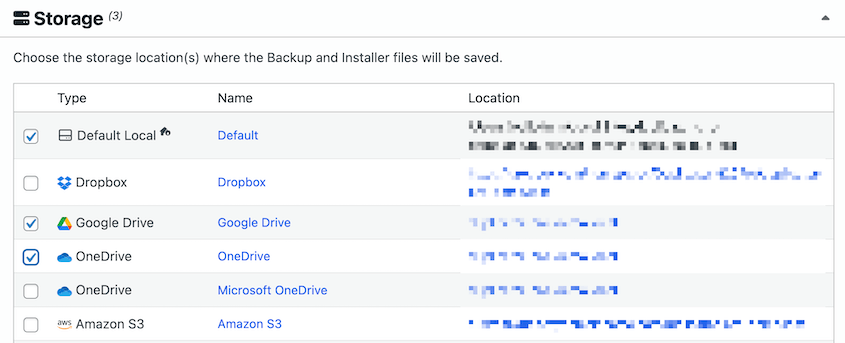
Eu também recomendo testar se o backup restaura corretamente.
Migre os Arquivos Primeiro
Seu site WordPress deve estar 100% funcional no novo servidor antes de alterar os registros DNS.
Configure tudo, instale plugins, ajuste as configurações e teste a funcionalidade. Aqui está sua lista de verificação de migração.
O Duplicator cuida da migração de arquivos e banco de dados de forma limpa. Ele até permite pesquisar e substituir nomes de domínio antigos durante a transferência.

A maioria dos provedores de hospedagem oferece um URL temporário como temp-12345.hostingcompany.com para testes. Navegue por todo o seu site usando esse URL. Somente quando tudo funcionar você deve pensar em alterações de DNS.
Verificar Configurações de E-mail
Documente seus registros MX atuais antes de alterar qualquer coisa. Faça login no gerenciamento de DNS do seu registrador e tire um print ou copie e cole cada registro MX que você vir.
Por exemplo, no DreamHost, você pode ir em Mail » Custom MX e ver a entrega de e-mail para seu domínio.
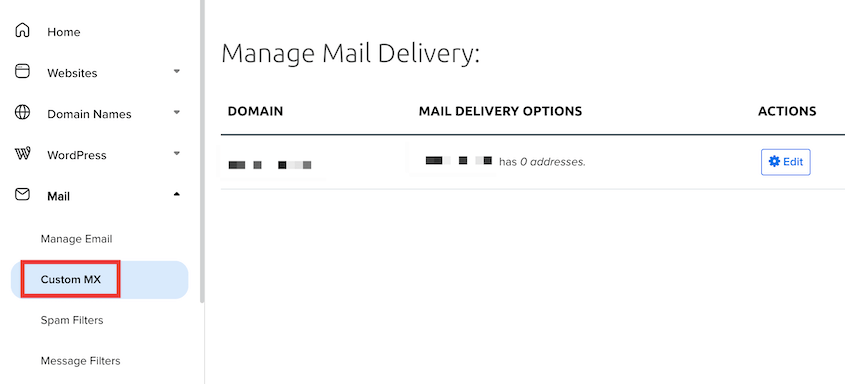
Se você usa Google Workspace ou Microsoft 365, precisará adicionar manualmente esses registros MX ao seu novo DNS após a migração. A maioria dos provedores de hospedagem não sabe automaticamente sobre sua configuração de e-mail.
Reduzir o TTL
24 a 48 horas antes da migração, altere o TTL dos seus registros DNS de 86400 para 300 ou 600. Isso significa que os servidores DNS só armazenarão seus registros em cache por 5-10 minutos em vez de 24 horas.
Quando você fizer a alteração real do DNS, a propagação ocorrerá muito mais rápido. Você pode aumentar o TTL novamente após a conclusão da migração.
Como Realizar uma Migração de DNS para WordPress
Aqui está uma visão geral rápida de como realizar uma migração de DNS:
- Passo 1: Localize Seus Novos Nameservers ou Endereço IP: Obtenha os nameservers do e-mail de boas-vindas da sua hospedagem ou do painel de controle (formato ns1.host.com)
- Passo 2: Faça login no seu Registrador de Domínio: Acesse o gerenciamento de DNS no GoDaddy, Namecheap, Domain.com ou onde quer que você tenha comprado seu domínio; use a pesquisa WHOIS se você esqueceu qual registrador o gerencia
- Passo 3: Atualize os Registros DNS: Altere os nameservers para entregar o controle total do DNS à sua hospedagem (recomendado), ou atualize apenas o registro A para apontar seu domínio para o novo IP, mantendo outras configurações de DNS no registrador
- Passo 4: Aguarde a Propagação: Espere de 1 a 4 horas com TTL reduzido ou 24-48 horas sem; servidores DNS diferentes atualizam em momentos diferentes, portanto, ver resultados mistos (site antigo vs. site novo) é um comportamento normal
Etapa 1: Localize Seus Novos Nameservers ou Endereço IP
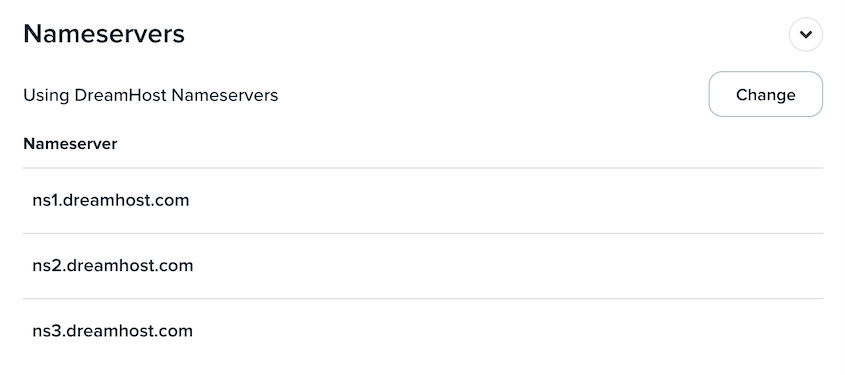
Verifique o e-mail de boas-vindas que sua nova hospedagem enviou quando você se inscreveu. Geralmente contém os endereços dos nameservers diretamente no e-mail.
Faça login no seu painel de controle de hospedagem e procure por seções rotuladas como Informações da Conta, Configurações de DNS ou Informações de Nameserver. Você precisa de pelo menos dois endereços de nameserver, às vezes até quatro.
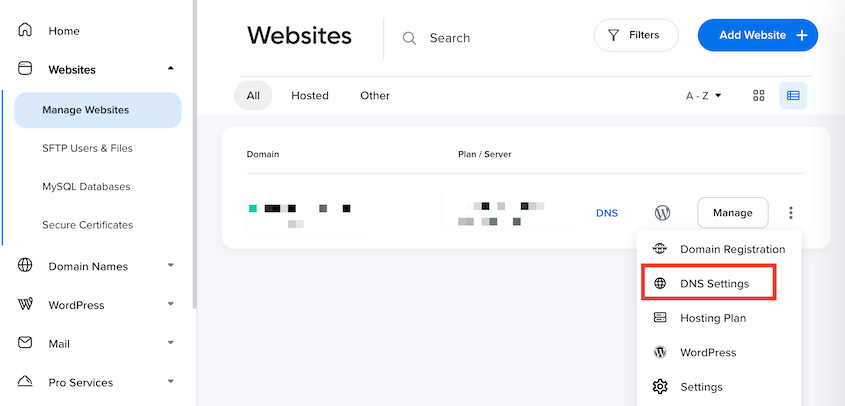
Eles se parecem com isto:
- ns1.hostingcompany.com
- ns2.hostingcompany.com
Etapa 2: Faça Login no Seu Registrador de Domínio
Cada registrador organiza sua interface de forma diferente, mas aqui está onde procurar:
- GoDaddy: Meus Produtos » Domínios » clique no seu domínio » DNS
- Namecheap: Lista de Domínios » botão Gerenciar ao lado do seu domínio » seção Nameservers
- Domain.com: Meus Domínios » selecionar domínio » DNS » aba Nameservers
Durante a propagação, evite fazer alterações adicionais de DNS. Tente verificar a partir do seu celular usando dados móveis em vez de Wi-Fi – redes diferentes usam servidores DNS diferentes, então você pode ver o novo site no celular.
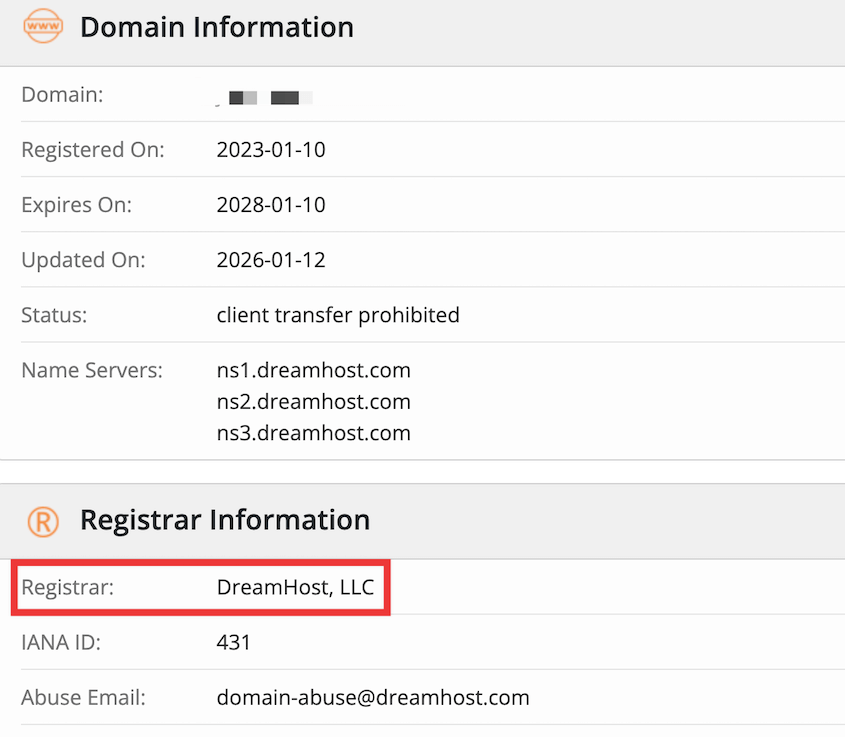
Tenha suas credenciais de login em mãos. Alguns registradores exigem autenticação de dois fatores ou verificação por e-mail antes de permitir que você altere as configurações de DNS.
Verifique também se o seu domínio está bloqueado. Alguns registradores ativam bloqueios de transferência por padrão, que você precisará desativar primeiro.
Etapa 3: Atualize os Registros de DNS
Encontre a seção Nameservers ou DNS Personalizado no painel do seu registrador. Você verá que está configurado como Padrão ou com os nameservers do próprio registrador.
Alterne a configuração para Nameservers Personalizados ou Usar nameservers personalizados.
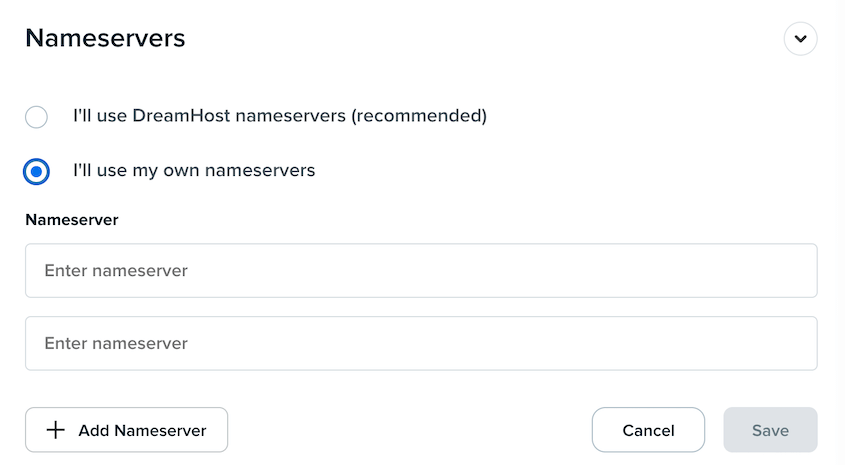
Cole cada endereço de nameserver do seu novo host nos campos fornecidos. Adicione todos os nameservers que seu host forneceu – geralmente entre dois e quatro.
Clique em salvar. O registrador exibirá um aviso sobre o tempo de propagação. Isso é normal.
Essa abordagem funciona bem porque entrega o controle completo de DNS ao seu provedor de hospedagem. Eles podem gerenciar todos os registros – registros A, registros MX, subdomínios, tudo – a partir do painel de controle deles. Você não precisa configurar manualmente registros individuais.
Etapa 4: Aguarde a Propagação
As alterações de DNS não são instantâneas. A atualização precisa se espalhar por milhares de servidores DNS em todo o mundo.
Com um TTL reduzido, a propagação geralmente leva de uma a quatro horas. Sem reduzir o TTL previamente, espere de 24 a 48 horas nos piores casos.
Você pode ver seu novo site enquanto alguém do outro lado do país ainda vê o antigo. Esse é o comportamento normal durante a propagação.
Servidores DNS armazenam registros em cache com base nos valores de TTL. Servidores diferentes expiram seu cache em momentos diferentes. O DNS do seu provedor de internet pode atualizar em 20 minutos, enquanto o de outra pessoa leva seis horas.
Durante a propagação, evite fazer alterações adicionais no DNS. Tente verificar a partir do seu telefone usando dados móveis em vez de Wi-Fi — redes diferentes usam servidores DNS diferentes, então você pode ver o novo site no celular.
Como Lidar com E-mail Durante uma Migração de DNS
O e-mail é a maior vítima das migrações de DNS. Veja como protegê-lo com base na sua configuração de e-mail.
Solução para E-mail de Terceiros (Google Workspace, Microsoft 365, Zoho)
Alterar nameservers geralmente apaga sua configuração de e-mail. Seu novo host não sabe automaticamente sobre seus registros MX. O e-mail retorna para os remetentes ou desaparece completamente.
Antes de alterar os nameservers, faça login no painel de gerenciamento de DNS do seu novo host.
Adicione os registros MX do seu provedor de e-mail. O Google Workspace tem cinco registros MX apontando para servidores do google.com. O Microsoft 365 tem um registro MX apontando para seus servidores de e-mail.
Adicione também quaisquer registros TXT necessários para SPF, DKIM e DMARC. Eles verificam se você está autorizado a enviar e-mails do seu domínio.
Após a conclusão da migração de DNS, teste o e-mail enviando uma mensagem para si mesmo e respondendo a ela. Verifique se o e-mail de entrada e saída funciona.
Solução para E-mail Fornecido pelo Host
Isso é mais complexo porque você está movendo tanto seu site quanto seu e-mail. Crie novas contas de e-mail no novo servidor que correspondam exatamente aos seus antigos endereços de e-mail.
Migre os dados de e-mail usando ferramentas de transferência IMAP, configure o encaminhamento do antigo para o novo ou exporte/importe manualmente se você tiver apenas algumas mensagens. A maioria dos servidores oferece assistência de migração para e-mail.
Considere mudar para o Google Workspace em vez disso. O e-mail fornecido pelo servidor é menos confiável e mais difícil de gerenciar. O Google Workspace custa US$ 6/usuário/mês, mas você não perderá e-mails durante futuras migrações.
Dica profissional: Mantenha sua conta de hospedagem antiga ativa por 30 dias após a migração do DNS. Configure o encaminhamento de e-mail do servidor antigo para o novo. Isso captura qualquer e-mail que ainda chegue ao servidor antigo devido à propagação lenta do DNS ou registros em cache.
Principais Erros de Migração de DNS a Evitar
Esses erros causam a maioria dos problemas de migração de DNS.
Não Reduzir o TTL Primeiro
Pular direto para as alterações de DNS com um TTL de 86400 segundos significa que você esperará 24 horas pela propagação completa. Reduza para 300-600 antes da migração.
Esquecer de Copiar os Registros MX
O e-mail para de funcionar imediatamente após a alteração dos nameservers. Você perderá e-mails de clientes e solicitações de suporte enquanto se apressa para consertar. Documente todos os registros MX antes de fazer qualquer alteração no DNS.
Alterar o DNS Antes que o Novo Site Esteja Pronto
Teste tudo completamente usando a URL temporária do servidor primeiro. Altere o DNS apenas quando o novo site estiver 100% completo e funcional.
Não Ter um Backup
O DNS dá errado, seu servidor antigo exclui sua conta e o backup foi armazenado apenas nesse servidor antigo. Agora você está reconstruindo de memória.
Mantenha backups em vários locais. Recomendo seguir a regra de backup 3-2-1.
Usar Nameservers Incorretos
Não copie os nameservers de um tutorial em vez de obtê-los do seu provedor de hospedagem real. Seu domínio começará a apontar para algum servidor aleatório ou para lugar nenhum.
Sempre obtenha os nameservers diretamente da sua conta de hospedagem ou e-mail de boas-vindas.
Não Testar Após a Migração
Clique em todo o seu site após a conclusão da propagação. Teste formulários, carrinho de compras, registro de usuário, funcionalidade de pesquisa — tudo.
Ferramentas e Recursos para Migração de DNS
As ferramentas certas tornam a migração de DNS mais rápida e menos estressante. Aqui está o que usar para gerenciar DNS, testar a propagação e lidar com migrações do WordPress.
Ferramentas de Gerenciamento de DNS
O Cloudflare oferece um plano gratuito com propagação rápida e uma interface limpa. O painel é mais fácil de usar do que a maioria dos gerenciadores de DNS de registradoras.
O Amazon Route 53 oferece DNS de nível empresarial com acesso programático através de sua API — você paga por consulta, o que custa centavos para a maioria dos sites.
O Google Cloud DNS se integra bem se você já estiver usando serviços do Google e precisar de resolução de DNS confiável e rápida.
A maioria das registradoras de domínio inclui um editor básico de arquivos de zona. Usuários avançados podem exportar registros DNS no formato BIND e importá-los em outro lugar, o que é útil ao migrar muitos registros de uma vez.
Alguns registradores oferecem ferramentas de edição em massa para gerenciar vários domínios — carregando um arquivo CSV para atualizar o DNS em 50 domínios simultaneamente. Só vale a pena o tempo de configuração se você estiver gerenciando 10 ou mais domínios.
Ferramentas de Teste e Monitoramento
WhatsMyDNS.net mostra o que os servidores DNS em todo o mundo veem atualmente para o seu domínio. Isso permite que você verifique a propagação sem limpar o cache do seu navegador repetidamente.
DNSChecker.org fornece funcionalidade semelhante com mais locais de servidor incluídos. Use essas ferramentas em vez de verificar constantemente seu site e se perguntar se você está vendo conteúdo em cache.
Ferramentas de linha de comando fornecem resultados diretos de consulta DNS. No Mac ou Linux, digite dig seuDominio.com no Terminal. No Windows, use nslookup seuDominio.com no Prompt de Comando. Essas consultas DNS diretamente e ignoram qualquer cache local em seu computador.
O UptimeRobot monitora seu site a cada cinco minutos no plano gratuito. O Pingdom oferece monitoramento mais detalhado com planos pagos que verificam com mais frequência.
Configure isso antes que a migração comece para que você possa identificar problemas imediatamente, em vez de horas depois.
Ferramentas de Migração do WordPress
Duplicator cria um backup completo do seu site antes das alterações de DNS. Ele lida com a substituição de pesquisa no banco de dados para URLs automaticamente e verifica dados serializados que quebram se você editar manualmente o banco de dados.

O Duplicator Pro também adiciona backups agendados, integrações de armazenamento em nuvem e migrações de arrastar e soltar que simplificam todo o processo de transferência.
Tarefas de DNS e Otimização Pós-Migração
Sua migração não termina quando o DNS se propaga. Conclua estas tarefas extras para otimizar o desempenho e prevenir problemas futuros.
Restaurar Valores de TTL
Após 24-48 horas, aumente seu TTL de volta para 3600 ou 86400 segundos. Mantê-lo em 300 para sempre significa que os servidores DNS consultam constantemente seus nameservers em vez de armazenar resultados em cache.
Você pode deixá-lo baixo se estiver planejando mais alterações de DNS em breve.
Atualizar Documentação
Altere as senhas armazenadas para a nova conta de hospedagem em seu gerenciador de senhas. Atualize a documentação interna com os novos endereços de nameserver e credenciais de login de hospedagem.
Notifique os membros da equipe sobre as novas credenciais de FTP e informações de acesso ao banco de dados para que eles não percam tempo tentando se conectar ao servidor antigo.
Limpar Todos os Caches
O cache de objetos do WordPress precisa ser limpo manualmente do WP-CLI ou de um plugin.
Plugins de cache de página como WP Rocket ou W3 Total Cache têm opções de limpeza de cache em suas configurações.

Limpe o cache da sua CDN do Cloudflare, StackPath ou qualquer CDN que você esteja usando.
Atualize forçadamente seu navegador com Ctrl+Shift+R (Cmd+Shift+R no Mac) para ver a versão mais recente sem arquivos em cache.
Verificação do Certificado SSL
Verifique se o HTTPS carrega corretamente, sem avisos no navegador. Os certificados Let's Encrypt geralmente são gerados automaticamente em poucos minutos após o DNS apontar para o novo host.
Se você estiver usando o SSL do Cloudflare, verifique se ele está definido como "Full" ou "Full (Strict)", não "Flexible".
Teste várias páginas em busca de avisos de conteúdo misto. Isso acontece quando alguns recursos são carregados via HTTP enquanto a página é HTTPS.
Atualizar DNS em Serviços Externos
UptimeRobot e Pingdom precisam verificar se estão monitorando o endereço IP correto.
O Google Search Console pode exigir a re-verificação do domínio após grandes alterações de DNS.
Verifique se o rastreamento de análises ainda funciona — às vezes, migrações de DNS quebram códigos de rastreamento se os URLs mudaram.
Serviços de e-mail marketing precisam de registros SPF e DKIM atualizados se você os alterou durante a migração.
Revisar Estrutura de Registros DNS
Procure por subdomínios órfãos que ainda apontam para o endereço IP do servidor antigo.
Remova registros CNAME desnecessários que sobraram de serviços que você não usa mais.
Verifique se as versões www e não-www do seu domínio resolvem corretamente.
Adicione registros SPF e DMARC se estiverem faltando. Eles ajudam a prevenir falsificação de e-mail e melhoram a entregabilidade.
Configurar Monitoramento de DNS
Configure alertas para alterações não autorizadas de registros DNS. Alguns registradores oferecem isso integrado.
Serviços de terceiros como o DNS Spy enviam notificações sempre que seus registros DNS mudam. Isso previne o sequestro de DNS, onde atacantes alteram seus nameservers para redirecionar o tráfego para sites maliciosos.
Perguntas Frequentes (FAQs)
Quanto tempo leva a migração de DNS?
A maioria das migrações de DNS é concluída em uma a quatro horas se você reduzir o TTL com antecedência. Sem reduzir o TTL, espere de 24 a 48 horas para a propagação completa mundial. O tempo depende de quanto tempo os servidores DNS armazenaram em cache seus registros antigos antes de você fazer as alterações.
Alterar seu DNS é uma boa ideia?
Alterar o DNS é necessário ao trocar de provedor de hospedagem, implementar uma CDN ou migrar para uma infraestrutura melhor. Não é algo que se faz por diversão, mas também não é arriscado se você se preparar adequadamente com backups e documentação.
Preciso esperar 60 dias para transferir um domínio?
O bloqueio de 60 dias se aplica a transferências de registro de domínio entre registradores, não a alterações de DNS. Você pode alterar as configurações de DNS imediatamente após registrar ou transferir um domínio. O bloqueio impede que você mova o registro do domínio em si para um registrador diferente.
Por que a propagação de DNS está demorando tanto?
Propagação longa geralmente significa que você não reduziu o TTL primeiro, então os servidores DNS estão armazenando em cache os registros antigos por 24 horas. Outras causas incluem servidores DNS que ignoram os valores de TTL, o DNS do seu provedor de internet demorando para atualizar, ou você está verificando de uma rede que armazena em cache agressivamente o DNS.
Qual é um bom tempo de processamento de DNS?
Menos de uma hora é excelente. Uma a quatro horas é o típico. Qualquer coisa além de seis horas sugere que algo está mal configurado ou que você não reduziu o TTL com antecedência. Verifique se os nameservers estão escritos corretamente e se você salvou as alterações no seu registrador.
Faça Sua Próxima Migração de DNS Tranquila
A migração de DNS se torna gerenciável quando você conhece os passos certos.
Sua próxima migração de hospedagem não precisa ser estressante. Prepare-se adequadamente e você trocará de host sem tempo de inatividade ou perda de dados.
Duplicator cria uma rede de segurança empacotando todo o seu site WordPress antes das alterações de DNS. Se algo der errado durante a migração, você pode restaurar a partir do backup e tentar novamente. A substituição de pesquisa no banco de dados lida com as atualizações de URL automaticamente, o que resolve uma das maiores dores de cabeça na migração do WordPress.
Enquanto você está aqui, acho que você vai gostar destes guias relacionados do WordPress:
- Como Mover um Site WordPress de um Subdomínio para um Domínio Principal
- Como Migrar um Site WordPress para um Novo Domínio
- Por Que Você Não Consegue Fazer Login no WordPress Após uma Migração
- Como Auditar Conteúdo Antes de uma Migração de Site
- Como Migrar um Site WordPress GRATUITAMENTE
- O Checklist Completo de Testes do WordPress Pós-Migração




