


Como Migrar do Squarespace para o WordPress
 Joella Dunn
Joella Dunn
Joella Dunn
 John Turner
John Turner
John Turner
Você escolheu o Squarespace porque ele prometia simplicidade. E por um tempo, ele entregou.
Mas agora você está encontrando barreiras.
Muitos proprietários de sites saem do Squarespace por causa de limitações de SEO, altos preços de e-commerce e personalização limitada.
O WordPress aparece em sua pesquisa, e com razão.
O WordPress é a plataforma para a qual empresas sérias migram quando superam os construtores de sites hospedados. É de código aberto, o que significa que você possui seu site completamente. Ele também é flexível o suficiente para lidar com tudo, desde blogs simples a lojas de e-commerce complexas e sites de membros.
Mesmo quando você estiver pronto para migrar para o WordPress, pode se preocupar com a transição. Qual é a melhor maneira de evitar a perda de dados ou de membros da audiência?
Neste post, explicarei como migrar do Squarespace para o WordPress. Ao final, você terá seu conteúdo no WordPress e um caminho claro para recriar (ou melhorar) o que você tinha no Squarespace.
Aqui estão os principais pontos:
- O WordPress lhe dá propriedade real do seu site, enquanto o Squarespace o mantém alugando espaço com regras e preços fixos.
- A migração custa menos a longo prazo. A hospedagem WordPress começa em US$ 3-10/mês, em comparação com os planos com recursos limitados do Squarespace que podem chegar a US$ 99/mês.
- O processo de migração leva 5 etapas: configurar a hospedagem WordPress, exportar seu arquivo XML do Squarespace, importar o conteúdo para o WordPress, transferir imagens manualmente e reconstruir seu design.
- Você precisará recriar manualmente certos elementos, como lojas de e-commerce, formulários personalizados e layouts de design, já que os modelos do Squarespace não são exportados.
- Sempre crie backups antes e depois da migração. As importações falham com mais frequência do que você imagina, e ter um ponto de restauração economiza horas de trabalho de limpeza.
Sumário
Por que migrar do Squarespace para o WordPress?
Se você está lendo isto, já sabe que o Squarespace não está mais funcionando para você. Mas você ainda pode estar se perguntando o que torna o WordPress digno do esforço de migração.
O WordPress é o sistema de gerenciamento de conteúdo (CMS) mais popular do mundo. É um software de código aberto que você instala em sua própria hospedagem web.
Ao contrário do Squarespace, que é uma plataforma tudo-em-um onde tudo é gerenciado para você, o WordPress separa o software da hospedagem. Você escolhe onde seu site fica, quais recursos ele tem e como ele cresce.
Essa separação é exatamente o motivo pelo qual as pessoas migram. É a diferença entre alugar um apartamento com regras fixas e possuir uma casa que você pode reformar como quiser.
Veja o que significa migrar do Squarespace para o WordPress para o seu site.
Alugar vs. Possuir
No Squarespace, você está alugando um espaço no prédio de outra pessoa. Eles controlam as regras. Eles decidem a quais recursos você tem acesso. Eles podem mudar os preços quando quiserem.
O WordPress é diferente. Você possui o software e controla onde ele fica. Se você não gostar do seu provedor de hospedagem, você se muda. Se precisar de um recurso que não existe, você o cria ou contrata alguém para criá-lo.
Mais Flexibilidade
O Squarespace tem um marketplace de aplicativos, mas é menor que o diretório de plugins do WordPress. O WordPress tem mais de 60.000 plugins para estender seu site, e muitos deles são gratuitos.

Precisa adicionar trechos de código personalizados sem editar os arquivos do tema? Existe o WPCode. Quer backups automatizados para o Google Drive? O Duplicator cuida disso.
Você simplesmente pesquisa o que precisa e o instala. Como o WordPress é mais antigo e tem muito mais usuários, alguém provavelmente já criou a ferramenta ou o tema que você deseja usar em seu site.
Custos Mais Baixos
O Squarespace parece acessível por US$ 16/mês para um site básico. Mas no momento em que você precisar de recursos como análises, código personalizado ou colaboradores extras para o site, os custos aumentam.
A hospedagem WordPress começa em torno de US$ 3-10/mês para hospedagem compartilhada básica. Seus custos crescem com base no tráfego e nas ferramentas premium que você escolher, não em níveis de recursos arbitrários.
Um site WordPress movimentado com WooCommerce e alguns plugins premium pode custar US$ 30-50/mês no total. O mesmo site no Squarespace pode ficar preso ao nível de US$ 99/mês deles, sem espaço para otimizar os custos.
Controle de SEO
A maioria dos especialistas em SEO técnico não usa o Squarespace, e há um motivo para isso.
O WordPress oferece controle total sobre marcações de schema, estruturas de URL, tags canônicas e arquitetura do site. Você pode otimizar para Core Web Vitals. Você pode controlar exatamente como os mecanismos de busca rastreiam seu site.
O Squarespace oferece apenas campos básicos de SEO.
Como Migrar um Site do Squarespace para o WordPress
Aqui está uma visão geral rápida de como migrar do Squarespace para o WordPress:
- Passo 1: Configure a hospedagem WordPress e crie um backup antes de importar qualquer coisa.
- Passo 2: Exporte seu conteúdo do Squarespace como um arquivo XML do WordPress nas configurações de Importar e Exportar.
- Passo 3: Importe o arquivo XML para o WordPress usando a ferramenta de Importador do WordPress integrada.
- Passo 4: Transfira imagens dos servidores do Squarespace para sua biblioteca de mídia do WordPress usando o plugin Auto Upload Images ou manualmente.
- Passo 5: Recrie o design do seu site com um tema e construtor de páginas como o SeedProd, e então recrie recursos como lojas, formulários e código personalizado.
Etapa 1: Configure seu site WordPress
Para começar com o WordPress, você precisa de um provedor de hospedagem web.
Bluehost é um ótimo ponto de partida para a maioria das pessoas. A hospedagem WordPress básica começa em torno de US$ 2,99/mês e eles incluem um domínio gratuito no primeiro ano. Isso é importante se você também estiver movendo seu domínio do Squarespace.

Depois de se inscrever, procure a opção Instalar WordPress no painel da sua hospedagem. A maioria dos hosts agora oferece instalações com um clique.
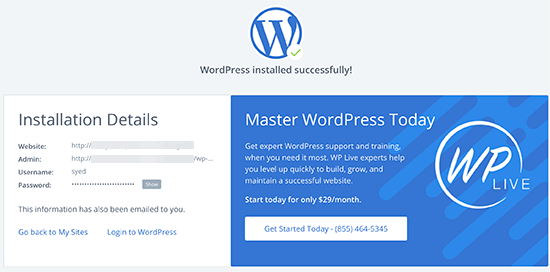
Você receberá as credenciais de login para o seu novo painel de administração do WordPress. Faça o login.
Aqui está o passo que a maioria das pessoas pula: Instale o plugin Duplicator agora mesmo e crie um backup deste site em branco.
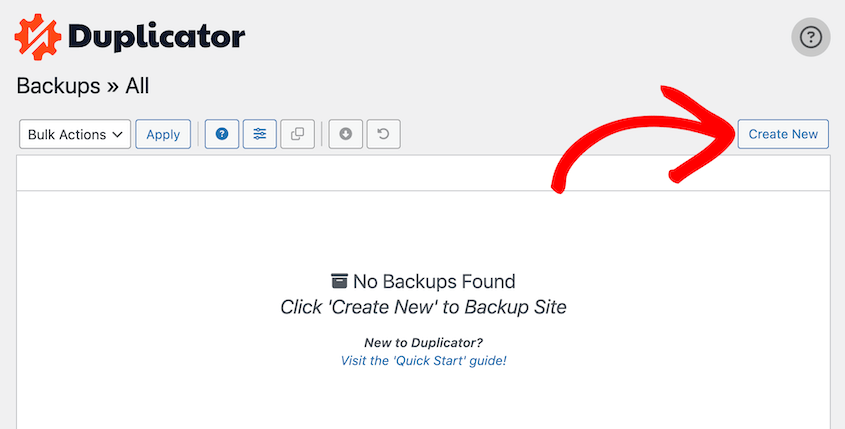
Por quê? Porque as importações falham com mais frequência do que você imagina. O conteúdo é duplicado. A formatação quebra. A mídia não é transferida corretamente.
Se você tiver um backup do site em branco, poderá restaurá-lo em 60 segundos e tentar novamente.

Sem isso, você estará excluindo manualmente dezenas de posts e páginas semi-importados.
Etapa 2: Exporte seu site Squarespace
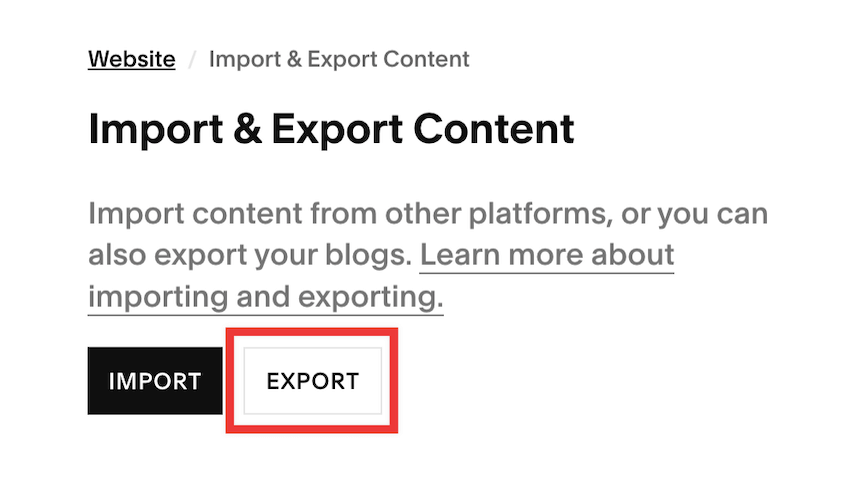
Faça login no seu painel do Squarespace e abra o ícone de engrenagem de configurações no canto inferior esquerdo. Clique em Importar e Exportar Conteúdo.
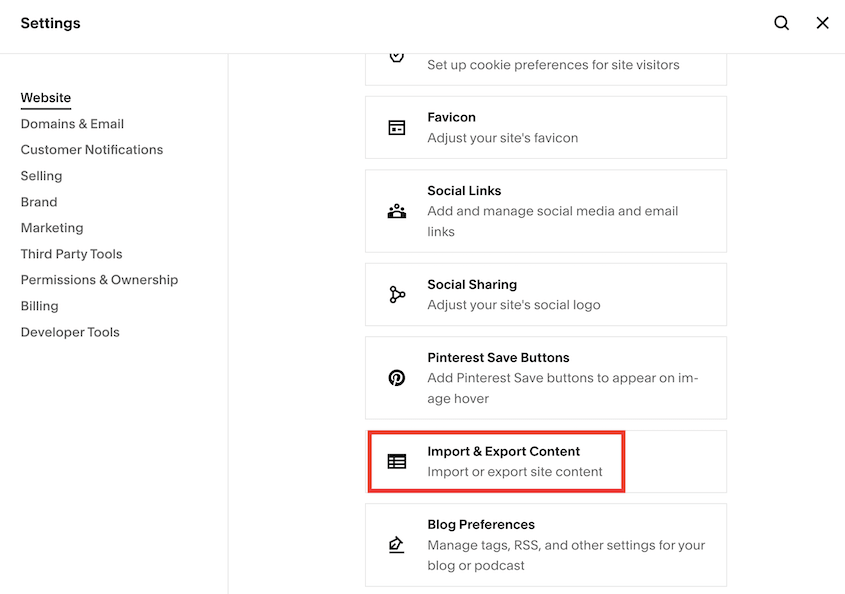
Em seguida, clique em Exportar.
Na janela pop-up, selecione WordPress.
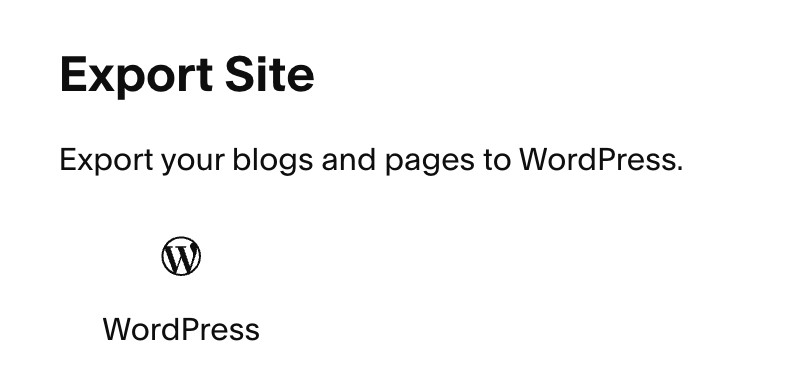
Selecione seu site e faça o download.
O Squarespace gerará um arquivo XML. Ele contém seus posts de blog, páginas e metadados básicos como datas de publicação e categorias.
Etapa 3: Importe seus dados do Squarespace para o WordPress
No seu painel do WordPress, vá para Ferramentas » Importar.
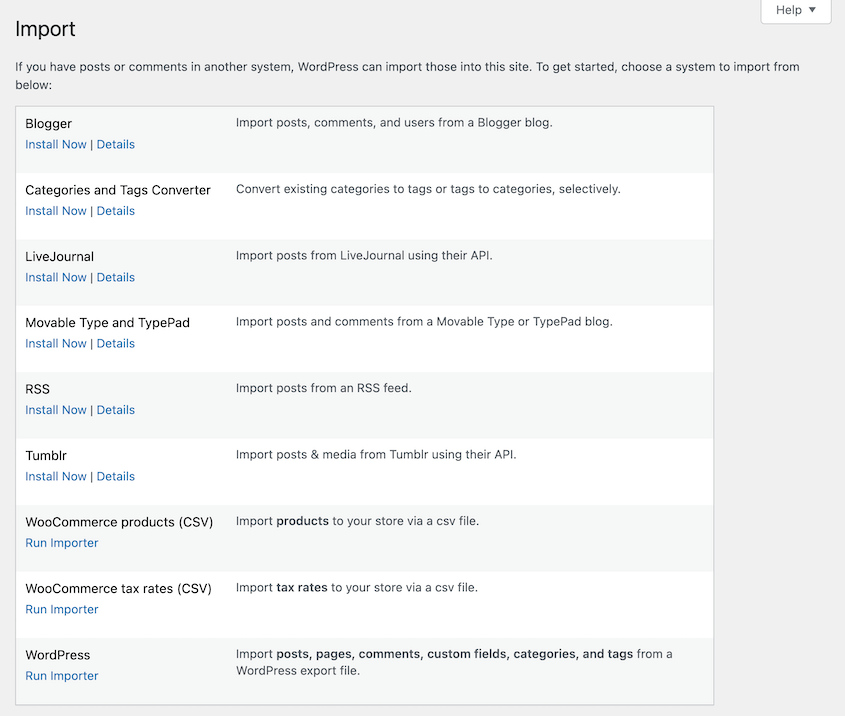
Encontre a opção WordPress na lista e clique em Instalar agora. Assim que instalar, clique em Executar importador.

Você verá um campo de upload de arquivo. Selecione o arquivo XML que você acabou de baixar do Squarespace.
Clique em Enviar arquivo e importar.

O WordPress pedirá para você atribuir o conteúdo importado a um usuário. Escolha sua conta de usuário principal e marque a caixa para baixar anexos.

Clique em Enviar e deixe o WordPress processar a importação.
Etapa 4: Faça upload das imagens do Squarespace
O arquivo XML importa referências de imagem — os links para onde as imagens estão armazenadas. Mas essas imagens ainda estão fisicamente hospedadas nos servidores do Squarespace.
Enquanto você continuar pagando pelo Squarespace, as imagens serão exibidas normalmente. No momento em que você cancelar, todas as imagens do seu site WordPress quebrarão.
Como solução, muitas pessoas usam o plugin Auto Upload Images. Ele rastreia seu conteúdo importado, encontra URLs de imagens externas, baixa essas imagens, as carrega na sua biblioteca de mídia do WordPress e atualiza os links automaticamente.
Ele funciona para a maioria das pessoas. Mas teste-o em um único post primeiro. Abra um dos seus posts importados, execute o plugin e verifique se as imagens realmente foram movidas.
Se falhar ou causar erros, você precisará salvar e reenviar manualmente as imagens para suas páginas mais importantes. Tedioso, mas às vezes necessário.
Etapa 5: Resolva problemas de formatação ou importação
Você importou o conteúdo bruto para um tema padrão do WordPress sem estilo. Agora você precisa redesenhar seu site.
Para fazer o trabalho corretamente, recomendo SeedProd. Este plugin pode projetar todo o seu tema com modelos pré-fabricados fáceis e edição de arrastar e soltar.
Instale-o, escolha um modelo que seja próximo ao seu antigo design do Squarespace e comece a reconstruir suas páginas visualmente.
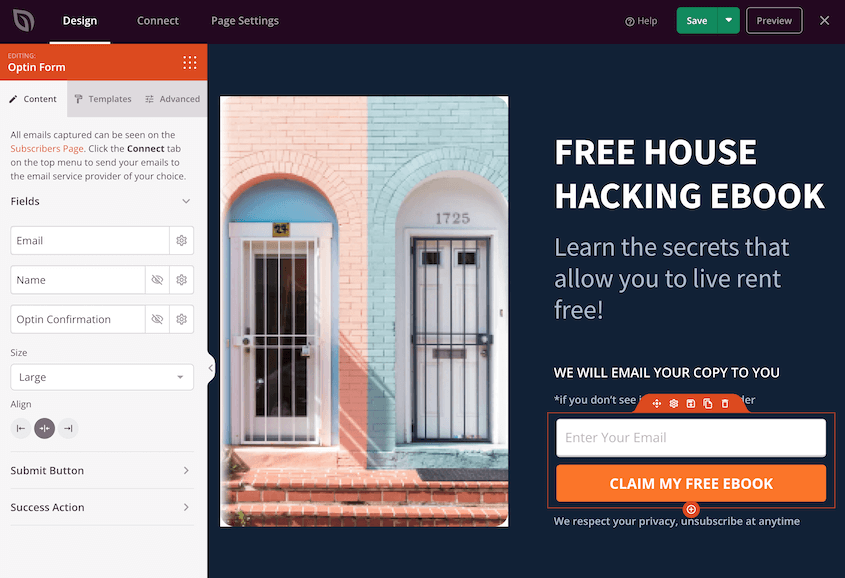
Você não está começando do zero. Seu conteúdo já está lá. Você está apenas o envolvendo em um novo layout.
E quanto aos recursos ausentes?
Se você tinha uma loja no Squarespace, instale Easy Digital Downloads ou WooCommerce. Você precisará recriar seus produtos manualmente.
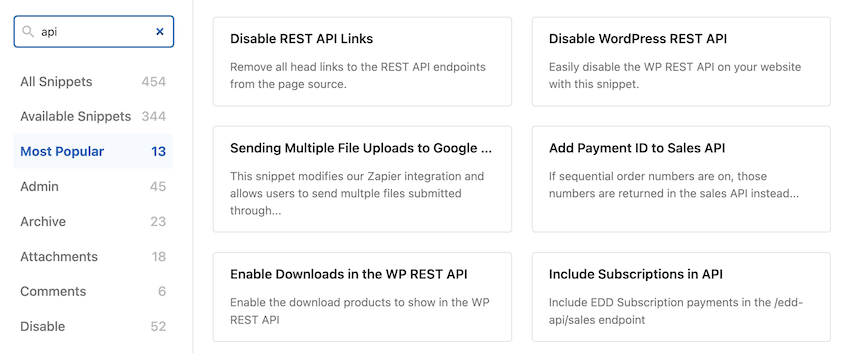
Se você tinha trechos de código personalizados, pixels de rastreamento ou scripts na Injeção de Código do Squarespace, instale WPCode. Ele oferece uma maneira mais limpa de adicionar esses trechos de volta sem editar os arquivos do tema diretamente.
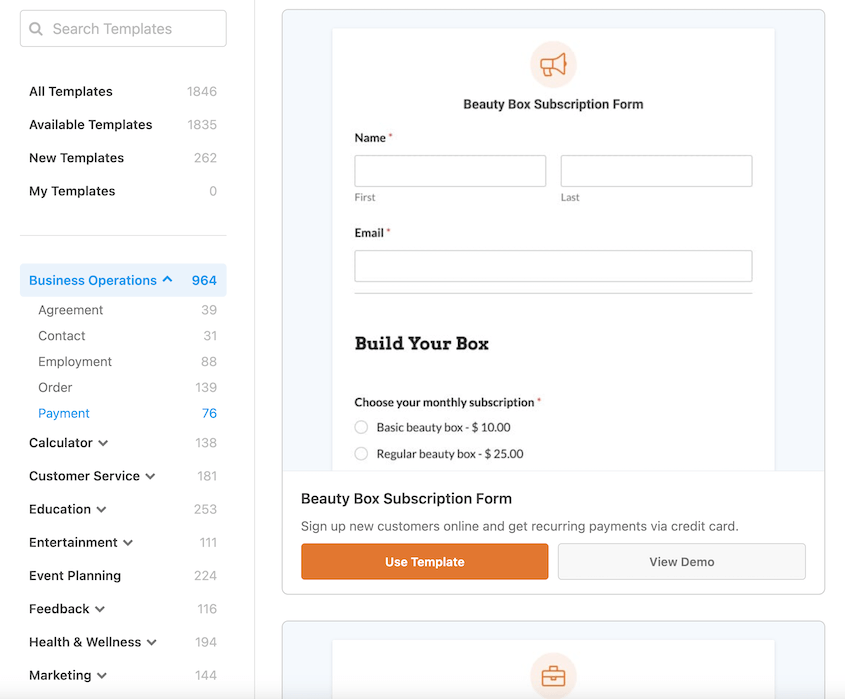
Se você tinha formulários personalizados, instale WPForms e recrie-os.
Migração não é sobre automação perfeita. É sobre mover seu conteúdo e, em seguida, reconstruir sistematicamente os recursos que você realmente usou.
Perguntas Frequentes (FAQs)
O WordPress é gratuito?
O software principal do WordPress é gratuito. Você pode baixá-lo, modificá-lo e usá-lo como quiser. Mas você ainda paga pela hospedagem (onde seu site fica), seu nome de domínio e quaisquer temas ou plugins premium que escolher usar.
O WordPress é difícil de aprender?
Ele tem uma curva de aprendizado mais acentuada do que o Squarespace. Mas, uma vez que você entende a diferença entre posts e páginas e como os temas controlam o design enquanto os plugins adicionam funcionalidade, ele se torna intuitivo. A maioria das pessoas se sente confortável em uma ou duas semanas de uso regular.
Como transfiro meu nome de domínio do Squarespace?
Faça login no Squarespace e desbloqueie seu domínio nas configurações de domínio. Solicite um código de autorização EPP (também chamado de código de transferência). Dê esse código ao seu novo provedor de hospedagem ou registrador de domínio. Eles iniciarão a transferência, que normalmente leva de 5 a 7 dias para ser concluída.
Posso exportar meu template do Squarespace para o WordPress?
Não, os templates do Squarespace não são exportados. Você precisará escolher um novo tema do WordPress ou usar um construtor de páginas como o SeedProd para recriar seu design antigo manualmente. Considere isso uma oportunidade para melhorar seu layout em vez de uma limitação.
Perderei meus rankings de SEO ao migrar do Squarespace para o WordPress?
Você pode ver uma queda temporária enquanto o Google rastreia seu site novamente. Minimize isso configurando redirecionamentos 301 de seus URLs antigos do Squarespace para seus novos URLs do WordPress. Instale um plugin de redirecionamento, mapeie seus URLs antigos para os novos e a maior parte da sua autoridade de SEO será transferida de forma limpa.
Assuma o Controle do Seu Conteúdo com o WordPress
Migração é uma dor única para propriedade a longo prazo.
Você moveu seu conteúdo e reconstruiu seu design. Você recuperou o controle sobre o futuro do seu site.
Mas propriedade também significa responsabilidade. Você não depende mais da infraestrutura do Squarespace para manter seus dados seguros.
Instale o Duplicator Pro e configure backups automatizados e agendados para armazenamento em nuvem como o Duplicator Cloud. Seu site faz backup automaticamente sem que você precise pensar nisso.
Porque o pior momento para desejar ter backups é depois que algo quebra.
Enquanto você está aqui, acho que você vai gostar destes guias relacionados do WordPress:
- 11 Tarefas de Manutenção do WordPress que Você Não Vai Querer Esquecer
- Como Redesenhar um Site WordPress (Sem Interrupção)
- Quantos Plugins do WordPress São Demais?
- Como Criar um Site de Staging no WordPress
- Estratégias Comprovadas de SEO para WooCommerce para Disparar as Classificações da Sua Loja




