


Como Esvaziar a Lixeira no WordPress Para Melhor Saúde do Site
 Joella Dunn
Joella Dunn
Joella Dunn
 John Turner
John Turner
John Turner
Cansado(a) do seu site WordPress parecer sobrecarregado e lento? Você pode se surpreender ao descobrir que a sua lixeira digital é a culpada.
Assim como na vida real, deixar o lixo acumular no seu site pode criar dores de cabeça desnecessárias.
Mas não se preocupe, estou aqui para ajudar você a tirar o lixo e manter seu site WordPress funcionando sem problemas.
Neste guia, vou mostrar tudo o que você precisa saber sobre gerenciar e esvaziar o lixo no WordPress.
Pronto(a) para organizar seu site WordPress e melhorar seu desempenho? Vamos aprender a esvaziar essa lixeira como um profissional!
Aqui estão os principais pontos:
- Manter o lixo limpo melhora o desempenho do site e a saúde do banco de dados
- O lixo do WordPress armazena posts, páginas e comentários excluídos por 30 dias antes da exclusão permanente
- Você pode esvaziar o lixo manualmente a qualquer momento nas seções Posts, Páginas ou Comentários
- O esvaziamento automático do lixo pode ser personalizado usando trechos de código
- Backups regulares com ferramentas como o Duplicator ajudam a recuperar conteúdo excluído acidentalmente
- O DB Optimizer lida com a limpeza de lixo automaticamente como parte de uma passagem completa de saúde do banco de dados, incluindo dados órfãos que um esvaziamento manual não alcança.
Sumário
O que é o Lixo no WordPress?
Pense no lixo do WordPress como uma área de espera temporária para o conteúdo que você excluiu, mas pode querer recuperar mais tarde. Este recurso é a maneira do WordPress de dizer: “Tem certeza disso?” antes que algo desapareça para sempre.
Então, o que vai para o lixo? Quase tudo que você pode criar no WordPress:
- Posts excluídos
- Páginas excluídas
- Comentários excluídos
Mas os itens no seu lixo do WordPress não desaparecem para sempre – pelo menos não imediatamente. Eles ficam por 30 dias, dando a você a chance de recuperá-los se mudar de ideia.
Por que se preocupar com o lixo em vez de apenas excluir as coisas permanentemente?
Todos nós já excluímos algo importante acidentalmente pelo menos uma vez. Isso mantém seu site organizado sem o medo de perda permanente.
Lembre-se: o lixo não foi feito para ser uma solução de armazenamento de longo prazo. Deixá-lo acumular pode deixar seu site lento, assim como ter muitos arquivos no seu computador.
O WordPress Esvazia o Lixo Automaticamente?
Por padrão, o WordPress esvazia automaticamente seu lixo a cada 30 dias. Isso pode ser conveniente, mas nem sempre é a melhor solução para todos.
Essa limpeza automática de 30 dias é a maneira do WordPress de manter as coisas organizadas sem que você precise mover um dedo. É como ter um aspirador que funciona em um cronograma – ótimo na teoria, mas às vezes você pode querer mais controle.
Por que isso importa? Vamos analisar.
Prós do esvaziamento automático do lixo:
- Mantém seu banco de dados enxuto sem que você precise se lembrar de limpá-lo
- Impede que conteúdo antigo e indesejado sobrecarregue seu site
- Economiza seu tempo em limpezas manuais
Contras a considerar:
- Você pode perder conteúdo que desejava restaurar se esquecer dele
- O prazo de 30 dias pode ser muito longo (ou muito curto) para suas necessidades
Embora este esvaziamento automático possa ser útil, nem sempre é suficiente. Dependendo da atividade do seu site, você pode precisar tomar as rédeas com mais frequência.
Como Esvaziar a Lixeira no WordPress
Agora que entendemos o que é a lixeira do WordPress e como ela funciona por padrão, vamos arregaçar as mangas e esvaziá-la.
Aqui está uma visão geral rápida:
- Método 1: Esvaziar Lixo do wp-admin: navegue até Posts, Páginas ou Comentários, clique na aba Lixo e exclua itens individualmente ou todos de uma vez. Melhor para limpeza única quando você deseja revisar os itens antes de excluir.
- Método 2: Automatizar a Limpeza de Lixo com WPCode: adicione um snippet PHP via WPCode para executar a limpeza de lixo em uma programação diária sem trabalho manual. Melhor para manutenção sem intervenção.
- Método 3: Alterar por Quanto Tempo os Itens Permanecem no Lixo: adicione uma linha ao wp-config.php para encurtar ou estender o padrão de 30 dias. Use isso quando o prazo de exclusão automática não se encaixa no seu fluxo de trabalho.
- Método 4: Usar o DB Optimizer para Limpar o Lixo: o método mais completo. O DB Optimizer limpa o lixo junto com revisões, transientes, spam e sobrecarga de tabelas em uma única passagem, com uma prévia do espaço recuperável antes que qualquer coisa seja excluída.
Método 1. Esvaziar Lixo do wp-admin
Às vezes, você só precisa entrar e limpar as coisas sozinho.
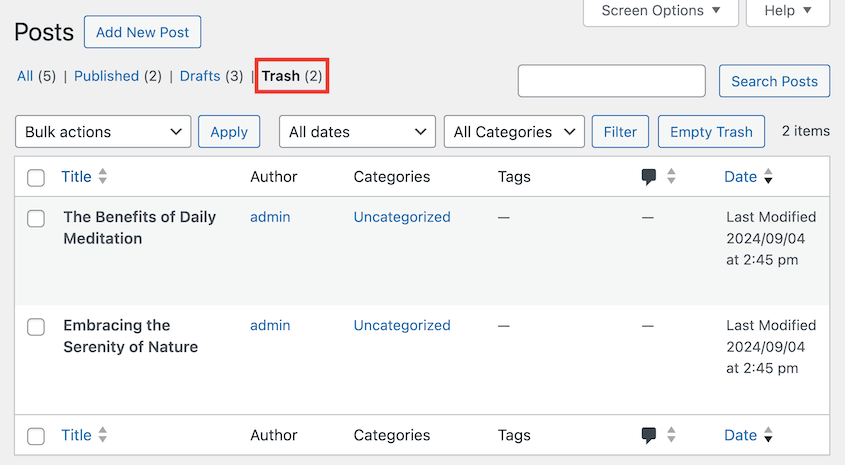
Para posts, páginas ou comentários, abra a aba Lixeira. Você verá uma lista de conteúdo que excluiu.
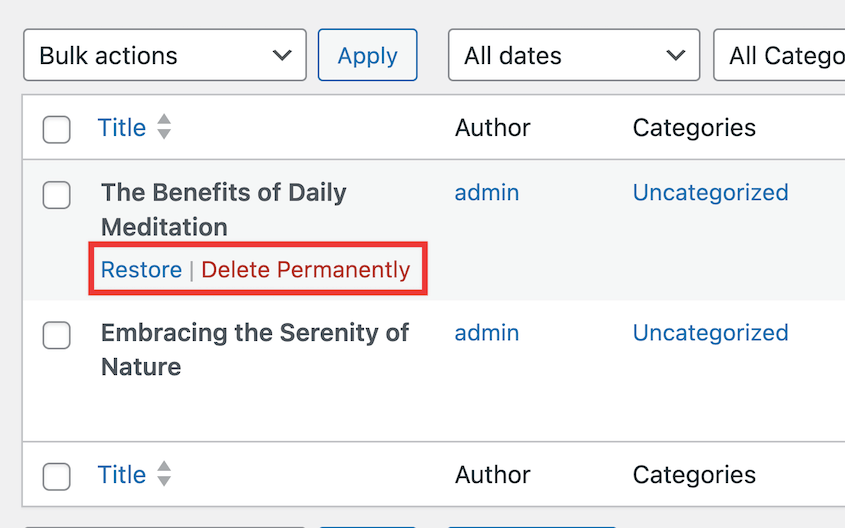
Se você passar o mouse sobre um post específico, poderá excluí-lo permanentemente. Você também pode restaurá-lo se precisar.
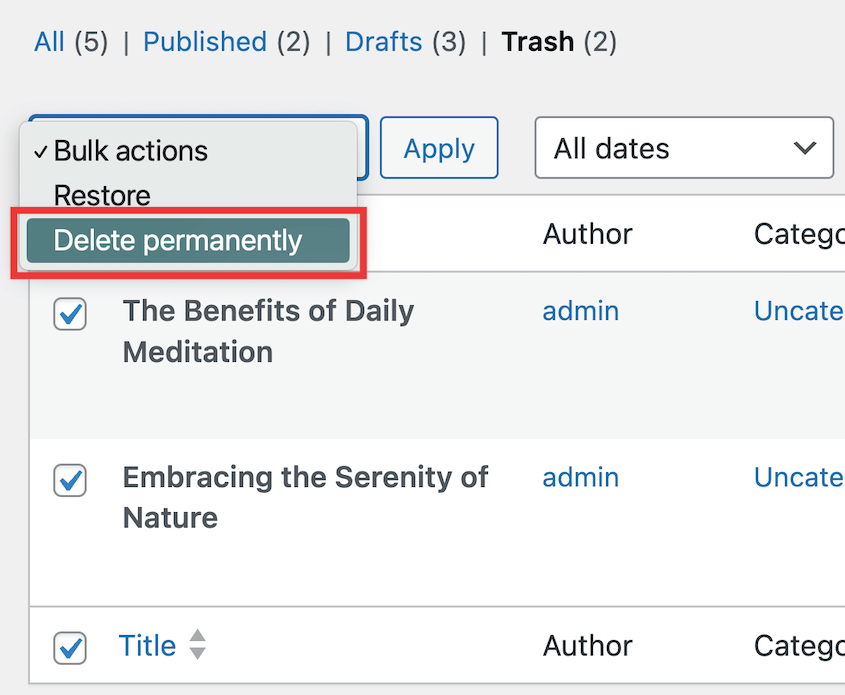
Para esvaziar toda a sua lixeira, selecione todos os itens. Abra as Ações em massa e clique em Excluir permanentemente.
Você também poderia simplesmente clicar no botão Esvaziar Lixeira.
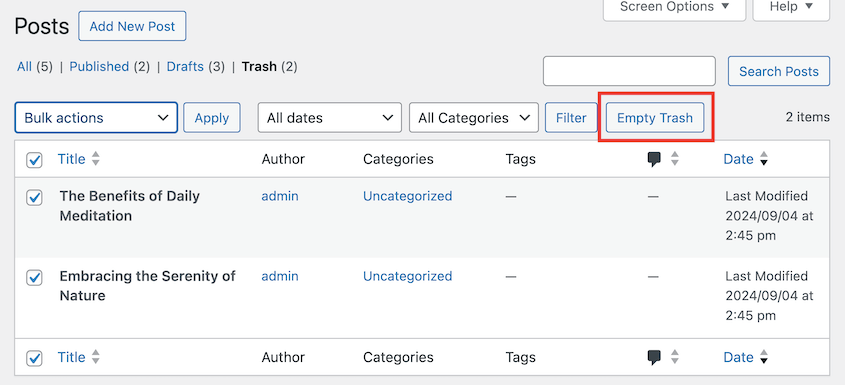
Antes de clicar no botão Esvaziar Lixeira, dê uma olhada rápida nos itens. Você pode encontrar algo que queira manter!
Este método manual lhe dá controle total, mas pode consumir tempo se você precisar fazê-lo regularmente. É aí que nosso próximo método é útil.
Método 2: Esvaziar o Lixo Automaticamente com um Trecho de Código
Para aqueles que gostam de configurar e esquecer, este método é um divisor de águas. Usaremos um trecho de código para personalizar como o WordPress lida com a lixeira.
Não se preocupe se você não for um programador, usaremos um plugin para torná-lo seguro e fácil.
Primeiro, instale e ative o plugin WPCode. Esta é uma ferramenta popular para adicionar trechos de código personalizados ao seu site WordPress.

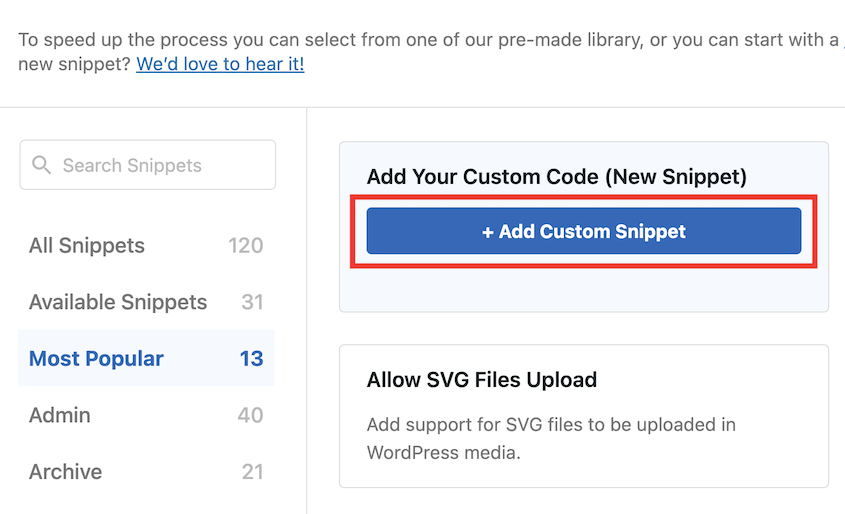
No seu painel, vá para Code Snippets » Add Snippet. Passe o mouse sobre Add Your Custom Code (New Snippet) e clique em Add Custom Snippet.
Dê um nome ao seu snippet (como “Esvaziar Lixeira Automaticamente”). Selecione PHP Snippet como o Code Type.
Cole este trecho de código na caixa de visualização:
define('EMPTY_TRASH_DAYS', 1 ); //Integer is the amount of daysIsso esvaziará automaticamente sua lixeira do WordPress a cada 24 horas, mas você pode ajustar facilmente isso para atender às suas necessidades. Simplesmente escolha o número de dias que funcionam para você.
Se você definir como 0, removerá completamente o recurso de lixeira do WordPress. Todos os seus posts, páginas e comentários excluídos serão excluídos permanentemente.
Ative o trecho de código e salve-o.
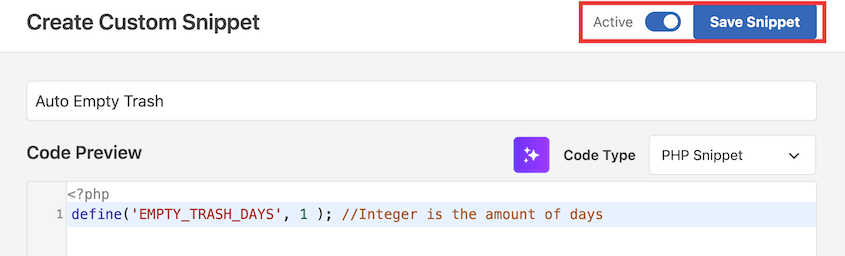
Ao usar este método, você garante que a lixeira do seu WordPress permaneça organizada sem que você precise se lembrar de limpá-la manualmente.
Alternativa: O plugin Change Empty Trash Time pode ajustar quando o WordPress exclui sua lixeira. No entanto, ele não é atualizado há anos, então não recomendamos seu uso.
Método 3: Alterar por Quanto Tempo os Itens Permanecem no Lixo
Por padrão, o WordPress mantém os itens no lixo por 30 dias antes de excluí-los automaticamente. Você pode encurtar ou estender essa janela adicionando uma linha ao wp-config.php.
Use este método quando 30 dias parecerem muito tempo para o seu fluxo de trabalho e você quiser que a limpeza automática aconteça mais rápido, ou quando quiser mais tempo de recuperação e 30 dias não forem suficientes.
Acesse os arquivos do seu site via FTP, SFTP ou o gerenciador de arquivos do seu host. Encontre o wp-config.php na raiz da sua instalação do WordPress. Abra-o em um editor de texto.
Encontre a linha perto do final que diz /* That's all, stop editing! Happy publishing. */ e adicione esta linha diretamente acima dela:
define('EMPTY_TRASH_DAYS', 7);Substitua 7 pelo número de dias que você deseja que os itens no lixo permaneçam antes de serem excluídos. Um valor de 7 significa que os itens são permanentemente excluídos após uma semana. Um valor de 60 lhe dá dois meses.
Antes de definir isso para zero: definir EMPTY_TRASH_DAYS para 0 desabilita o lixo inteiramente. Itens que você excluir serão permanentemente excluídos imediatamente, sem janela de lixo e sem caminho de recuperação. Faça isso apenas se você tiver backups diários automatizados em execução. Sem um backup, um clique acidental não tem conserto.
Salve o wp-config.php e envie-o de volta para o servidor se você o editou localmente. A alteração entra em vigor imediatamente.
Método 4: Usar o DB Optimizer para Limpar o Lixo
O lixo é uma das cinco categorias que o DB Optimizer monitora como parte da saúde geral do seu banco de dados. Se você estiver fazendo qualquer tipo de manutenção regular do banco de dados, este é o método mais completo porque ele limpa o lixo junto com revisões, transientes expirados, comentários de spam e sobrecarga de tabelas em uma única passagem.

A tela principal mostra uma pontuação de saúde de 0 a 100 com uma nota codificada por cores. Abaixo da pontuação, encontre a divisão por categoria.

Na aba Limpeza, procure por Posts Lixeira. Isso mostra quantos itens na lixeira existem atualmente no banco de dados e quanto espaço em disco recuperável eles representam.
Se os posts da lixeira precisarem ser limpos, clique no botão Limpar ao lado.

Quando o Duplicator Pro está ativo no mesmo site, o DB Optimizer solicita que você crie um backup antes que a limpeza seja executada. Esse backup é sua rede de segurança se algo parecer errado após o fato.
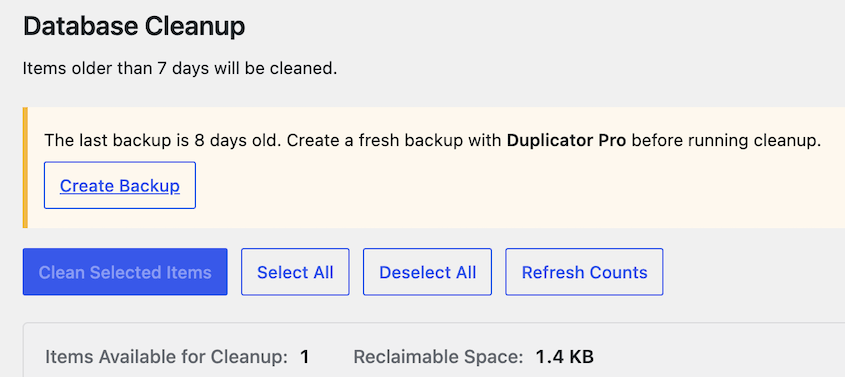
Após executar a limpeza completa (que também lida com revisões, transientes, spam e sobrecarga de tabelas), a pontuação de saúde é atualizada para refletir a melhoria.
Você saberá que isso funcionou quando a categoria Lixeira mostrar zero espaço recuperável no painel de saúde e a pontuação geral se mover para cima.
Como Restaurar Conteúdo Excluído Acidentalmente
Se você perceber que excluiu algo importante, vá para a área de conteúdo (Posts, Páginas, Comentários, etc.). Clique no link Lixeira.
Passe o mouse sobre o item que deseja restaurar e clique em Restaurar.
Fácil, né? Mas e se você já esvaziou a lixeira?
Existem maneiras de recuperar seu conteúdo e, com o Duplicator, é mais fácil do que nunca.
Backups regulares são seus melhores amigos. Eles são como uma máquina do tempo para o seu site, permitindo que você reverta erros com facilidade.
Com o Duplicator, você pode configurar backups automatizados em uma programação que funcione para você. Diariamente, semanalmente ou mensalmente – você decide com que frequência criar essas redes de segurança digital.

Se você excluiu acidentalmente conteúdo e esvaziou a lixeira, abra a página Backups do Duplicator. Encontre um backup que contenha o conteúdo excluído e clique em Restaurar.

Seu site voltará ao estado anterior ao erro, com todo o seu conteúdo intacto. Você voltará no tempo com apenas um clique.
Lembre-se, a chave para um gerenciamento de conteúdo sem estresse é estar preparado. Configure esses backups automáticos com o Duplicator e você nunca mais terá que se preocupar em perder seu trabalho árduo.
Perguntas Frequentes (FAQs)
Onde fica a lixeira no WordPress?
Para encontrar a lixeira do WordPress, abra as páginas Posts, Páginas ou Comentários. Na parte superior, clique no link Lixeira. Isso o levará aos seus posts, páginas ou comentários excluídos.
Como excluo a lixeira no WordPress?
Se você precisar excluir sua lixeira do WordPress, pode ir a cada tipo de conteúdo (Posts, Páginas, Comentários), abrir a página Lixeira e clicar em Esvaziar Lixeira. Você também pode selecionar vários itens e escolher Excluir Permanentemente.
Para excluir automaticamente a lixeira em uma programação, use um plugin de snippets de código como o WPCode. Crie um snippet para esvaziar a lixeira e salve-o.
Lembre-se, esvaziar sua lixeira excluirá permanentemente seu conteúdo!
Por quanto tempo os itens ficam na lixeira do WordPress?
Por padrão, o WordPress mantém os itens na lixeira por 30 dias. Mas você não está preso a isso. Você pode usar um snippet de código para alterar a duração. Você também pode esvaziar a lixeira manualmente para remoção imediata.
Como limpar meu site WordPress?
Para redefinir seu site WordPress para um estado limpo, você pode reinstalar o WordPress com o painel do seu provedor de hospedagem. Esse processo geralmente envolve excluir seu banco de dados existente e reinstalar o WordPress, o que apagará todo o seu conteúdo e configurações. Certifique-se de fazer backup do seu site primeiro se tiver algum dado que deseja manter.
Esvaziar o lixo do WordPress exclui permanentemente o conteúdo?
Sim. Uma vez que você esvazia sua lixeira, esse conteúdo não pode ser recuperado. O único caminho de recuperação confiável é um backup feito antes da exclusão. O do WordPress oferece uma janela de 30 dias para mudar de ideia, mas uma vez que essa janela fecha, ou uma vez que você esvazia manualmente a lixeira, o conteúdo desaparece, a menos que um backup exista.
Como faço para impedir que o WordPress exclua o lixo automaticamente?
Adicione define('EMPTY_TRASH_DAYS', 0); ao wp-config.php antes da linha “That’s all, stop editing!”. Definir o valor como 0 desabilita completamente a exclusão automática da lixeira. Os itens permanecem na lixeira indefinidamente até que você os esvazie manualmente. Se você desabilitar a exclusão automática, crie o hábito de revisar e esvaziar a lixeira manualmente a cada mês, ou o banco de dados acumulará itens na lixeira ao longo do tempo.
Sua Lixeira Está Vazia. Veja Como Manter Seu Banco de Dados Limpo
Daqui para frente, o hábito de manutenção mais fácil é este: abra o DB Optimizer uma vez por mês, verifique a pontuação de saúde e execute uma passagem de limpeza se algo for sinalizado em amarelo ou vermelho.
A categoria Lixeira é uma das cinco que ele monitora, então você está limpando revisões, transientes expirados, spam e sobrecarga de tabelas ao mesmo tempo. Combine isso com a programação de backup automatizada do Duplicator Pro e os dois maiores riscos (perda permanente de dados e inchaço do banco de dados) são cobertos no mesmo painel.
Com o Duplicator Pro em seu kit de ferramentas, você está sempre a um clique de um novo começo ou de uma recuperação completa. Atualize hoje para restaurações fáceis do site! O DB Optimizer está incluído nos planos Pro e Elite, então a proteção de backup e a manutenção do banco de dados são executadas no mesmo lugar.
Enquanto você está aqui, acho que você vai gostar destes guias extras do WordPress:
- Como Desfazer Alterações no WordPress
- Como Restaurar o WordPress a Partir de um Backup
- Como Limpar um Site WordPress
- Como Otimizar Seu Banco de Dados WordPress
- Configure e Esqueça: Plugins de Backup Automático WordPress que Fazem o Trabalho por Você




