


Como Configurar uma Trilha de Auditoria do WordPress em Menos de 10 Minutos
 Joella Dunn
Joella Dunn
Joella Dunn
 John Turner
John Turner
John Turner
Você faz login no WordPress e algo está errado.
Um plugin que você não instalou está ativo. Uma postagem foi editada às 2 da manhã. A função de um usuário foi alterada, e ninguém em sua equipe fez isso.
Você procura respostas e não encontra nada. Nenhum log. Nenhum registro. Não há como saber o que aconteceu ou quem o fez.
Esse é o estado padrão de todo site WordPress. O WordPress não registra as ações do usuário. Nunca registrou.
Não há um registro integrado de quem publicou o quê, quem alterou uma configuração, quem fez login de onde, ou quem excluiu algo. Se algo der errado em seu site, você começa do zero, a menos que configure um log antes que o problema aconteça.
É isso que este tutorial cobre. Vou guiá-lo na configuração de uma trilha de auditoria completa do WordPress.
Ao final, você saberá exatamente o que está acontecendo em seu site, quem está fazendo isso e o que fazer quando algo parecer errado.
Aqui estão os principais pontos:
- O WordPress não possui uma trilha de auditoria integrada. Nada é registrado por padrão, o que significa que, sem um plugin já em execução antes que algo dê errado, esse histórico não existe.
- O log captura apenas eventos a partir do momento da ativação. Se você estiver configurando isso após um incidente, o log não recuperará o que aconteceu antes de instalá-lo.
- O Activity Log by Duplicator marca cada evento com um nível de gravidade (Crítico, Alto, Médio, Baixo ou Info), para que você possa priorizar o que realmente importa em vez de rolar centenas de entradas rotineiras.
- Emparelhar o Activity Log by Duplicator com o Duplicator Pro oferece duas camadas de proteção: um log para entender o que aconteceu e um backup para restaurar caso precise agir sobre ele.
Sumário
O WordPress Não Mantém uma Trilha de Auditoria por Padrão
A maioria dos proprietários de sites assume que o WordPress está rastreando alterações em algum lugar em segundo plano. Não está.
Não há um log nativo de ações do usuário no core do WordPress. Nenhum registro de quem editou uma postagem, quem instalou um plugin, quem alterou o e-mail de administrador do seu site, ou quem fez login de um endereço IP que você não reconhece.
Quando algo dá errado, essa informação se perde, a menos que um plugin já a estivesse capturando.
Uma trilha de auditoria preenche essa lacuna. É um registro com data e hora de cada ação realizada em seu site, vinculada a uma conta de usuário específica e endereço IP.
Pense nisso como uma câmera de segurança para o seu administrador WordPress. Não impede problemas, mas diz exatamente o que aconteceu e quem foi o responsável.
Uma trilha de auditoria completa cobre estas categorias de atividade:
- Logins e logouts de usuários, incluindo tentativas de login com falha e sessões encerradas de locais desconhecidos
- Alterações de conteúdo, incluindo edições de postagens, alterações de status e exclusões
- Atividade de plugins e temas, incluindo instalações, ativações, desativações e atualizações
- Alterações nas configurações do WordPress, incluindo modificações no URL do seu site, e-mail do administrador, estrutura de permalink e configurações de registro de usuários
- Alterações na conta do usuário, incluindo novos registros de usuários, modificações de função e redefinições de senha
- Atividade da biblioteca de mídia, incluindo uploads, edições e exclusões
Uma coisa para saber antes de começar: um log só captura eventos a partir do momento em que fica ativo. Se algo aconteceu no seu site antes de você instalar um plugin de log, esse histórico não é recuperável no log. Configurar isso agora, antes que algo dê errado, é o objetivo principal.
Como Configurar uma Trilha de Auditoria do WordPress
Configurar uma trilha de auditoria para o WordPress leva menos de dez minutos. Aqui está o processo completo:
- Passo 1: Instale o Activity Log by Duplicator: Coloque o plugin para funcionar no seu site, o que leva menos de dois minutos e não requer codificação.
- Passo 2: Revise as configurações de eventos padrão: Confirme se as categorias de atividade corretas estão ativadas para o seu tipo de site, mas os padrões cobrem a maioria dos sites.
- Passo 3: Configure notificações por e-mail: Configure alertas para eventos de severidade Crítica e Alta para que você seja informado sobre problemas imediatamente, em vez de descobri-los dias depois durante uma revisão manual do log.
- Passo 4: Leia sua primeira entrada de log: Entenda o que cada entrada contém, o que significa a codificação por cores de severidade e como filtrar o log para que você possa encontrar um evento específico rapidamente em um site ativo.
- Passo 5: Responda a um evento suspeito: Um log de auditoria não significa nada se você não puder se recuperar de atividades suspeitas. Restaure um backup limpo com um clique usando o Duplicator Pro (que se integra ao Activity Log)
Passo 1: Instale o Activity Log by Duplicator
O Activity Log by Duplicator é um plugin do WordPress que registra cada ação significativa em seu site em tempo real. Ele rastreia mais de 60 tipos de eventos em nove categorias:
- Usuários
- Conteúdo
- Mídia
- Plugins
- Temas
- Configurações principais do WordPress
- Aparência
- Taxonomias
- Configurações do site
Cada evento é marcado com um nível de severidade (Crítico, Alto, Médio, Baixo ou Info), para que você possa priorizar o que importa em vez de rolar por uma lista de centenas de entradas.
O plugin também redação dados sensíveis automaticamente. Se uma senha ou chave de API estiver envolvida em um evento registrado, esse valor será ocultado no log. Você obtém o registro de auditoria sem expor credenciais.
Para instalá-lo, compre o Activity Log, que começa em US$ 29 anuais. Você também pode obtê-lo gratuitamente no plano Duplicator Elite, que inclui WP Media Cleanup e Duplicator Pro.
Baixe o plugin e envie-o para o WordPress.
Ative sua chave de licença em Activity Log » Settings. Após a ativação, você verá um visto verde. Essa é a sua confirmação de que o plugin está funcionando.
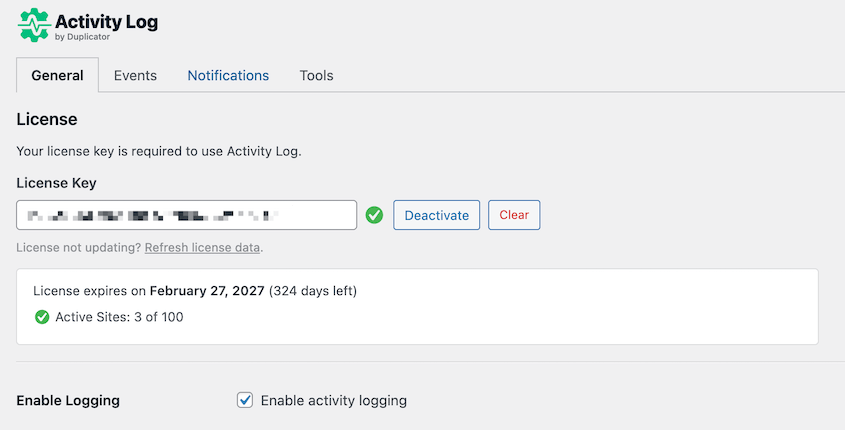
O registro começa agora!
Etapa 2: Revisar as Configurações Padrão de Eventos
O Activity Log by Duplicator rastreia mais de 60 tipos de eventos. Alguns sites não precisarão de todas as categorias ativas, portanto, gaste alguns minutos verificando o que está ativado antes de começar a confiar no log.
Na sua barra lateral, vá para Activity Log » Settings e clique na aba Events.
Você verá uma lista das nove categorias de rastreamento: Usuário, Conteúdo, Mídia, Plugin, Tema, WordPress, Aparência, Taxonomia e Configurações. Cada categoria pode ser ativada ou desativada.
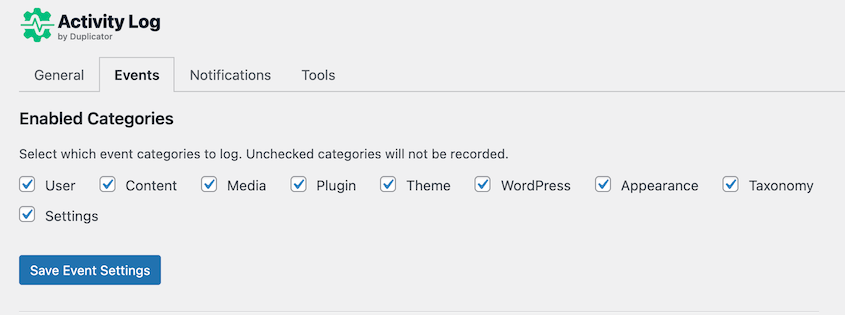
Se você quiser ver o que está incluído em cada categoria, role para baixo até Tipos de Eventos Registrados. Clique na categoria sobre a qual você não tem certeza.
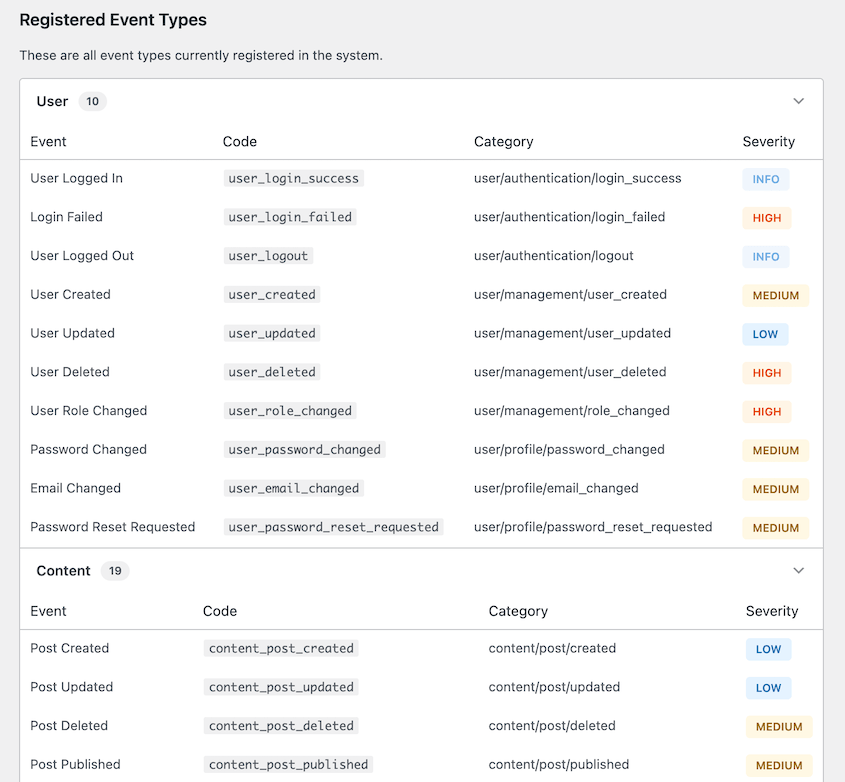
Para um site típico, as configurações padrão cobrem a atividade mais importante. Logins, alterações de conteúdo, instalações de plugins e alterações de configurações são capturados prontamente.
Se você gerencia um site com vários autores, um site de membros ou qualquer site onde várias pessoas tenham acesso de administrador ou editor, abra a categoria Usuário e certifique-se de que ela esteja totalmente ativada.
O Registro de Atividade capturará alterações de função, redefinições de senha e novos registros de usuários. Esses eventos precisam ser monitorados para problemas de conta.
Em um site de alto tráfego, um registro totalmente ativado cresce rapidamente. Você pode considerar desativar categorias que tenham principalmente eventos de baixa gravidade, como Aparência ou Taxonomia.
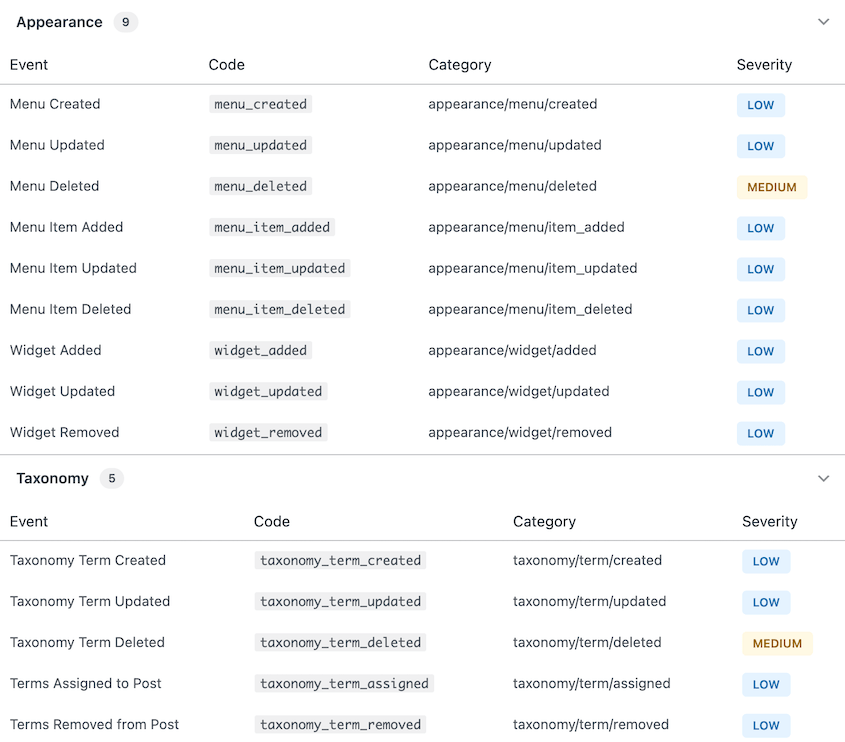
Quando você abrir o registro, começará a ver as entradas sendo preenchidas em minutos de atividade normal do site.
Etapa 3: Configurar Notificações por E-mail
O registro só ajuda se você o vir. Verificá-lo manualmente todos os dias não é realista, e é por isso que as notificações por e-mail são importantes.
Você receberá alertas no momento em que um evento de alta gravidade ocorrer, para que descubra imediatamente sobre um login suspeito ou uma instalação inesperada de plugin.
Na sua barra lateral, vá para Registro de Atividade » Configurações e clique na aba Notificações. Ative as notificações por e-mail e insira o endereço para onde deseja que os alertas sejam enviados.
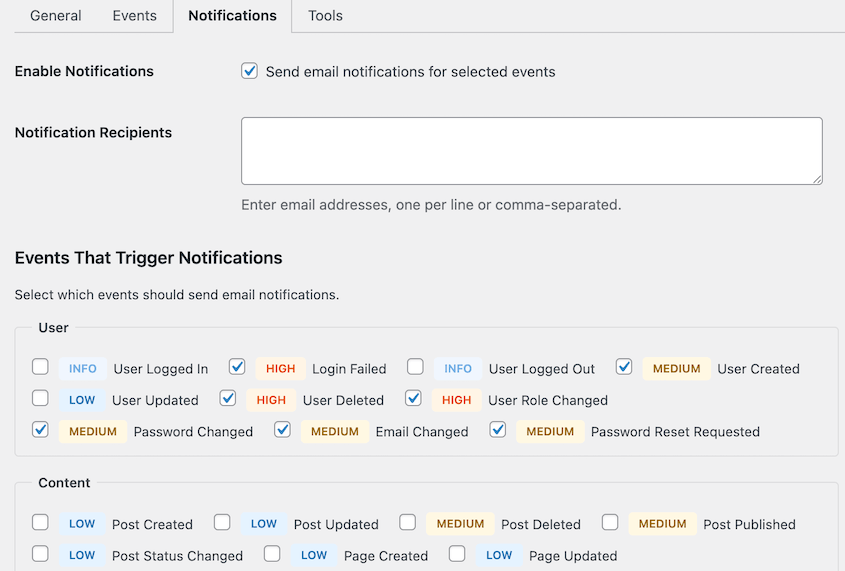
Você verá uma lista de tipos de eventos, cada um com um controle deslizante para acionar e-mails. Eu recomendo ativar notificações para eventos de gravidade Crítica e Alta. Estes cobrem as ações com implicações reais de segurança: picos de login falhados, alterações de função de administrador, instalações de plugins e modificações de configurações principais.
Deixe os eventos de gravidade Info, Média e Baixa apenas para registro por enquanto. Essas categorias cobrem atividades de conteúdo rotineiras, como atualizações de posts, adições de tags e uploads de mídia.
Ativar todos os alertas de e-mail gera ruído que o treina a ignorar sua caixa de entrada, o que anula o propósito. No entanto, isso depende inteiramente de você e de suas preferências.
Uma breve observação sobre o que os níveis de gravidade significam:
- Crítico cobre ações com grande impacto em todo o site.
- Alto cobre alterações relevantes para a segurança que exigem atenção imediata: usuários excluídos, logins falhados ou funções de usuário alteradas
- Médio cobre atividade editorial padrão: exclusões de páginas ou desativações de plugins
- Baixo cobre alterações menores ou cosméticas: definir imagens destacadas, posts atualizados ou comentários aprovados.
- Info cobre atividade padrão, como seus logins/logouts.
Para confirmar que as notificações estão funcionando, saia e tente credenciais de login falsas. Um evento de login falhado é de alta gravidade. Se o seu e-mail de notificação chegar em um minuto ou dois, você está configurado corretamente.
Etapa 4: Ler sua Primeira Entrada de Log
Saber como ler uma entrada de log transforma a trilha de auditoria de um despejo de dados em algo útil.
Cada linha no registro representa um único evento. Lendo da esquerda para a direita, você verá o indicador de nível de gravidade, o carimbo de data/hora, a descrição do evento, o usuário que o acionou, o endereço IP de onde a ação veio e a origem.

Os níveis de gravidade são codificados por cores para uma verificação rápida.
- 🔴 Alto
- 🟡 Médio
- 🔵 Baixo
Em um site íntegro, a maioria das entradas será amarela e azul. As entradas vermelhas valem a pena ser lidas toda vez que você as vir.
Para filtrar o log, use os controles na parte superior. Você pode filtrar por categoria, nível de gravidade ou intervalo de datas.

Em um site ativo com vários usuários, a filtragem é a maneira de encontrar algo rapidamente. Comece pela gravidade, depois restrinja por intervalo de datas para a janela que você se importa.
O que parece normal: logins do seu endereço IP usual, atualizações de conteúdo de contas de autor conhecidas e atualizações de plugins durante sua janela de manutenção regular. Após uma semana revisando o log, você terá uma noção clara da linha de base do seu site. Qualquer coisa fora desse padrão vale uma segunda olhada.
Etapa 5: Responder a um Evento Suspeito
Encontrar algo malicioso no log só é útil se você souber o que fazer a seguir. A trilha de auditoria informa o que aconteceu. O Duplicator Pro permite que você desfaça isso.
Antes de tomar qualquer atitude, registre os detalhes completos do evento: carimbo de data/hora, conta de usuário, endereço IP e exatamente o que foi alterado. Exporte a entrada do log como um arquivo CSV ou JSON usando o botão de exportação na parte superior da tela do Log de Atividade.
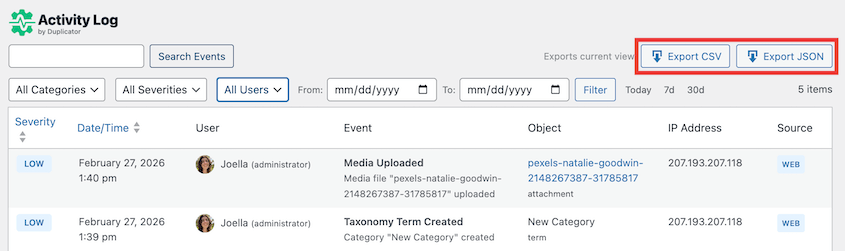
Se você estiver executando o Duplicator, encontre seu backup limpo mais recente. Você quer saber exatamente o que tem antes de começar a fazer alterações. Um backup limpo de antes do evento suspeito é sua solução para todos os cenários abaixo.
Aqui estão os quatro cenários mais comuns para encontrar atividades suspeitas no WordPress e o que fazer em cada um deles.
Um login de um endereço IP desconhecido
Verifique se a conta de usuário pertence a um membro real da equipe e peça para ele confirmar o login. Se ele não puder confirmar, vá para Usuários » Todos os Usuários, abra o perfil desse usuário e role até o final.
Clique em Sair de Todos os Lugares para encerrar todas as sessões ativas dessa conta. Em seguida, force a redefinição da senha. Se houver alguma chance de as credenciais de todo o site terem sido compartilhadas ou reutilizadas, altere também a senha do administrador.
Verifique o log em busca de outros eventos associados ao mesmo endereço IP na mesma janela de tempo. Um login raramente é a única coisa que uma conta comprometida toca.
Um plugin foi instalado que você não instalou
Desative e exclua o plugin imediatamente, a menos que alguém de sua equipe possa confirmar que o instalou intencionalmente. Em seguida, verifique o log em busca de outros eventos associados ao mesmo usuário ou endereço IP na mesma janela de tempo.
Uma instalação de plugin raramente acontece sozinha. Procure por alterações de configurações, modificações de função de usuário ou edições de arquivos que envolvam a instalação.
Se o log mostrar que o plugin esteve ativo por mais de algumas horas antes de você pegá-lo, trate o site como potencialmente modificado.
Reverter manualmente todas as alterações que um plugin malicioso pode ter feito não é realista. É muito mais fácil fazer uma restauração completa a partir de um backup limpo conhecido.
Abra o Duplicator Pro, vá para Backups e identifique o backup mais recente que antecede o evento de instalação. Restaure esse backup com um clique.

Uma alteração de configuração apareceu que ninguém reivindica
A entrada do log mostrará a configuração específica que foi alterada e, em muitos casos, o valor para o qual foi alterada. Compare a configuração atual com o que deveria ser.
Se for uma única alteração, você pode revertê-la manualmente. Vá para a tela de configurações relevante e restaure o valor correto.
Se o log mostrar várias configurações alteradas em uma janela curta, não tente reconstruí-las uma por uma. Abra o Duplicator Pro, encontre um backup de antes da janela de eventos e restaure.
Uma alteração de configuração isolada é um conserto de cinco minutos. Uma varredura de alterações coordenadas é um trabalho de recuperação, e o Duplicator Pro cuida disso em alguns cliques.
Após restaurar, confirme a data do backup no painel do Duplicator Pro e verifique o Log de Atividade para garantir que a versão restaurada seja anterior a cada entrada suspeita.
O cargo de um usuário foi elevado sem explicação
Alterações de cargo são eventos de alta gravidade. Se você não fez a alteração, trate a conta como potencialmente comprometida.
Reverta o cargo imediatamente acessando Usuários » Todos os Usuários, clicando na conta em questão e alterando o cargo de volta no menu suspenso Cargo.
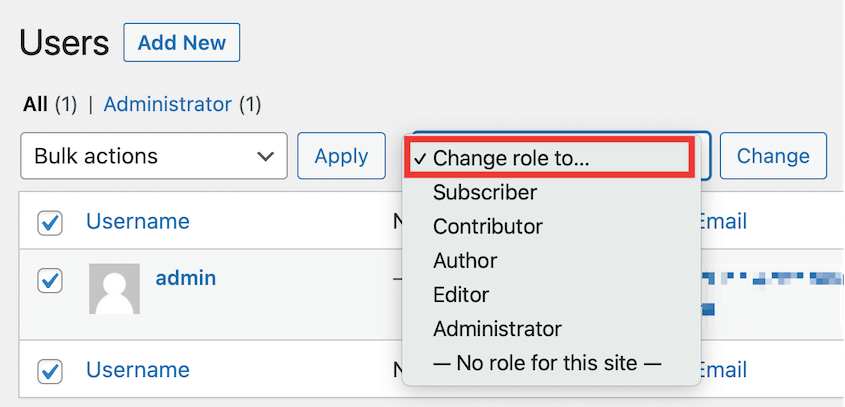
Em seguida, revise o Log de Atividade completo para essa conta de usuário a partir do momento em que o cargo foi elevado. Procure por quaisquer ações que as permissões elevadas teriam possibilitado: instalações de plugins, alterações de configurações, criação de novos usuários ou modificações de arquivos.
Se essas ações existirem no log, use o Duplicator Pro para restaurar um backup anterior à alteração de cargo. É mais rápido e confiável do que caçar cada alteração que uma conta elevada pode ter feito.
Perguntas Frequentes (FAQs)
O que é uma trilha de auditoria do WordPress?
Uma trilha de auditoria do WordPress é um registro de cada ação realizada em seu site, vinculada a um usuário específico, um carimbo de data/hora e um endereço IP. Ele informa quem fez o quê e quando. O WordPress não mantém um por padrão, então você precisa de um plugin para criar um. Sem ele, não há como reconstruir o que aconteceu em seu site após o fato.
O WordPress tem um log de atividades integrado?
Não. O núcleo do WordPress não registra ações do usuário, alterações de conteúdo ou modificações de configurações. Nada é registrado por padrão. Sem um plugin dedicado em execução antes que um incidente ocorra, esse histórico não existe.
Posso ver quem excluiu uma postagem no WordPress?
Sim, se o Log de Atividade do Duplicator estava ativo na época. O plugin registra exclusões de postagens, incluindo o título da postagem, o usuário que a excluiu e o carimbo de data/hora.
Qual é a diferença entre uma trilha de auditoria e um log de segurança?
Uma trilha de auditoria registra todas as ações no site, incluindo as rotineiras, como publicar uma postagem ou atualizar um perfil de usuário. Um log de segurança foca especificamente em eventos relevantes para a segurança: logins com falha, alterações de cargo e instalações de plugins. O Log de Atividade do Duplicator cobre ambos. Cada evento tem um nível de gravidade, para que você possa filtrar por eventos de segurança ou ver o quadro completo, dependendo do que você precisa.
Seu Site Agora Tem Memória
Antes de instalar o Activity Log by Duplicator, seu site WordPress não registrava nada. Cada login, alteração de configuração e instalação de plugin acontecia e desaparecia sem deixar rastros. Se algo desse errado, você ficava adivinhando.
Isso não é mais o caso. Você tem um registro contínuo de cada ação significativa em seu site, marcada por usuário, data/hora, endereço IP e nível de gravidade.
Você sabe como ler uma entrada, como filtrar o que importa e o que fazer quando algo parece errado. Essa é uma mudança significativa na quantidade de controle que você tem sobre seu próprio site.
Daqui para frente, faça da revisão de logs um hábito. Verifique o log de atividades uma vez por semana, concentre-se primeiro nas entradas de Alta e Crítica e investigue qualquer coisa fora do padrão normal do seu site.
Na maioria das vezes, não será nada. Ocasionalmente, será a coisa que você precisava capturar cedo.
Cada ação não registrada em seu site é um ponto cego. Um plugin é instalado, uma configuração é alterada, uma conta é comprometida e, sem uma trilha de auditoria, você descobre semanas depois, se é que descobre. O log não impede problemas, mas significa que você nunca fica adivinhando o que aconteceu ou quem o fez.
Mais de 1,5 milhão de profissionais de WordPress usam o Duplicator para proteger seus sites. O Activity Log by Duplicator oferece um registro completo e pesquisável de tudo o que acontece em seu site, com triagem baseada em gravidade, alertas por e-mail e redação de dados sensíveis integradas.
Combine o Activity Log com o Duplicator Pro e você terá um log para entender o que aconteceu e um backup para restaurar caso precise agir sobre ele.
Se este tutorial ajudou, estes guias também valem a pena ser lidos.
- A maioria dos Plugins de Registro de Atividade do WordPress Dizem o Que Quebrou — Um Ajuda Você a Consertar
- Checklist de Segurança do WordPress: Guia Passo a Passo para Proteger Seu Site
- Checklist de Manutenção do WordPress: 20 Tarefas Essenciais (2026)
- Como Criar um Site de Staging do WordPress (Para Testes Seguros)
- Pare de Ficar Bloqueado do WordPress: O Guia de Prevenção que Eu Gostaria de Ter Tido
- O WordPress Não Rastreia Atividades por Padrão: Veja o Que Eu Faço a Respeito
- Como Rastrear TODAS as Alterações no seu Site WordPress (Antes que Ele Quebre)




