


Como mudar de WordPress.com para WordPress.org
 Joella Dunn
Joella Dunn
Joella Dunn
 John Turner
John Turner
John Turner
Você quer mover seu site do WordPress.com para o WordPress.org?
Se você já se sentiu limitado pelo WordPress.com, você não está sozinho. O WordPress.org pode oferecer mais controle e liberdade para o seu site. No entanto, você pode não saber como fazer a troca.
Neste tutorial, vamos guiá-lo através do processo de migração do WordPress.com para o WordPress.org!
Aqui estão os principais pontos:
- O WordPress.com é uma plataforma hospedada, ideal para iniciantes, enquanto o WordPress.org é auto-hospedado e oferece controle total sobre design, plugins e monetização.
- A migração envolve exportar seu conteúdo como um arquivo XML, configurar a hospedagem e importar tudo para o seu novo site WordPress.org.
- Você deve tornar seu antigo site WordPress.com privado após a migração, mas não o exclua, pois você precisará dele para redirecionamentos.
- Usar o recurso de Redirecionamento de Site do WordPress.com (US$ 13/ano) ajuda a preservar seu SEO e tráfego após a mudança.
- Após a migração, você poderá instalar milhares de plugins gratuitos e premium — algo que o WordPress.com restringe severamente.
Sumário
- Qual é a Diferença Entre WordPress.com e WordPress.org?
- Por que Migrar do WordPress.com para o WordPress.org?
- WordPress.com vs WordPress.org: Prós e Contras
- Preparando-se para a Migração: O Que Você Deve Considerar
- Como mudar de WordPress.com para WordPress.org
- Perguntas frequentes sobre a migração do WordPress.com para o WordPress.org
Qual é a Diferença Entre WordPress.com e WordPress.org?
O WordPress.com é uma plataforma hospedada e amigável para criar e gerenciar sites. Ele oferece um serviço básico e gratuito, adequado para iniciantes com sites simples. Por outro lado, o WordPress.org é uma plataforma auto-hospedada que requer algumas habilidades técnicas, mas recompensa você com amplas opções de personalização e recursos poderosos.
Com o WordPress.org, você pode personalizar seu site como quiser, instalar qualquer plugin ou tema que desejar e até mesmo modificar o código subjacente, se quiser.
No entanto, você precisará gerenciar a segurança, backups e atualizações do seu site por conta própria, ou contratar alguém para fazer isso por você. Você também precisa pagar por sua própria hospedagem web.
Pense no WordPress.com como alugar um apartamento mobiliado, enquanto o WordPress.org é como possuir uma casa. Enquanto o apartamento pode ser mais fácil de gerenciar com menos opções de mobília, a casa oferece mais liberdade, mas exige mais manutenção.
Por que Migrar do WordPress.com para o WordPress.org?
Existem muitas razões pelas quais você pode escolher migrar do WordPress.com para o WordPress.org. Ele oferece maior controle sobre seu site, opções de personalização expandidas e a capacidade de monetizar seu conteúdo web.
No WordPress.com, certos recursos podem ser restritos dependendo do plano que você está usando. Com um site WordPress.org auto-hospedado, você tem controle total sobre o design, a funcionalidade e o conteúdo do seu site.
Usando plugins e temas, você pode criar um site que realmente reflita sua marca ou estilo pessoal.
O WordPress.org suporta milhares de plugins gratuitos, pagos e personalizados para praticamente qualquer necessidade.

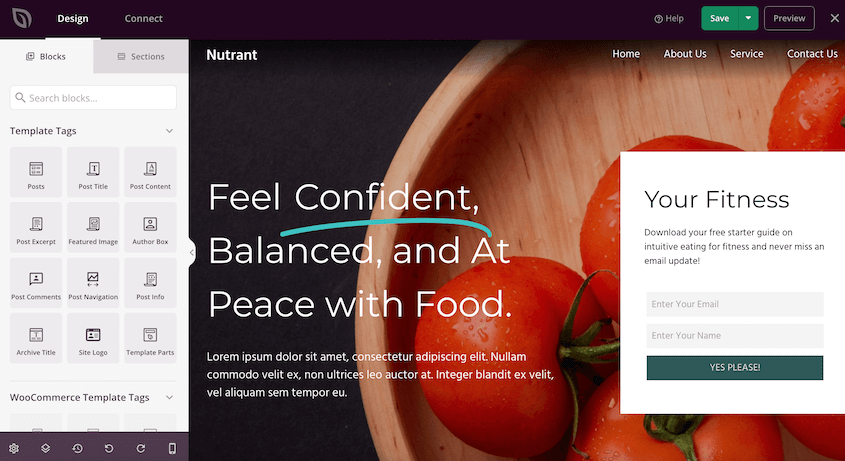
Quer criar um site que se destaque? Experimente o SeedProd. Ele simplifica o design de sites com seus temas pré-construídos e recurso de arrastar e soltar fácil de usar. É criar um site simplificado!
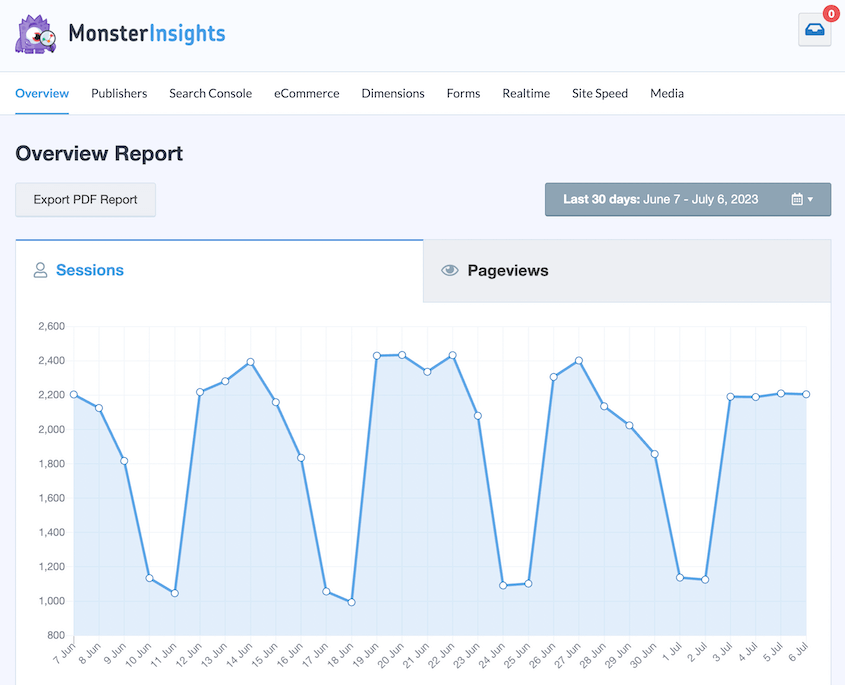
Você pode obter métricas detalhadas do site com o MonsterInsights. Ele integra o Google Analytics ao seu site WordPress, fornecendo estatísticas essenciais diretamente no seu painel. Agora, você pode monitorar facilmente o desempenho do seu site e o comportamento do usuário.
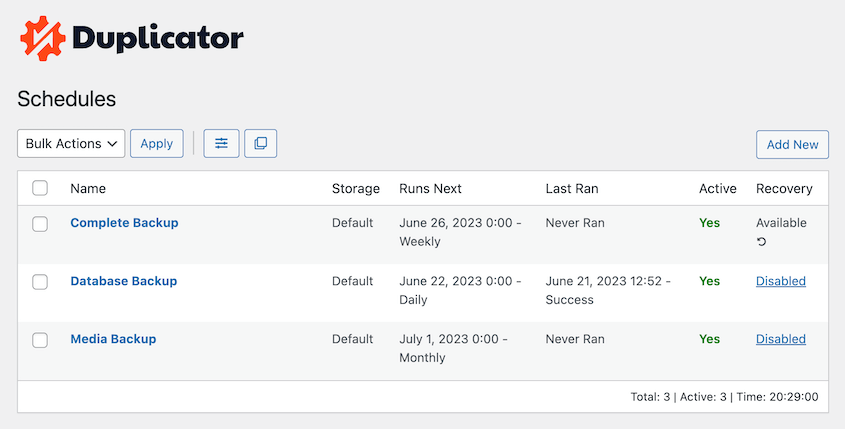
Por último, mas não menos importante, temos o Duplicator, uma mão na roda quando se trata de fazer backup do seu site. Com sua ajuda, você pode automatizar backups, enviá-los para armazenamento em nuvem e restaurar seu site sempre que precisar.
Embora o WordPress.com possa ser uma maneira acessível e sem complicações de criar um site, você não poderá usar temas ou plugins personalizados. Isso limita severamente o nível de personalização do seu site e o espaço para crescimento.
WordPress.com vs WordPress.org: Prós e Contras
| WordPress.com | WordPress.org | |
| Prós | – Fácil de configurar por ser uma plataforma hospedada – Segurança e backups são tratados automaticamente para você – Opção gratuita disponível para sites pequenos e pessoais | – Controle total sobre seu site – Capacidade de usar temas e plugins personalizados para funcionalidades mais avançadas – Mais fácil de monetizar seu site sem limitações – Você é dono do seu site – Crie lojas online e sites de associação |
| Contras | – As opções de personalização são limitadas, a menos que você atualize para um plano premium – Não é permitido vender anúncios, a menos que você divida a receita com o WordPress.com – Seu site pode ser excluído se você violar os termos de serviço – Sem temas ou plugins personalizados – Sites gratuitos têm um subdomínio com a marca WordPress.com – Sem recursos de e-commerce, a menos que você atualize | – Requer mais conhecimento técnico para configurar e gerenciar – Você é responsável por backups e segurança, mas muitos plugins podem ajudar nessas tarefas – Pode exigir mais investimento inicial para custos de hospedagem e domínio |
Preparando-se para a Migração: O Que Você Deve Considerar
Antes de decidir migrar do WordPress.com para o WordPress.org, há algumas coisas importantes a considerar. Isso o ajudará a garantir uma transição tranquila com interrupções mínimas para seus visitantes.
Tirar seu site do ar, mesmo que por um curto período, pode interromper a experiência do visitante. Considere o momento da sua migração com sabedoria – idealmente durante períodos de baixo tráfego.
Ao contrário do WordPress.com, seu site WordPress.org precisará de um provedor de hospedagem e um nome de domínio, o que acarreta um custo adicional. Portanto, orçar essa despesa é essencial.
Para mais informações sobre os custos de migração de um site WordPress, confira nosso guia detalhado.
Como mudar de WordPress.com para WordPress.org
Pronto para dar o mergulho e migrar do WordPress.com para o WordPress.org? Se sim, você provavelmente está se perguntando por onde começar. Criamos um guia fácil de seguir que detalha o processo em etapas gerenciáveis!
Aqui está um breve resumo de cada etapa:
- Etapa 1: Exporte seu site WordPress.com: Baixe todo o seu site como um arquivo XML do painel do WordPress.com.
- Etapa 2: Escolha um provedor de hospedagem e instale o WordPress: Escolha um host confiável como Bluehost, SiteGround ou WP Engine e instale o WordPress.org.
- Etapa 3: Importe seu site antigo para o WordPress.org: Use a ferramenta de Importação do WordPress para trazer suas postagens, páginas e mídias para seu novo site.
- Etapa 4: Importe os links do blogroll: Migre seus links de saída do blogroll usando um arquivo OPML e os plugins Link Manager e OPML Importer.
- Etapa 5: Torne seu site WordPress.com privado: Oculte seu site antigo dos visitantes públicos para evitar problemas de conteúdo duplicado e proteger seu SEO.
- Etapa 6: Use redirecionamentos: Configure um redirecionamento 301 de sua antiga URL do WordPress.com para seu novo domínio para não perder tráfego ou classificações.
Passo 1: Exporte Seu Site WordPress.com
Vamos iniciar o processo de migração exportando seu site WordPress.com.
Acesse seu painel e clique em Ferramentas » Exportar na barra lateral. Em seguida, clique em Exportar tudo:
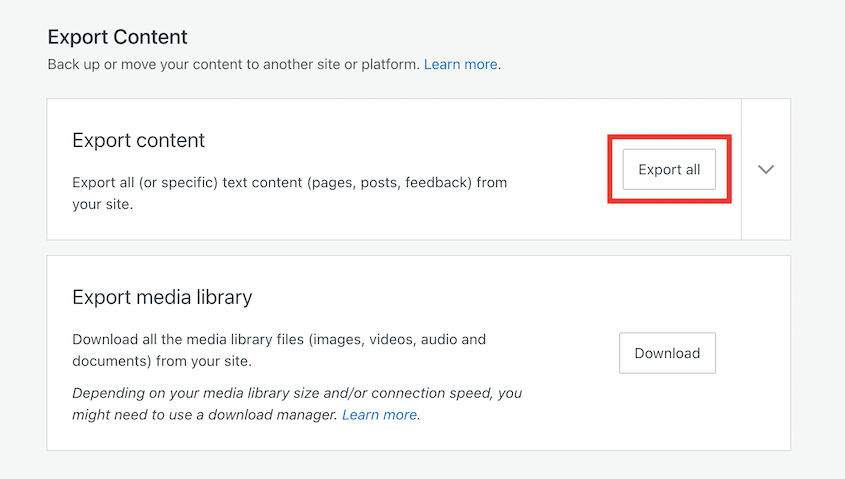
Depois disso, clique no link Download. Todo o seu site WordPress.com será compilado em um arquivo zip e baixado para o seu computador local. Ele contém dados importantes como suas páginas, postagens, tags, categorias, menus de navegação e muito mais.
Como etapa final, extraia o arquivo zip. Dentro dele, você verá um arquivo XML. Este é o formato que você precisará importar para o WordPress.org.
Passo 2: Escolha um Provedor de Hospedagem e Instale o WordPress
Depois de exportar seu site WordPress.com, a próxima etapa é escolher um provedor de hospedagem para seu site WordPress.org. Enquanto o WordPress.com hospeda seu site para você, o WordPress.org requer hospedagem web de terceiros.
Quando se trata de hospedagem, existem muitos provedores por aí. Sua escolha dependerá das necessidades do seu site e do seu orçamento. Algumas opções populares incluem Bluehost, Siteground e WP Engine.
Aqui estão algumas coisas a serem consideradas ao escolher uma empresa de hospedagem:
- Confiabilidade e tempo de atividade: Você quer um provedor com um forte histórico de confiabilidade. Verifique as avaliações em busca de menções de tempo de inatividade frequente—isso é algo que você quer evitar.
- Suporte ao cliente: Procure um serviço de hospedagem que ofereça suporte 24/7. Isso pode ser uma salvação quando você tiver um problema técnico que não consegue resolver.
- Preço: Os preços variam amplamente entre os provedores de hospedagem. Tenha em mente, no entanto, que a opção mais barata pode nem sempre ser a melhor. Equilibre a acessibilidade com a confiabilidade e a qualidade do serviço.
Depois de decidir sobre um provedor, seu plano de hospedagem geralmente instalará o WordPress em apenas um clique. Se precisar de ajuda, leia este tutorial sobre como instalar o WordPress.
Passo 3: Importe Seu Site Antigo para o WordPress.org
Você exportou com sucesso seus dados do WordPress.com e configurou seu novo ambiente de hospedagem no WordPress.org. Agora, é hora de importar seus dados antigos do site para o seu novo site WordPress.org.
No painel wp-admin do seu WordPress.org, vá para Ferramentas » Importar. Aqui, você verá uma lista de plataformas para importar dados.
No nosso caso, queremos escolher WordPress. Ao lado desta opção, clique em Instalar agora.
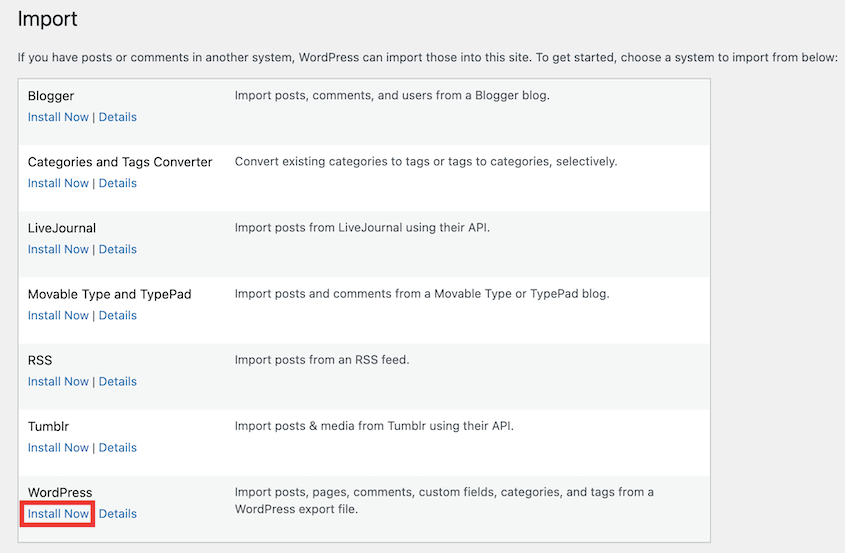
Após o importador do WordPress ser instalado, clique no link Executar importador:

Nesta nova página, selecione Escolher arquivo e carregue o arquivo de exportação .xml que você baixou anteriormente do seu site WordPress.com. Assim que o arquivo for carregado, clique em Carregar arquivo e importar. O WordPress.org fará o trabalho pesado e importará todo o seu conteúdo.
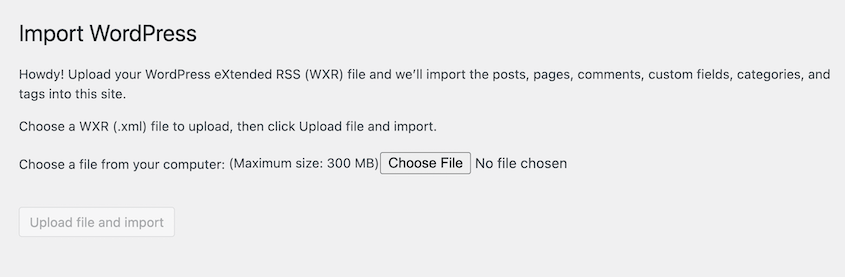
Durante o processo, você será solicitado a atribuir autores para o seu conteúdo importado. Você pode criar novas contas de usuário para cada autor ou atribuir o conteúdo à sua conta de usuário existente.

Se você quiser importar suas imagens corretamente, selecione a caixa de seleção ao lado de Baixar e importar anexos de arquivo. Finalmente, clique no botão Enviar.
Reserve um momento para verificar se tudo foi importado corretamente. Verifique suas postagens, páginas e comentários para garantir que correspondam ao seu conteúdo do WordPress.com. Se houver algum problema, talvez seja necessário repetir o processo de importação.
Passo 4: Importe os links do Blogroll
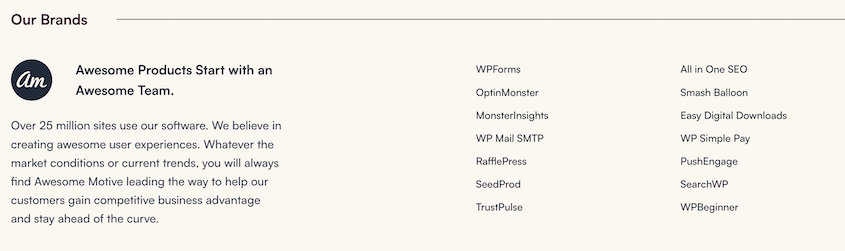
Após a importação bem-sucedida do seu conteúdo, você está pronto para lidar com um aspecto crucial do seu site: seu blogroll. O blogroll é uma lista de links de saída que você exibe em seu blog WordPress.com.
Você pode usá-lo para promover blogs semelhantes que deseja que seus leitores verifiquem. Aqui na Duplicator, nosso blogroll mostra nossos produtos irmãos:
Se você tem apenas alguns links em seu blogroll do WordPress.com, leia este guia útil sobre como adicionar um blogroll ao seu site WordPress. Isso lhe dará os passos a seguir sem ter que instalar um plugin do WordPress.
Por outro lado, você pode ter muitos links em seu blogroll. Neste caso, você pode encontrar um arquivo OPML para seus links do WordPress.com visitando este endereço:
http://example.wordpress.com/wp-links-opml.php
Assim que o arquivo abrir, pressione CTRL+S (Command+S para usuários de Mac) para salvá-lo.
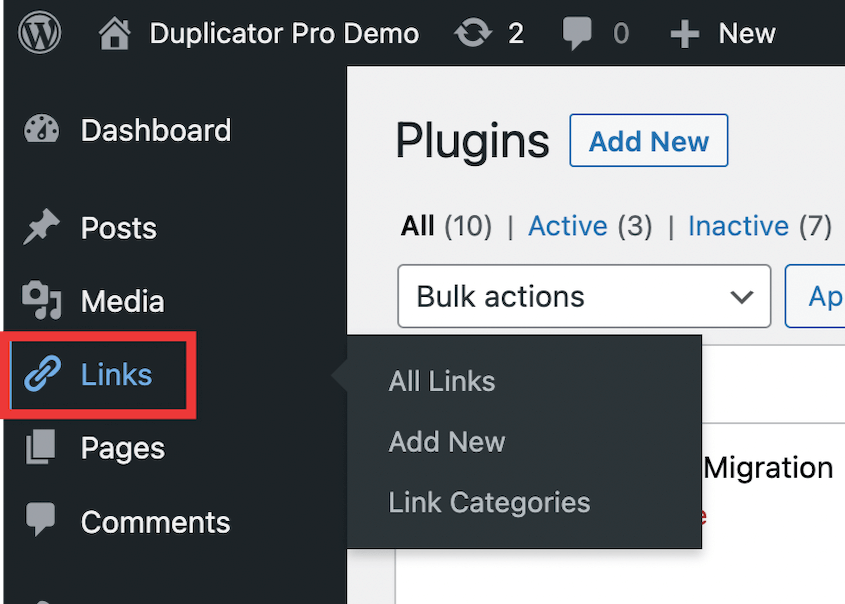
Em seguida, você precisará instalar o plugin Link Manager. Depois disso, você terá uma nova aba Links em seu painel do WordPress:
OPML Importer é outro plugin que é necessário para importar seus links do blogroll. Ele adiciona uma nova opção à sua página de Importar:
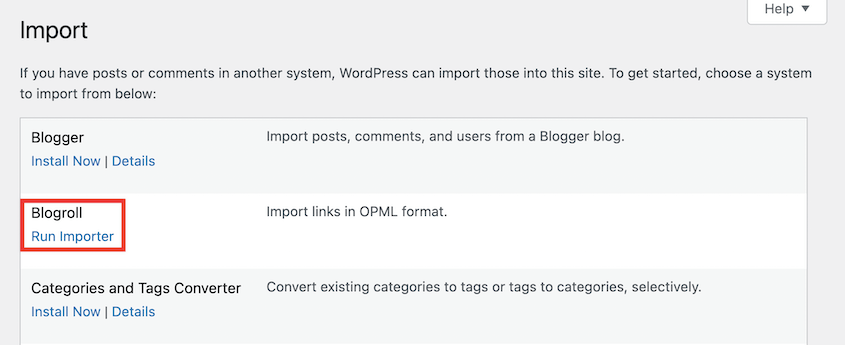
Clique em Executar Importador em Blogroll. Em seguida, carregue o arquivo OPML que você baixou anteriormente.
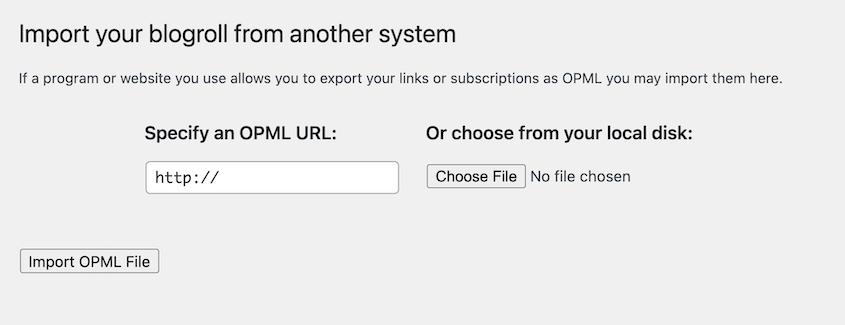
Isso mantém seus links do blogroll intactos e transferidos para o seu site WordPress.org!
Etapa 5: Torne seu site WordPress.com privado
Depois que todo o seu conteúdo for importado com segurança para o seu novo site WordPress.org, é hora de impedir que novos visitantes acessem seu site antigo.
Vá para o painel do seu WordPress.com. Navegue até Configurações » Geral. Nas configurações de Privacidade, selecione Privado:
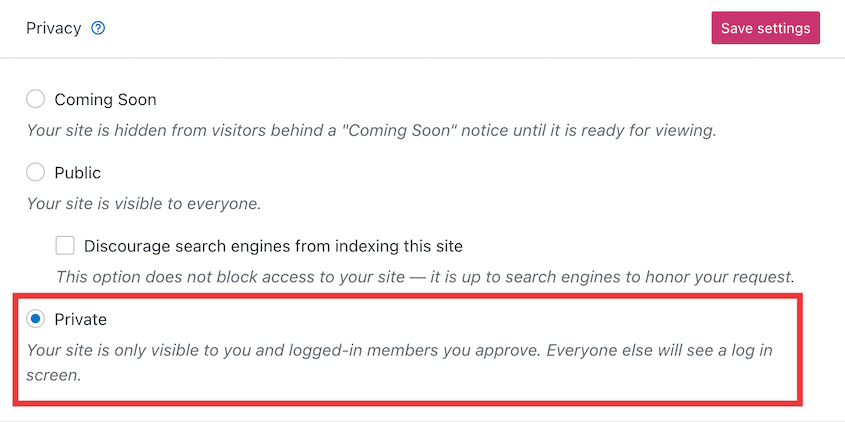
Esta etapa ajuda a evitar confusão entre seu site antigo e o novo e, o mais importante, protege o SEO do seu novo site. No entanto, não exclua o site antigo – ele será importante para redirecionar visitantes e manter as classificações nos mecanismos de pesquisa!
Passo 6: Use Redirecionamentos
Neste ponto, a maior parte da transição está completa, mas ainda há algum trabalho a ser feito para garantir que seu novo site WordPress.org funcione sem problemas. Aqui vem a parte crucial – adicionar redirecionamentos.
Para enviar facilmente visitantes antigos para o novo site, considere usar o recurso de Redirecionamento de Site do WordPress.com. Embora seja uma ferramenta paga, ela permite que você mantenha o tráfego do seu site ao mudar para um endereço diferente.
O Redirecionamento de Site pode ajudar a enviar instantaneamente seus visitantes antigos para o novo local no WordPress.org. O custo é mínimo, e o benefício de não perder seu tráfego estabelecido é enorme.
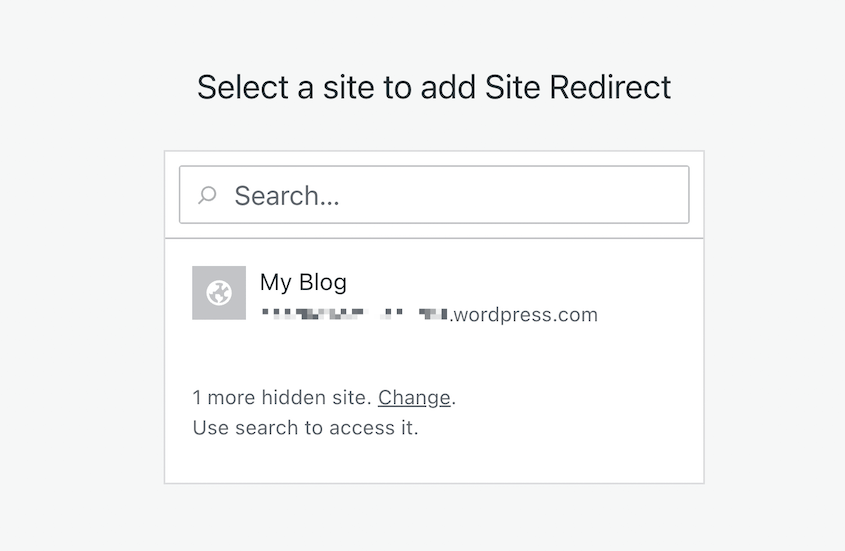
Para começar, visite a página de Redirecionamento de Site em sua conta WordPress.com. Escolha o site que deseja redirecionar:
Digite o nome de domínio do seu novo WordPress.org:
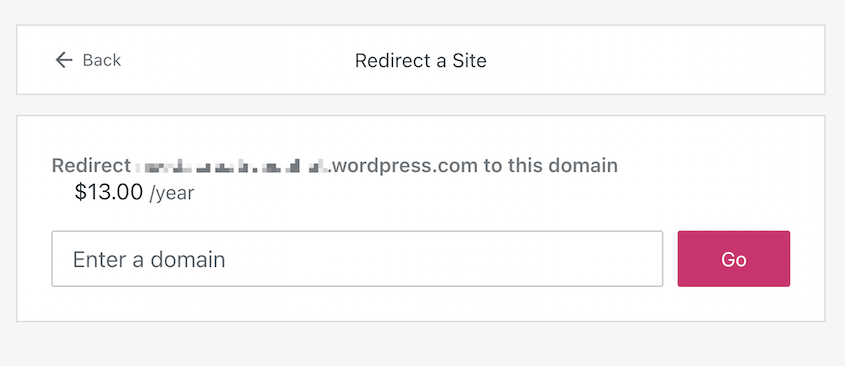
Depois de clicar em Ir, o WordPress adicionará um redirecionamento 301 do seu antigo site WordPress.com para o novo nome de domínio. Lembre-se de que isso custa US$ 13 por ano, mas você evitará quedas significativas no tráfego ou no SEO.
Outra tarefa importante após uma migração é atualizar seus URLs dentro das postagens. Para fazer isso, confira este guia passo a passo sobre como atualizar URLs ao mover um site WordPress. Se você tinha um domínio personalizado no WordPress.com, certifique-se de atualizar seu registro DNS para apontar para o servidor web da sua nova conta de hospedagem.
Perguntas frequentes sobre a migração do WordPress.com para o WordPress.org
O que acontece com meu site antigo quando migro para o WordPress.org?
Seu site antigo no WordPress.com não é realmente movido. Após mover seu conteúdo, todas as suas postagens e páginas de blog agora estarão em seu novo site, enquanto seu site antigo permanecerá intacto. Você terá que tornar seu site WordPress.com privado para que os visitantes públicos não possam acessá-lo.
Posso mover meu site de volta para o WordPress.com se não gostar do WordPress.org?
Sim, você pode. Embora o WordPress.org ofereça mais flexibilidade e controle, se você achar isso intimidador, poderá optar por reverter para o WordPress.com a qualquer momento. No entanto, o processo pode exigir alguns ajustes técnicos.
Vale a pena migrar do WordPress.com para o WordPress.org?
Sim, se você deseja mais controle sobre o design do seu site ou planeja monetizar seu site, mudar para o WordPress.org é uma ótima escolha. Ele oferece mais espaço para personalização e escalabilidade.
Meus rankings de SEO serão afetados após uma migração?
Se a migração for feita corretamente, seu ranking de SEO não deve ser significativamente afetado. É importante gerenciar seus redirecionamentos, atualizar suas configurações de DNS e informar o Google sobre a mudança. Isso garante que tanto os visitantes orgânicos quanto o Google ainda possam acessar seu site.
Quais são os melhores plugins do WordPress?
Aqui estão alguns dos melhores plugins do WordPress:
Esses plugins essenciais são úteis para qualquer proprietário de site, de blogueiros a gerentes de lojas de e-commerce. Depois de importar o conteúdo do WordPress.com para o WordPress.org, você poderá melhorar o SEO, aumentar seu público, criar formulários personalizados e muito mais.
Para instalar esses plugins, vá para Plugins » Adicionar Novo. Você pode pesquisar o plugin desejado ou fazer o upload de um arquivo zip. Se decidir usar uma versão premium, você também precisará ativar uma licença de plugin.
Observação: Lembre-se de que alguns plugins do WordPress.com, como Jetpack, Easy Digital Downloads e OptinMonster, também são compatíveis com o WordPress.org. Se desejar, você pode instalar esses plugins em seu novo site e continuar usando as mesmas ferramentas.
Aproveite a Liberdade e Flexibilidade do WordPress.org
Você acabou de migrar com sucesso do WordPress.com para o WordPress.org!
Agora, é hora de abraçar a notável flexibilidade e a liberdade expandida que o WordPress.org oferece. Confira estes tutoriais para começar:
- 13 Melhores Plugins Gratuitos do WordPress para Criar um Site Econômico
- 15 Melhores Temas WordPress para Construir um Site Deslumbrante
- Como Redesenhar um Site WordPress (Sem Interrupção)
- 11 Tarefas de Manutenção do WordPress que Você Não Vai Querer Esquecer
- Como Fazer Backup Automático do WordPress (Guia para Iniciantes)
Pronto para proteger seu novo site WordPress.org? Experimente o Duplicator Pro, o melhor plugin tudo-em-um para backups seguros, clonagem e migrações!




