


O Duplicator é Bom para Iniciantes?
 Joella Dunn
Joella Dunn
Joella Dunn
 John Turner
John Turner
John Turner
Você finalmente lançou seu site WordPress, e parece uma grande conquista.
Mas então alguém menciona backups ou a migração do seu site. E de repente, você é atingido por uma onda de ansiedade.
Essas tarefas parecem técnicas. Intimidadoras, até. Você não é um desenvolvedor, e a última coisa que você quer é quebrar acidentalmente algo que você trabalhou tanto para construir.
Então a pergunta se torna: você precisa de um plugin de backup/migração como o Duplicator? E mais importante, se você está apenas começando, ele foi realmente projetado para alguém como você?
É exatamente isso que vou responder neste post.
Aqui estão os principais pontos:
- Plugins de backup são mais fáceis que métodos manuais; o Duplicator cuida de todos os detalhes técnicos automaticamente, tornando-o mais seguro que downloads FTP e exportações de banco de dados
- O Duplicator é feito para iniciantes com predefinições de backup simples, mas inclui recursos avançados para desenvolvedores, como comandos WP-CLI
- Backups automáticos eliminam o erro humano; defina agendamentos uma vez, e os backups rodam em segundo plano sem que você precise se lembrar
- Armazenamento em nuvem protege contra falhas de servidor; conexões com um clique ao Duplicator Cloud, Google Drive, Dropbox e mais de 9 outros serviços
- Restaurações com um clique corrigem problemas em minutos; nenhum conhecimento técnico é necessário para recuperar de atualizações quebradas ou erros
- URLs de recuperação de desastres funcionam mesmo quando bloqueado; links especiais de backup permitem restaurar seu site sem acessar o admin do WordPress
Sumário
Plugins de Backup e Migração são uma Boa Escolha para Iniciantes?
O que impede muitos iniciantes é o medo de que instalar um plugin possa piorar as coisas.
E se for muito complicado? E se clicar no botão errado quebrar meu site?
Eu entendo. Mas, honestamente, a maneira manual de fazer backup de um site WordPress é, na verdade, mais complexa e mais arriscada do que usar um bom plugin.
Pense no que um backup manual envolve. Você precisaria fazer login na sua conta de hospedagem, navegar pelo FTP ou gerenciadores de arquivos do cPanel, baixar toda a sua instalação do WordPress (que pode ter milhares de arquivos) e, em seguida, exportar separadamente seu banco de dados usando o phpMyAdmin.
Perdeu uma única pasta? Seu backup está incompleto. Baixou o banco de dados errado? Sua restauração não funcionará.
E se algo der errado durante o processo de restauração, não há botão de desfazer.
Um plugin de backup como o Duplicator faz todo esse trabalho técnico para você. Ele sabe exatamente quais arquivos incluir, como empacotar seu banco de dados corretamente e como restaurar tudo com segurança.

Para alguém que ainda está aprendendo, isso lhe dá a confiança para criar backups ou iniciar migrações sem se preocupar que você vai quebrar algo no seu site.
O Duplicator é Bom para Iniciantes?
Sim, o Duplicator foi criado pensando nos iniciantes, mas também é poderoso o suficiente para que você não o ultrapasse à medida que ganha experiência.
Lembro-me de quando estava começando com o WordPress, eu tinha pavor de clicar no botão 'atualizar' em um plugin importante.
E se quebrasse meu site? E se eu não conseguisse consertar? Saber que eu tinha um backup do Duplicator me deu a confiança para manter meu site atualizado.
É para isso que serve uma boa ferramenta de backup. Ela não deve aumentar seu estresse, deve aliviá-lo.
Então, o que torna o Duplicator particularmente amigável para iniciantes? Vamos detalhar os recursos específicos que facilitam para quem está começando.
- Backups Facilmente Personalizáveis: Predefinições de backup prontas permitem que você crie backups personalizados com um clique
- Backups Automáticos: Agende backups para serem executados a cada hora, dia, semana ou mês, para que você nunca se esqueça
- Muitas Opções de Armazenamento em Nuvem: Prompts de login simples conectam você a mais de 11 serviços de nuvem para armazenamento seguro fora do local
- Migrações de Site Arrastar e Soltar: Mova seu site entre hospedagens simplesmente arrastando um arquivo - sem necessidade de conhecimento de FTP ou banco de dados
- Restaurações de Backup com Um Clique: Corrija sites com problemas em minutos clicando em "Restaurar" em qualquer backup anterior
- URLs de Recuperação de Desastres: Links secretos permitem que você restaure backups mesmo quando estiver completamente bloqueado do WordPress
- Tutoriais Amigáveis para Iniciantes: Guias passo a passo no blog, documentação e newsletter por e-mail do Duplicator guiam você por todos os recursos
Backups Facilmente Personalizáveis
Quando você é um novo proprietário de site, a maior pergunta é: o que exatamente preciso salvar em um backup?
O Duplicator responde a isso com predefinições prontas. A mais importante? Site Completo.
Você clica e pronto. O Duplicator empacota todo o seu site - todos os seus arquivos, seu banco de dados, seus temas e seus plugins - em um único arquivo de backup.

À medida que você se sente mais confortável, existem outras predefinições de backup. Backups apenas do banco de dados são rápidos e úteis quando você acabou de publicar novo conteúdo, mas não alterou nenhum arquivo.
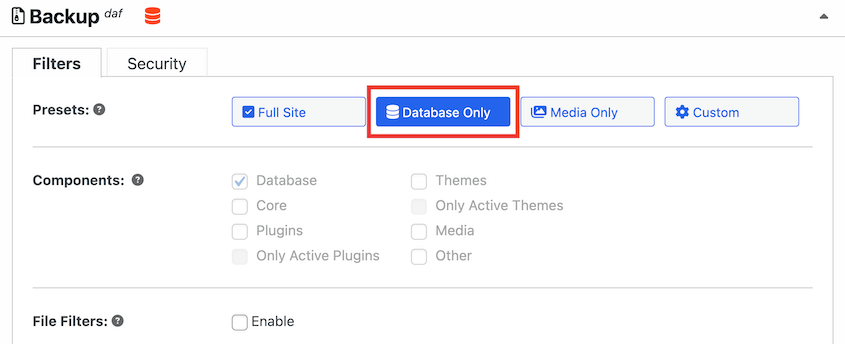
Você pode precisar baixar sua biblioteca de mídia para otimizar imagens. Existe uma predefinição para fazer isso.
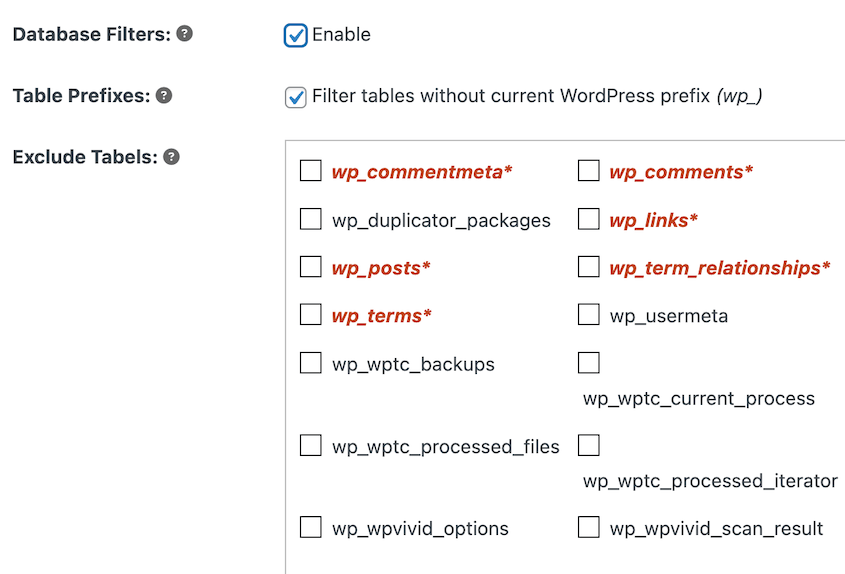
Existem também filtros avançados se você quiser excluir pastas ou tipos de arquivo específicos.
Backups Automáticos
Backups manuais têm um grande problema: eles dependem de você se lembrar de fazê-los.
E sejamos honestos, a vida fica agitada. Você está focado em criar conteúdo, responder a clientes ou solucionar problemas de por que seu formulário de contato não está funcionando. Criar um backup fica no final da sua lista de tarefas.
Então algo dá errado e você percebe que seu último backup foi há três meses.
Backups automáticos resolvem esse problema completamente. Você define um cronograma uma vez e o Duplicator executa esses backups em segundo plano.
Ele suporta backups a cada hora, dia, semana ou mês, para que você possa personalizá-los para se adequar à sua programação.
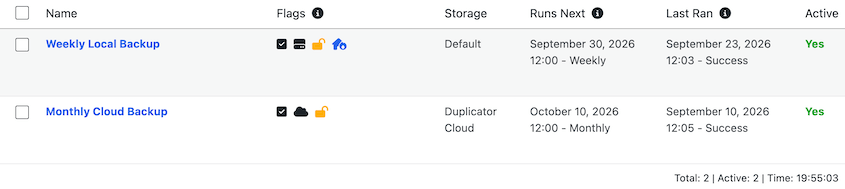
Você não precisa pensar nisso. Você não precisa se lembrar. Simplesmente acontece. Essa é a definição de paz de espírito.
Muitas Opções de Armazenamento em Nuvem
Iniciantes frequentemente cometem o mesmo erro: criam backups e os armazenam todos no servidor do site.
Se o seu servidor travar, for invadido ou sua empresa de hospedagem tiver uma falha catastrófica, seus backups irão junto.
Para segurança extra, você precisa de armazenamento fora do local.
O Duplicator torna isso incrivelmente fácil. Você pode se conectar a serviços como:
- Duplicator Cloud
- Google Drive
- Dropbox
- Microsoft OneDrive
- Amazon S3
- Wasabi
- Google Cloud
- DreamObjects
- Vultr
- DigitalOcean Spaces
- Cloudflare R2
- Backblaze B2
- FTP
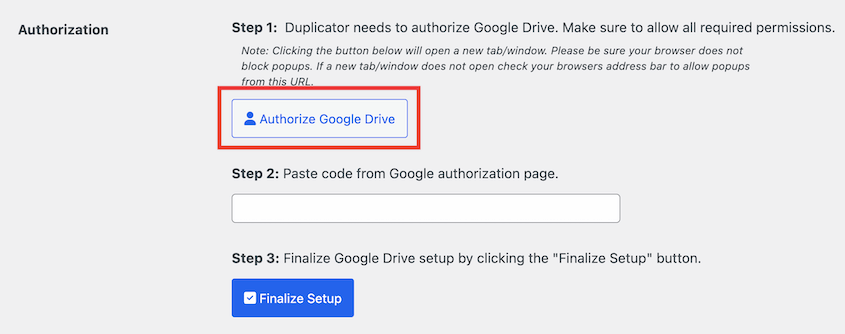
Para a maioria dos serviços, é apenas um prompt de login simples.
É ainda mais fácil com o armazenamento integrado Duplicator Cloud. Depois de comprar espaço de armazenamento, conecte-o ao seu site com um token.
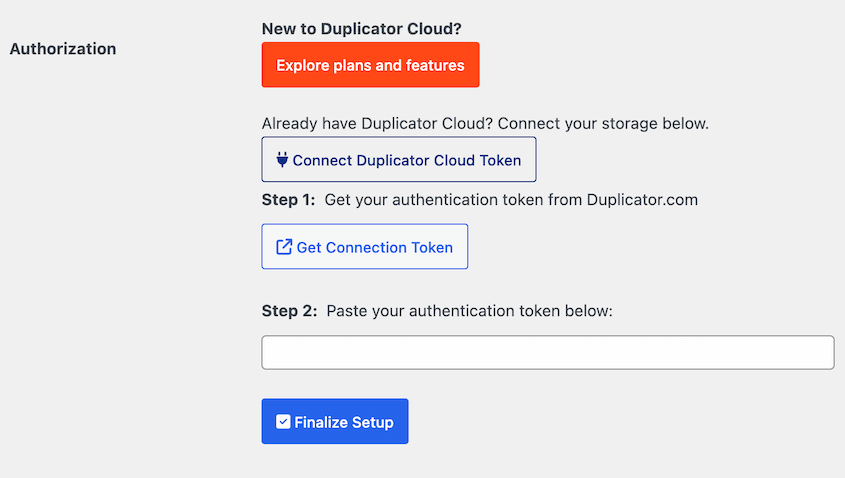
Você se autentica uma vez, e essa nova opção de armazenamento aparece sempre que você cria ou agenda um backup.

Escolha seu armazenamento em nuvem, e o Duplicator envia automaticamente seus backups para lá. Seguro, protegido e completamente separado do servidor do seu site.
Migrações de Site Arrastar e Soltar
Mover um site WordPress de um host para outro costumava ser um pesadelo para iniciantes.
Você precisaria transferir arquivos manualmente, exportar e importar bancos de dados, e então atualizar arquivos de configuração com novas credenciais de banco de dados. Um passo em falso e seu site não carregaria.
O Duplicator Pro elimina toda essa dificuldade com migrações de arrastar e soltar.
Você criará um backup do seu site e baixará o arquivo de arquivamento.

Em seguida, simplesmente arraste e solte-o em seu novo local de hospedagem. É só isso!

Após soltar o arquivo, o Duplicator inicia um assistente de migração que o guiará pelo processo de importação final passo a passo.
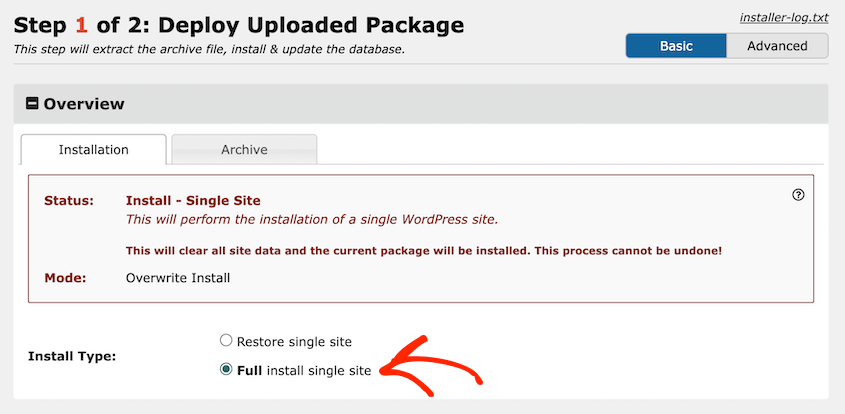
Ele faz perguntas simples, atualiza todas as suas configurações de banco de dados automaticamente e cuida de todas as alterações de configuração técnica.
É o método à prova de falhas, projetado especificamente para pessoas que nunca migraram um site antes.
Restaurações de Backup com Um Clique
Às vezes, algo quebra no seu site, e você não tem ideia de como consertar. É aqui que as restaurações de um clique se tornam seu melhor amigo.
Você vai para a página de Backups do Duplicator, encontra seu último backup bom (aquele de antes do erro começar) e clica no botão Restaurar.
Desde o Duplicator 5.0, isso funciona no plugin gratuito também, então você não precisa pagar para desfazer uma atualização ruim.

Um clique, e o Duplicator cuida de todo o resto. Ele restaura seus arquivos, seu banco de dados e suas configurações. Em minutos, seu site volta a ser exatamente como era.
Isso funciona mesmo se o seu backup estiver no armazenamento em nuvem. Você não precisa baixar o arquivo de backup e reenviá-lo manualmente. O Duplicator o puxa da nuvem e executa a restauração diretamente de lá.
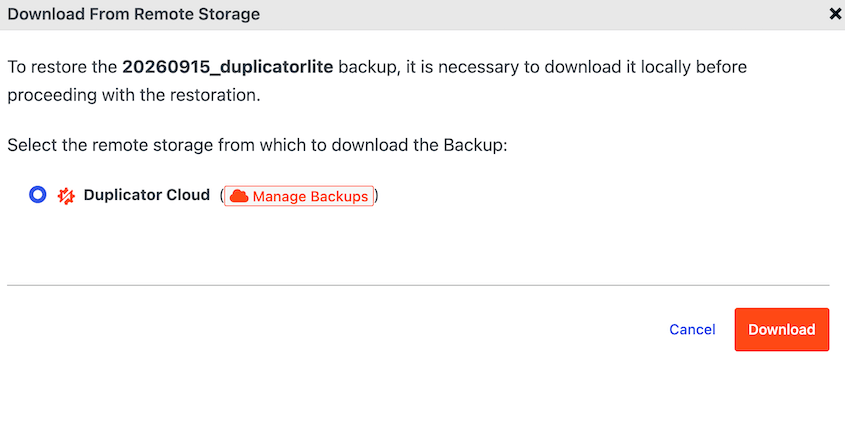
Para um iniciante lidando com um site quebrado, essa é a diferença entre um conserto de cinco minutos e uma crise completa.
URLs de Recuperação de Desastres
Vamos falar sobre o pior cenário: você está completamente bloqueado da sua área de administração do WordPress.
Talvez um plugin de segurança tenha apresentado mau funcionamento ou uma atualização ruim tenha corrompido seu sistema de login. Seja qual for o motivo, você não consegue acessar o wp-admin de forma alguma.
Se você não consegue fazer login, como restaura um backup?
É aí que entram as URLs de recuperação de desastres. Pense nelas como uma chave de emergência para o seu site.
Quando você cria um backup com o Duplicator Pro, pode salvar uma URL especial e secreta para esse backup. É uma string longa e aleatória que só você conhece.
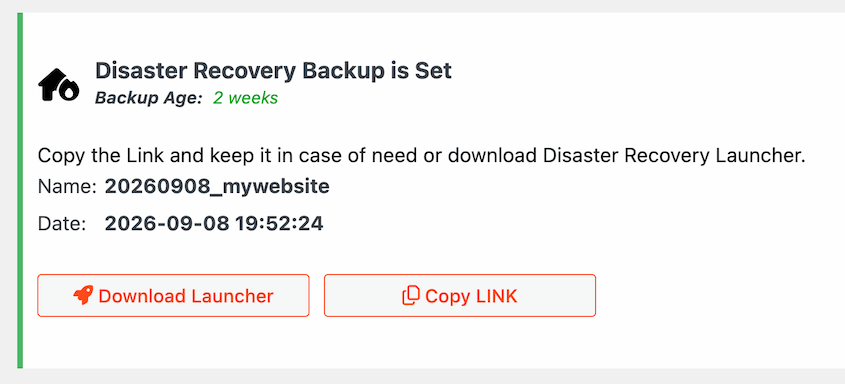
Se você ficar trancado para fora, não precisa acessar o WordPress. Basta colar esse URL diretamente no seu navegador, e ele inicia o processo de restauração imediatamente.
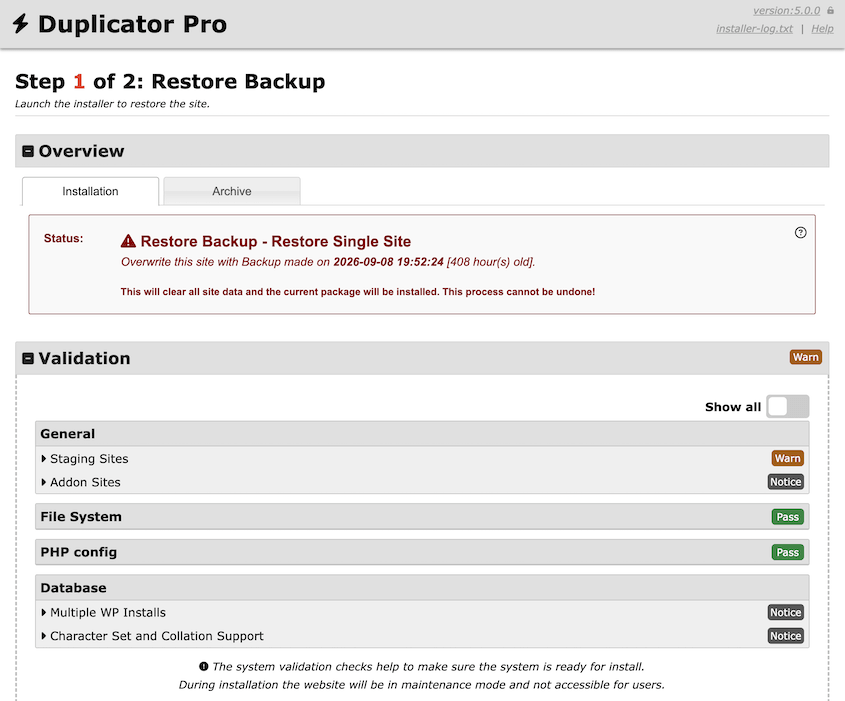
Isso economiza o incômodo de solucionar problemas. Você usará um link de recuperação para restaurar seu site quebrado em minutos.
Tutoriais Amigáveis para Iniciantes
Mesmo a ferramenta mais fácil pode parecer esmagadora se você não sabe por onde começar. É por isso que o Duplicator investe pesadamente em conteúdo educacional escrito especificamente para iniciantes.
O blog e a biblioteca de documentação do Duplicator estão repletos de tutoriais passo a passo.
Cada guia inclui capturas de tela mostrando exatamente o que você deve ver em cada etapa. Se você está configurando seu primeiro backup automático, conectando-se ao armazenamento em nuvem ou executando sua primeira migração, há um tutorial que o orienta do início ao fim.
Aqui estão meus tutoriais favoritos do Duplicator para iniciantes completos:
- Como fazer backup de um site WordPress
- Como Restaurar o WordPress a Partir de um Backup
- Como Migrar um Site WordPress
- Como Clonar Rapidamente um Site WordPress
E se você ficar preso? A equipe de suporte está lá para ajudar. Eles estão acostumados a trabalhar com iniciantes e não farão você se sentir tolo por fazer perguntas.
Aprender uma nova ferramenta faz parte da jornada. O Duplicator garante que você não está aprendendo sozinho!
Perguntas Frequentes (FAQs)
Preciso saber codificar para usar o Duplicator?
Não. Para os recursos principais do Duplicator Pro (backups automatizados, restaurações com um clique, migrações de arrastar e soltar e conexões de armazenamento em nuvem), zero código é necessário. Tudo funciona através de interfaces simples de apontar e clicar.
A versão gratuita do Duplicator é boa para iniciantes?
Duplicator Lite é um ponto de partida genuinamente bom e, desde o Duplicator 5.0, ele faz mais do que costumava. A versão gratuita oferece backups completos e apenas do banco de dados, restaurações com um clique no seu painel, criptografia AES-256 e armazenamento fora do local no Duplicator Cloud. O que você não obtém é automação: o Lite espera que você clique, e migrar significa mover dois arquivos via FTP você mesmo. Se você deseja backups que rodam em uma programação ou migrações de arrastar e soltar, é aí que o Duplicator Pro vale a pena.
Qual é a diferença entre migrar com o Duplicator e usar a ferramenta de migração da minha empresa de hospedagem?
As ferramentas de migração de hospedagem permitem mover um site apenas para o serviço delas. O Duplicator é independente de host, dando a você a liberdade de mover seu site de qualquer host para qualquer outro host. Além disso, é uma ferramenta completa de backup e recuperação, não apenas uma utilidade de migração única.
Qual é melhor, Duplicator ou All-in-One WP Migration?
Para um site pequeno que você está movendo uma vez, ambos farão o trabalho, e a exportação de arquivo único do All-in-One WP Migration é fácil de seguir. As diferenças aparecem à medida que seu site cresce ou quando algo dá errado. A versão gratuita do All-in-One WP Migration limita as importações a 512 MB, o que um site com um ou dois anos de imagens pode ultrapassar rapidamente, e ele precisa do WordPress já instalado no destino antes que você possa importar qualquer coisa.
O Duplicator não tem limite de tamanho e seu instalador pode reconstruir seu site em um servidor vazio. É exatamente aí que você estará após uma falha de hospedagem ou uma conta apagada. Se você deseja uma ferramenta que continuará usando para backups e restaurações, não apenas para uma única migração, o Duplicator é a melhor opção.
Pronto para Proteger seu Site com Confiança?
O Duplicator remove o medo e a complexidade de fazer backup ou migrar seu site WordPress.
Você não precisa ser um desenvolvedor. Você não precisa entender de bancos de dados ou configurações de servidor.
Você só precisa de uma ferramenta que cuide dos detalhes técnicos, dando a você a confiança para manter seu site corretamente. É exatamente isso que o Duplicator Pro faz.
Backups automatizados rodam em segundo plano. Restaurações com um clique corrigem problemas em minutos. Migrações de arrastar e soltar tornam a mudança de host indolor. E URLs de recuperação de desastres oferecem uma rede de segurança, mesmo quando tudo mais falha.
Seu site merece proteção, e você merece tranquilidade.
Pronto para uma ferramenta de backup e migração WordPress amigável para iniciantes? Veja como o gerenciamento de sites pode ser fácil com Duplicator Pro!
Enquanto você está aqui, acho que você vai gostar destes outros recursos do WordPress selecionados a dedo:
- Duplicator Gratuito vs Pro: Qual Versão Tem o Melhor Custo-Benefício?
- Análise do Duplicator: É o Melhor Plugin de Backup e Migração?
- All-in-One WP Migration vs Duplicator: Qual Plugin de Migração é o Melhor?
- WordPress 101: Como Fazer Backup de um Site WordPress para Tranquilidade
- Como Mover um Site WordPress para um Novo Host (Sem Esforço)
- Plugins de Migração WordPress que Realmente Funcionam




