

Instalação Clássica
O guia de Instalação Clássica do Duplicator detalha como migrar um backup do WordPress em três passos simples. Em resumo, estes são os três passos:
- Criar e Baixar: Gere um backup e baixe dois arquivos – o arquivo (
archive.zip, ouarchive.dafse estiver usando o mecanismo DupArchive) contendo os dados do seu site, e o arquivoinstaller.php. - Transferir Arquivos: Envie ambos os arquivos para um diretório novo e vazio no seu servidor de destino usando FTP ou o gerenciador de arquivos da sua hospedagem.
- Instalar: Execute o instalador para completar a migração para o seu servidor de destino.
Para sobrescrever um site WordPress existente, use Instalação de Sobrescrita OU Instalação de Importação (Pro).
Para um passo a passo guiado, confira o tutorial em vídeo:
Estes passos mostrarão como instalar/redistribuir seu site WordPress (backup do Duplicator) para um novo local.
Passo 1 – Criar e Baixar Backup
Criar um backup, em seguida, baixe os arquivos do instalador e do arquivo para o computador local a partir de:
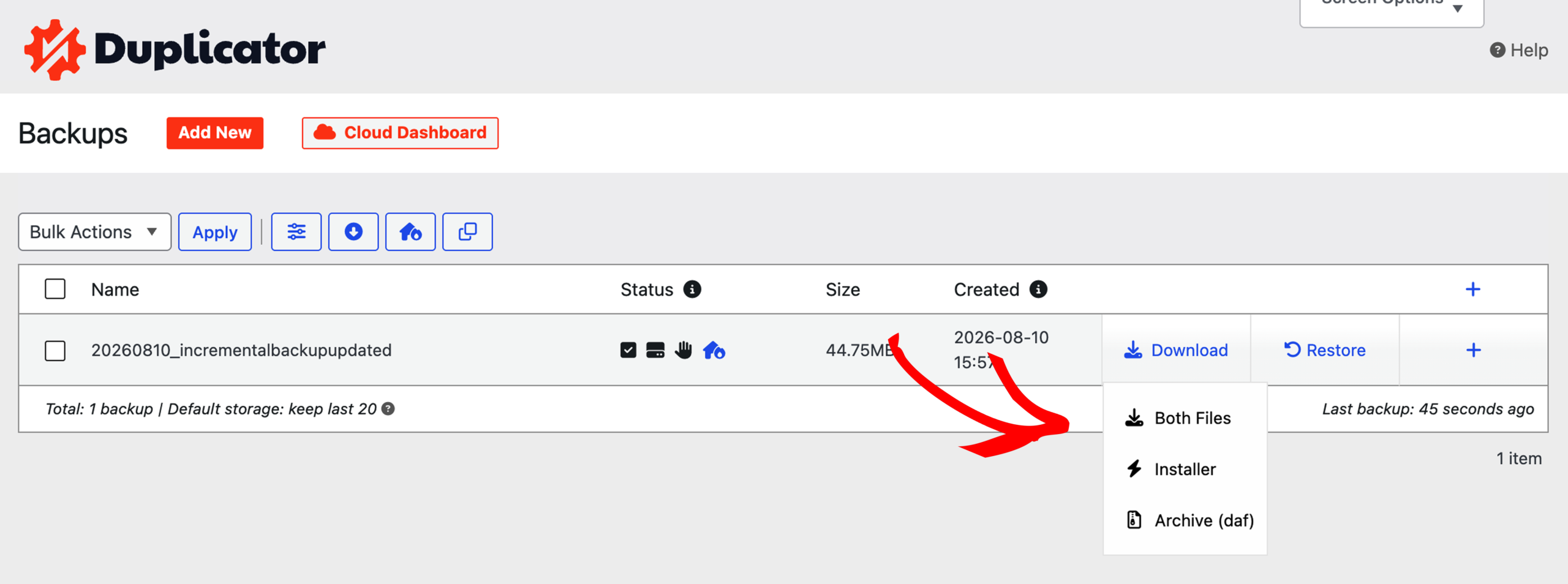
Navegue até Duplicator Lite/ Pro » Backups » e clique em Download. Você pode selecionar Ambos os Arquivos ou baixar o Instalador e o Arquivo de Arquivo individualmente
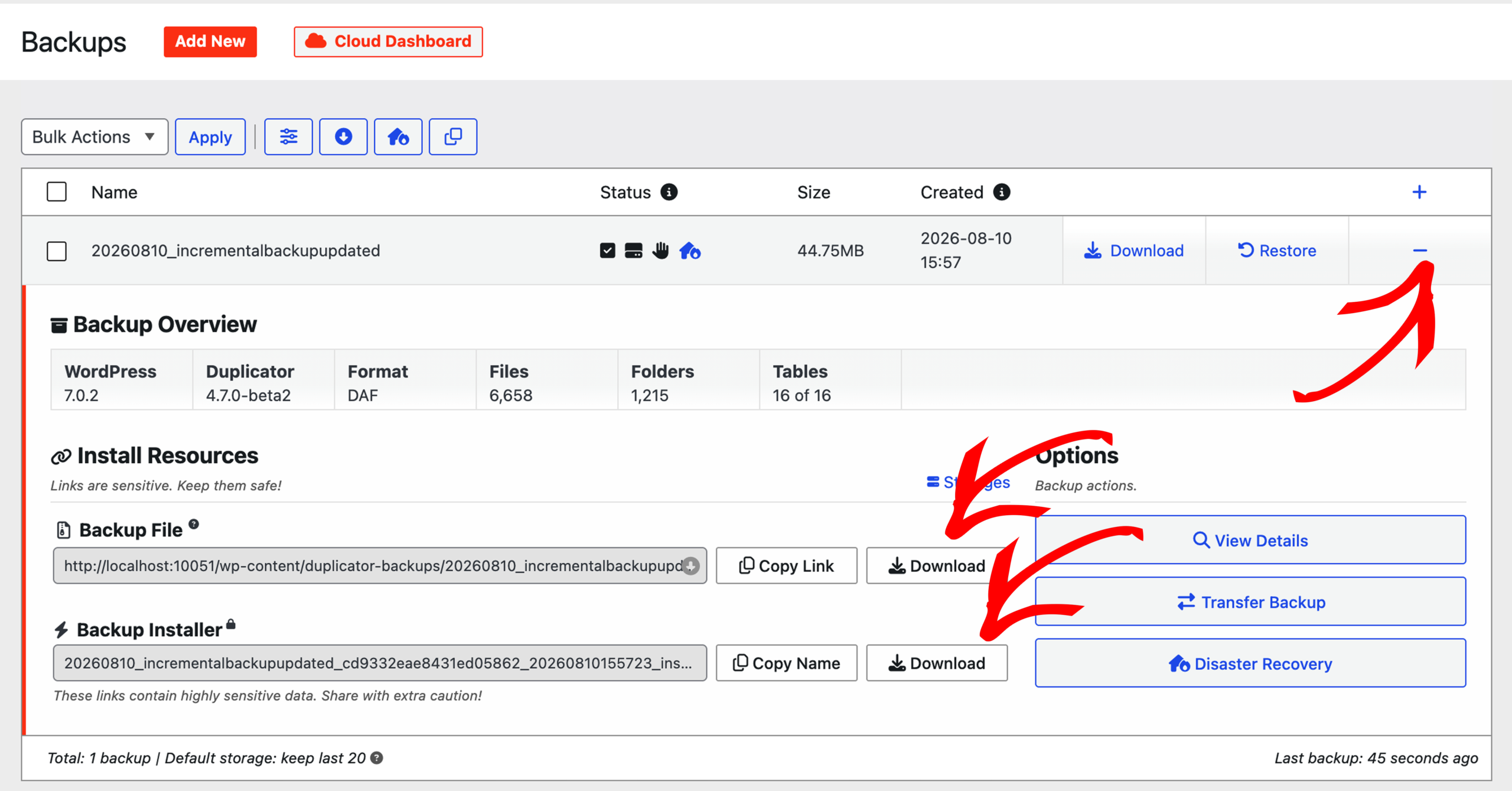
Você também pode visualizar o Resumo do Backup clicando na seta para baixo.
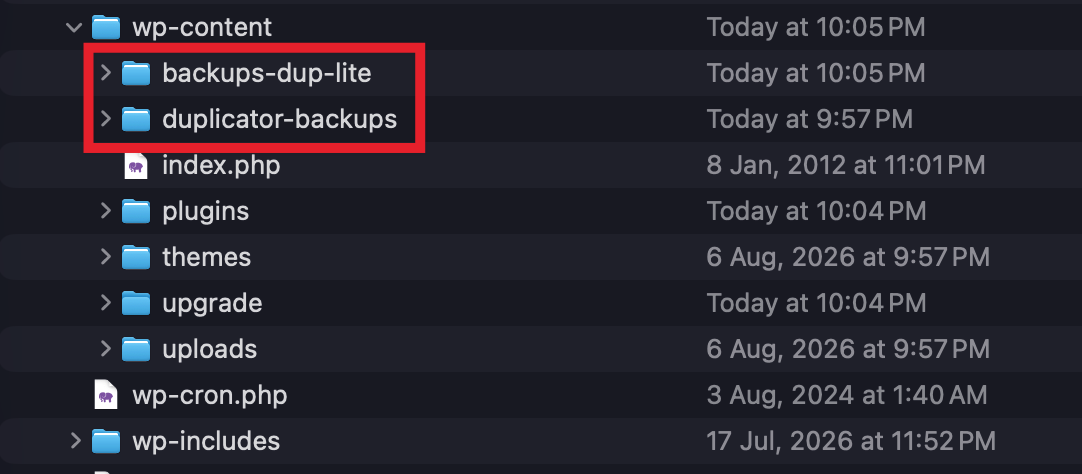
Você pode usar o Protocolo de Transferência de Arquivos (FTP), se necessário. Abra um Cliente FTP como o FileZilla » Vá para o diretório do site » e encontre a pasta wp-content. Localize a pasta duplicator-backups ou backups-dup-lite em wp-content:
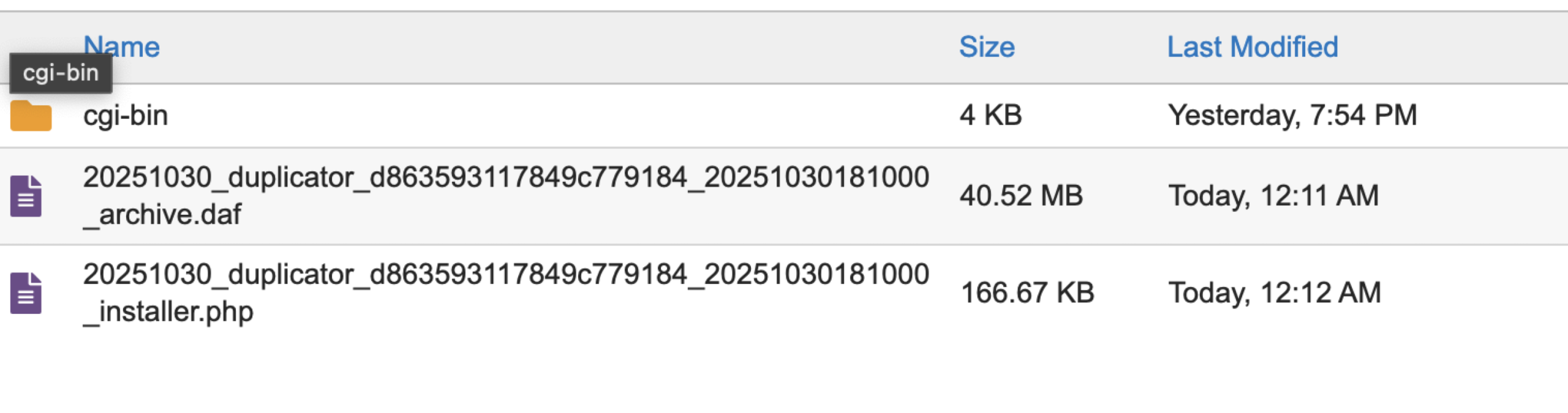
Encontre o installer.php correspondente com [hash-code]_archive.zip e [hash-code]_archive.daf se estiver usando DupArchive) e baixe-o. Se você tiver um arquivo .daf e precisar extraí-lo manualmente, consulte Como Extrair Manualmente um Arquivo de Backup DupArchive.
Passo 2 – Transferir o Backup
Transfira ambos os arquivos archive.zip e installer.php correspondentes do seu computador para o caminho raiz do seu site de destino.
Existem dois locais possíveis onde os arquivos de backup e do instalador podem ser colocados. Um é no seu computador local (localhost), e o outro é em um host remoto comumente referido como seu provedor de hospedagem.
Host Remoto
Use FTP, cPanel, ou o gerenciador de arquivos do seu host para transferir o archive.zip e o installer.php baixados no Passo 1 para o servidor remoto. Coloque ambos os arquivos em um diretório novo e vazio no seu host, onde os arquivos sejam acessíveis a partir de uma URL válida como:
https://your-domain/installer.php
https://your-domain/your-wp-directory/installer.php
Os arquivos podem ser colocados no diretório raiz do seu servidor web, mas não precisam ser colocados lá. Em alguns hosts, o diretório raiz pode ser public_html -OU- www e o host permitirá que os arquivos sejam colocados nesse local. Enquanto outros hosts não permitem arquivos diretamente na pasta raiz do servidor web. Se você não tem certeza de onde pode colocar os arquivos, entre em contato com seu provedor de hospedagem. Certifique-se de que os diretórios para onde eles são copiados tenham as permissões corretas permissões.
Localhost
Certifique-se de que você tem PHP, Apache e MySQL instalados em seu computador local com software como XAMPP, Instant WordPress, ou MAMP para MAC. Coloque o archive.zip e o installer.php em qualquer diretório sob sua raiz web ou onde seu servidor web local possa servi-los, então continue com o passo abaixo.
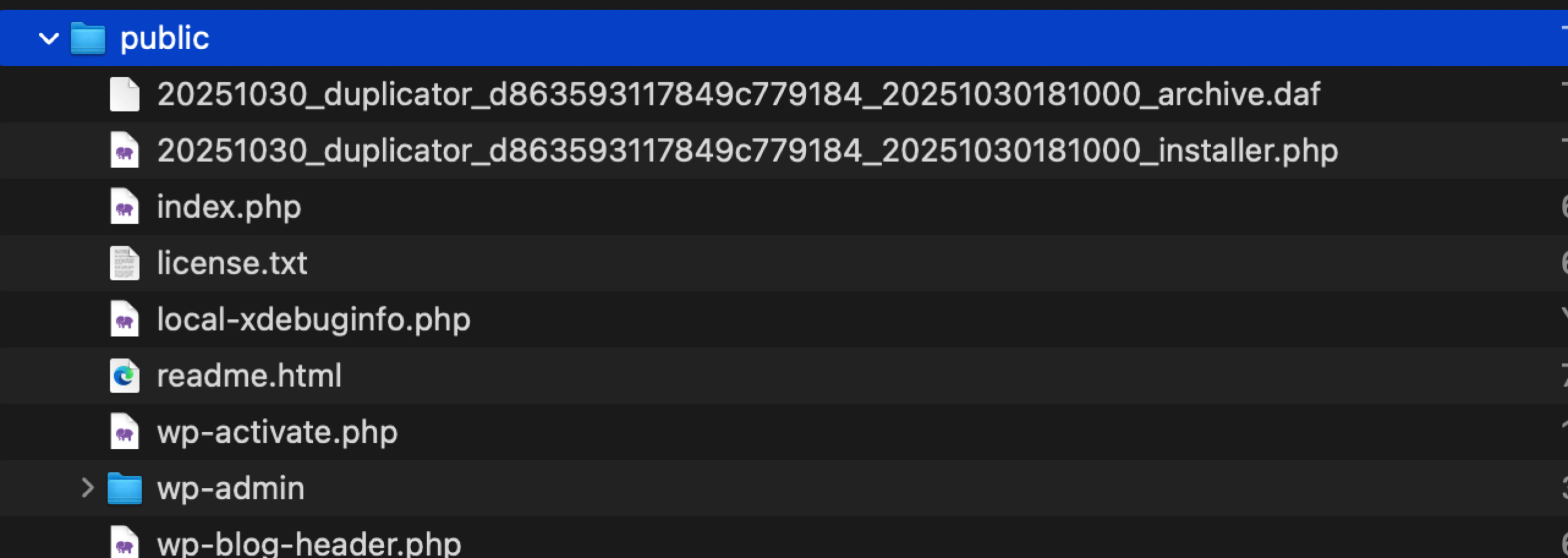
Cole dentro da pasta public para local pelo Flywheel:
Passo 3 – Instalando o Backup
Antes de prosseguir, confirme se o diretório onde você colocou o installer.php e o arquivo de backup está vazio (além desses dois arquivos); um diretório de destino não vazio pode fazer com que o instalador falhe ou produza resultados inesperados.
Abra qualquer navegador web e navegue até o ‘installer.php’ como:
http(s)://seu-dominio/installer.php
http(s)://seu-dominio/[hashed-secure-data]_installer.php

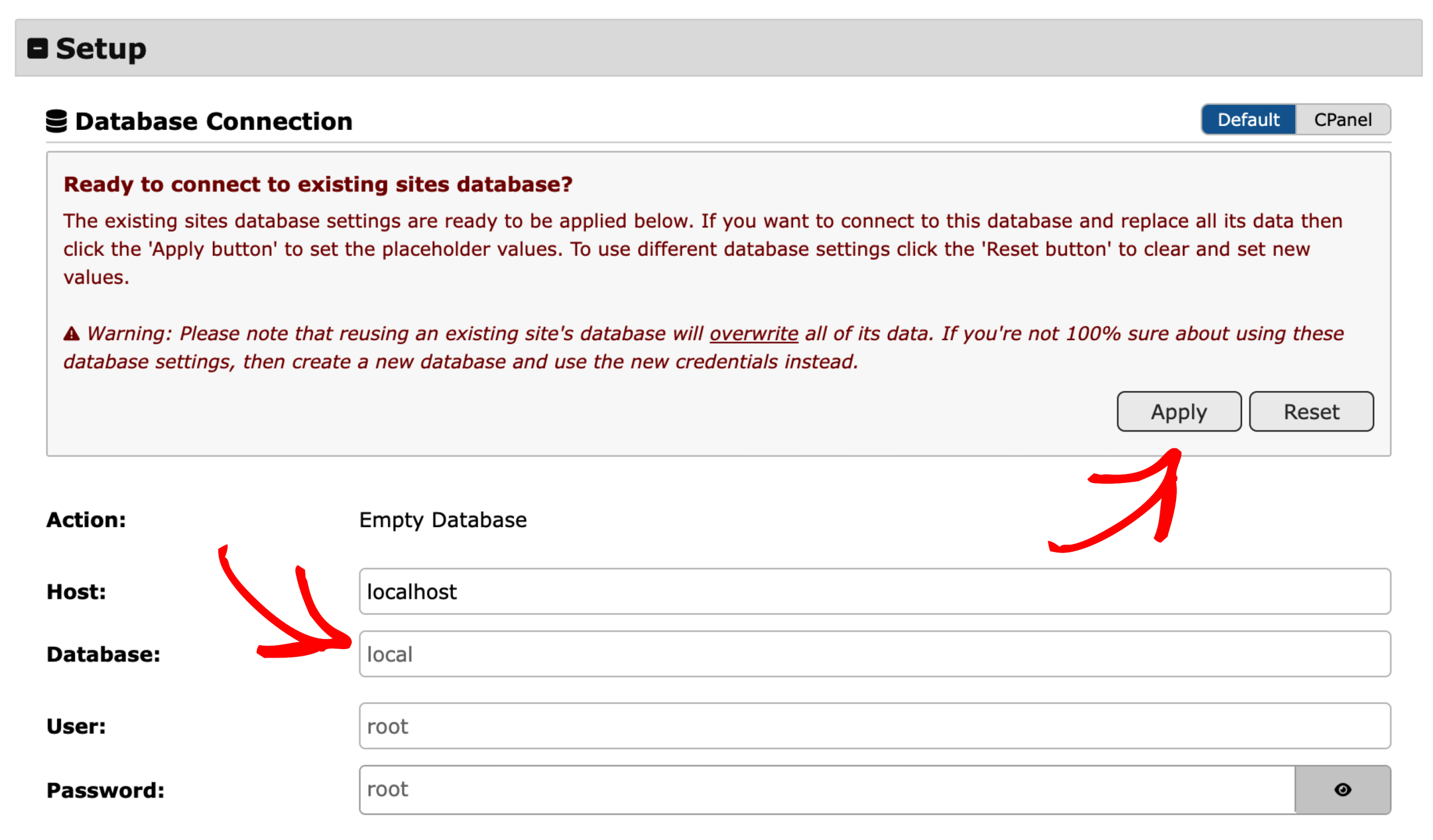
Na Etapa 1 de 4 (Implantação), crie seu banco de dados e usuário se ainda não o fez, insira as Informações de Conexão do Banco de Dados, clique em Validar e clique em Avançar.
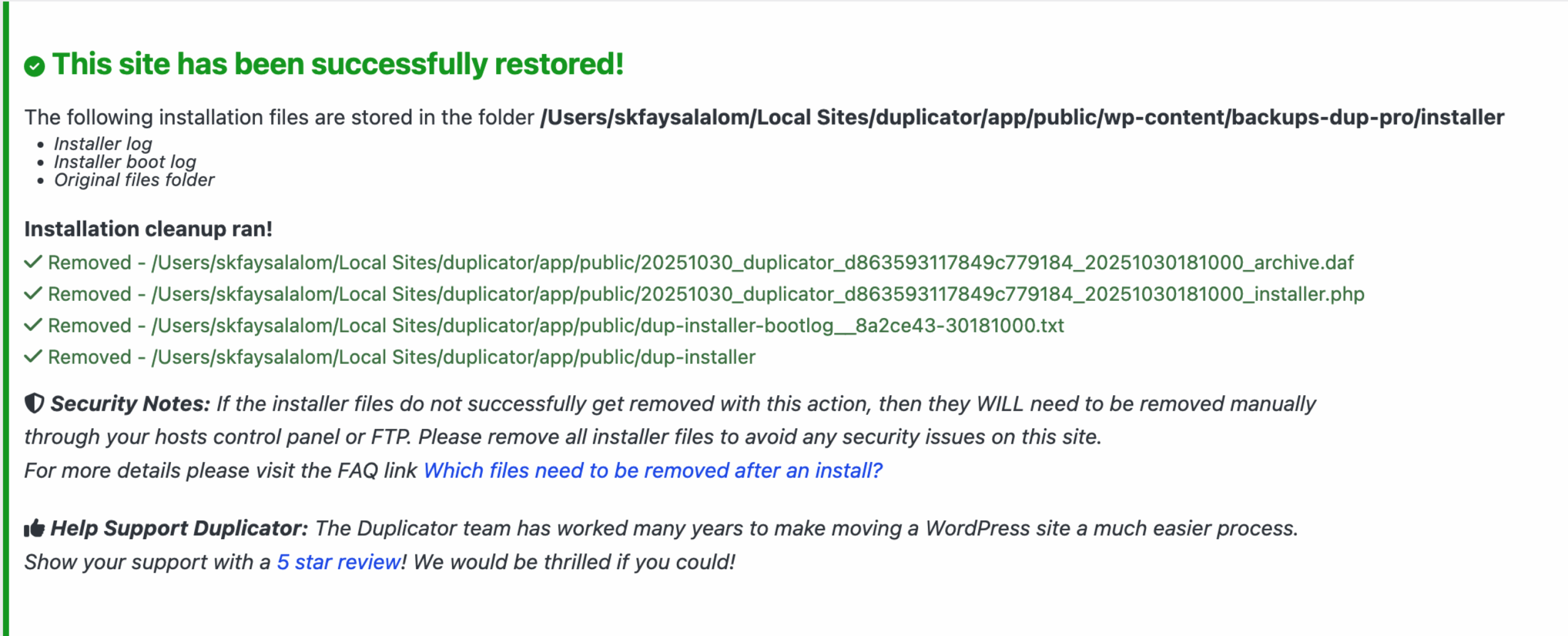
Faça login no seu site e verifique se o site foi migrado.
Como Reiniciar A Instalação:
- Remova todos os arquivos e diretórios de onde você instalou seu site (exceto o instalador e o arquivo de backup).
- Execute o instalador novamente.


