


12 Melhores Serviços de Armazenamento em Nuvem para Backups do WordPress
 Joella Dunn
Joella Dunn
Joella Dunn
 John Turner
John Turner
John Turner
A maioria dos proprietários de WordPress não pensa em backups até que eles sejam desesperadamente necessários. Nessa altura, muitas vezes já é tarde demais.
Seu site representa incontáveis horas de trabalho, e reconstruir do zero é doloroso. Mas, é evitável com a solução de armazenamento em nuvem certa.
Passei anos testando diferentes sistemas de backup, e o armazenamento em nuvem rapidamente provou ser a opção mais confiável para proteger sites WordPress.
Backups na nuvem podem colocar seu site online novamente após falhas de servidor, tentativas de hacking e aqueles misteriosos momentos de "o que acabou de acontecer?".
Vou mostrar quais serviços de armazenamento em nuvem funcionam melhor para backups do WordPress!
Aqui estão os principais pontos:
- Armazenamento em nuvem é essencial: Backups fora do local protegem contra falhas de servidor, hacks e corrupção de dados
- Duplicator Cloud elimina serviços de terceiros com armazenamento WordPress integrado a partir de US$ 29/ano
- Principais opções econômicas: Wasabi (US$ 6,99/TB), Backblaze B2 (US$ 6/TB) e DigitalOcean Spaces (US$ 5/250 GB)
- Soluções de nível empresarial: Amazon S3 e Google Cloud oferecem confiabilidade máxima com 99,999999999% de durabilidade de dados
- Níveis gratuitos disponíveis: A maioria dos serviços oferece 5-10 GB de armazenamento gratuito para começar
- Compatibilidade de plugins é importante: Escolha serviços que funcionam com plugins de backup do WordPress como Duplicator Pro (Duplicator Cloud é a melhor opção)
- Considere taxas de saída (egress fees): Alguns provedores cobram pelo download de dados, enquanto outros como Wasabi e Cloudflare R2 não cobram
Sumário
Por que Fazer Backup do Seu Site WordPress na Nuvem?
Se você não faz backup regularmente do seu site WordPress, corre o risco de perder seus dados arduamente conquistados para hacks, erros ou outros problemas inesperados.
Você pode armazenar backups no seu servidor, mas eles podem ser corrompidos devido a erros do WordPress ou tempo de inatividade do servidor. Para evitar esses problemas, considere fazer backup do seu site na nuvem.
Usar um serviço de armazenamento em nuvem fora do local tem muitos benefícios. Vamos falar sobre alguns!
- Acessibilidade
Você pode acessar seus backups de qualquer lugar com uma conexão à internet, tornando a recuperação de desastres mais conveniente.
- Escalabilidade
A maioria dos provedores de armazenamento em nuvem oferece planos de armazenamento flexíveis, permitindo que você escale seu armazenamento à medida que seu site cresce.
- Segurança
Os principais provedores de nuvem usam medidas de segurança de alta qualidade para proteger seus dados contra acesso não autorizado e ameaças cibernéticas.
- Armazenamento
A maioria dos plugins de backup salva seus backups em seu servidor. Ao salvá-los na nuvem, você liberará mais espaço de armazenamento do servidor.
Nossos Serviços de Armazenamento em Nuvem Favoritos para Backups do WordPress
Você pode gostar da ideia de backups em nuvem, mas não consegue encontrar o provedor de armazenamento em nuvem certo para suas necessidades. Para te ajudar, compilei uma lista dos melhores serviços de armazenamento em nuvem!
- Duplicator Cloud: Armazenamento de backup do WordPress com plugin de backup integrado; planos anuais a partir de US$ 29/ano (2 GB)
- Amazon S3: Padrão da indústria com 99,999999999% de durabilidade; preços flexíveis a partir de US$ 0,023/GB
- Google Cloud: Nível empresarial com US$ 300 de crédito gratuito, a partir de US$ 0,02/GB
- Backblaze B2: Econômico a US$ 6/TB com preços transparentes e sem taxas ocultas
- DigitalOcean Spaces: Preços fixos a US$ 5/250 GB com CDN integrado para melhor desempenho
- Wasabi: Acessível a US$ 6,99/TB sem taxas de saída
- Cloudflare R2: Taxas de largura de banda zero com US$ 0,015/GB de armazenamento e capacidade ilimitada
- DreamObjects: Armazenamento em nuvem DreamHost a partir de US$ 0,025/GB com compatibilidade S3
- Dropbox: Armazenamento de arquivos fácil de usar a partir de US$ 11,99/mês por 2 TB
- Microsoft OneDrive: Integração com o ecossistema Microsoft com 5 GB gratuitos, upgrades a partir de US$ 1,99/mês
- Google Drive: 15 GB gratuitos com ferramentas do Google Workspace, 30 GB por US$ 3,50/mês
- Vultr: Focado em desempenho a US$ 18/TB com cache NVMe e garantia de 100% de tempo de atividade
1. Duplicator Cloud
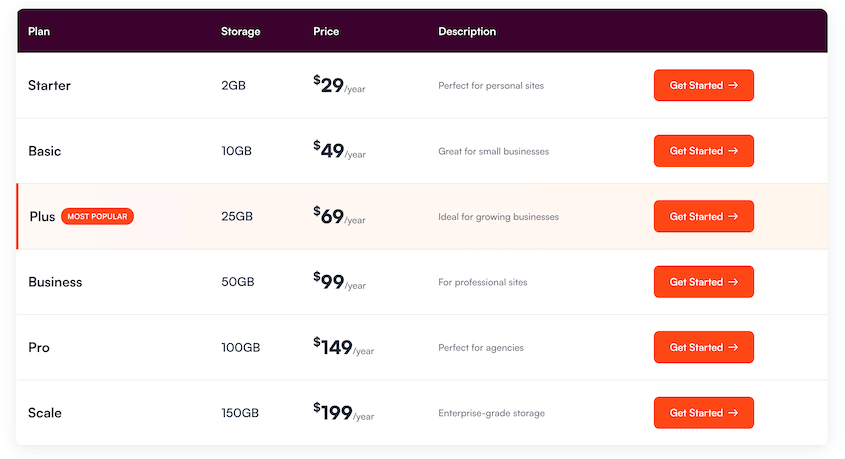
Se você deseja encontrar um serviço de armazenamento em nuvem focado em WordPress, recomendo o Duplicator Cloud. Este é um armazenamento em nuvem nativo integrado diretamente ao Duplicator Pro, um plugin de backup confiável para WordPress.
Você obtém armazenamento através do Duplicator e o conecta usando sua chave de licença. Você não precisará se preocupar com chaves de API ou outros processos de conexão complicados.
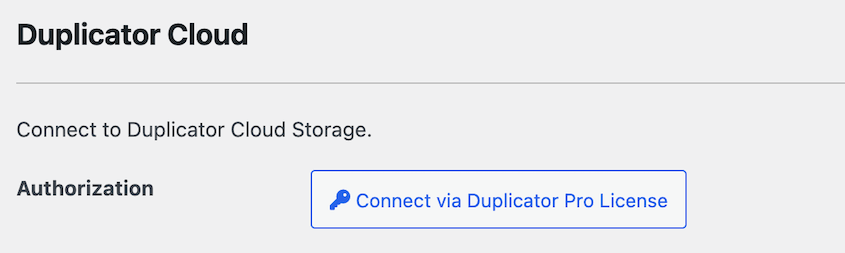
Após a conexão, o Duplicator adiciona automaticamente um novo local de armazenamento para o Duplicator Cloud. Seus backups podem começar a ir para a nuvem em minutos.

A configuração leva cerca de dois minutos em vez dos 15-20 minutos usuais que você gastaria configurando armazenamento externo.
O painel da nuvem mostra exatamente o que está acontecendo com seus backups. Você verá o uso de armazenamento, logs de atividade de toda a sua equipe e estatísticas detalhadas de backup como:
- Tamanho do arquivo
- Tamanho do banco de dados
- Tempo de processamento
- A versão do PHP em execução nesse site
- Quais dados foram incluídos no backup
- Qual mecanismo de backup lidou com o trabalho

O que eu gostei
- Funciona apenas com WordPress e Duplicator, sem necessidade de contas externas
- Logs de atividade detalhados mostram exatamente o que está acontecendo com seus backups
- Painéis individuais para cada site
- Preços anuais transparentes que se adaptam às suas necessidades
- Equipe de suporte já familiarizada com backups do WordPress
- Segue automaticamente a regra de backup 3-2-1 (três cópias, dois formatos, um off-site)
- Detalhes do backup como tamanho do arquivo, tamanho do banco de dados e tempo de processamento
Preços: Os planos variam de US$ 29/ano para 2 GB até US$ 199/ano para 150 GB.
Por que escolhi o Duplicator Cloud: Gerenciar sites de clientes significa lidar com dezenas de configurações de backup diferentes. O Duplicator Cloud consolida tudo em um só lugar. Você pode usar *uma* ferramenta para automatizar os backups do seu site e armazená-los em um local seguro e externo.
2. Amazon S3
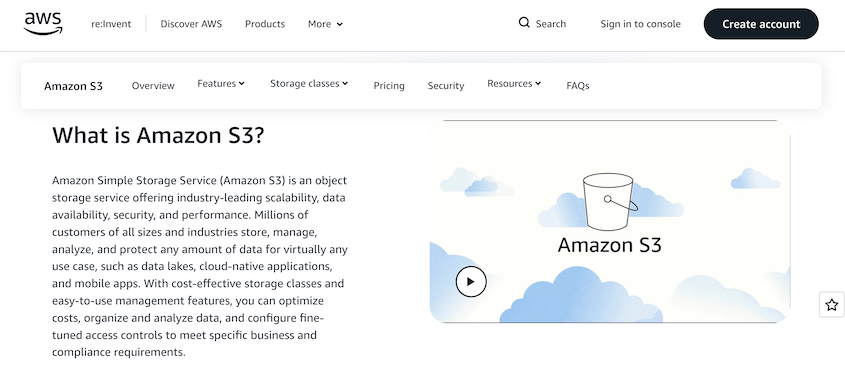
Amazon S3 é o serviço de armazenamento em nuvem mais antigo e popular, ocupando 30% do mercado de nuvem. Este serviço de armazenamento de objetos torna os dados mais acessíveis, escaláveis e seguros.
Usando o Amazon S3, você pode fazer upload de arquivos como fotos, vídeos e até backups de sites em buckets. Esses buckets são contêineres de armazenamento em nuvem que podem conter um número infinito de “objetos” ou arquivos. O Amazon S3 permite que você crie até 100 buckets.
O que eu gostei:
- O Amazon S3 faz parte do Amazon Web Services (AWS), um conjunto de ferramentas flexível e diversificado
- 99,999999999% de durabilidade dos dados
- Escala sob demanda
- Gerenciar permissões
- Tutoriais em vídeo passo a passo
- Criptografia de dados
- Capacidade de servidor ilimitada
- Compatível com GDPR
- Diferentes classes de armazenamento para diferentes casos de uso
O que eu não gostei:
- Preços confusos
- Recursos limitados pela localização
- Curva de aprendizado
Preços: O AWS tem um nível gratuito, que vem com 5 GB de armazenamento. Se precisar de mais espaço, o Amazon S3 oferece preços de pagamento conforme o uso. Isso começa em US$ 0,023 por GB por mês para os primeiros 50 TB.
Por que escolhi o Amazon S3: O Amazon S3 é flexível, então você pode usá-lo para tudo, desde armazenamento de backup até hospedagem de sites estáticos e compartilhamento básico de arquivos. Sua escalabilidade e durabilidade o tornam uma ótima opção para proprietários de sites que precisam salvar backups externamente.
3. Google Cloud
Enquanto o Google Drive foi criado para indivíduos armazenarem documentos, imagens e outros arquivos menores, o Google Cloud é uma plataforma abrangente de computação em nuvem. Ele possui mais de 150 produtos, incluindo armazenamento em nuvem, IA e aprendizado de máquina, análise de dados e ferramentas para desenvolvedores.
O armazenamento do Google Cloud pode ajudar você a armazenar dados não estruturados e recuperá-los a qualquer momento. Todas as suas classes de armazenamento suportam armazenamento ilimitado e acesso ilimitado.
O que eu gostei:
- Ferramentas de colaboração em equipe
- Usa a mesma tecnologia de segurança do Google
- Documentação útil
- Diferentes classes de armazenamento para diferentes casos de uso
- Integra-se com outros serviços do Google Cloud
O que eu não gostei:
- Os preços podem se tornar complexos para necessidades de armazenamento maiores
- As taxas de suporte começam em US$ 29 por mês
- Custos de saída de rede e taxas de recuperação
Preços: Assim como o Amazon S3, o Google Cloud tem um nível gratuito. Ele suporta 5 GB de armazenamento regional por mês e até 20 produtos Google gratuitos. Os preços de pagamento conforme o uso começam em US$ 0,02 por GB por mês.
Por que escolhi o Google Cloud: O Google Cloud é um forte concorrente do Amazon S3, que costumava dominar o mercado de armazenamento em nuvem. Semelhante ao Amazon S3, o Google Cloud oferece alta durabilidade, boa segurança e diferentes classes de armazenamento. Há um crédito gratuito de US$ 300 para novos cadastros, tornando-o uma opção razoável para iniciantes.
4. Backblaze B2
Backblaze B2 se anuncia como um serviço de armazenamento quente a preços de armazenamento em nuvem. Ele permite que você crie aplicativos, integre seus fluxos de trabalho de mídia, faça backup do seu site e muito mais.
Ao contrário de outros serviços de armazenamento em nuvem, o Backblaze B2 é extremamente fácil de usar. Tudo o que você precisa fazer é conectar um plugin de backup do WordPress à sua conta Backblaze. Existem muitas integrações suportadas, para que você possa facilmente começar a fazer backup do seu site ou servidor na nuvem.
O que diferencia o Backblaze B2 são seus preços. Enquanto Amazon S3 e Google Cloud têm níveis de preços confusos e caros, o Backblaze B2 é acessível e transparente. Você saberá exatamente quanto custa para armazenar seus dados e quais taxas você coletará ao longo do caminho.
O que eu gostei:
- Preços transparentes
- Sem taxas extras para uploads, exclusão de arquivos ou restrições de tamanho de arquivo
- Suporte gratuito por e-mail
- Serviço Universal de Migração de Dados
- 99,999999999% de durabilidade dos dados
- SLA de 99,9% de tempo de atividade
O que eu não gostei:
- Documentação mais limitada
- Data centers globais limitados
Preços: Você pode usar o Backblaze B2 gratuitamente até os primeiros 10 GB. Depois disso, você será cobrado US$ 6 por TB por mês. Não há taxas de saída.
Por que escolhi o Backblaze B2: O Backblaze B2 é uma excelente opção para usuários que buscam uma opção de armazenamento em nuvem econômica, mas confiável, para backups do WordPress.
5. DigitalOcean Spaces
DigitalOcean Spaces é outro serviço de armazenamento de objetos que permite armazenar arquivos em buckets. Ao contrário de outros serviços, no entanto, ele vem com uma CDN integrada para melhorar a velocidade e o desempenho do seu site.
Com outro serviço de armazenamento em nuvem, você pagará pelo armazenamento que usar. O DigitalOcean Spaces usa um modelo de pagamento diferente, onde você compra uma certa quantidade de espaço de armazenamento, independentemente de quanto você acaba usando.
O que eu gostei:
- Rede de Distribuição de Conteúdo (CDN) integrada
- Painel de controle simples com interface de arrastar e soltar
- Criptografa automaticamente transferências de dados com HTTPS
- Compatível com S3
- Documentação extensa
- Preços transparentes
- Uma classe de armazenamento para simplicidade
O que eu não gostei:
- Você não pode diminuir seus pagamentos, mesmo que use menos espaço de armazenamento
Preços: O DigitalOcean Spaces começa em US$ 5 por mês e suporta até 250 GB de armazenamento e 1 TB de transferência de saída. Armazenamento adicional custa US$ 0,02 por GB.
Por que escolhi o DigitalOcean Spaces: Se você planeja usar uma grande quantidade de espaço de armazenamento, o DigitalOcean Spaces pode ser ideal para você. Com 250 GB de armazenamento e 1 TB de transferências de saída por apenas US$ 5 por mês, este serviço de armazenamento em nuvem é ideal para sites maiores.
6. Wasabi

Se você está preocupado com os altos custos de armazenamento em nuvem, experimente o Wasabi. Wasabi é um provedor de serviços de armazenamento de objetos em nuvem que é 80% mais barato que o Amazon S3.
O principal benefício do Wasabi é que ele não cobra por egress ou chamadas de API. Isso significa que você não terá que gastar mais para testar e restaurar os backups do seu site.
O que eu gostei:
- Console amigável para iniciantes
- Custo-benefício
- Imutabilidade de dados
- 13 regiões de armazenamento globais
- Criptografia automática de dados
- Gerenciamento de identidade e acesso
- Compatível com GDPR
O que eu não gostei:
- Sem CDN integrada
- Embora exista uma política de egresso gratuita, ela se aplica apenas se a sua transferência de dados de egresso mensal não exceder o seu volume de armazenamento.
Preços: Você pode começar a usar o Wasabi por US$ 6,99 por TB por mês (ou US$ 0,0068 por GB). Você não terá que se preocupar com taxas de egresso ou de solicitação de API. Há também um teste gratuito de 30 dias.
Por que escolhi o Wasabi: Os preços transparentes do Wasabi e as taxas extras limitadas o tornam uma escolha atraente para iniciantes que buscam criar seus primeiros backups em nuvem a um preço acessível.
7. Cloudflare R2
Cloudflare R2 é outro serviço de armazenamento em nuvem sem taxas de largura de banda de egresso. Ele também consegue competir com seus concorrentes em alta durabilidade, baixa latência e capacidade ilimitada.
A Cloudflare faz parte da Bandwidth Alliance, que visa reduzir as taxas de transferência de dados. Como resultado, seu serviço de armazenamento em nuvem de objetos tem zero taxas de egresso, não importa quantas vezes você faça solicitações.
O que eu gostei:
- Objetos são criptografados automaticamente em repouso
- Armazenamento de dados ilimitado por bucket
- 99,999999999% de durabilidade dos dados
- Integra-se com outros produtos da Cloudflare
O que eu não gostei:
- Custos de armazenamento mais caros do que concorrentes como Wasabi ou Backblaze B2
Preços: Grátis para os primeiros 10GB por mês. Depois, sobe para US$ 0,015 por GB por mês.
Por que escolhi o Cloudflare R2: O Cloudflare R2 tem recursos semelhantes aos de grandes concorrentes como o Amazon S3, exceto que não tem taxas extras. Isso o torna uma solução de backup em nuvem acessível para sites menores.
8. DreamObjects
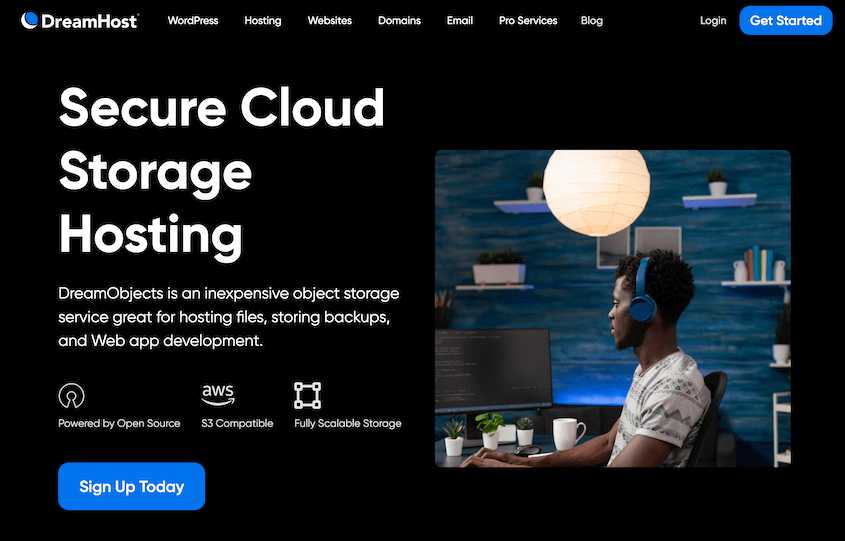
DreamObjects é um sistema de armazenamento de objetos criado pela DreamHost, um dos melhores provedores de hospedagem WordPress. Ele pode armazenar virtualmente qualquer tipo de arquivo, de músicas a fotos e backups de sites.
Como a DreamHost conhece o WordPress, eles sabem a importância de fazer backup. O DreamObjects pode automatizar backups do site para tornar suas tarefas de manutenção muito mais fáceis.
O que eu gostei:
- Requisições de API gratuitas
- Metadados personalizáveis
- 99,99999% de durabilidade dos dados
- Compatível com S3
- Armazenamento escalável
O que eu não gostei:
- Preços mais altos em comparação com concorrentes semelhantes
Preços: O armazenamento DreamObject custa US$ 0,025 por GB por mês. Para downloads, você terá que gastar US$ 0,05 por GB por mês.
Por que escolhi o Dream Objects: O DreamObjects é uma ótima opção para backups WordPress na nuvem, especialmente se você já usa o DreamHost para hospedagem.
9. Dropbox
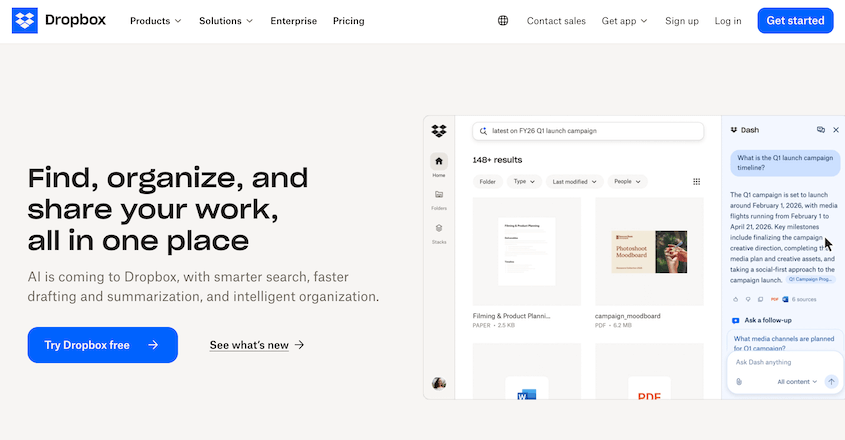
Dropbox é um serviço popular de armazenamento de arquivos que salva dados na nuvem. Ele salvará seus backups em um banco de dados remoto, protegendo seus dados contra quaisquer erros de servidor.
Sempre que você tiver WiFi, poderá acessar os backups do seu site. O Dropbox permite que você use qualquer dispositivo para visualizar e editar seus arquivos.
O que eu gostei:
- Arquivos acessíveis de qualquer dispositivo
- Compartilhamento fácil
- Atualizações em tempo real sobre alterações
- Arquivos criptografados usando o Padrão de Criptografia Avançada (AES) de 256 bits
- Armazena arquivos excluídos por 30 dias
- Espaço de armazenamento escalável
- Recursos de colaboração em equipe
- Controles de link de compartilhamento
- Conecta-se com muitos plugins do Dropbox para WordPress
O que eu não gostei:
- Contas gratuitas não têm muito espaço de armazenamento
- Assinaturas pagas caras
- Não é armazenamento de objetos na nuvem
Preços: Existe um plano gratuito do Dropbox que lhe dará apenas até 2GB de espaço de armazenamento. Você pode aumentar isso para 2TB se comprar um plano pago, a partir de US$ 11,99 por mês.
Por que escolhi o Dropbox: O Dropbox é uma opção familiar para muitos usuários, oferecendo armazenamento de backup simples com recursos fáceis de usar.
10. Microsoft OneDrive
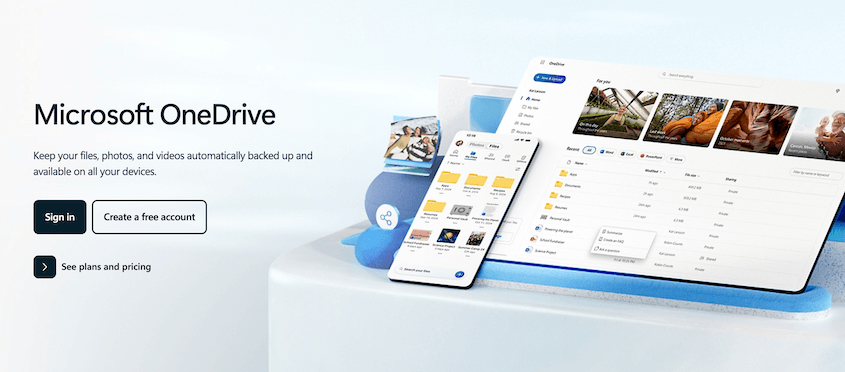
Microsoft OneDrive é um serviço de armazenamento em nuvem oferecido no Microsoft 365, tornando-o uma escolha adequada para empresas de e-commerce e indivíduos que já utilizam ferramentas da Microsoft. Assim que você enviar seus arquivos de backup para o OneDrive, poderá acessá-los e editá-los de qualquer lugar.
O que eu gostei:
- Aplicativo móvel para restaurar seu site em qualquer lugar
- Histórico de versões
- Detecta ataques de ransomware
- Compartilhamento fácil de arquivos
- Parte do Microsoft 365, que inclui Outlook, PowerPoint, Word e outras ferramentas
- Funciona nos sistemas operacionais macOS, iOS, Windows e Android
O que eu não gostei:
- Capacidade de armazenamento limitada nos planos gratuitos.
- Preços mais altos do que outros provedores de armazenamento em nuvem dedicados
- Não é armazenamento de objetos na nuvem
Preços: A versão gratuita do Microsoft Office 365 vem com 5 GB de armazenamento em nuvem. A partir de US$ 1,99 por mês, você pode fazer um upgrade para 100 GB.
Por que escolhi o Microsoft OneDrive: Para usuários que já investiram no ecossistema Microsoft, o OneDrive é um serviço de armazenamento em nuvem conveniente e gratuito.
11. Google Drive
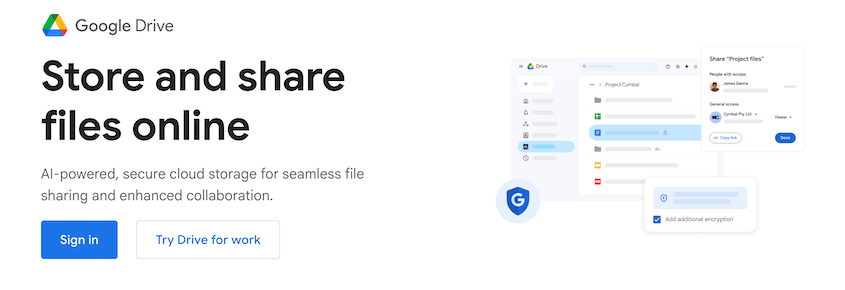
Google Drive é um serviço popular de armazenamento em nuvem incluído no Google Workspace. Ele oferece uma solução versátil para diversas necessidades de armazenamento, incluindo backups do WordPress. Com o Google Drive, você pode sincronizar seus arquivos em qualquer dispositivo, permitindo que você acesse seus arquivos de backup o tempo todo.
O que eu gostei:
- Acesso instantâneo a arquivos
- Sincronização de arquivos
- Espaço de armazenamento gratuito de até 15 GB
- Ferramentas gratuitas do Google Workspace, como Google Docs, Sheets, Slides e Forms
- Google Admin centralizado
- Interface de usuário amigável para iniciantes
- Organização fácil de arquivos
- Suporta qualquer tipo de arquivo, de ZIP a CSS
O que eu não gostei:
- Limite de tamanho de arquivo de upload de 750 GB por dia
- Velocidade máxima de upload e download de cerca de 45 MB por segundo
- Não é armazenamento de objetos na nuvem
Preços: Com um plano pessoal gratuito, você terá acesso a até 15 GB de espaço de armazenamento. O upgrade para 30 GB custa US$ 3,50 por usuário por mês, e você terá que se comprometer com o primeiro ano.
Por que escolhemos o Google Drive: O Google Drive é uma opção conveniente para aqueles que já usam o Google Workspace ou procuram uma solução de armazenamento em nuvem versátil.
12. Vultr
Vultr é uma plataforma que visa simplificar a nuvem para que ela seja otimizada para sua carga de trabalho pessoal e orçamento. Atualmente, possui mais de 1,5 milhão de clientes.
Uma vantagem do Vultr é que ele tem 100% de tempo de atividade do host node e da rede. A empresa tem tanta confiança em seu tempo de atividade que garante créditos para qualquer tempo de inatividade.
O que eu gostei:
- Armazenamento de objetos escalonável
- Suporta API S3
- Dados clonados automaticamente 3 vezes
- Preços flexíveis, pague conforme o uso
- Camada de cache NVMe garante alto desempenho
O que eu não gostei:
- Avaliações mistas sobre o suporte
- Apenas 6 data centers para armazenamento de objetos
- Sem transparência sobre recursos de segurança
Preços: O armazenamento de objetos da Vultr começa em US$ 18 por mês para 1 TB de armazenamento e 1 TB de largura de banda.
Por que escolhi a Vultr: A combinação de acessibilidade e desempenho da Vultr a torna uma forte concorrente para backups do WordPress.
Como Criar um Backup do WordPress na Nuvem
Depois de encontrar o serviço de armazenamento em nuvem certo para suas necessidades, é hora de enviar seus backups do WordPress para a nuvem! Dessa forma, você nunca perderá seus dados devido a erros críticos, falhas no servidor ou tempo de inatividade.
Duplicator Pro é uma ferramenta flexível de backup do WordPress que se integra a TODOS os serviços desta lista.

Com o Duplicator, você pode fazer backup do seu site e enviar imediatamente esses arquivos de backup para o seu serviço de armazenamento em nuvem preferido. Basta adicionar um novo local de armazenamento e escolher o serviço que deseja usar.
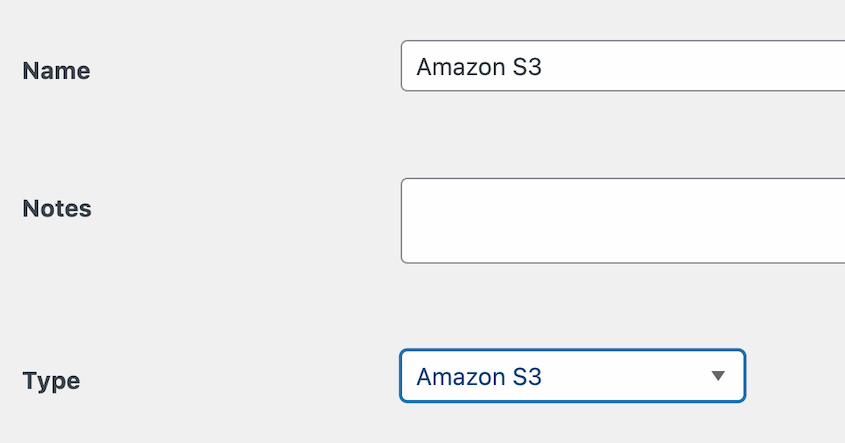
Se você estiver usando um serviço de armazenamento em nuvem de objetos, certifique-se de criar um novo bucket e gerar suas chaves de acesso. Depois disso, você pode inserir as informações da sua conta.
Para uma configuração mais fácil, considere usar o Duplicator Cloud. Compre armazenamento e certifique-se de ter o Duplicator Pro.
Vá para Duplicator Pro » Configurações no WordPress. Conecte-se ao armazenamento em nuvem usando sua licença.
Depois de adicionar um local de armazenamento em nuvem, você pode criar um backup! Vá para Duplicator Pro » Backups » Adicionar Novo.

Nomeie o backup e selecione o local de armazenamento em nuvem que você acabou de adicionar.

Agora, o Duplicator fará backup do seu site e o transferirá automaticamente para a nuvem!

Se você precisar restaurar um backup, o Duplicator o ajudará. Encontre o backup certo e clique no botão Restaurar ao lado dele.

O Duplicator baixará seus dados, não importa em qual local de armazenamento em nuvem eles estejam.
Perguntas Frequentes (FAQs)
Qual armazenamento em nuvem é o melhor e mais seguro?
O Duplicator Cloud oferece a segurança mais direta para backups do WordPress porque tudo permanece dentro da sua conta Duplicator Pro. Você não gerencia credenciais em várias plataformas (como Google Drive e Dropbox) nem se preocupa se as integrações de terceiros falharão.
Quanto custa 1 TB de armazenamento em nuvem?
O custo de 1 TB de armazenamento em nuvem varia dependendo do provedor. Os preços podem variar de cerca de US$ 5 a US$ 10 por mês. Certifique-se de verificar os detalhes de preços no site do respectivo provedor de armazenamento em nuvem.
Qual serviço de nuvem é gratuito?
Muitos provedores de armazenamento em nuvem oferecem planos gratuitos com capacidade de armazenamento limitada. Opções como Amazon S3, Google Cloud e Backblaze B2 têm níveis gratuitos com 5 a 10 GB de espaço de armazenamento.
Qual é melhor, Dropbox ou Google Drive?
Quando se trata de armazenamento, o Google Drive vence o Dropbox. Com um plano gratuito, você pode obter até 15 GB de espaço de armazenamento no Google Drive, enquanto o Dropbox oferece apenas 2 GB.
Devo pagar pelo armazenamento em nuvem?
Pagar pelo armazenamento em nuvem geralmente vale a pena se você precisar de mais espaço de armazenamento, segurança aprimorada e recursos adicionais. Planos gratuitos podem ter limitações, e a atualização pode oferecer mais flexibilidade e confiabilidade.
Mantenha seus backups seguros na nuvem
Backups locais do site podem ser vulneráveis a erros de servidor ou hacks. Ao fazer upload de backups para a nuvem, seus dados terão uma camada extra de proteção.
Se você deseja a configuração mais simples, o Duplicator Cloud foi criado exatamente para isso. Basta comprar seu plano de armazenamento, conectá-lo à sua licença Duplicator Pro e seus backups começarão a fluir para a nuvem automaticamente.
Para aqueles que preferem outros provedores de nuvem, você precisará de um plugin de backup que suporte o serviço escolhido. O Duplicator Pro se integra a muitos serviços de nuvem, dando a você a flexibilidade de usar a solução de armazenamento que melhor se adapta ao seu fluxo de trabalho.
Você quer enviar instantaneamente seus backups do WordPress para qualquer um dos serviços de armazenamento em nuvem desta lista? Baixe o Duplicator Pro hoje mesmo!
Enquanto você está aqui, você também pode gostar destes outros tutoriais do WordPress:
- Como Fazer Backup e Restauração Remota do WordPress
- Como Fazer Backup Automático do WordPress (Guia para Iniciantes)
- Como Restaurar o WordPress a Partir de um Backup (Em Menos de 5 Minutos)
- Como Fazer Backup de um Site WordPress Manualmente
- Como Baixar a Biblioteca de Mídia do WordPress




