


Como Migrar um Site Sem Fins Lucrativos Sem Perder Uma Única Doação
 Joella Dunn
Joella Dunn
Joella Dunn
 John Turner
John Turner
John Turner
Migrar um site pode parecer arriscado para qualquer organização.
Para uma organização sem fins lucrativos, geralmente há ainda mais em jogo.
Seu site pode ser onde os apoiadores aprendem sobre sua missão, fazem doações, se inscrevem para eventos, leem suas últimas atualizações ou encontram informações sobre as pessoas e comunidades que você atende.
A maioria das organizações sem fins lucrativos não se move porque o processo de migração parece complicado.
Mas com os passos certos, não há nada com que se preocupar.
Neste guia, mostrarei como migrar um site WordPress de uma organização sem fins lucrativos da maneira segura!
Simplesmente siga junto, e você poderá mover o site da sua organização sem fins lucrativos (incluindo seu conteúdo, design, plugins, configurações e banco de dados) para um novo servidor, minimizando a interrupção.
Também destacarei algumas coisas que você deve considerar se o seu site usa um plugin de arrecadação de fundos como o Charitable.
Sumário
- Por Que Uma Organização Sem Fins Lucrativos Precisaria Migrar Seu Site?
- Antes de Migrar, Saiba o Que Você Está Movendo
- Neste Tutorial: Migrando um Site de Organização Sem Fins Lucrativos com o Charitable
- O Que Você Precisa Antes de Começar
- Como Migrar um Site de Organização Sem Fins Lucrativos Sem Perder Registros de Doação
- Passo 1: Registre Sua Linha de Base de Doações
- Passo 2: Escolha uma Janela de Corte e Pause Campanhas Ativas
- Passo 3: Crie e Baixe um Backup Completo do Site com o Duplicator
- Passo 4: Prepare o Novo Host
- Passo 5: Edite Seu Arquivo Hosts para uma Migração Sem Interrupção
- Etapa 6: Instale seu site no novo servidor
- Etapa 7: Reconcilie seus registros de doação
- Etapa 8: Alterne o DNS e remova a entrada do seu arquivo hosts
- Etapa 9: Atualize seus webhooks de pagamento
- Etapa 10: Faça uma doação de teste e verifique o recibo
- Solução de problemas: Quando os registros de doação não correspondem após uma migração
- Perguntas Frequentes (FAQs)
Por Que Uma Organização Sem Fins Lucrativos Precisaria Migrar Seu Site?
A maioria dos proprietários de organizações sem fins lucrativos migra seus sites porque algo impulsiona a mudança:
- Seu provedor não consegue lidar com picos de campanha. Hospedagem econômica pode ficar lenta na Terça-feira de Doações, justamente quando os doadores estão tentando doar.
- O site está na conta de outra pessoa. Um voluntário ou uma agência anterior o configurou sob seu próprio login, e sua organização precisa ser a proprietária.
- Sua organização está mudando de nome. Um rebranding geralmente significa um novo domínio, e seu histórico de doações tem que vir junto.
- Seu provedor atual está te atrasando. Um site que aceita pagamentos precisa de SSL, uma versão atual do PHP e backups confiáveis.
Qualquer que seja o motivo, seus registros de doação são a única parte que você não pode recriar depois. Eles precisarão ser movidos com sucesso junto com suas postagens, páginas e outros dados do site.
Antes de migrar, saiba o que você está movendo
Mover um site WordPress não é difícil simplesmente porque há muitos arquivos para copiar. É difícil porque seu site pode fazer muito mais do que simplesmente publicar conteúdo.
Antes de iniciar uma migração, reserve alguns minutos para pensar sobre o que o site da sua organização sem fins lucrativos realmente faz e o que você não pode se dar ao luxo de quebrar.
Você está mudando para um novo provedor de hospedagem? Alterando seu domínio? Assumindo um site de uma agência? Migrando de staging para produção?
A resposta determinará o que você precisa planejar.
Por exemplo, se você estiver apenas mudando de provedor de hospedagem, poderá mover seu site existente sem alterar seus URLs ou a forma como os visitantes interagem com ele. Mas se você estiver alterando domínios ao mesmo tempo, também precisará pensar em redirecionamentos, links internos, SEO, e-mail e serviços de terceiros.
Se o seu site aceita doações, há outra consideração importante: sua funcionalidade de arrecadação de fundos precisa migrar junto com todo o resto.
Antes de migrar, faça uma lista das coisas das quais seu site depende. Isso pode incluir formulários de doação, campanhas de arrecadação de fundos, gateways de pagamento, notificações por e-mail, formulários de contato, análises, assinaturas ou outras integrações.
Neste Tutorial: Migrando um Site de Organização Sem Fins Lucrativos com o Charitable
Para tornar o processo concreto, usaremos um site WordPress para organizações sem fins lucrativos executando o Charitable ao longo deste tutorial.
Charitable é um plugin de arrecadação de fundos que permite às organizações sem fins lucrativos criar formulários de doação e campanhas de arrecadação de fundos diretamente em seus sites WordPress.
Isso o torna um exemplo útil para este guia: não estamos apenas movendo uma coleção de páginas e imagens, mas um site que desempenha um papel ativo na arrecadação de fundos.
Usaremos o Duplicator para mover o site para um novo ambiente de hospedagem e, em seguida, passaremos pelas verificações que você deve fazer antes de considerar a migração completa.
O Que Você Precisa Antes de Começar
Antes de começar, certifique-se de ter o seguinte:
- Acesso administrativo ao seu site WordPress atual, com o Duplicator instalado (a versão gratuita funciona, mas o Pro permite arrastar e soltar um backup no novo local)
- Uma nova conta de hospedagem onde você pode criar um banco de dados, além de acesso ao FTP ou gerenciador de arquivos
- Logins para seus processadores de pagamento (Stripe, PayPal ou Square)
- Cerca de uma hora durante um período de poucas doações
Como Migrar um Site de Organização Sem Fins Lucrativos Sem Perder Registros de Doação
Mesmo como iniciante, você pode mover facilmente o site da sua caridade sem perder dados.
Veja o que você fará:
- Etapa 1: Registre sua linha de base de doações: Anote seus totais para poder provar que nada foi perdido.
- Etapa 2: Escolha uma janela de transição e pause as campanhas ativas: Mantenha o intervalo entre o backup e a troca de DNS curto e tranquilo.
- Etapa 3: Crie e baixe seu backup com o Duplicator: Empacote todos os arquivos e tabelas do banco de dados, incluindo o Charitable.
- Etapa 4: Prepare o novo host: Configure um banco de dados vazio e encontre o endereço IP do novo servidor.
- Etapa 5: Edite seu arquivo hosts para uma migração sem tempo de inatividade: Veja o novo site privadamente enquanto os doadores permanecem no antigo.
- Etapa 6: Instale seu site no novo servidor: Execute o instalador do Duplicator em seu domínio real sem que mais ninguém veja.
- Etapa 7: Reconcilie seus registros de doação: Combine todos os números com sua linha de base antes que o site se torne público.
- Etapa 8: Alterne o DNS e remova a entrada do seu arquivo hosts: Envie os doadores para o novo site e capture quaisquer presentes atrasados no antigo.
- Etapa 9: Atualize seus webhooks de pagamento: Certifique-se de que as renovações e os reembolsos continuem chegando ao Charitable.
- Etapa 10: Faça uma doação de teste e verifique o recibo: Comprove que o fluxo completo de doação funciona no site ativo.
Passo 1: Registre Sua Linha de Base de Doações
Antes da migração, recomendo obter uma linha de base do seu site de doação atual. Dessa forma, você pode comparar seus dados pós-migração para ver se algo mudou.
Charitable é nosso plugin de doação favorito do WordPress e facilita a obtenção de uma linha de base pré-migração.
Aqui está tudo o que você deve rastrear:
- Doações totais e valor total arrecadado: de Charitable » Relatórios
- Data da doação mais recente: do topo de Charitable » Doações
- Número de doadores: de Charitable » Doadores
- Doações recorrentes ativas: se você usa o recurso de Doações Recorrentes do Charitable
Vá para Charitable » Doações, clique em Exportar e baixe o CSV. Você pode fazer o mesmo com suas campanhas, doadores e quaisquer relatórios do Charitable.
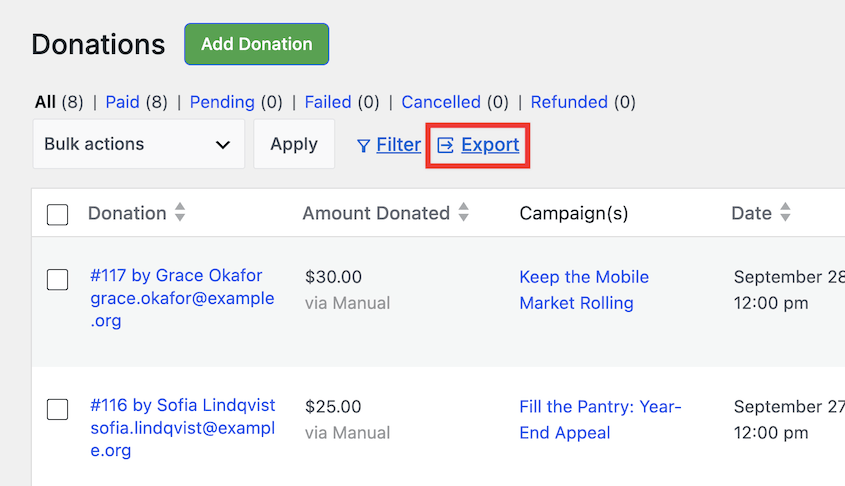
Esta será uma cópia de referência para verificar após a migração.
Passo 2: Escolha uma Janela de Corte e Pause Campanhas Ativas
Seu site antigo permanece ativo durante a migração. A única janela de risco é o intervalo entre a criação do seu backup e a alteração do DNS, portanto, mantenha-a curta e discreta.
Seu backup é um instantâneo do seu site no momento em que você o cria. O site antigo permanece ativo o tempo todo, para que os doadores possam continuar doando. Mas qualquer presente feito após esse instantâneo existe apenas no site antigo e não estará no novo.
Quanto menor e mais discreta for essa janela, menos presentes você precisará encontrar e adicionar manualmente depois.
Para pausar campanhas ativas, você pode definir uma data de término temporária em cada uma ou adicionar um breve aviso à sua página de doação.
Não tem certeza de quando é seu período de silêncio? Se você usa o MonsterInsights para rastrear doações, não precisa adivinhar.
O MonsterInsights se conecta ao Charitable através de seu add-on de eCommerce e mostra seus dados de doação diretamente no wp-admin.
Passo 3: Crie e Baixe um Backup Completo do Site com o Duplicator
Para mover um site de doação com segurança, você precisa de uma ferramenta que copie todo o seu banco de dados, não apenas seu conteúdo. É por isso que estou usando o Duplicator.

O Duplicator empacota todo o seu site em um único backup e, em seguida, usa esse mesmo backup para reconstruí-lo em outro lugar. Ele não precisa do WordPress instalado no novo servidor e atualiza seus URLs automaticamente se o seu domínio mudar.
Tudo neste guia funciona com a versão gratuita. O Duplicator Pro adiciona importações de arrastar e soltar, backups agendados e armazenamento em nuvem de terceiros.
Para começar, vá para Duplicator » Backups e clique em Add New. Dê um nome ao seu backup que você reconhecerá, como "pré-migração", e selecione o local de armazenamento local.
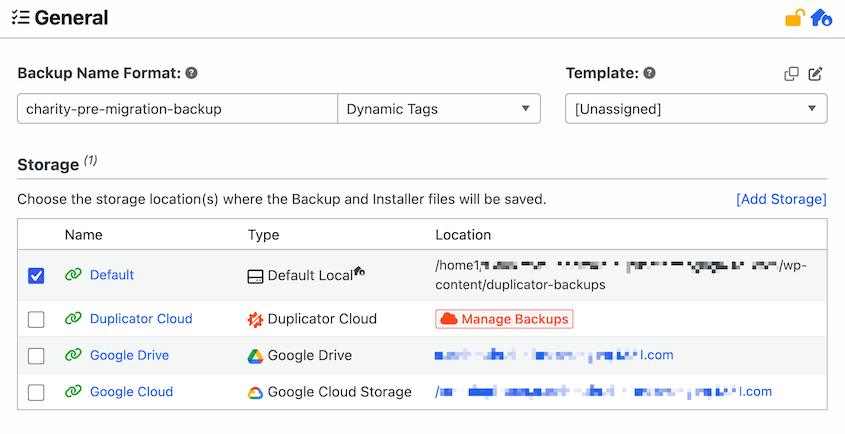
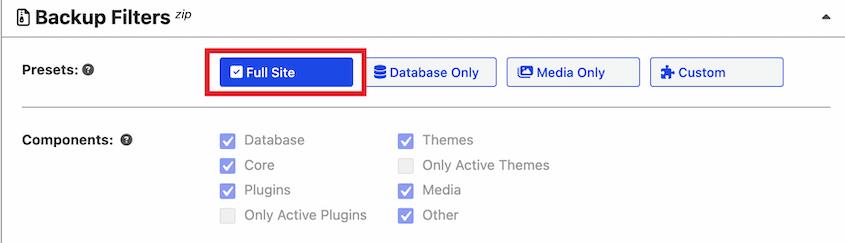
Escolha o preset de backup Full Site para incluir tudo no seu site. Clique em Next.
O Duplicator escaneia seu site primeiro. Se encontrar um problema, ele sugere uma correção que você pode aplicar com um clique.
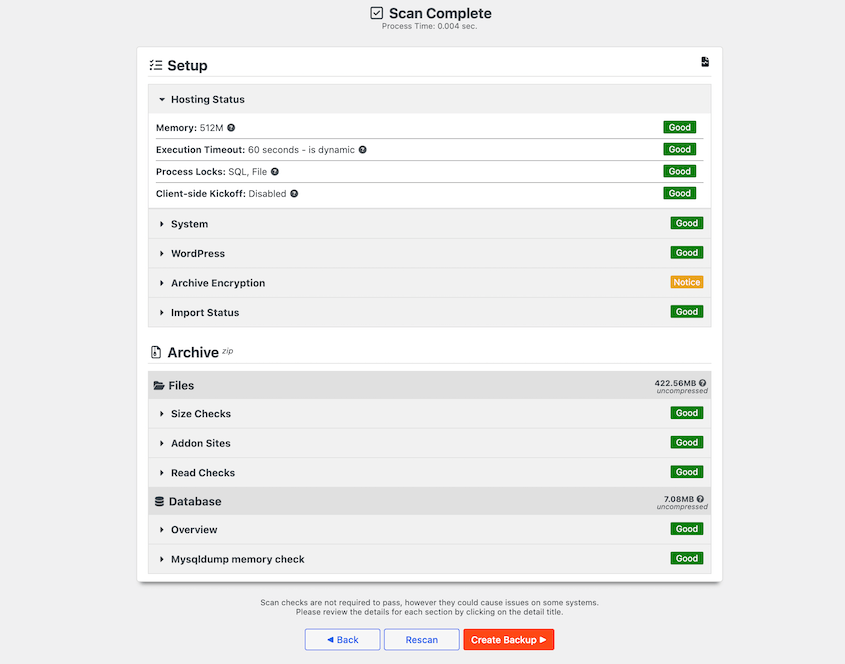
Quando a verificação terminar, clique em Create Backup. Você saberá que funcionou quando o backup aparecer como completo na sua lista de Backups.
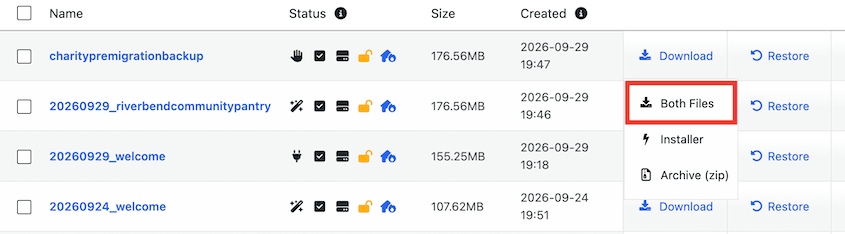
Agora clique em Download na linha do backup e escolha Both Files. Você receberá dois arquivos:
- O arquivo: um arquivo zip com todo o seu site e banco de dados
- O instalador: um arquivo chamado installer.php que reconstrói seu site no novo servidor
Passo 4: Prepare o Novo Host
Para começar, faça login na sua nova conta de hospedagem e faça três coisas:
- Crie um novo banco de dados e usuário de banco de dados. Anote o nome do banco de dados, nome de usuário, senha e host.
- Adicione seu domínio à conta. Se você estiver mudando de domínio, adicione o novo. Não mexa no DNS ainda.
- Encontre o endereço IP do seu novo servidor. Você precisará dele na Etapa 5.
Com a versão gratuita do Duplicator, você não precisa instalar o WordPress primeiro. Usuários do Duplicator Pro que desejam importação de arrastar e soltar devem instalar o WordPress e ativar o Duplicator Pro no novo wp-admin. Lembre-se de ativar sua chave de licença.
Muitos hosts não podem emitir um certificado SSL gratuito até que seu domínio aponte para eles. Portanto, espere um aviso de segurança do navegador enquanto você visualiza o novo site. Você adicionará o SSL mais tarde neste tutorial.
Passo 5: Edite Seu Arquivo Hosts para uma Migração Sem Interrupção
Esta é a etapa que mantém sua página de doação online o tempo todo.
Seu arquivo hosts é um pequeno arquivo no seu computador que diz ao seu navegador qual servidor carregar para um domínio. Aponte seu domínio para o novo servidor lá, e somente você verá o novo site. Seus doadores continuarão vendo e doando no antigo enquanto você trabalha em particular.
Você adicionará uma linha com o endereço IP do novo servidor e ambas as versões do seu domínio:
203.0.113.10 yournonprofit.org www.yournonprofit.orgNo Windows: Abra o Bloco de Notas como administrador. Abra C:\Windows\System32\drivers\etc\hosts (defina o tipo de arquivo como Todos os Arquivos para vê-lo), adicione sua linha na parte inferior e salve.
No Mac: Abra o Terminal e execute sudo nano /etc/hosts. Adicione sua linha na parte inferior, pressione Control+O para salvar e Control+X para sair. Em seguida, execute sudo dscacheutil -flushcache; sudo killall -HUP mDNSResponder para limpar seu cache DNS.
Para verificar se funcionou, abra seu domínio em uma janela anônima do navegador. Você deverá ver a página de espaço reservado do novo host, não o seu site ativo.
Etapa 6: Instale seu site no novo servidor
Por causa do seu arquivo hosts, você pode mover seus dados para o novo local, e somente você pode vê-lo.
Com a versão gratuita do Duplicator, faça o upload do arquivo compactado e do installer.php para a pasta principal do seu site (geralmente public_html) com FTP ou o gerenciador de arquivos do seu host.
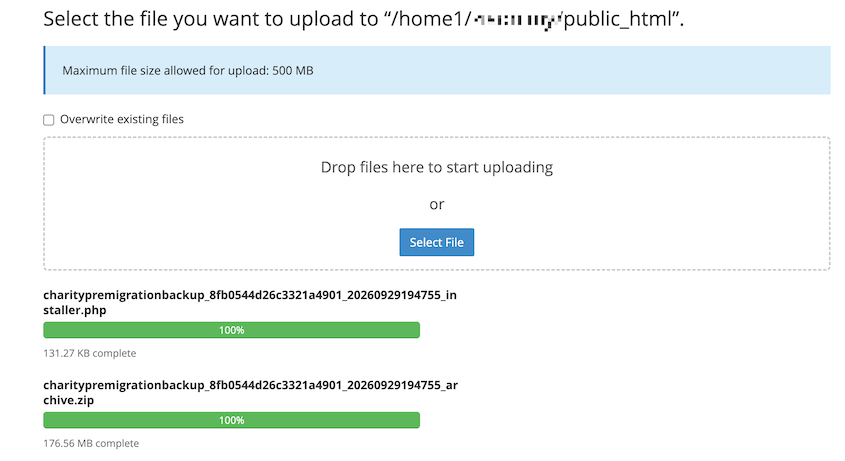
Em seguida, acesse https://seunonprofit.org/[hashed-secure-data]_installer.php. O instalador do Duplicator será aberto.
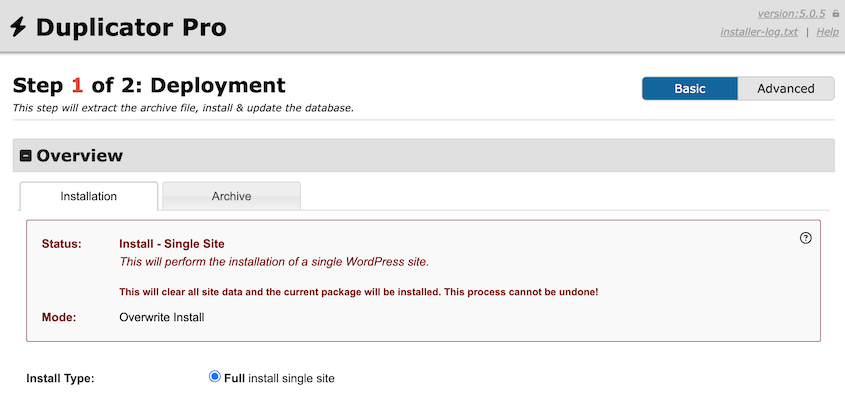
Se você estiver executando uma busca e substituição para um novo nome de domínio, certifique-se de que a visualização Avançada esteja selecionada.
Se você tiver o Duplicator Pro, não precisará usar FTP. Vá para Duplicator » Importar Backups no novo site. Faça o upload do seu arquivo compactado e clique em Continuar e inicie o instalador.

De qualquer forma, você precisará inserir suas novas credenciais de banco de dados e validá-las.
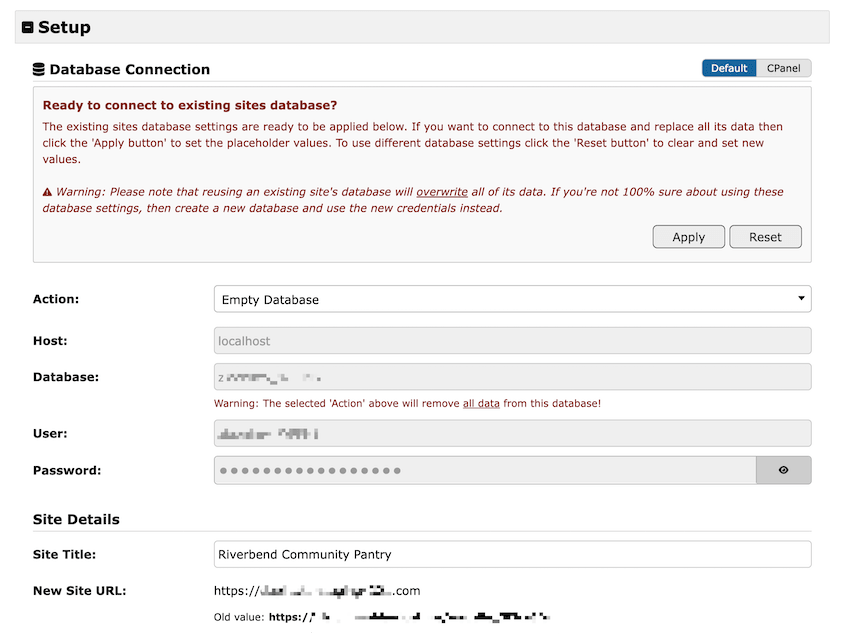
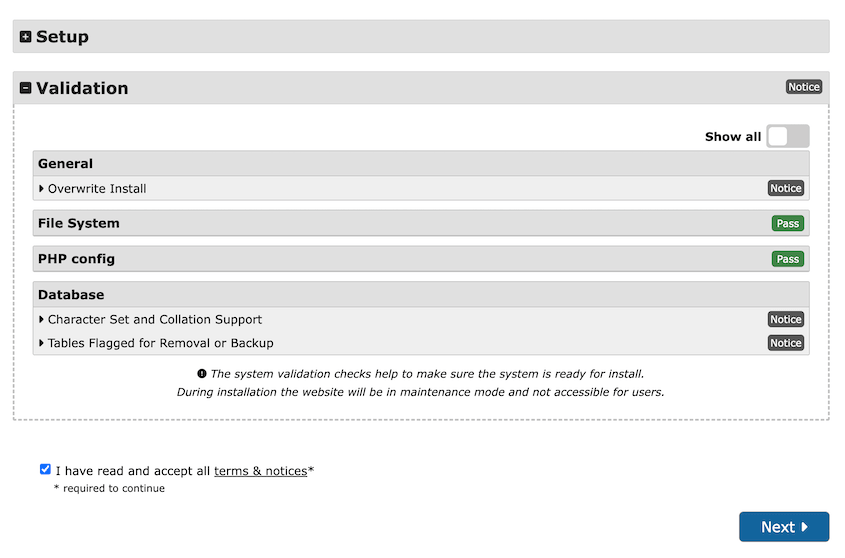
Aceite os termos e avisos e clique em Avançar.
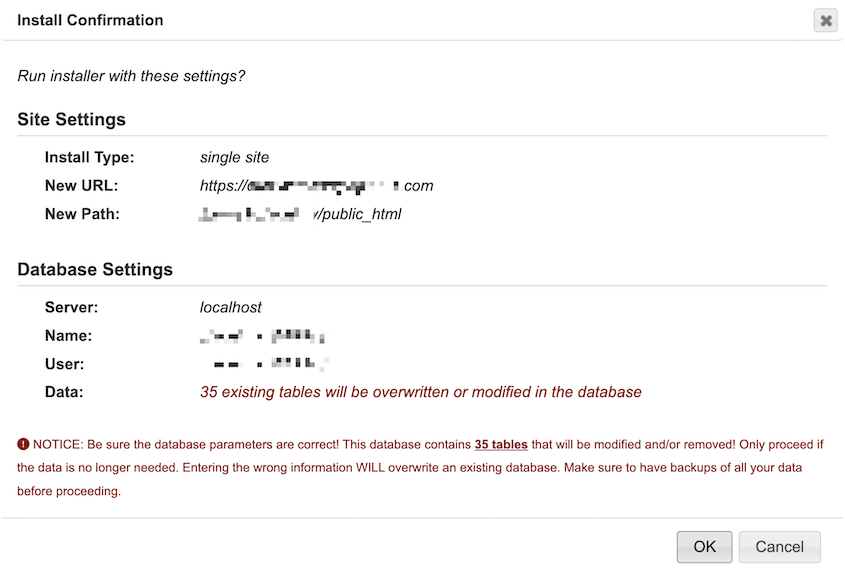
Você precisará confirmar a instalação.
Se o seu domínio estiver mudando, use a busca e substituição na Etapa 3 do instalador avançado. O Duplicator troca automaticamente a URL antiga pela nova em todo o seu banco de dados, inclusive nas configurações do Charitable.
Quando a instalação terminar, clique em Login do Administrador. Clique em seu painel de administração, certificando-se de que tudo foi transferido corretamente.
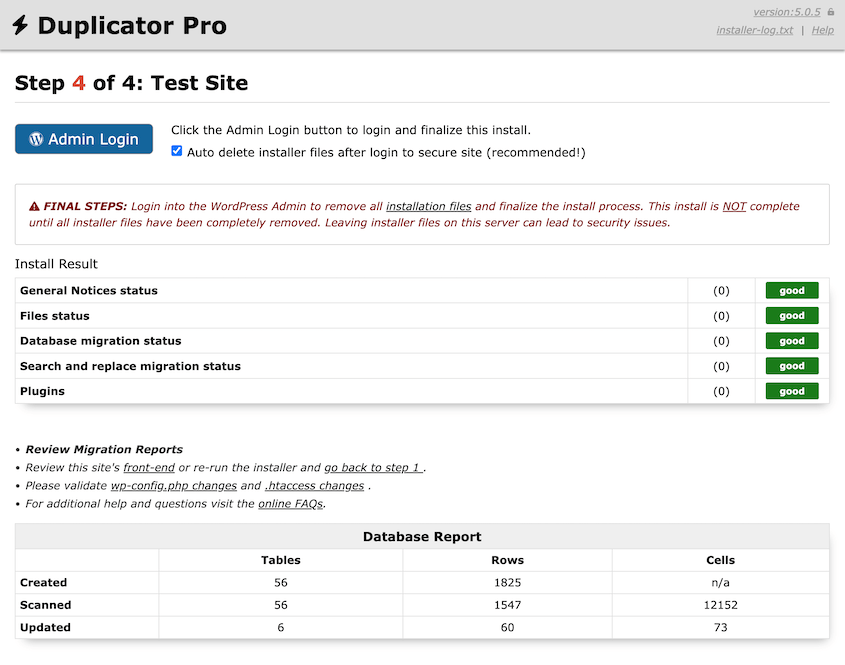
Etapa 7: Reconcilie seus registros de doação
Seus doadores ainda estão no site antigo, então este é o momento mais seguro para identificar um problema.
Abra sua anotação da Etapa 1 e compare cada número no novo site. Em seguida, verifique alguns registros:
- Abra de 3 a 5 perfis de doadores. Cada histórico de doação deve estar vinculado à pessoa certa.
- Abra uma doação mais antiga. O doador, a campanha e o valor devem ser exibidos.
- Visite suas páginas de campanha. As barras de progresso devem corresponder e os formulários de doação devem carregar.
- Verifique se seus gateways estão conectados em Charitable » Configurações » Gateways de Pagamento.
Ainda não execute uma doação de teste real. O Stripe envia sua confirmação para o seu endereço público, que ainda aponta para o servidor antigo.
Se todos os números corresponderem, você estará pronto para o DNS. Se algo estiver errado, verifique primeiro a seção de solução de problemas abaixo.
Etapa 8: Alterne o DNS e remova a entrada do seu arquivo hosts
Para enviar todos para o novo site, faça login onde seu DNS é gerenciado (geralmente seu registrador de domínio ou host antigo) e aponte seu registro A ou nameservers para o novo servidor.
Em seguida, exclua a linha que você adicionou ao seu arquivo hosts para ver exatamente o que os doadores veem.
As alterações de DNS podem levar até um dia para serem propagadas. Assim que seu domínio apontar para o novo host, emita seu certificado SSL e ative o HTTPS.
Mantenha sua conta de hospedagem antiga ativa por pelo menos uma semana. Alguns visitantes ainda acessarão o servidor antigo durante esse período e alguns podem doar por lá.
Verifique a tela Charitable » Doações do site antigo diariamente durante essa semana. Se encontrar um novo presente, clique em Adicionar Doação na tela Doações do novo site para inseri-lo manualmente.
Etapa 9: Atualize seus webhooks de pagamento
Se seus webhooks apontarem para o lugar errado, o Stripe continuará cobrando doadores recorrentes, mas o Charitable nunca registrará as renovações ou reembolsos.
O que você precisa fazer depende do seu domínio:
- Mesmo domínio: Webhooks seguem o DNS. No Stripe, vá para Desenvolvedores » Webhooks e verifique se as entregas recentes foram bem-sucedidas.
- Novo domínio: Em Desenvolvedores » Webhooks, atualize o endpoint para https://novodominio.org/charitable-listener/stripe.
O modo de teste do Stripe tem seu próprio endpoint de webhook, então verifique esse também. Para PayPal e Square, confirme se cada um ainda está conectado em Charitable » Configurações » Gateways de Pagamento.
O guia do Charitable sobre como configurar um webhook do Stripe lista os eventos exatos que ele precisa.
Etapa 10: Faça uma doação de teste e verifique o recibo
Agora que o DNS aponta para o novo servidor, faça uma pequena doação real em seu site ativo. Em seguida, certifique-se de que estes eventos ocorram:
- A doação aparece em Charitable » Doações como concluída.
- O e-mail de recibo chega. Se não chegar, a configuração de e-mail do seu novo host é a causa provável. WP Mail SMTP pode ajudar a corrigir isso.
- O reembolso é sincronizado. Reembolse a doação no Stripe e verifique se o status dela é atualizado no Charitable. Isso prova que seu webhook funciona.
Reabra suas campanhas e remova quaisquer avisos que você adicionou na Etapa 2.
Seu site de doações agora está totalmente ativo em seu novo host!
Se a data de término de uma campanha passou enquanto ela estava pausada, estenda-a antes de compartilhá-la novamente. Em seguida, informe seus apoiadores que as doações estão abertas. Um breve e-mail ou postagem nas redes sociais é suficiente, e dá a qualquer pessoa que tentou doar durante a mudança um motivo para voltar.
Solução de problemas: Quando os registros de doação não correspondem após uma migração
A maioria dos problemas em um site de doação remonta a um destes.
Doações feitas durante a migração estão faltando
O que você vê: Os totais do seu novo site são menores que os do site antigo.
Por que acontece: A doação foi feita no site antigo depois que você criou seu backup pré-migração.
Como corrigir: Encontre-a no site antigo ou no Stripe, depois clique em Adicionar Doação na tela Charitable » Doações do novo site.
Doações recorrentes são renovadas no Stripe, mas não no Charitable
O que você vê: O Stripe mostra cobranças sendo processadas, mas o Charitable não as registra. Uma doação de teste pode ficar pendente também.
Por que acontece: Seu webhook ainda aponta para o domínio antigo, ou você testou antes da troca de DNS.
Como corrigir: Atualize o webhook, depois verifique o log de entrega no Stripe. Teste novamente apenas depois que o DNS for trocado.
Doações não mostram doador, ou perfis de doador estão vazios
O que você vê: Doações aparecem, mas nenhum doador está associado.
Por que acontece: O site foi movido com uma exportação de conteúdo ou uma ferramenta que pulou as tabelas de doadores do Charitable.
Como corrigir: Migre novamente a partir de um backup completo do Duplicator. Reconectar doadores manualmente é lento, e é fácil associar uma doação à pessoa errada.
Doadores Não Estão Recebendo Recibos
O que você vê: Doações são processadas, mas os e-mails de recibo nunca chegam.
Por que acontece: Muitos hosts bloqueiam ou limitam a função de e-mail padrão do WordPress.
Como corrigir: Configure o SMTP com o WP Mail SMTP.
Perguntas Frequentes (FAQs)
Por que minhas doações sumiram durante a migração do site?
Registros de doação podem desaparecer em uma migração do WordPress por alguns motivos:
- Plugins de doação como o Charitable mantêm os doadores em suas próprias tabelas de banco de dados. Doações são armazenadas como posts do WordPress, mas os perfis de doadores ficam em tabelas separadas como
charitable_donors. A tela Ferramentas » Exportar do WordPress move os posts, mas não essas tabelas, então as doações chegam sem as pessoas que as fizeram. - Doações continuam chegando enquanto você migra. Uma doação feita no site antigo depois que você cria seu backup não estará nesse backup.
- Webhooks de pagamento apontam para seu endereço antigo. Um webhook é uma mensagem que o Stripe envia ao seu site quando algo acontece, como uma renovação mensal ou um reembolso. Se o seu domínio mudar, o Stripe continuará enviando essas mensagens para o antigo.
Esses problemas são fáceis de prevenir quando você sabe o que procurar.
Um backup completo do site move todas as tabelas. Uma janela de transição curta evita que novas doações fiquem para trás. Além disso, uma verificação rápida do webhook garante que as renovações sejam registradas.
Doações recorrentes vão parar quando eu mover meu site de organização sem fins lucrativos para um novo host?
Não, desde que você mantenha a mesma conta Stripe ou PayPal. Seu processador de pagamento cobra as doações recorrentes, não seu provedor de hospedagem, então elas continuam. O que pode falhar é a conexão de volta ao seu site. Se seus webhooks apontarem para o endereço errado, as renovações ainda acontecem, mas não aparecem no Charitable.
Doadores precisam reinserir os detalhes do cartão após uma migração?
Não. Os detalhes do cartão são armazenados pelo seu processador de pagamento, não no seu site WordPress. Ao manter a mesma conta Stripe ou PayPal, os métodos de pagamento salvos e os presentes recorrentes dos doadores continuam como antes. A maioria dos doadores nem notará a mudança.
Posso migrar um site de caridade de graça?
Sim. A versão gratuita do Duplicator pode criar um backup completo e instalá-lo em um novo servidor. Você fará o upload dos arquivos você mesmo via FTP ou o gerenciador de arquivos do seu host. O Duplicator Pro adiciona importações de arrastar e soltar, o que pode ser mais simples para usuários não técnicos.
Existe um desconto do Duplicator para organizações sem fins lucrativos?
Sim. O Duplicator oferece licenças Pro e Elite com desconto para organizações sem fins lucrativos registradas. Você precisará compartilhar prova do seu status, como uma carta de determinação do IRS para uma 501(c)(3) dos EUA. Você pode se inscrever na página de licenças para organizações sem fins lucrativos do Duplicator.
Estou mudando do GiveWP ou Donorbox. Este é o guia certo?
Não exatamente. Este guia cobre a migração de um site Charitable para um novo host ou domínio. Mudar de ferramentas de doação significa importar seus registros para o Charitable. O Charitable tem guias para migrar do GiveWP e migrar do Donorbox.
Seu histórico de doadores foi transferido
Você migrou todas as doações, doadores e totais de campanhas, verificou cada um contra uma linha de base e manteve sua página de doações aberta o tempo todo.
Nas próximas semanas, acompanhe seu primeiro ciclo de renovação recorrente para garantir que Stripe e Charitable concordem. E continue verificando o host antigo em busca de presentes atrasados até que o DNS tenha sido totalmente alterado.
Última dica: crie um backup novo no novo site assim que seus registros corresponderem. Nomeie-o como "linha de base pós-migração". Se algo der errado nas primeiras semanas, essa será a cópia conhecida e boa que você desejará restaurar.
Proteja suas doações daqui para frente
Seus registros de doadores ficam por trás de cada nota de agradecimento, recibo de imposto e apelo de fim de ano. Perdê-los custa mais do que tempo. Custa confiança.
Mais de 1,5 milhão de profissionais de WordPress usam o Duplicator Pro para fazer backup, migrar e restaurar seus sites. Atualize hoje para configurar backups automáticos a cada hora, dia, semana ou mês.
Organizações sem fins lucrativos registradas também podem solicitar licenças Pro e Elite com desconto.
Se este tutorial ajudou, estes guias também valem a pena ser marcados.
- O Checklist Pré-Migração Que Evita Desastres na Migração de Sites
- O Checklist Completo de Testes do WordPress Pós-Migração (2026)
- Sua Migração de Site Vai Falhar (A Menos Que Você Evite Estes Erros)
- O que mais de 8.000 tickets de suporte do WordPress revelam sobre por que as migrações falham
- Checklist de Migração de SEO: 10 Passos para o Sucesso em 2026




