


Duplicator Cloud vs Google Drive: Qual deve armazenar seus backups do WordPress? (2026)
 Joella Dunn
Joella Dunn
Joella Dunn
 John Turner
John Turner
John Turner
Você tem o Duplicator instalado e o menu suspenso de armazenamento aberto. O Google Drive está ali na lista, e você já tem uma conta Google com espaço nela.
É aí que a decisão geralmente termina, mas eu queria ver se havia uma opção melhor.
Configurei o Duplicator Cloud interno e o testei contra o Google Drive para os mesmos backups. Deixei os agendamentos automáticos rodarem por algumas semanas, então quebrei meu site de propósito para ver como cada um se recuperava.
Neste post, mostrarei minha análise completa do Duplicator Cloud vs. Google Drive. Em última análise, ambos funcionam. No entanto, apenas um deles foi construído para armazenar e restaurar backups do WordPress.
Aqui está o que eu descobri:
- O Google Drive compartilha uma cota com o Gmail e o Google Fotos, então enchê-lo interrompe seus backups e seu e-mail ao mesmo tempo.
- Em preço por gigabyte, o Google Drive vence. Você ganha 15 GB grátis, e 100 GB custam cerca de US$ 24 por ano.
- O Duplicator Cloud é um armazenamento que guarda backups e nada mais, a uma taxa anual fixa de US$ 29 por 2 GB até US$ 199 por 150 GB.
- A restauração é onde esses dois se separam. O conector de recuperação do Duplicator Cloud reconstrói um site de cloud.duplicator.com mesmo quando o WordPress não carrega. O Google Drive não pode.
- Um backup do Drive restaura em um clique também, mas apenas enquanto o WordPress está em execução com o Duplicator instalado. Com seu painel inativo, você estará baixando arquivos e enviando-os via FTP.
- O Google tem relógios de exclusão que você deve conhecer. O lixo é expurgado após 30 dias, e o conteúdo pode ser excluído após dois anos com cota excedida ou dois anos de inatividade da conta.
- O trabalho com clientes muda a resposta. O Duplicator Cloud oferece painéis por site e acesso por site, enquanto o Drive oferece pastas genéricas.
- Você não precisa escolher um. O Duplicator Pro grava o mesmo backup em vários locais ao mesmo tempo, cada um com sua própria contagem de retenção.
Sumário
- Duplicator Cloud vs Google Drive: Qual é o Veredito Rápido?
- O que é o Duplicator Cloud?
- O que é o Google Drive?
- Qual é Mais Rápido de Configurar?
- Onde ficam seus backups e o que mais fica lá?
- O que acontece com seus backups se você perder o acesso à sua conta Google?
- Qual Te Deixa Online Mais Rápido?
- Qual é Melhor Se Você Gerencia Mais de Um Site?
- Você Tem Que Escolher Apenas Um?
- Duplicator Cloud vs Google Drive: Qual você deve escolher?
- Perguntas Frequentes (FAQs)
- Mantenha seus backups em um local que armazene apenas backups
Duplicator Cloud vs Google Drive: Qual é o Veredito Rápido?
| Duplicator Cloud | Google Drive | |
|---|---|---|
| Tempo de configuração | Menos de 1 minuto | Alguns minutos |
| Credenciais necessárias | Um token de armazenamento | Uma conta Google e um código de autorização |
| Modelo de precificação | Nível anual fixo | 15 GB grátis, depois um plano mensal do Google One |
| Custo com 10 GB armazenados | US$ 49/ano | US$ 0 se couber na sua cota gratuita, caso contrário, cerca de US$ 24/ano por 100 GB |
| Faixa de armazenamento | 2 GB a 150 GB | 15 GB grátis, até 5 TB em planos de consumidor |
| Compartilhado com outros serviços | Não, ele guarda backups e nada mais | Sim, uma cota em Drive, Gmail e Google Fotos |
| O que acontece no limite | Os backups param de ser enviados até você fazer o upgrade | Os backups param de ser enviados, o Gmail para de enviar e receber, e o Fotos para de fazer backup |
| Limites de upload | Nenhum | 750 GB por conta a cada 24 horas |
| Restaurar quando o WordPress estiver em execução | Um clique no seu painel | Um clique no seu painel (somente com o Duplicator instalado) |
| Restaurar quando o WordPress estiver inativo | Faça login em cloud.duplicator.com e use o conector de recuperação | Baixe do Drive, envie via FTP e execute o instalador você mesmo |
| Relógios de exclusão | Seus arquivos permanecem enquanto seu plano estiver ativo, a menos que você tenha retenção de backup configurada no Duplicator | A lixeira é esvaziada em 30 dias, e o Google pode excluir conteúdo após 2 anos com cota excedida ou 2 anos de inatividade da conta |
| Painel multi-site | Sim, feito para vários sites WordPress | Não, você obtém pastas |
| Criptografia | AES-256 em repouso e em trânsito | AES-256 em repouso e em trânsito |
| Compatível com WordPress | Sim | Não |
| Melhor para | Armazenando e restaurando backups do WordPress | Um segundo armazenamento de backup gratuito ou barato |
O Google Drive é um bom lugar para colocar uma cópia de um backup. O Duplicator Cloud é um bom lugar para manter o backup que você realmente restaurará.
Com o Google Drive, a configuração é rápida e as restaurações são com um clique. No entanto, plugins de backup como o Duplicator fazem a maior parte desse trabalho.
A agenda, o limite de retenção, a criptografia em trânsito e o assistente de restauração: tudo isso é o Duplicator. Remova o plugin e o Google Drive é uma pasta onde você arrasta arquivos zip, sem saber de qual site eles vieram ou se a execução de ontem terminou.
Portanto, a questão Duplicator Cloud vs Google Drive não é realmente sobre qual armazenamento é melhor construído. O Google opera uma das melhores plataformas de armazenamento do mundo, e não vou argumentar o contrário.
A questão é se seus backups pertencem à mesma conta do seu e-mail, suas fotos e todos os PDFs que alguém já compartilhou com você.
O que é o Duplicator Cloud?
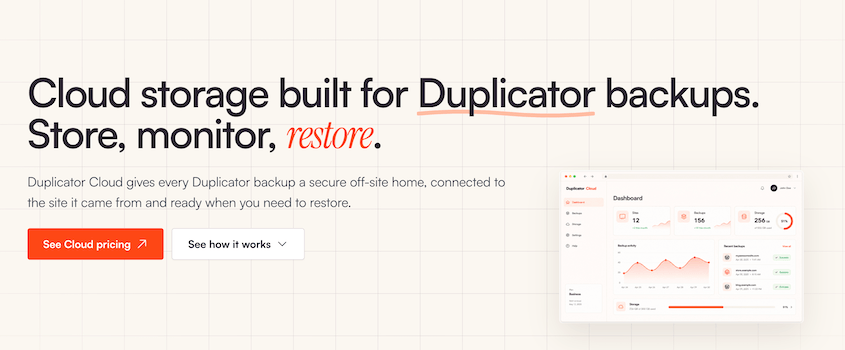
O Duplicator Cloud é um armazenamento de backup feito pela mesma equipe que faz o plugin Duplicator. Foi lançado em 2025 para remover a conta de terceiros do meio do seu fluxo de trabalho de backup.
Todos os outros destinos de armazenamento enviam você para outro lugar para autorização. O Duplicator Cloud se conecta com a chave de licença que você já comprou.
Você precisará do Duplicator 5.0 ou superior (as versões gratuita ou Pro funcionam). Assim que você comprar um plano de armazenamento, uma opção Duplicator Cloud aparecerá na sua lista de armazenamento, e você poderá começar a enviar backups para lá imediatamente.
O que eu mais uso é o painel em cloud.duplicator.com. Veja o que ele mostra:
- Uso de armazenamento em todos os sites conectados, para que você possa ver um problema de cota se aproximando.
- Um log de atividade cronológico de backups, restaurações e alterações de configurações.
- Monitoramento por site, para que doze sites de clientes não se tornem uma lista indiferenciada.
- Insights de backup para cada execução, incluindo tamanho do arquivo, tamanho do banco de dados, tempo de processamento e a versão do PHP em que o site estava.
- Downloads diretos do arquivo e do instalador, sem passar pelo WordPress.
- Restaurações remotas através de um conector de recuperação, que reconstrói um site a partir do painel, mesmo quando o WordPress não carrega.
Quanto custa o Duplicator Cloud?
O Duplicator Cloud é uma assinatura. Você escolhe um tamanho de armazenamento e paga uma taxa fixa pelo ano.
Aqui estão os níveis atuais:
| Plano Duplicator Cloud | Armazenamento | Preço por ano |
|---|---|---|
| Starter | 2 GB | $29 |
| Básico | 10 GB | $49 |
| Plus | 25GB | $69 |
| Business | 50GB | $99 |
| Pro | 100GB | $149 |
| Scale | 150GB | $199 |
Nada nessa fatura muda porque você restaurou um site duas vezes. Não há cobranças por solicitação ou transferência. Se você estiver no plano de 50 GB, paga US$ 99, e essa é a conta inteira.
Um site comercial típico com uma biblioteca de mídia completa faz backup de 1 GB a 5 GB. O plano superior de 150 GB armazena muitas versões em vários sites.
O que é o Google Drive?
O Google Drive é um armazenamento de arquivos associado à sua conta Google. Você recebe 15 GB grátis no momento em que tem um endereço Gmail, o que significa que você provavelmente já tem uma conta.
O armazenamento é confiável, os arquivos são criptografados em repouso e em trânsito, a autenticação de dois fatores está disponível e é gratuita, e o Google emprega alguns dos melhores engenheiros de segurança. É um lugar seguro para armazenar dados.
O Google Drive justifica seu lugar por vários motivos:
- Você provavelmente já o tem.
- 15 GB custam nada, o que suporta backups de sites pequenos
- O compartilhamento de arquivos é fácil
- A integração do Duplicator é simples de configurar (ao contrário de outras opções como a Amazon S3)
Quanto custa o Google Drive para backups do WordPress?
O armazenamento no Google Drive começa gratuito e continua barato. Os planos para consumidores funcionam assim:
- 15 GB grátis com qualquer conta Google.
- 100 GB por US$ 1,99 por mês.
- 2 TB por US$ 9,99 por mês.
- 5 TB por US$ 19,99 por mês.
O Google reestruturou esses planos em torno de seus produtos de IA em 2026, então os níveis maiores agora vêm agrupados com uma assinatura de IA. Você está comprando um plano de IA que por acaso inclui armazenamento, o que vale a pena saber se tudo o que você queria era um lugar para colocar um backup.
Se você estiver no Google Workspace, os números funcionam de forma diferente. O Business Starter oferece 30 GB por usuário, agrupados em Drive, Gmail e Fotos. Isso é muito menos espaço do que a maioria das pessoas imagina ter, e é o nível em que a maioria das pequenas empresas se encontra.
O que o Google Drive faz sem um plugin de backup?
O Google Drive não tem ideia de que o WordPress existe. Ele não executará backups em um cronograma, excluirá a cópia do mês passado para liberar espaço ou reconstruirá um site.
Veja o que envolve fazer backup do WordPress no Drive manualmente:
- Compactando os arquivos do seu site via SSH ou através do gerenciador de arquivos do seu host.
- Exportando o banco de dados separadamente através do phpMyAdmin ou WP-CLI, e depois mantendo essa exportação correspondente ao arquivo compactado correto.
- Enviando ambos através da interface web do Drive.
- Nomeando e datando tudo você mesmo, porque nada na pasta lhe diz o que é meses depois.
- Excluindo cópias antigas manualmente para que elas não consumam sua cota.
- Restaurando inteiramente manualmente, o que significa baixar, enviar, descompactar, importar o banco de dados e corrigir URLs.
Para manter seu site seguro, você precisa fazer backup dele pelo menos uma vez por semana. Se você criar backups manualmente e enviá-los para o Google Drive, é mais trabalho do que você deveria estar fazendo.
Portanto, você precisa de um plugin de backup como o Duplicator para lidar com backups automáticos e integrações na nuvem.
Você não está escolhendo entre Duplicator Cloud e Google Drive. Você está escolhendo entre o Duplicator com armazenamento nativo ou o Duplicator gravando arquivos em sua conta Google de terceiros.
Qual é Mais Rápido de Configurar?
Ambos levam alguns minutos dentro do seu painel do WordPress.
O Google Drive é um dos destinos mais amigáveis que o Duplicator suporta, mas eu daria a vantagem ao Duplicator Cloud aqui.
Como conectar o Google Drive ao Duplicator?
O Duplicator cuida da autorização do Google para você, então você nunca toca no console da API do Google. Essa é uma vantagem real em relação a alguns outros plugins de backup.
O processo funciona assim:
- Vá para Duplicator Pro » Storage » Add New.
- Nomeie o local de armazenamento para que você o reconheça mais tarde.
- Escolha Google Drive no menu suspenso Type.
- Clique em Authorize Google Drive, que abre uma nova aba.
- Faça login na sua conta Google e conceda acesso ao Duplicator.
- Copie o código de autorização que o Google lhe dá.
- Cole-o na caixa do passo 2 de volta no WordPress e, em seguida, clique em Finalize Setup.
- Role para baixo e clique em Test Storage para confirmar que funciona.
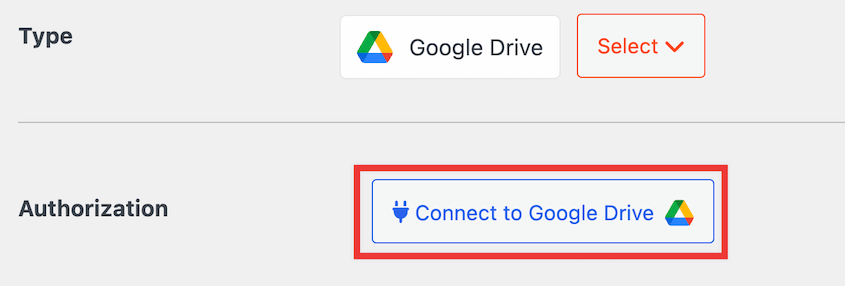
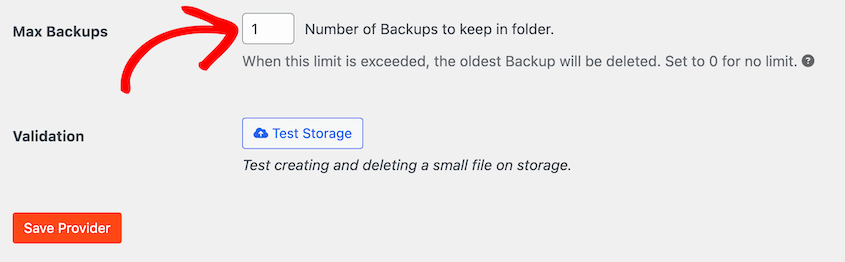
Defina Max Backups enquanto estiver lá. Ele controla quantas cópias o Duplicator mantém no Drive antes de começar a excluir as mais antigas.
Isso é mais importante do que o normal, porque sua cota é compartilhada com todo o resto em sua conta Google. Em uma conta gratuita de 15 GB, três ou quatro cópias de um site de 4 GB encerrarão seu mês mais cedo.
Como Configurar o Duplicator Cloud?
O Duplicator Cloud é extremamente fácil de configurar com o Duplicator. Eles são da mesma empresa, então o Duplicator Cloud se conecta com sua chave de licença do Duplicator Pro.
Veja como configurar:
- Compre um plano de armazenamento Duplicator Cloud.
- Adicione um novo local em Duplicator Pro » Storage.
- Escolha Duplicator Cloud e conecte-se usando seu Duplicator Pro.
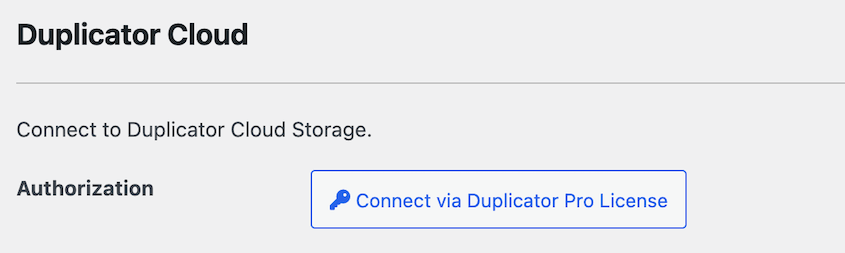
Você também pode usar o Duplicator Cloud com a versão gratuita do Duplicator. Compre um plano de armazenamento e insira seu token de conexão.
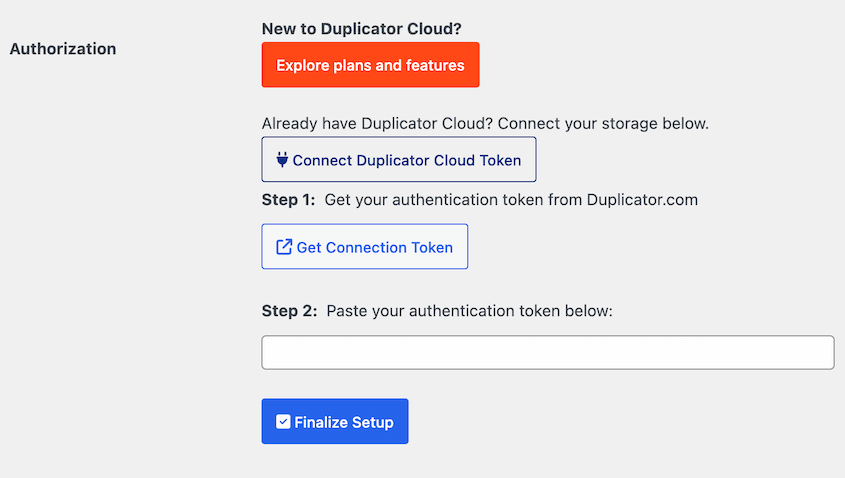
É fácil e leva menos de um minuto.
Onde ficam seus backups e o que mais fica lá?
É isso que eu diria a qualquer um que ainda está em dúvida entre o Duplicator Cloud e o Google Drive.
Seu armazenamento do Google é um pool compartilhado entre Google Drive, Gmail e Google Fotos, além de algumas coisas menores como backups do WhatsApp. Cada anexo que alguém já lhe enviou por e-mail está nesse pool. Assim como cada foto que seu telefone carregou.
Seus backups do WordPress vão para o mesmo pool.
Pense no que isso significa quando o pool enche. Três coisas podem quebrar:
- O Drive para de aceitar uploads, então seus backups agendados falham.
- O Gmail para de enviar e receber, então os e-mails voltam para quem os escreveu.
- O Google Fotos para de fazer backup, então seu telefone para silenciosamente de preservar qualquer coisa.
Um site de 4 GB que faz backup semanalmente com quatro cópias retidas tem 16 GB, o que não cabe em uma conta gratuita (especialmente se você tiver anos de e-mails). Além disso, o Drive conta arquivos na lixeira em relação à sua cota até que sejam excluídos, então a limpeza que você fez na semana passada pode não ter liberado o espaço que você pensa.
O Duplicator Cloud tem uma cota e ela armazena backups. Isso é intencional.
Encha-a e você encheu seu armazenamento de backup. Seu e-mail continua funcionando, suas fotos continuam sendo enviadas e o painel mostrou o uso aumentando antes de você chegar lá.
Existem dois limites do Drive que valem a pena mencionar enquanto estamos aqui, e quero ser justo com ambos. O Google limita os uploads a 750 GB por conta a cada 24 horas e arquivos individuais a 5 TB.
Quase nenhum site WordPress jamais atingirá um ou outro. Se você estiver executando uma grande rede multisite ou enviando dezenas de sites de clientes por uma conta do Google na mesma noite, o limite diário é o que pode te prejudicar.
O que acontece com seus backups se você perder o acesso à sua conta Google?
Lembra da autorização concedida na seção de configuração? É a parte que as pessoas nunca pensam até que seja a única coisa que importa.
Vários eventos comuns cortam essa conexão:
- Uma redefinição de senha, que pode invalidar os tokens vinculados à sua conta.
- Uma verificação de segurança onde você remove o acesso de terceiros, algo que o Google te incentiva ativamente a fazer.
- Uma permissão de aplicativo revogada, às vezes feita por um colega bem-intencionado organizando o acesso à conta.
- Um dispositivo 2FA perdido, que te bloqueia da conta onde seus backups estão.
Quando a autorização é quebrada, os backups falham. O Duplicator te avisará, mas apenas se você estiver lendo suas notificações.
Depois, há os relógios de exclusão do Google.
Fique acima da sua cota de armazenamento por dois anos e o Google pode excluir conteúdo do Gmail, Drive e Fotos. Deixe uma conta pessoal do Google inativa por dois anos e o Google pode excluir a conta em si, junto com tudo o que ela contém.
Essa segunda opção merece uma análise cuidadosa se você criou uma conta Google separada apenas para backups. Uma conta de backup é, por definição, uma conta na qual ninguém faz login. Os uploads do Duplicator mantêm os arquivos atualizados, mas você não deve apostar sua recuperação de desastres em como o Google conta a atividade.
Se sua conta do Google for suspensa, sequestrada ou bloqueada, você perde seu e-mail e seus backups no mesmo instante. O e-mail de recuperação que você usaria para voltar provavelmente está dentro da conta à qual você não consegue acessar. E o site que você restauraria está esperando por arquivos que você não consegue baixar.
Uma falha, três problemas.
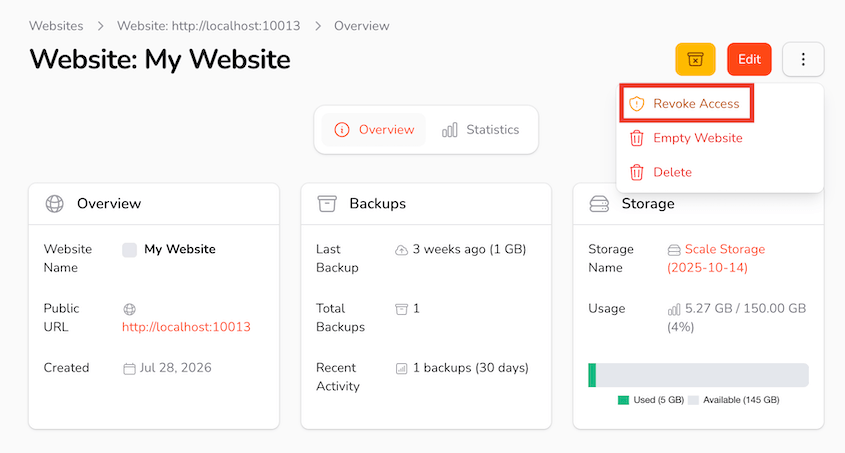
O Duplicator Cloud gerencia o acesso através da sua licença de plugin em vez de um login de conta pessoal. Se um site for comprometido, você revoga esse site do painel e nada mais muda. Seus backups não ficam atrás da mesma senha do seu e-mail.
Qual Te Deixa Online Mais Rápido?
Backups existem para restaurações, então testei isso adequadamente. Quebrei um site de propósito e depois o recuperei de cada destino.
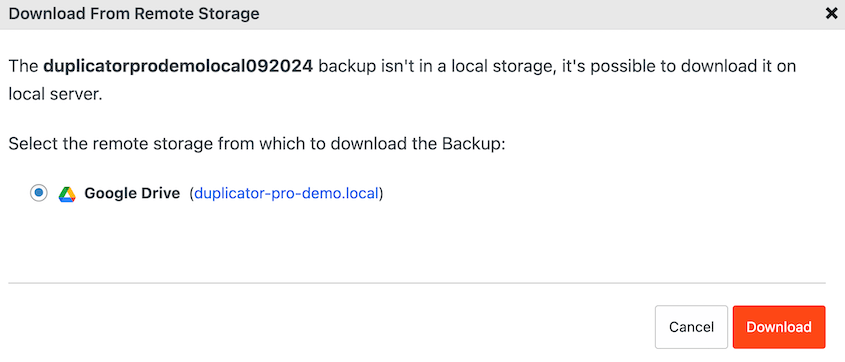
Quando o WordPress está em execução, esses dois estão próximos. O Duplicator Pro suporta restaurações remotas de armazenamento de terceiros, o que significa que um backup no Google Drive é restaurado com um clique no seu painel do WordPress.
O Duplicator baixa o arquivo para o seu servidor e abre o assistente de restauração.
O Que Acontece Quando Seu Site Não Carrega?
Os desastres para os quais você faz backups raramente são do tipo educado. É uma tela branca, erro de conexão com o banco de dados ou um hack.
Seu painel do WordPress se foi. Assim como a restauração de um clique que vive dentro dele.
É aqui que a comparação Duplicator Cloud vs Google Drive deixa de ser próxima.
O Duplicator Cloud inclui um conector de recuperação. Você salva os detalhes de FTP ou SFTP do seu site no painel da nuvem uma vez e testa a conexão.

Quando algo quebra, você faz login em cloud.duplicator.com de qualquer dispositivo, encontra o último backup limpo e o restaura.

O WordPress não precisa estar em execução. Seu painel não precisa carregar. A restauração é executada a partir da nuvem usando essas credenciais salvas, o que significa que você pode trazer um site de volta a qualquer momento.
O Google Drive não tem uma versão disso. Com o WordPress inativo, recuperar um backup do Drive se parece com isto:
- Abra o Drive e encontre a pasta para a qual o Duplicator tem gravado.
- Descubra qual arquivo e qual instalador pertencem ao site certo na data certa.
- Baixe ambos para o seu computador.
- Faça o upload deles para o seu servidor via FTP.
- Execute o instalador.
Isso é mais trabalho do que você quer fazer quando seu site falha completamente e você está perdendo pedidos.
Configure o conector de recuperação do Duplicator Cloud antes que você precise dele!
Três armadilhas do Google Drive que valem a pena saber antes de precisar de uma restauração
O Drive tem alguns comportamentos que são perfeitamente razoáveis para documentos e silenciosamente hostis para backups.
Aqui estão os três que pegam as pessoas:
- A Lixeira funciona com um temporizador de 30 dias. Arquivos excluídos ficam na lixeira por 30 dias e, em seguida, são permanentemente removidos. Eles também contam contra sua cota durante todo esse tempo.
- O histórico de versões não é versionamento de backup. Para arquivos não-Google, como seus arquivos, o Drive mantém versões anteriores por 30 dias ou 100 revisões, o que ocorrer primeiro, a menos que você marque manualmente um como Manter para sempre. Não confunda isso com retenção.
- O Drive para Desktop baixa tudo. Se você sincronizar, esses arquivos de vários gigabytes pousam no seu laptop e preenchem o disco. As pessoas corrigem isso excluindo os arquivos da pasta do Drive, o que também os exclui da nuvem.
Cada um desses é o Drive funcionando como projetado. Ele simplesmente não foi projetado para backups do WordPress.
Qual é Melhor Se Você Gerencia Mais de Um Site?
Com um site, essa comparação é sobre conveniência. Com dez, ela se transforma em um problema operacional, e é aí que eu deixaria de recomendar o Drive como destino principal.
O Duplicator Cloud organiza o armazenamento para sites, que é como você já pensa sobre seu trabalho. Veja o que isso lhe dá:
- Cada site conectado tem painéis exclusivos, para que você possa encontrar um rapidamente.
- Logs de atividade por site mostrando quem alterou um agendamento, quando um backup foi executado e quanto tempo levou.
- Insights de backup para cada site, incluindo tamanho do arquivo, tamanho do banco de dados e versão do PHP.
- Acesso revogado por site, o que é útil quando você entrega um site ou desliga um cliente.
- Um conector de recuperação por site, para que qualquer site na lista possa ser restaurado remotamente.
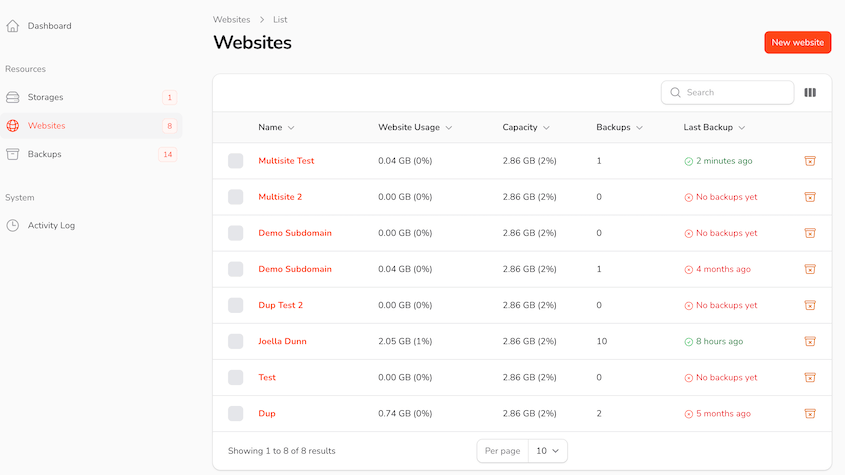
O Google Drive oferece pastas. Você pode organizar sites em pastas separadas, e funciona bem, mas nenhuma pasta sabe o que é um site WordPress. Você ficará lendo nomes de arquivos e carimbos de data/hora para descobrir o que está vendo.
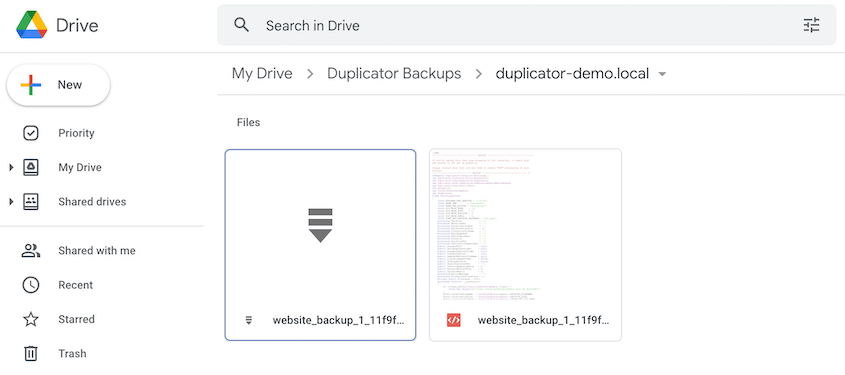
O trabalho com clientes adiciona problemas extras. Qual conta do Google contém os backups de um cliente? O que acontece com esses arquivos quando o relacionamento termina? Esse link de pasta compartilhada de 2024 ainda está ativo e quem o tem?
Você Tem Que Escolher Apenas Um?
Não, e se você estiver falando sério sobre recuperação, não deveria.
A regra de backup 3-2-1 diz para manter três cópias dos seus dados em dois tipos de mídia com uma cópia fora do local. O Duplicator Pro envia o mesmo backup para vários locais de armazenamento, para que você possa usar tanto o Duplicator Cloud quanto o Google Drive.
Se você quiser manter ambos, este é o arranjo que eu usaria:
- Uma cópia local no servidor para reversões rápidas após uma atualização de plugin dar errado.
- O Duplicator Cloud como a cópia principal fora do local da qual você restaurará quando as coisas derem errado.
- O Google Drive como uma cópia secundária e como o local de onde você pega um arquivo quando um desenvolvedor precisa de um.
Dê a cada local sua própria contagem de retenção. O Drive deve ter um valor menor de Backups Máximos para não consumir sua cota.
Duplicator Cloud vs Google Drive: Qual você deve escolher?
Escolha o Duplicator Cloud se algo disso soa como você:
- Você não quer que uma caixa de entrada cheia seja capaz de quebrar seus backups, ou que uma agenda de backup cheia quebre sua caixa de entrada.
- Você precisa restaurar quando o WordPress não carrega, que é o cenário para o qual os backups servem.
- Você gerencia sites para clientes e precisa de logs por site, acesso por site e uma entrega que não dependa da memória de uma única pessoa.
- Você prefere que a recuperação do seu site não dependa da sua conta pessoal do Google permanecer acessível.
- Você quer ver o uso de armazenamento por site antes que ele se torne um problema.
Escolha o Google Drive se isso estiver mais próximo da sua situação:
- Você está com um orçamento apertado, e o armazenamento gratuito é a diferença entre ter backups fora do local e não tê-los.
- Você gerencia um site pequeno cujos backups cabem confortavelmente em uma cota que você não está usando de outra forma.
- Você já paga pelo Google One e tem espaço real de sobra.
Use ambos se você estiver seguindo um plano de backup 3-2-1, com o Duplicator Cloud como a cópia da qual você restaura e o Drive como a cópia extra.
Se você estiver escolhendo um destino e quiser uma resposta direta: escolha o Duplicator Cloud. O Google Drive é um bom lugar para manter uma cópia de um backup, e é o lugar errado para manter a única cópia.
Perguntas Frequentes (FAQs)
O Google Drive é bom para backups do WordPress?
É um bom armazenamento e um destino de backup incompleto. Com um plugin como o Duplicator cuidando da agenda, do arquivo e da restauração, o Drive armazena esses arquivos de forma confiável e barata. Por si só, ele não pode fazer backup do WordPress e não pode reconstruir um site quando seu painel não carrega. Funciona melhor como uma segunda cópia.
O Duplicator Cloud está incluído no Duplicator Pro?
Não. O Duplicator Cloud é uma assinatura de armazenamento separada a partir de US$ 29 por ano para 2 GB. Você precisa do Duplicator 5.0 ou superior para conectá-lo.
Posso fazer backup do WordPress no Google Drive gratuitamente?
Sim. Toda conta Google inclui 15 GB, e o Duplicator Pro pode gravar backups diretamente nela. O problema é que os 15 GB são compartilhados com o Gmail e o Google Fotos, então algumas cópias de um site de tamanho médio podem preenchê-lo. Defina Max Backups para um número baixo e fique de olho na sua cota.
Meus backups do WordPress contam para o meu armazenamento do Gmail?
Contam. O Google oferece um pool de armazenamento compartilhado entre Drive, Gmail e Fotos, então cada arquivo que o Duplicator envia reduz o espaço restante para e-mails. Quando esse pool enche, o Gmail para de enviar e receber ao mesmo tempo em que seus backups param de ser enviados. Arquivos na sua lixeira também contam até serem excluídos após 30 dias.
O Duplicator pode restaurar um site diretamente do Google Drive?
Sim, desde que o WordPress esteja em execução. O Duplicator Pro faz restaurações remotas de armazenamento de terceiros, então ele puxa o arquivo do Drive e abre o assistente de restauração para você em um clique. Se o seu site não carregar, essa opção desaparece, e você terá que baixar os arquivos do Drive e enviá-los via FTP manualmente.
O que acontece se minha conexão com o Google Drive parar de funcionar?
Backups agendados param de ser enviados, geralmente sem muita alarde. Uma redefinição de senha, uma permissão de aplicativo revogada, uma verificação de segurança ou um dispositivo de 2FA perdido podem quebrar a autorização que o Duplicator usa. O Duplicator sinaliza a falha em seus avisos, mas muitos sites passam semanas sem que ninguém perceba. Verifique seu local de armazenamento e olhe as datas.
Posso usar o Google Drive e o Duplicator Cloud ao mesmo tempo?
Sim, e essa é a configuração que eu recomendaria. O Duplicator Pro envia o mesmo backup para mais de um local de armazenamento, com uma contagem de retenção separada para cada um. Mantenha o Duplicator Cloud como a cópia da qual você restaura e o Drive como a cópia extra fora do local, o que o alinha com a regra 3-2-1 sem nenhum trabalho extra.
Mantenha seus backups em um local que armazene apenas backups
Um backup ao qual você não pode acessar não é um bom backup. Quando seu site falhar, você desejará um armazenamento que saiba a qual site os arquivos pertencem e uma restauração que funcione mesmo quando o WordPress não carregar.
Mais de 1,5 milhão de profissionais de WordPress executam o Duplicator Pro, e o Duplicator Cloud é o armazenamento criado para ele. O armazenamento se conecta à sua licença, criptografa backups em repouso, restaura de qualquer dispositivo e tem o preço de um valor fixo anual.
Se esta postagem fez você pensar sobre onde seus backups do WordPress estão armazenados, estas guias valem a pena ser lidas a seguir.
- Como Fazer Backup de um Site WordPress para o Google Drive (4 Passos Fáceis)
- Duplicator Cloud vs Amazon S3: Qual é o Melhor Armazenamento de Backup do WordPress?
- 12 Melhores Serviços de Armazenamento em Nuvem para Backups do WordPress (Escolha de Especialista)
- Backup na Nuvem vs. Backup Local: Qual Protege Seu Site WordPress?
- Como Configurar Backups Automáticos do WordPress para Google Drive, Dropbox e S3
- Melhores Plugins de Backup do WordPress GRATUITOS: Simples, Rápido e Confiável (2026)




