


Pare de Adivinhar Por Que os Backups Falham (Verifique Estes Logs em Vez Disso)
 Joella Dunn
Joella Dunn
Joella Dunn
 John Turner
John Turner
John Turner
Você inicia um backup do site, se afasta para tomar um café e volta para descobrir que ele falhou.
Pode ser frustrante, mas falhas de backup são quebra-cabeças com soluções claras.
Cada backup com falha deixa um rastro de migalhas de pão. Essas migalhas vivem nos seus logs de backup e dizem exatamente o que deu errado e como consertar.
Os logs podem parecer intimidadores à primeira vista, mas assim que você souber o que procurar, eles se tornam seu melhor amigo para diagnosticar problemas.
Meu objetivo aqui é simples: quero te ensinar a ler logs de backup como um detetive. Ao final deste guia, você saberá como resolver os problemas de backup mais comuns por conta própria.
Aqui estão os principais pontos:
- Logs de backup contêm as mensagens de erro exatas que você precisa para diagnosticar falhas
- A maioria das falhas decorre de cinco causas comuns: timeouts, esgotamento de memória, erros de permissão, conflitos de plugin ou problemas de armazenamento remoto
- Você pode corrigir problemas de recursos excluindo arquivos grandes, aumentando os limites de memória do PHP ou estendendo o max_execution_time
- Testar seus backups regularmente (mensalmente, no mínimo) garante que eles funcionarão se o desastre acontecer
- O Duplicator Pro oferece diagnósticos integrados e ferramentas de suporte para resolver falhas de backup mais rapidamente do que a solução manual de problemas
Sumário
Por que os backups do WordPress falham?
Aqui está o que aprendi após anos de solução de problemas de falhas de backup: elas nunca são aleatórias.
Cada falha de backup tem uma causa específica. O servidor ficou sem memória. Uma permissão de arquivo bloqueou o acesso. Outro plugin interferiu no processo.
Entender essas causas comuns é seu primeiro passo para se tornar um especialista em solução de problemas de backup. Assim que você reconhecer os padrões, encontrará soluções mais rápido do que imaginava ser possível.
Deixe-me guiá-lo pelos culpados mais frequentes que vejo.
O processo de backup excede o tempo limite
Seu servidor tem um temporizador embutido chamado max_execution_time. Pense nele como um cronômetro que interrompe qualquer processo que demore muito.
Quando você tem um site grande com milhares de arquivos ou um banco de dados enorme, o processo de backup pode não terminar antes que esse temporizador atinja zero.
O resultado? Seu backup é interrompido no meio do processo, e você verá erros como "504 Gateway Timeout" ou "Tempo máximo de execução excedido."
Este é provavelmente o problema de backup mais frequente que vejo, especialmente em planos de hospedagem compartilhada.
O backup esgota a memória do PHP
Criar um backup é um trabalho que consome muita memória. Seu site precisa compactar arquivos, exportar seu banco de dados e gerenciar todos esses dados simultaneamente.
Seu servidor tem um limite de memória para processos PHP. Quando a memória PHP se esgota, seu backup falha com uma mensagem de erro específica: “Erro fatal: Tamanho de memória permitido de X bytes esgotado.”
Problemas de Arquivo e Permissão
Arquivos e pastas do WordPress têm configurações de permissão que controlam quem pode lê-los, gravá-los ou executá-los. Se essas permissões estiverem incorretas, seu backup pode ser bloqueado de ler um arquivo ou pasta crucial.
As permissões padrão do WordPress são 755 para diretórios e 644 para arquivos. Quando elas se corrompem, você verá palavras-chave em seus logs como “permissão negada” ou “falha ao abrir”.
Conflitos com Outros Plugins ou Temas
Seu plugin de backup não funciona isoladamente. Ele precisa interagir com todo o resto que está rodando em seu site.
Plugins de segurança são conhecidos por conflitar com plugins de backup. Eles podem sinalizar o processo de backup como atividade suspeita e bloqueá-lo completamente.
Plugins de cache também podem causar problemas, servindo dados corrompidos ou desatualizados durante o processo de backup.
Falhas de Armazenamento e Restauração Remota
Às vezes, seu backup é concluído com sucesso em seu servidor, mas falha ao enviar para o armazenamento em nuvem como Google Drive ou Dropbox.
Culpados comuns incluem tokens de autenticação expirados, chaves de API incorretas ou firewalls de servidor que bloqueiam conexões de saída.
Essas falhas são particularmente frustrantes porque tudo parece funcionar até a etapa final.
Como Solucionar Falhas de Backup
Agora que você entende as causas comuns, vamos falar sobre como corrigi-las. Se você resolver o problema agora, seus backups protegerão seus dados corretamente no futuro!
Veja como solucionar falhas de backup de sites:
- Verifique os logs de backup — eles contêm as mensagens de erro exatas mostrando onde e por que o backup falhou
- Exclua arquivos grandes (especialmente bibliotecas de mídia) para reduzir a demanda de recursos e identificar problemas de tempo limite ou de memória
- Teste conflitos de tema ou plugin desativando plugins um por um em um site de staging
- Verifique se as permissões de arquivo e pasta estão definidas corretamente (755 para diretórios, 644 para arquivos)
- Aumente os recursos do servidor ajustando as configurações de WP_MEMORY_LIMIT e max_execution_time
- Teste as conexões de armazenamento remoto para diagnosticar falhas de upload para serviços em nuvem como Google Drive ou Dropbox
Verifique seus logs de backup
Seus logs de backup contêm a mensagem de erro exata que causou a falha. Sem verificá-los, você está apenas adivinhando soluções.
Você encontrará logs de backup em lugares diferentes dependendo do seu serviço de backup. Vou mostrar como verificar os logs do Duplicator, já que é um plugin de backup do WordPress muito popular.

Se um backup falhar, encontre Duplicator » Ferramentas » Logs do Duplicator. Selecione o arquivo de backup que deseja ler no lado direito.
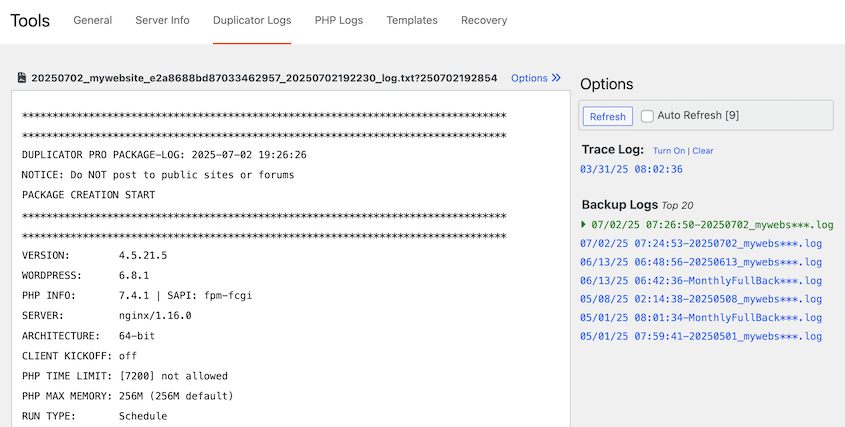
Primeiro, ele registra informações sobre seu servidor e observações gerais sobre o backup. Por exemplo, você verá quais componentes do pacote foram incluídos.
Em seguida, ele registra o dump do banco de dados, depois a compressão do backup e, em seguida, a transferência do backup.
Se o backup falhar após a criação do arquivo de log, você verá uma mensagem de erro específica na seção relevante.
Problemas no banco de dados aparecem na seção Banco de dados, problemas de compressão surgem durante a fase de compressão do backup, e assim por diante.
Essa estrutura ajuda você a identificar exatamente onde a falha ocorreu.
À primeira vista, você pode não saber como ler o arquivo de log. Recomendo rolar até o final do arquivo de log primeiro. Procure por estas linhas:
DUPLICATOR PRO PACKAGE CREATION OR MANUAL STORAGE TRANSFER END: [timestamp]

NOTICE: Do NOT post to public sites or forums
Se você vir essas linhas, seu backup foi concluído com sucesso. Se elas estiverem faltando, o backup falhou em algum ponto do processo.
Procure no log por estas palavras-chave: error, fatal, timeout, memory, permission ou failed.
Assim que encontrá-la, leia a mensagem de erro completa. Ela geralmente informa exatamente qual arquivo ou processo causou o problema.
Você também pode baixar os logs do Duplicator e enviá-los diretamente para a equipe de suporte. Eles diagnosticarão o problema, dando a você mais tempo para outras tarefas importantes do site.
Baixe seus logs de backup na página Geral. Clique em Obter Dados de Diagnóstico.
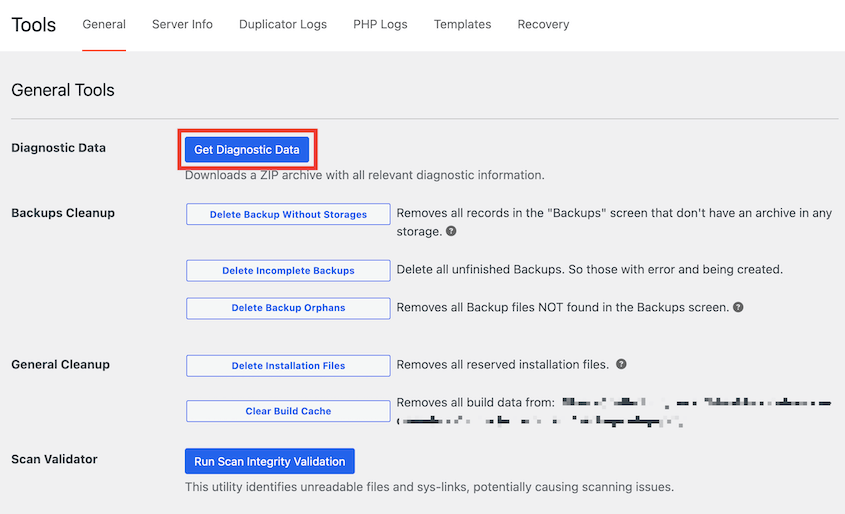
Isso lhe dará um arquivo zip completo com todos os logs que a equipe de suporte do Duplicator precisa para corrigir seu problema de backup. Anexe o arquivo a um ticket de suporte e pronto!
Tente excluir arquivos grandes
Quando você suspeitar de um problema de tempo limite (timeout) ou de memória, pode ser útil excluir arquivos de site extremamente grandes do backup. Você pode fazer backup deles separadamente.
Comece excluindo sua biblioteca de mídia do backup. Ela conterá suas imagens, vídeos e outros arquivos de mídia que consomem recursos.
No Duplicator, desmarque a biblioteca de mídia em Componentes de Backup. O Duplicator evitará o backup da sua pasta wp-uploads.
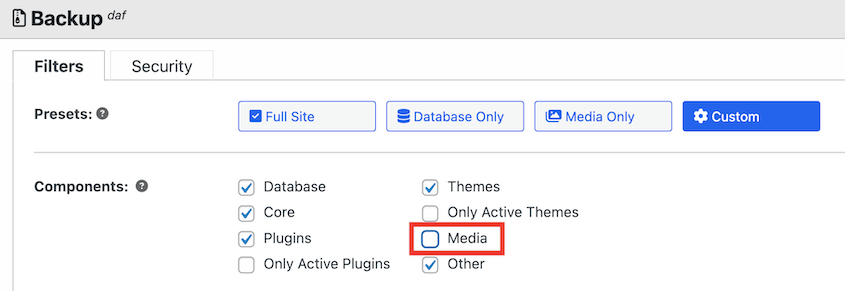
Se o seu backup for concluído repentinamente após excluir os uploads, você confirmou que é um problema de recurso do servidor. Crie um backup de mídia separado para ter uma cópia de todos os arquivos do seu site.
Verifique conflitos de tema ou plugin
Isso requer uma abordagem sistemática, mas é a maneira mais confiável de identificar conflitos de software.
Sempre use um site de staging para este teste. Nunca experimente em seu site ativo, ou você corre o risco de expor erros à sua audiência.
Comece desativando todos os plugins, exceto o seu plugin de backup. Em seguida, execute um backup de teste.
Se funcionar, reative seus plugins um por um, executando um backup após cada ativação. Quando o backup falhar novamente, você encontrou o culpado.
Se todos os plugins passarem no teste, mude para um tema padrão do WordPress, como o Twenty Twenty-Five, e teste novamente.
Este processo leva tempo, mas fornece respostas definitivas sobre qual software você pode precisar substituir.
Verifique permissões de arquivos e pastas
Você precisará de acesso aos arquivos do seu site via FTP ou ao Gerenciador de Arquivos do painel de hospedagem. Procure por pastas com permissões diferentes de 755 e arquivos com permissões diferentes de 644.
Preste atenção especial ao seu diretório raiz do WordPress, à pasta wp-content e a quaisquer arquivos modificados recentemente.
A maioria dos clientes FTP permite selecionar vários arquivos e alterar permissões em massa, o que economiza tempo em sites maiores.
Aumente os recursos do servidor
Aumentar os recursos do seu servidor é a sua solução de longo prazo para problemas de tempo limite e memória.
Você pode tentar aumentar os limites através do seu arquivo wp-config.php. Adicione estas linhas acima do comentário “Isso é tudo, pare de editar”:
phpdefine('WP_MEMORY_LIMIT', '256M');

ini_set('max_execution_time', 300);
Tenha em mente que os provedores de hospedagem compartilhada geralmente substituem essas configurações. Se as alterações não tiverem efeito, você precisará entrar em contato com a equipe de suporte do seu host.
Verifique conexões remotas
Se o seu backup for concluído localmente, mas falhar ao carregar para o armazenamento em nuvem, teste as conexões de armazenamento.
No Duplicator, abra a página Storage e clique no local que deseja testar. Role até o final e clique em Test Storage.
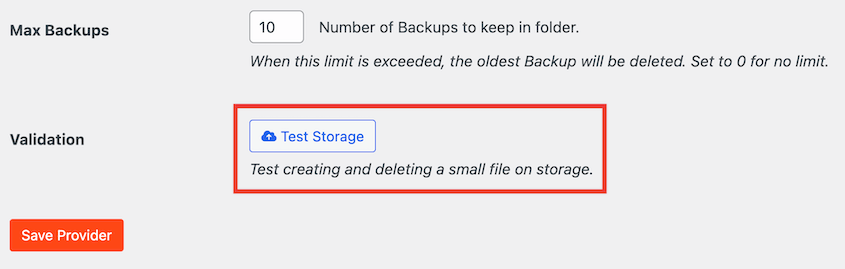
O Duplicator tentará enviar e recuperar um pequeno arquivo no seu local de armazenamento em nuvem. Ele alertará você se este teste falhar.
Se os testes de conexão falharem, geralmente recomendo começar do zero. Exclua a conexão existente e reautentique do zero.
Como evitar falhas de backup com testes
Vejo muitas pessoas realizando backups religiosamente, mas nunca os testando. Quando o desastre acontece, às vezes elas descobrem que seus backups estão corrompidos ou incompletos.
Defina um cronograma para testar seus backups. Mensalmente é bom, e trimestralmente é o mínimo aceitável.
Durante o teste, restaure um backup para um site de staging ou ambiente de desenvolvimento local. Isso prova que seu backup realmente funciona.
Com o Duplicator, isso é tão simples quanto um clique de botão.

Você pode até restaurar backups da nuvem sem sair do seu painel. O Duplicator baixará os arquivos de backup da nuvem e os restaurará para você.
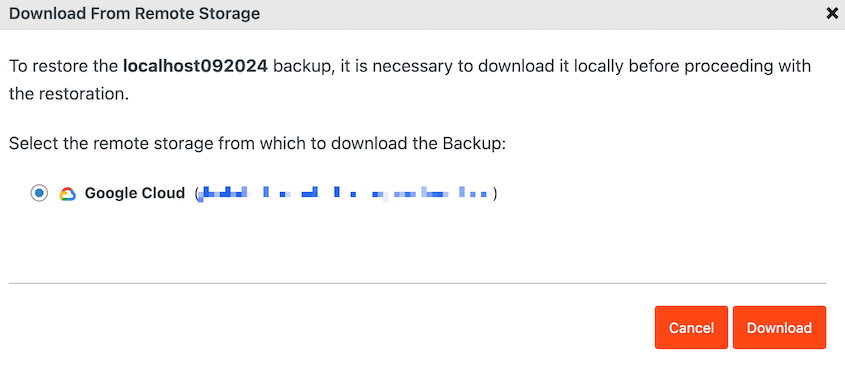
Após o teste, revise seu site para ver se o backup foi restaurado corretamente.
Perguntas Frequentes (FAQs)
Por que meu backup não está finalizando?
Quando os backups falham em finalizar, geralmente é um problema de recursos do servidor. Seu backup está atingindo um limite de tempo limite ou de memória antes de poder ser concluído.
Verifique seus logs em busca de palavras-chave como timeout, memory ou execution time. Isso confirmará a restrição de recurso específica que você está atingindo.
Por que meu arquivo de backup concluído é muito pequeno?
Um backup típico do WordPress deve ter pelo menos vários megabytes, mesmo para sites pequenos. Se você notar que seus backups estão subitamente muito pequenos, pode haver um problema com seu sistema de backup. Verifique os logs ou entre em contato com a equipe de suporte para obter ajuda.
Você pode ter excluído pastas importantes por acidente. Verifique suas configurações de backup e certifique-se de que pastas críticas como wp-content, wp-includes e o diretório do seu tema estejam incluídas.
Meu plugin de segurança pode bloquear meus backups?
Sim, plugins de segurança veem o processo de backup acessando muitos arquivos rapidamente, o que pode acionar sua detecção de malware. No entanto, a maioria dos plugins de segurança permite que você adicione processos de backup a uma lista de permissões ou os exclua da verificação em tempo real.
Como sei se meu backup pode ser restaurado?
A única maneira de ter 100% de certeza de que um backup pode ser restaurado é realizar uma restauração de teste. Configure um site de staging ou um ambiente de desenvolvimento local e restaure seu backup lá. Se o seu site carregar corretamente e todo o conteúdo aparecer intacto, seu backup está sólido.
O que lembrar se o seu próximo backup falhar
Falhas de backup não são mistérios. São problemas com causas específicas e soluções claras.
Seus logs de backup são a chave para tudo. Eles contêm as evidências que você precisa para diagnosticar e corrigir o que quer que tenha dado errado.
Mas aqui está meu conselho mais importante: não espere por uma falha para começar a testar seus backups. O melhor momento para descobrir um problema é quando você tem tempo para corrigi-lo adequadamente.
Se você está cansado de lidar com falhas de backup e quer uma solução que simplesmente funcione, considere fazer o upgrade para o Duplicator Pro. Ele foi desenvolvido para lidar com restrições de recursos e desafios técnicos que causam a maioria das falhas de backup. Experimente hoje mesmo!
Enquanto você está aqui, acho que você vai gostar destes recursos do WordPress selecionados a dedo:
- Como Proteger Backups Contra Ransomware
- PARE de Cometer Estes Erros de Backup de Sites
- Do Breach à Recuperação em 5 Minutos: Minha Estratégia de Backup do WordPress
- Como Restaurar um Site WordPress para uma Data Anterior Sem Backup
- Eu Costumava Entrar em Pânico com Erros do WordPress… Agora Eu Simplesmente Faço ISSO (Meus Reparos Simples Revelados)




