

Como Usar o AutoTune para Encontrar as Melhores Configurações de Backup para o Seu Servidor
Seus backups estão falhando ou demorando muito e você não tem certeza de qual configuração de engine de arquivamento ou banco de dados seu servidor precisa? O AutoTune, uma ferramenta do Duplicator, nosso plugin de backup e migração, executa backups de teste reais no seu servidor e mantém a configuração mais rápida que é concluída.
Neste guia, mostraremos como usar o AutoTune para encontrar as melhores configurações de backup para o seu servidor.
Antes de começar, certifique-se de que nenhum backup esteja sendo criado ou transferido. O AutoTune não inicia enquanto outro backup está em execução. Seu usuário do WordPress também precisa de permissão para alterar as configurações do Duplicator e para criar backups.
O Que o AutoTune Faz
O AutoTune executa uma série de backups de teste reais e completos do site. O primeiro teste usa a configuração mais rápida que seu servidor suporta. Quando um backup de teste falha, o AutoTune analisa o motivo, altera apenas a configuração relacionada a essa falha e executa o próximo teste. Quando um backup de teste é concluído, a sessão termina e essa configuração permanece ativa para seus backups futuros.
O AutoTune gerencia seis configurações de backup. A tabela abaixo mostra o nome que cada configuração tem no AutoTune, onde encontrá-la em Duplicator Pro > Configurações > Backups e o valor com o qual o AutoTune começa:
| Configuração do AutoTune | Na página de Configurações | Valor inicial |
|---|---|---|
| Motor de Arquivamento | Seção Arquivo | O engine mais rápido que seu servidor suporta: Shell Zip, depois ZipArchive, depois DupArchive |
| Compactação | Compactação do Arquivo na seção Arquivo | Ativado, quando o engine suporta |
| Tamanho do Bloco ZipArchive | Tamanho do Buffer em Opções do ZipArchive | 128 MB |
| Dump do Banco de Dados | Seção Banco de Dados | Mysqldump, depois Código PHP |
| Limite de Consulta | Tamanho da Consulta em Opções do Código PHP | 1M |
| Redução de Carga do Servidor | Limitação do Servidor na seção Processamento | Desativado |
Abrindo o AutoTune
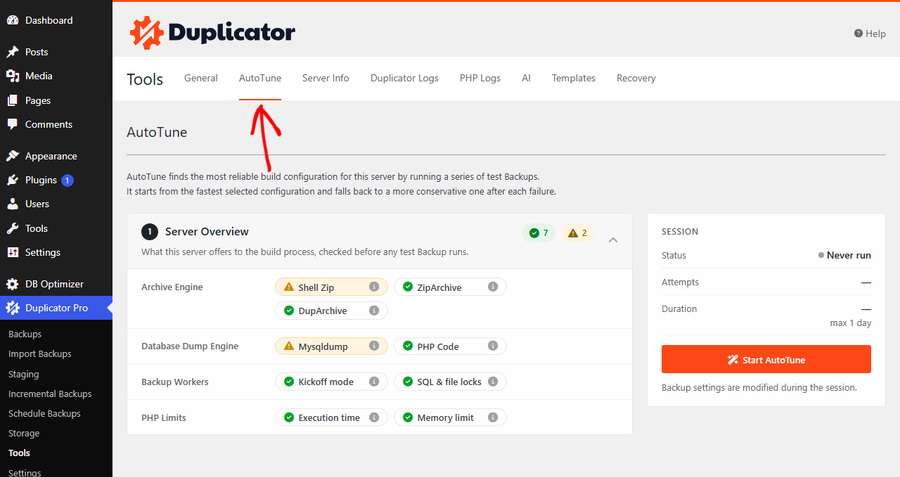
Para abrir o AutoTune, navegue até Duplicator Pro > Ferramentas e clique na aba AutoTune.
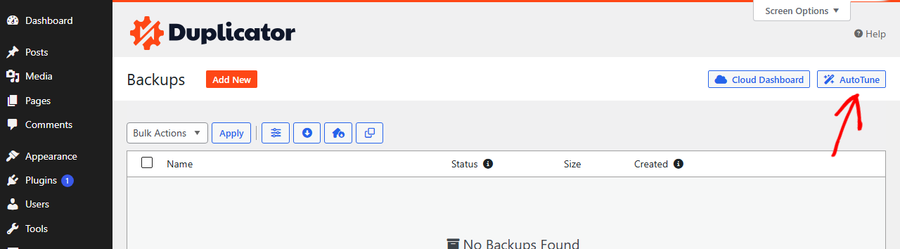
O AutoTune também está a um clique de distância na página Backups. Clique no botão AutoTune no canto superior direito da página.
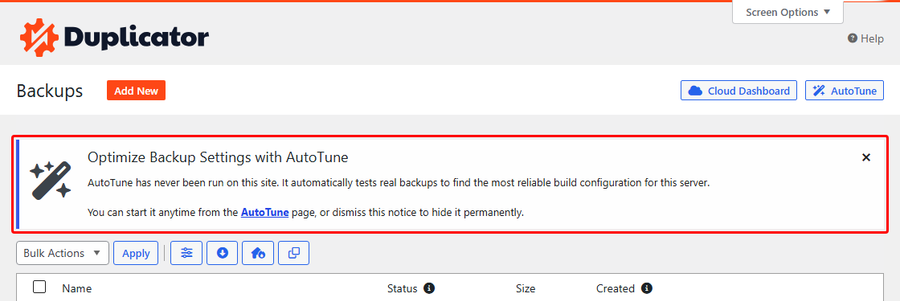
Até que o AutoTune seja executado pela primeira vez, nosso plugin também exibe um aviso Otimizar Configurações de Backup com AutoTune em suas páginas. Clique no link AutoTune no aviso para abrir a página. Dispensar o aviso o oculta permanentemente.
Quando um backup falha por um motivo que uma alteração nas configurações pode corrigir, o aviso de erro também inclui uma linha Recomendado: com um link para executar o AutoTune.
Revisando a Visão Geral do Servidor
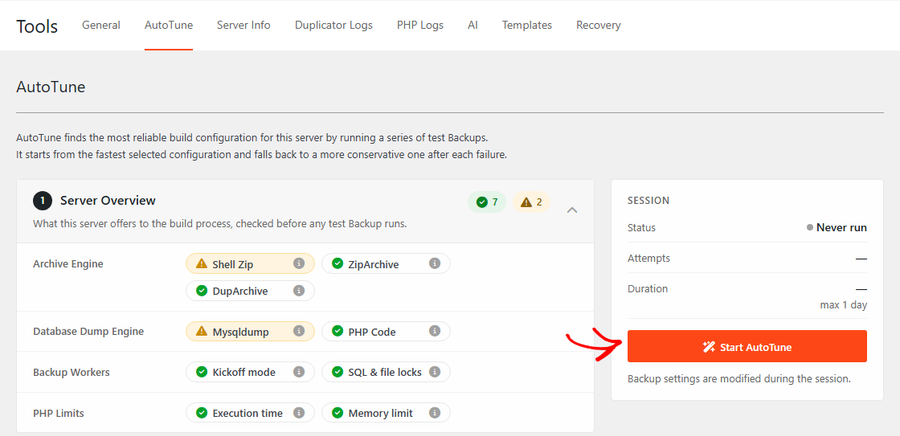
A seção Visão Geral do Servidor mostra o que seu servidor oferece ao processo de backup. Nosso plugin executa essas verificações novamente toda vez que a página AutoTune é aberta, então a visão geral sempre reflete seu servidor atual.
Cada item aparece como um chip com um ícone de status:
- Check verde: o item está pronto.
- Aviso amarelo: uma sugestão. O AutoTune ainda é executado, mas habilitar o item amplia as configurações que ele testa.
Os contadores ao lado do título da seção somam os chips por status. Os chips são agrupados em quatro linhas:
- Motor de Arquivamento: Shell Zip, ZipArchive e DupArchive. Um motor disponível também mostra um aviso quando a compressão ou criptografia não é suportada com ele.
- Motor de Dump de Banco de Dados: Mysqldump e Código PHP.
- Workers de Backup: o chip Modo de Início mostra se o seu servidor inicia os workers de backup por conta própria (lado do servidor) ou precisa do seu navegador para iniciá-los (lado do cliente). Ele também cobre o endpoint AJAX e as configurações de acesso protegido por senha. O chip de bloqueios mostra se os bloqueios de processo SQL e de arquivos funcionam no seu servidor.
- Limites de PHP: Tempo de execução e Limite de memória.
DupArchive e Código PHP são os fallbacks do AutoTune. Se um deles estiver faltando, ou nenhum bloqueio de processo funcionar no seu servidor, seu chip fica vermelho e o AutoTune não inicia.
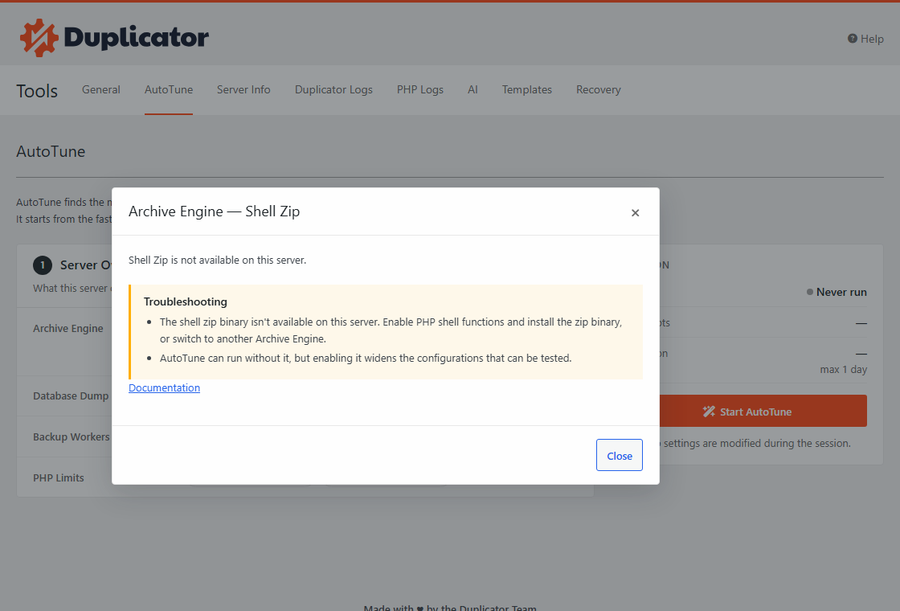
Clique em qualquer chip para ver seus detalhes. A caixa de diálogo explica o estado atual, lista etapas de solução de problemas e links para a documentação ou para a página de configurações relacionadas.
Iniciando uma Sessão do AutoTune
Para iniciar uma sessão, clique no botão Iniciar AutoTune no painel Sessão.
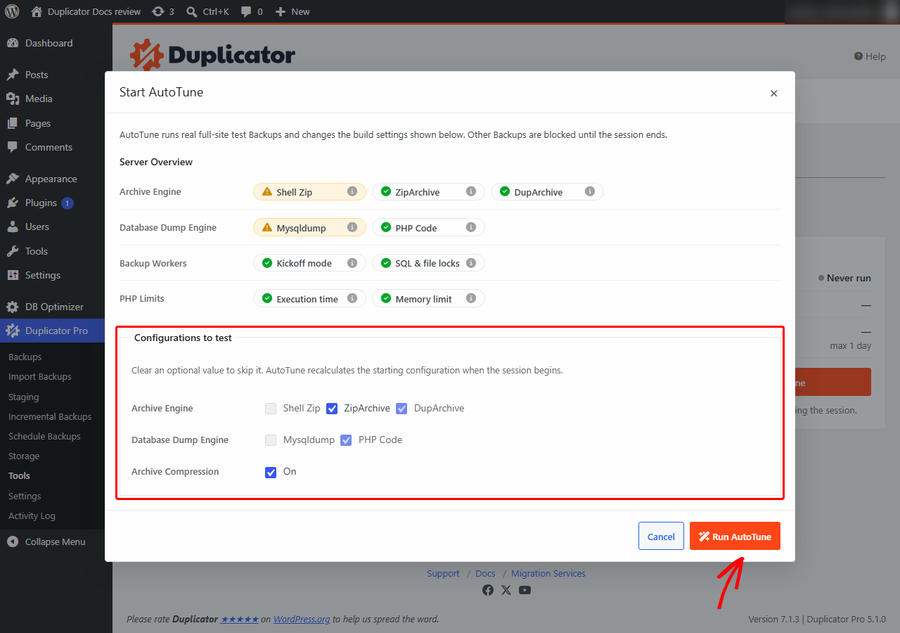
A caixa de diálogo Iniciar AutoTune é aberta. Ela informa que o AutoTune executa backups de teste completos do site, altera suas configurações de backup e bloqueia outros backups até o fim da sessão.
Escolhendo as Configurações para Testar
Em Configurações para testar, todas as opções que seu servidor suporta estão marcadas. Desmarque uma caixa de seleção para pular essa opção durante a sessão. Por exemplo, desmarque Shell Zip para impedir que o AutoTune a teste.
Algumas caixas de seleção estão bloqueadas:
- DupArchive e PHP Code são os valores de fallback, portanto o AutoTune sempre os testa.
- Opções que seu servidor não suporta estão esmaecidas.
Para testar apenas sem compressão, desmarque a caixa de seleção Ativado ao lado de Compressão de Arquivo. O AutoTune lembra suas escolhas para a próxima sessão.
Quando estiver pronto, clique em Executar AutoTune.
O Que Acontece Durante a Sessão
Enquanto a sessão é executada, o AutoTune assume o processo de backup:
- Agendamentos de backup ativos são pausados e reativados automaticamente quando a sessão termina.
- Backups incrementais aguardam o fim da sessão.
- O backup de teste em execução não pode ser excluído ou cancelado na página Backups. Para pará-lo, aborte a sessão.
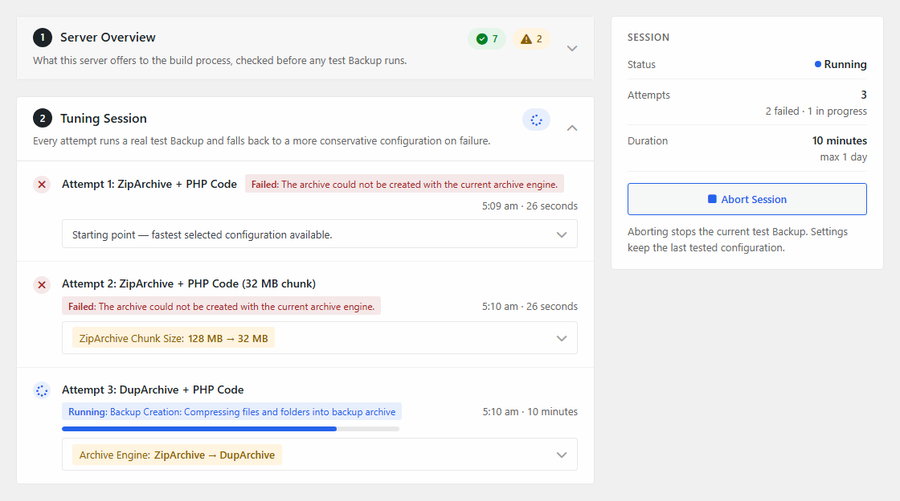
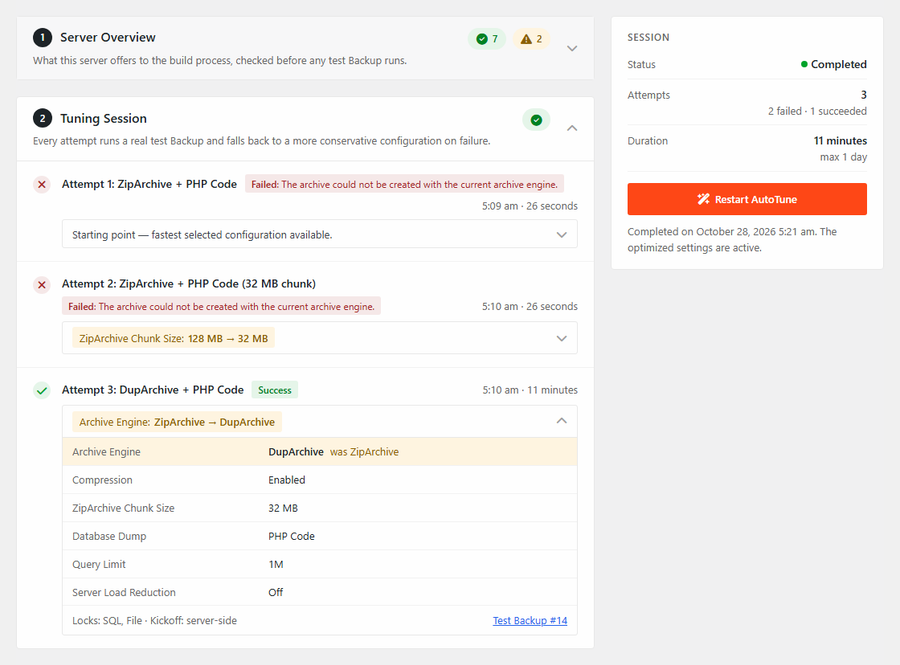
A seção Sessão de Otimização lista cada tentativa com a configuração testada, seu status, hora de início e duração. Uma barra de progresso acompanha o backup de teste em execução. Abaixo do título de cada tentativa, um rótulo destacado mostra o que mudou em comparação com a tentativa anterior, como Tamanho do Bloco do ZipArchive: 128 MB → 32 MB. Clique nesse rótulo para ver todas as configurações da tentativa e um link para o backup de teste.
O painel Sessão mostra o status, o número de tentativas e há quanto tempo a sessão está em execução.
Como o AutoTune Escolhe a Próxima Configuração
Após um backup de teste falhar, o AutoTune altera apenas a configuração relacionada à falha:
- Falhas de arquivo: O AutoTune passa para o próximo mecanismo de arquivo, de Shell Zip para ZipArchive e depois para DupArchive. Quando o ZipArchive falha em um timeout, o AutoTune primeiro tenta novamente com um tamanho de bloco de 32 MB.
- Falhas de banco de dados: O AutoTune alterna de Mysqldump para PHP Code. Quando a exportação do banco de dados é interrompida, ele primeiro reduz o limite de consulta para 128K.
- Última tentativa: quando não há mais nada para testar, o AutoTune executa mais um teste com Redução de Carga do Servidor definida como Baixa.
O AutoTune nunca testa a mesma configuração duas vezes e pula qualquer opção que você desmarcou na caixa de diálogo inicial.
Algumas falhas não estão relacionadas às configurações de backup, por exemplo, disco cheio, permissões incorretas de pasta ou um backup que trava porque o servidor não executa seus processos em segundo plano. Nesses casos, o AutoTune para imediatamente e explica o que corrigir.
Mantendo a Página Aberta
O AutoTune é executado em segundo plano. Quando seu servidor usa o modo de inicialização do lado do servidor, feche a página a qualquer momento e a sessão continua. Quando o chip Modo de inicialização exibe o modo do lado do cliente, seu navegador inicia cada etapa do backup, portanto, mantenha a página do AutoTune aberta até que a sessão termine.
Uma sessão para automaticamente após um dia.
Abortando uma Sessão
Para parar uma sessão, clique em Abortar Sessão no painel Sessão e confirme. O AutoTune cancela o backup de teste em execução, o que leva alguns minutos para ser concluído. Suas configurações de backup mantêm a última configuração testada.
Entendendo os Resultados
Quando um backup de teste é concluído, o status muda para Concluído. A seção Resultados compara suas configurações Antes do AutoTune e Depois do AutoTune e destaca cada valor que foi alterado. As novas configurações já estão ativas, portanto, seus próximos backups as utilizarão.
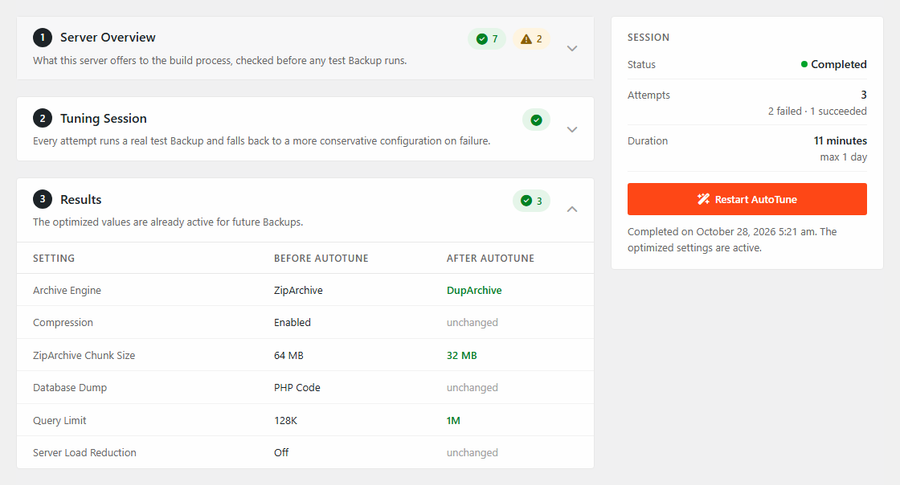
Para revisar todas as tentativas, abra a seção Sessão de Otimização. A tentativa bem-sucedida exibe sua configuração completa e um link para seu backup de teste.
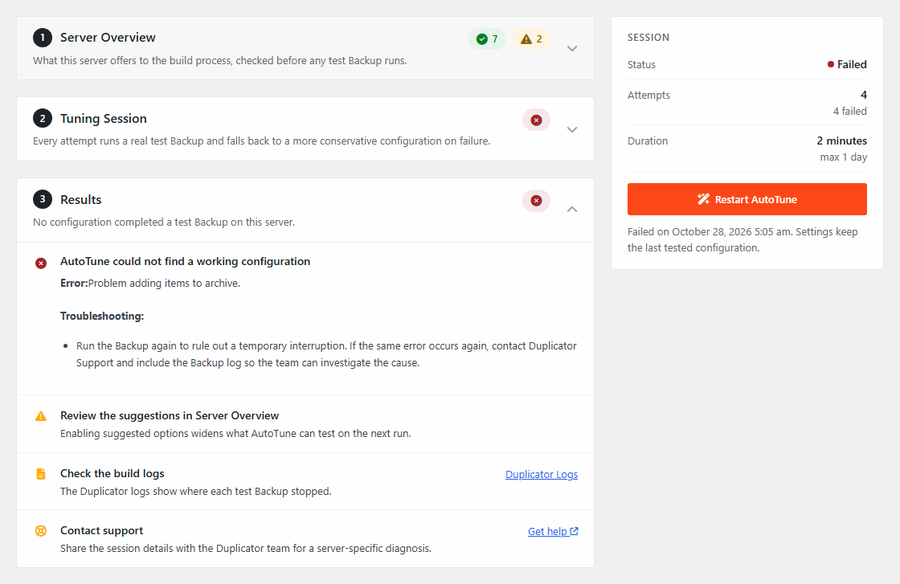
Se nenhuma configuração funcionar, o status muda para Falha e a seção Resultados exibe O AutoTune não conseguiu encontrar uma configuração funcional, com o erro do último backup de teste e etapas de solução de problemas. Alguns erros também incluem uma configuração de servidor sugerida com um botão Copiar e um link para nossa documentação. Abaixo do erro, o AutoTune sugere três próximos passos:
- Revise as sugestões em Visão Geral do Servidor. Habilitar uma opção sugerida amplia o que o AutoTune testa na próxima execução.
- Clique em Logs do Duplicador para ver onde cada backup de teste parou.
- Clique em Obter ajuda para entrar em contato com nossa equipe de suporte.
Uma sessão também termina com um destes status:
- Abortado: você parou a sessão.
- Tempo esgotado: a sessão atingiu seu limite de um dia.
- Erro: o AutoTune não pôde continuar, por exemplo, porque seu backup de teste foi excluído ou outro backup foi iniciado.
Assim como em Falha, suas configurações mantêm a última configuração testada. Para executar o AutoTune novamente, clique em Reiniciar AutoTune.
Encontrando os Backups de Teste
Cada backup de teste é um backup completo do seu site, criado com seu modelo padrão e salvo em seu armazenamento padrão. Na lista Backups, um ícone de varinha mágica marca os backups criados por uma sessão do AutoTune.
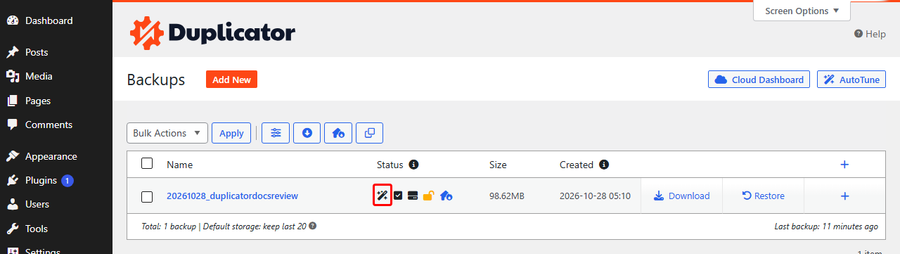
O backup de teste bem-sucedido permanece na sua lista como qualquer outro backup. Backups de teste com falha são removidos automaticamente pela limpeza regular do nosso plugin. Eventos do AutoTune também aparecem no Log de Atividades com o rótulo AutoTune.
Se o seu modelo padrão criptografa o arquivo, o AutoTune ignora qualquer mecanismo de arquivo que não possa criptografar em seu servidor.
Perguntas Frequentes
Abaixo, abordamos algumas das perguntas mais comuns sobre este recurso.
É isso! Agora você sabe como usar o AutoTune para encontrar configurações de backup que funcionam em seu servidor e como ler seus resultados.


