


Como Restaurar um Site Apenas com Backup do Banco de Dados
 Joella Dunn
Joella Dunn
Joella Dunn
 John Turner
John Turner
John Turner
Resumindo: Com pressa? Veja como fazer passo a passo:
- Importe seu backup do banco de dados (Duplicator ou phpMyAdmin)
- Instale uma cópia nova do WordPress e conecte-a a esse banco de dados
- Reinstale seu tema e plugins para restaurar a funcionalidade
- Reenvie sua biblioteca de mídia manualmente (o que consome mais tempo)
- Corrija problemas comuns: limpe os links permanentes, execute pesquisa e substituição para HTTPS
Eu conheço aquela sensação de afundamento que atinge quando você percebe que seu site está fora do ar. Seu coração acelera enquanto você verifica seus arquivos de backup, apenas para descobrir que você tem apenas uma coisa: um arquivo de backup do banco de dados em sua pasta de downloads.
Eu já passei exatamente por essa situação, e o pânico é real. Você está olhando para um arquivo .sql, imaginando se todo o seu site se foi para sempre.
Você pode restaurar seu site com apenas um backup do banco de dados, mas isso exigirá um esforço considerável. Você não clicará em um botão mágico de "restaurar" e verá tudo voltar à vida.
Este guia irá guiá-lo por todo o processo, passo a passo.
Eu não vou amenizar a situação ou fingir que é mais fácil do que realmente é. Mas vou mostrar exatamente como colocar seu site de volta em funcionamento, mesmo quando um backup do banco de dados é tudo o que você tem para trabalhar!
Sumário
- O Que Acontece Quando Você Só Tem um Backup do Banco de Dados?
- Gerenciando Expectativas: O Que um Banco de Dados Contém (e o Que Não Contém)
- O Que Você Precisará Antes de Restaurar Seu Site Com um Backup do Banco de Dados
- Como Restaurar um Site Apenas com Backup do Banco de Dados
- Quais são alguns problemas comuns pós-restauração?
- Facilite a Recuperação Com um Plano de Backup Proativo
- Perguntas Frequentes (FAQs)
O Que Acontece Quando Você Só Tem um Backup do Banco de Dados?
Pense no seu site WordPress como uma casa. Lá dentro, você tem móveis, pertences pessoais, fotos de família e todas as coisas que o tornam unicamente seu.
Quando você tem apenas um backup do banco de dados, é como ter uma lista de inventário de tudo o que estava em sua casa depois que ela pegou fogo.
Você sabe quais móveis você tinha e onde eles estavam posicionados. Você se lembra de cada foto de família e documento. No entanto, a casa em si está completamente destruída.
Seu banco de dados do WordPress contém todas as suas postagens, páginas, contas de usuário e configurações. Essas são as partes insubstituíveis. A estrutura do seu site (o software WordPress, os arquivos do tema, os arquivos de plugin e todas as suas imagens) vive separadamente no sistema de arquivos do seu site.
Se seus arquivos forem excluídos, você perde tudo, exceto o que está armazenado nesse banco de dados. O conteúdo está lá, mas não tem onde morar.
Gerenciando Expectativas: O Que um Banco de Dados Contém (e o Que Não Contém)
Antes de mergulharmos no processo de restauração, você precisa entender exatamente com o que está lidando. Um backup do banco de dados é incrivelmente valioso, mas não é uma imagem completa do seu site.
A Boa Notícia: O Que Você Pode Recuperar
Seu backup do banco de dados contém as partes mais importantes e insubstituíveis do seu site:
- Todas as suas postagens e páginas do blog (incluindo rascunhos e revisões)
- Contas de usuário e suas funções e permissões
- Todos os comentários e configurações de moderação de comentários
- Configurações e configurações principais do WordPress
- Configurações de personalização de tema
- Configurações e configurações de plugin
- Tipos de postagem personalizados e campos personalizados
- Estruturas de menu e arranjos de widgets
Este é o seu conteúdo: o material que levaria meses ou anos para recriar do zero. Em muitos aspectos, você tem as partes mais valiosas do seu site armazenadas com segurança nesse arquivo de banco de dados.
O Desafio: O que você terá que reconstruir manualmente
Veja o que o backup do seu banco de dados não inclui e o que você precisará substituir:
- Arquivos principais do WordPress (o software real do WordPress)
- Seus arquivos de tema (o código que controla a aparência do seu site)
- Arquivos de plugin (o código que adiciona funcionalidades ao seu site)
- Toda a sua Biblioteca de Mídia (todas as imagens, PDFs e arquivos enviados)
- Arquivos de configuração como wp-config.php e .htaccess
- Qualquer código ou arquivo personalizado que você adicionou ao seu site
A Biblioteca de Mídia ausente geralmente é o maior choque.
Todas as imagens que você carregou em seu site ao longo dos anos se foram. Você verá marcadores de posição de imagem quebrados espalhados pelo seu site restaurado, e terá que restaurá-los manualmente.
O Que Você Precisará Antes de Restaurar Seu Site Com um Backup do Banco de Dados
Não inicie o processo de restauração até ter reunido estes itens essenciais:
- Seu arquivo de backup do banco de dados (.sql ou arquivos de backup do Duplicator)
- Acesso ao seu painel de controle de hospedagem (cPanel, Plesk ou similar)
- Um cliente FTP como FileZilla (ou acesso ao Gerenciador de Arquivos do seu host)
- Uma lista completa do seu tema e de todos os plugins que foram instalados
- Quaisquer arquivos ou códigos personalizados que você se lembre de ter adicionado ao seu site
- Cópias de backup dos seus arquivos da Biblioteca de Mídia (se você os tiver armazenados em outro lugar)
A lista de temas e plugins é importante. Se você não conseguir se lembrar exatamente quais plugins estava usando, seu site restaurado pode não funcionar corretamente mesmo após importar o banco de dados.
Dedique alguns minutos para pensar nas extensões que você estava usando, como formulários de contato, plugins de SEO, ferramentas de segurança, plugins de backup e qualquer funcionalidade personalizada.
Como Restaurar um Site Apenas com Backup do Banco de Dados
Agora vem o trabalho real. Deixe-me mostrar como você irá restaurar seu site, mesmo que você só tenha um backup do banco de dados!
Passo 1: Importar Seu Backup do Banco de Dados
Se você tiver sorte o suficiente para ter um backup e seu painel do WordPress ainda estiver acessível, esta etapa é simples.
Duplicator é um plugin de backup popular que oferece opções fáceis de restauração. Ele permite que você crie backups personalizados, configure agendamentos automatizados e restaure o WordPress a partir de backups com um clique.

Faça login na sua área administrativa e vá para o log de backup do seu Duplicator. Encontre o backup do banco de dados que você tem e clique no botão Restaurar com um clique.
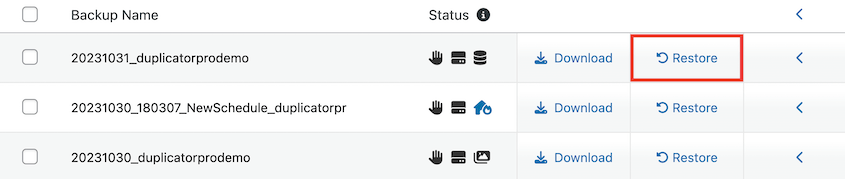
O Duplicator restaurará automaticamente seu banco de dados!
Mas sejamos realistas. Se você está lendo este artigo, seu site provavelmente está completamente quebrado e você não consegue acessar seu painel.
Para um cenário de falha catastrófica, você precisará enviar arquivos diretamente para o seu servidor.
Se você tiver um backup do Duplicator, também terá um arquivo installer.php. Envie ambos para o diretório raiz do seu site usando FTP ou o Gerenciador de Arquivos do seu painel de controle de hospedagem.
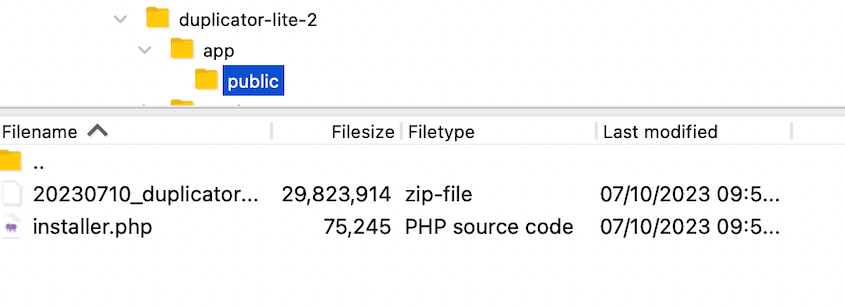
Após o envio, acesse seusite.com/installer.php no seu navegador. O instalador do Duplicator irá guiá-lo através da importação do seu banco de dados e configuração do seu site.
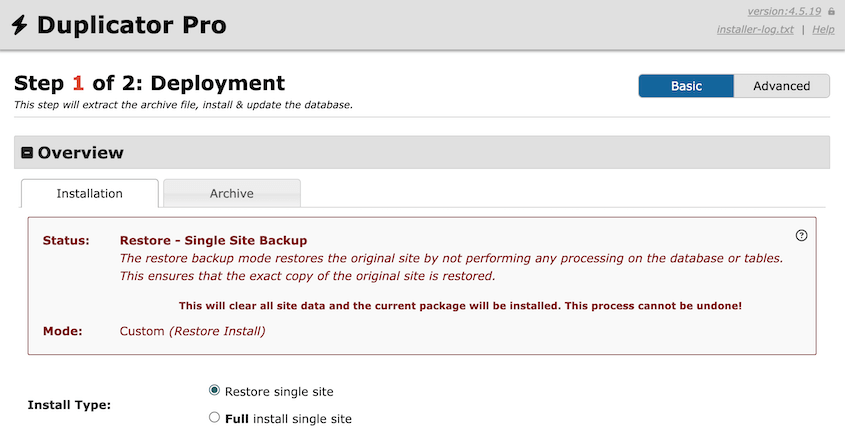
Se você tiver apenas um arquivo de banco de dados .sql, precisará importá-lo manualmente através do phpMyAdmin ou das ferramentas de banco de dados do painel de controle da sua hospedagem.
Crie um novo banco de dados primeiro e, em seguida, importe seu arquivo de backup para ele. Anote o nome do banco de dados, o nome de usuário e a senha — você precisará deles para a próxima etapa.
Como Importar Manualmente Seu Arquivo .sql (phpMyAdmin & cPanel)
Se você está seguindo o caminho manual com um arquivo .sql simples, veja como realmente inseri-lo em um banco de dados funcional. Você fará duas coisas: criar um banco de dados vazio para ele residir e, em seguida, importar seu backup para esse banco de dados.
Primeiro, crie um novo banco de dados e usuário. No painel de controle da sua hospedagem, abra MySQL Databases (é assim que o cPanel o chama; outros painéis são semelhantes).

Crie um novo banco de dados e dê um nome a ele. Em seguida, crie um novo usuário MySQL com uma senha forte e adicione esse usuário ao banco de dados com Todos os Privilégios.
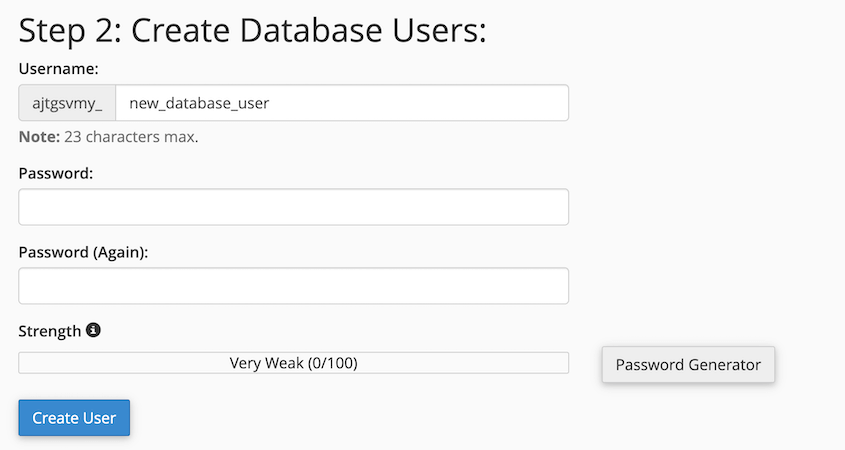
Anote o nome do banco de dados, o nome de usuário e a senha. Você precisará dos três para conectar o WordPress na Etapa 2.
Em seguida, importe seu backup. Abra o phpMyAdmin no seu painel de controle. Na barra lateral esquerda, clique no banco de dados vazio que você acabou de criar.
Em seguida, abra a guia Importar, carregue seu arquivo .sql e clique em Ir.

Quando terminar, você verá uma mensagem de sucesso verde e suas tabelas aparecerão na barra lateral.
Passo 2: Instalar uma Cópia Nova do WordPress
Agora, seu banco de dados restaurado é essencialmente um monte de dados organizados em um servidor sem forma de se exibir. Ele precisa do software WordPress para funcionar.
Acesse o WordPress.org e baixe a versão mais recente do WordPress. Você receberá um arquivo zip contendo todos os arquivos principais do WordPress.

Extraia o arquivo zip no seu computador e, em seguida, faça o upload de todos os arquivos do WordPress para o diretório raiz do seu site usando FTP ou o Gerenciador de Arquivos do painel de controle da sua hospedagem.
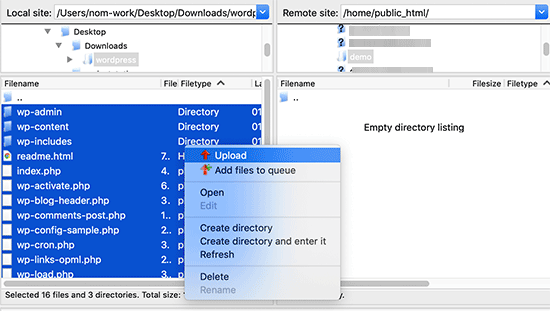
O diretório raiz geralmente é chamado de public_html, www ou apenas o nome do seu domínio na estrutura de arquivos.
Depois que os arquivos forem carregados, visite seu site em um navegador. O WordPress detectará que é uma instalação nova e mostrará a tela de configuração.
Em seguida, você conectará o WordPress ao seu banco de dados restaurado existente. Insira o nome do banco de dados, o nome de usuário e a senha que você usou ao importar seu backup na Etapa 1.

O WordPress criará então um arquivo wp-config.php com os detalhes da sua conexão com o banco de dados. Se a configuração automática não funcionar, você pode criar este arquivo manualmente.
Procure o arquivo wp-config-sample.php na sua instalação do WordPress e renomeie-o para wp-config.php. Em seguida, edite estas linhas:
define('DB_NAME', 'your_restored_database_name');

define('DB_USER', 'your_database_username');

define('DB_PASSWORD', 'your_database_password');
Depois que o WordPress se conectar ao seu banco de dados restaurado, você deverá conseguir fazer login no seu painel administrativo usando seu nome de usuário e senha originais.
Suas postagens, páginas e configurações estarão todas lá; você apenas não conseguirá vê-las corretamente no front-end até reinstalar seu tema.
Passo 3: Reinstalar Seus Temas e Plugins
É aqui que essa lista de temas e plugins se torna crucial. Seu banco de dados contém todas as configurações e personalizações, mas os arquivos de código reais estão faltando.
Comece com seu tema. Vá para Aparência » Temas no seu painel do WordPress e instale seu tema.
Se era um tema premium, você precisará fazer o upload dos arquivos do tema manualmente via FTP ou pelo painel de administração do WP.
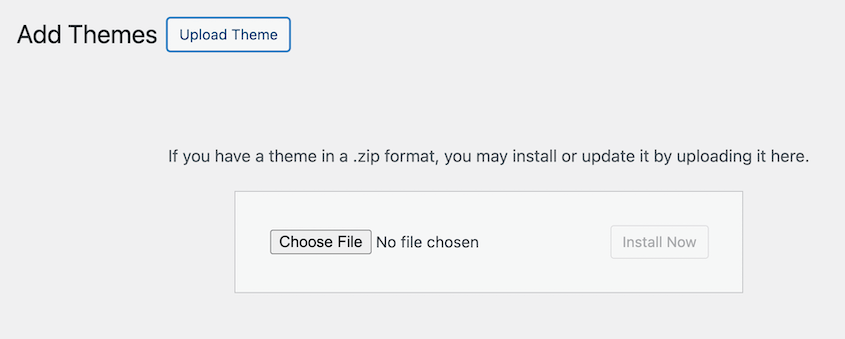
Assim que seu tema estiver ativo, seu site começará a parecer mais com o original, embora você possa notar imagens quebradas em todos os lugares.
Em seguida, reinstale seus plugins um por um. Vá para Plugins » Adicionar Novo e pesquise por cada plugin que você estava usando. Instale e ative-os.
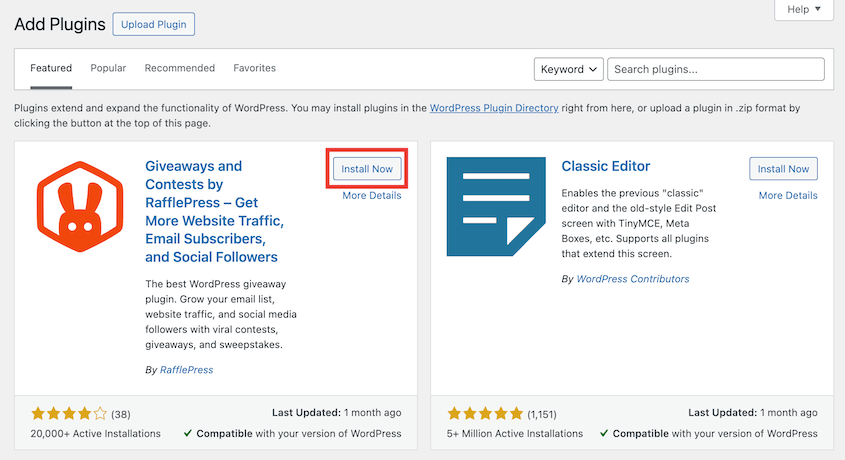
Como seu banco de dados contém todas as configurações de plugins, cada plugin deve se configurar automaticamente com suas configurações anteriores assim que ativado. Seus formulários de contato terão os mesmos campos, seu plugin de SEO terá as mesmas configurações e suas configurações de segurança estarão intactas.
Dedique tempo a esta etapa. Se você ativar um plugin e seu site quebrar, você saberá qual causou o problema. Para correções fáceis, leia nosso tutorial sobre conflitos de plugins.
Passo 4: Reenviar Mídia Ausente
Esta é a parte mais demorada de todo o processo, e não há atalhos. Cada imagem que você vê como um placeholder quebrado precisa ser reenviada manualmente.
Vá para a Biblioteca de Mídia no painel do WordPress. Você verá entradas para todos os seus arquivos antigos, mas eles aparecerão como links quebrados.
O banco de dados se lembra que esses arquivos existiam e onde eles deveriam aparecer em seu site, mas os arquivos de imagem reais estão faltando.
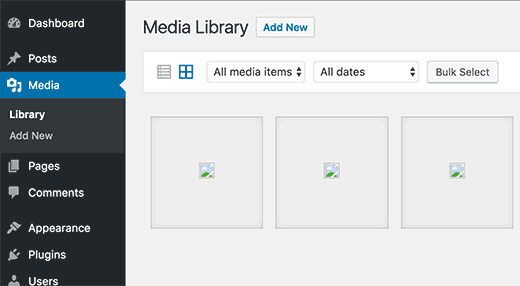
Comece reenviando suas imagens mais importantes primeiro. Seu logotipo, imagens da página inicial e quaisquer gráficos que apareçam em várias páginas devem ser sua prioridade.
Para imagens de posts de blog, você precisará percorrer seus posts um por um e substituir as imagens quebradas.
Quais são alguns problemas comuns pós-restauração?
Mesmo que você siga todas as etapas perfeitamente, poderá encontrar alguns problemas comuns. Veja como corrigi-los.
Links Quebrados / Erros 404
Seu site restaurado pode mostrar erros 404 para páginas que deveriam existir. Isso acontece porque o WordPress precisa reconstruir sua estrutura de permalinks.
Vá para Configurações » Permalinks e clique em Salvar alterações sem alterar nada. Isso força o WordPress a atualizar sua estrutura de URL.

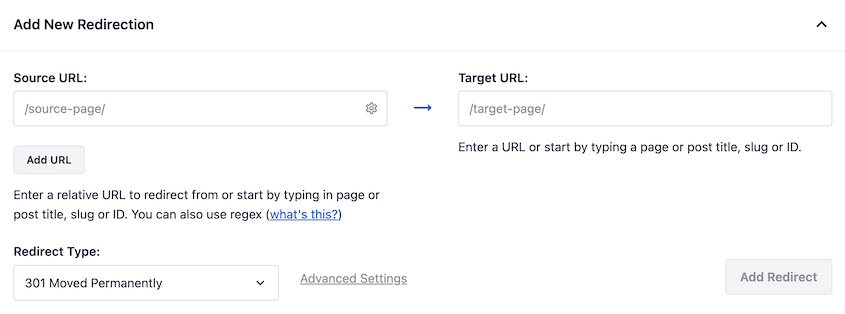
Se você ainda vir erros 404, talvez precise configurar redirecionamentos. Eu gosto de usar o add-on de redirecionamento AIOSEO para isso!
Erros de Conteúdo Misto (Problemas HTTP/HTTPS)
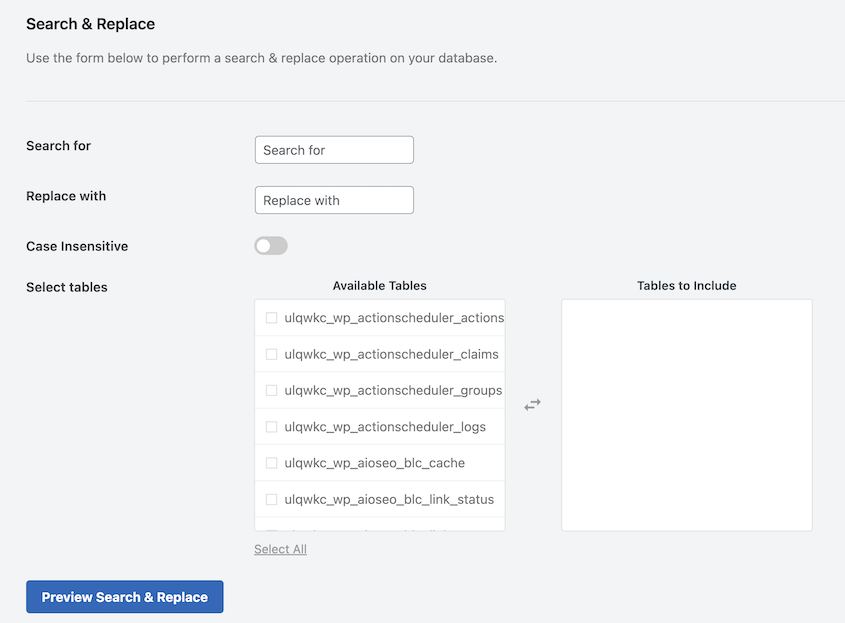
Se o seu site estava anteriormente em HTTPS, mas o backup do seu banco de dados contém URLs HTTP, você verá avisos de conteúdo misto.
Você precisará fazer uma operação de busca e substituição em seu banco de dados para alterar todas as instâncias de http://seusite.com para https://seusite.com. Ferramentas como o plugin Search & Replace Everything podem lidar com isso com segurança.
Tela Branca da Morte
Se o seu site mostrar uma tela branca em branco, geralmente é um conflito de plugin. Use o FTP para acessar os arquivos do seu site e renomeie a pasta de plugins para plugins-desativados.

Isso desativa todos os plugins de uma vez. Se o seu site carregar, reative os plugins um por um para identificar o culpado.
Facilite a Recuperação Com um Plano de Backup Proativo
Passar por este processo de restauração apenas do banco de dados uma vez deve ser suficiente para convencê-lo de que existe uma maneira melhor.
Todo o pesadelo que você acabou de vivenciar pode ser evitado com uma estratégia adequada de backup do WordPress. Em vez de fazer backup apenas do seu banco de dados, você precisa de backups completos e regulares do site que incluam seus arquivos, banco de dados e biblioteca de mídia em um único pacote.
Duplicator torna isso simples. Configure backups automáticos que rodam semanalmente ou até diariamente, dependendo da frequência com que você atualiza seu site.

Não armazene apenas esses backups em seu servidor web. Envie-os para armazenamento em nuvem fora do local, como Duplicator Cloud, Google Drive, Dropbox ou Amazon S3.
Se sua conta de hospedagem falhar ou for invadida, você desejará que seus backups sejam armazenados em um local completamente separado.

Mesmo que você envie backups para a nuvem, o Duplicator pode restaurá-los com um clique no seu painel!
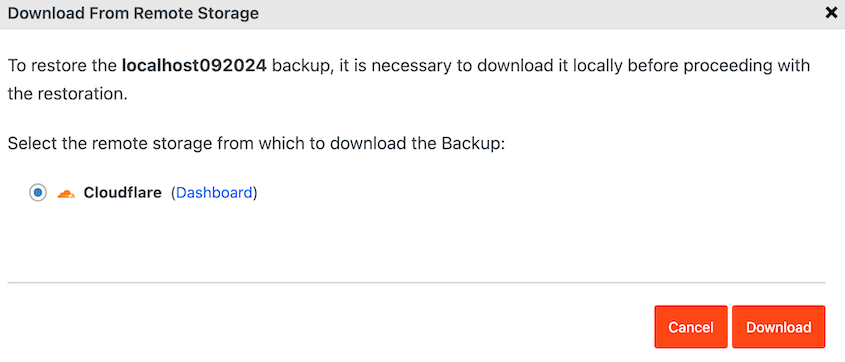
Quando você fizer o upgrade para o Duplicator Pro, terá acesso ao recurso de recuperação de desastres. Ele cria um URL secreto que pode restaurar instantaneamente seu site WordPress mesmo após erros em larga escala.

Sem uploads FTP, sem importações de banco de dados, sem instalações manuais de plugins. Apenas clique em um link e veja seu site voltar à vida em minutos, em vez de horas.
Perguntas Frequentes (FAQs)
Restaurei meu banco de dados, então por que meu site parece completamente quebrado e sem imagens?
Seu banco de dados contém referências às suas imagens e arquivos, mas não os arquivos reais em si. É como ter um catálogo de livros, mas não os livros físicos. Você precisará reenviar manualmente todos os seus arquivos de mídia para a Biblioteca de Mídia do WordPress, a menos que tenha um backup de mídia salvo.
Como restauro o acesso a um banco de dados a partir de um backup?
Acesse seu painel de controle de hospedagem (cPanel ou similar) e procure por phpMyAdmin. Crie um novo banco de dados, em seguida, use a função Importar para carregar seu arquivo de backup .sql. Anote o nome do banco de dados, nome de usuário e senha para conectar ao WordPress.
Por que preciso instalar uma cópia nova do WordPress se estou restaurando meu banco de dados?
O banco de dados contém seu conteúdo e configurações, mas o próprio WordPress é uma coleção de arquivos PHP que fazem tudo funcionar. Você precisa de ambos para que seu site funcione.
Como tornar a recuperação de sites muito mais fácil?
Configure backups automatizados de todo o site que incluam seu banco de dados, arquivos e biblioteca de mídia. Use uma ferramenta como o Duplicator para criar backups completos e armazená-los em vários locais (armazenamento em nuvem, computador local, disco externo). Considere o recurso de recuperação de desastres do Duplicator Pro para restaurações mais fáceis.
Considerações Finais
Restaurar um site a partir de apenas um backup de banco de dados é absolutamente possível, mas pode ser um processo demorado que exige paciência e atenção aos detalhes.
Você essencialmente reconstruiu seu site do zero. Seu conteúdo foi preservado, mas todo o resto — seu tema, plugins, imagens e arquivos — teve que ser reconstruído manualmente. Funciona, mas não é divertido.
A experiência que você acabou de passar prova um ponto crucial: você precisa de backups completos e automatizados do site. Eles são um seguro essencial para qualquer pessoa séria sobre seu site.
Não espere até estar nessa situação novamente. Configure um cronograma de backup adequado com o Duplicator Pro hoje mesmo, configure o armazenamento fora do local e durma melhor sabendo que seu próximo desastre no site será um inconveniente menor em vez de um projeto de reconstrução de várias horas!
Enquanto você está aqui, acho que vai gostar destes outros guias do WordPress:
- Aqui Estão os Passos do Banco de Dados do WordPress Que Eu Mesmo Fiz (Sem Necessidade de Desenvolvedor)
- Como Restaurar um Site WordPress para uma Data Anterior Sem Backup
- PARE de Cometer Estes Erros de Backup de Sites
- Como Proteger Backups Contra Ransomware
- Como Criar um Ambiente de Staging do WordPress
- Eu Testei TODOS os Plugins de Backup do WordPress – Estes Funcionam




