


Como Fazer Downgrade da Sua Versão do WordPress e Reverter Atualizações Ruins
 Joella Dunn
Joella Dunn
Joella Dunn
 John Turner
John Turner
John Turner
Se uma atualização do WordPress quebrou seu site, você está no lugar certo. Este guia abrange como reverter o núcleo do WordPress, reverter plugins e temas individuais e fazer seu site funcionar novamente sem piorar as coisas.
Eu pessoalmente reverti versões do WordPress mais vezes do que gostaria de admitir, geralmente depois de descobrir que algum plugin crítico parou de funcionar no pior momento possível.
Você tem várias opções confiáveis para colocar seu site de volta online rapidamente, ganhando tempo para diagnosticar corretamente o que deu errado.
Aqui estão os principais pontos:
- Use a restauração de backup como o caminho mais rápido de volta para um site funcional. Restaurar um backup pré-atualização com o Duplicator Pro leva você a um estado conhecido e bom em minutos.
- O Core Rollback é agora a maneira mais fácil de reverter o núcleo do WordPress. Ele lida com a reversão em alguns cliques no menu Ferramentas.
- A reversão manual via FTP ainda é uma opção para usuários avançados, mas é o método mais propenso a erros.
- O WP Rollback lida com reversões de plugins e temas.
- Nunca permaneça em uma versão revertida por mais tempo do que o necessário. Versões atualizadas recebem patches para vulnerabilidades conhecidas.
- Sempre teste uma reversão em um site de staging antes de aplicá-la ao seu site principal.
Resumo Rápido: Como Fazer o Downgrade da Sua Versão do WordPress
Para fazer o downgrade da sua versão do WordPress, encontre um backup que foi feito antes da atualização. Assim que encontrar o correto, restaure-o. Plugins de backup como o Duplicator permitem que você faça isso em um clique.
Sumário
É Possível Fazer o Downgrade da Sua Versão do WordPress?
Sim, é possível fazer o downgrade da sua versão do WordPress. No entanto, geralmente não é recomendado devido a potenciais problemas de compatibilidade e vulnerabilidades de segurança. É melhor fazer backup do seu site e prosseguir com cautela, considerando os riscos potenciais envolvidos.
Por Que Fazer o Downgrade da Sua Versão do WordPress?
Uma das tarefas de manutenção do WordPress mais importantes é atualizar o software principal. Isso geralmente vem com aprimoramentos de segurança, novos recursos, correções de bugs e melhorias de desempenho.
Se você quer manter seu site WordPress funcionando sem problemas, precisará atualizá-lo com a maior frequência possível. No entanto, você pode atualizar o WordPress e depois se arrepender. Nesse caso, considere fazer o downgrade para uma versão anterior.
Às vezes, versões mais antigas do WordPress, plugins ou temas podem ser mais adequadas para o seu site atual. Para ver se você precisa fazer o downgrade do WordPress, vamos mergulhar em algumas das razões mais comuns pelas quais isso pode ser necessário.
Problemas de Compatibilidade
Depois de atualizar o WordPress, você pode notar que ele quebrou um determinado plugin ou tema no seu site. Isso acontece quando seus plugins ou temas não são compatíveis com a nova versão do WordPress.
Para evitar esses problemas, verifique se um novo plugin ou tema é compatível com a versão mais recente do WordPress. Isso garante que você não instale software que causará problemas no seu site.
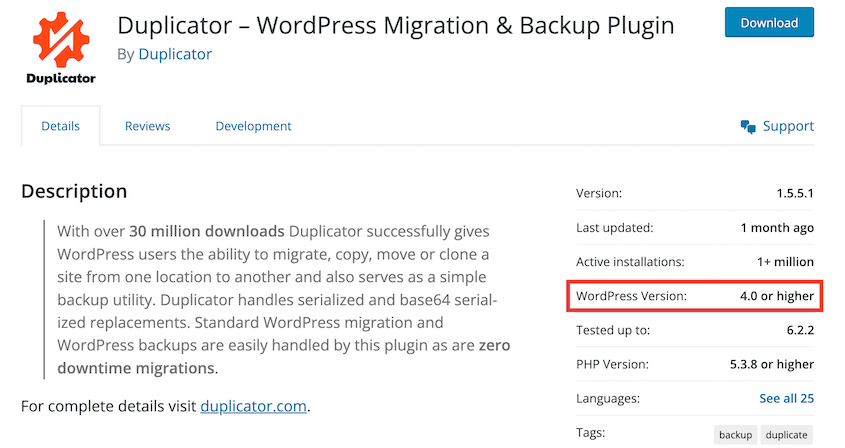
No entanto, se uma atualização quebrar plugins ou temas atuais em seu site, reverter o WordPress pode remover a incompatibilidade. Seu site ficará funcional até que os desenvolvedores do plugin ou tema corrijam o problema e lancem uma versão compatível.
Versão Antiga do PHP
PHP é a linguagem de programação e script na qual o WordPress é executado. Assim como o WordPress, o PHP é constantemente aprimorado com novas atualizações.
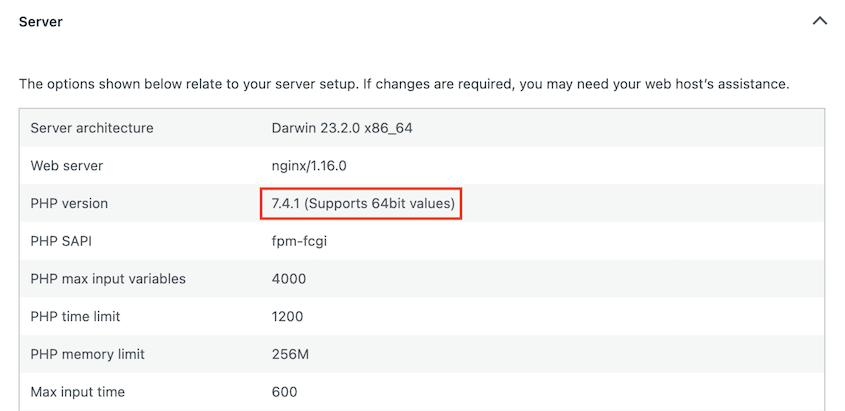
O WordPress recomenda que seu provedor de hospedagem web suporte pelo menos PHP 8.3. Quaisquer versões anteriores podem causar problemas de incompatibilidade.
Geralmente, uma correção simples é atualizar sua versão do PHP. Como alternativa, você pode reverter o WordPress para uma versão compatível com sua versão atual do PHP.
Verifique sua versão do PHP em Ferramentas » Saúde do Site no seu painel antes de passar por qualquer reversão do WordPress. Leva 30 segundos e pode economizar uma hora de trabalho desnecessário.
Temas ou Plugins Desatualizados
Como o WordPress é de código aberto, qualquer desenvolvedor pode criar um novo plugin ou tema e enviá-lo para o diretório do WordPress para uso público. Às vezes, você encontrará um plugin que não é atualizado há muito tempo.
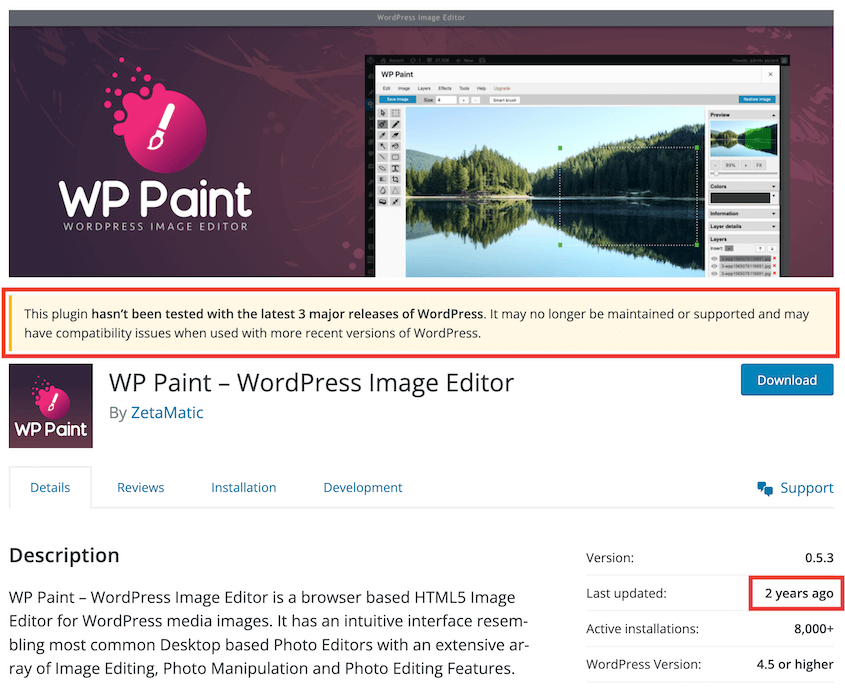
O desenvolvedor original pode ter abandonado completamente este projeto. Por causa disso, o software se tornará cada vez mais desatualizado. À medida que o WordPress é atualizado, o plugin ou tema se tornará mais incompatível.
Para corrigir este problema, você pode reverter o WordPress até que os desenvolvedores lancem uma nova atualização para este plugin ou tema. Em seguida, atualize o WordPress novamente.
Se o software foi abandonado, procure opções alternativas. Para obter ajuda na busca pelos melhores plugins e temas (com atualizações consistentes), confira estes guias:
- 26 Melhores Plugins do WordPress para Qualquer Tipo de Site
- 15 Melhores Temas WordPress para Construir um Site Deslumbrante
Antes de Começar: Teste a Reversão em Staging
Reverter em um site principal sem testar primeiro é como uma situação ruim se torna pior. Se a própria reversão causar um problema, você agora terá agravado o problema original na frente de seus visitantes.
Use o staging de um clique do Duplicator Pro para testar a reversão primeiro. Ele criará uma área de staging privada onde você pode fazer a reversão com segurança.
Comece criando um backup completo do site.

Em seguida, selecione esse backup como o modelo para seu site de staging.

Agora que você tem um site de staging, execute a reversão lá e confirme se tudo funciona antes de tocar na produção. Se algo der errado no staging, seu site principal não será afetado.
Depois de confirmar que a reversão funciona como esperado, aplique os mesmos passos ao seu site principal.
Como Reverter a Versão do Seu WordPress
Reverter versões do WordPress não deve ser o primeiro passo para corrigir um problema em seu site. Antes de continuar, confira nosso guia completo sobre erros comuns do WordPress.
No entanto, reverter o WordPress pode ser uma maneira eficaz de solucionar conflitos de plugins ou temas. Em geral, é melhor reverter as versões do WordPress temporariamente enquanto você corrige o problema. Em seguida, atualize seu site WordPress novamente.
Se você decidir que reverter o WordPress é sua melhor opção, veja como fazer:
- Método 1: Restaurar um Backup: Use plugins de backup como o Duplicator Pro para restaurar instantaneamente uma versão pré-atualização do seu site (recomendado)
- Método 2: Reversão Manual do Core: Baixe uma versão mais antiga do WordPress e substitua manualmente os arquivos principais via FTP (requer conhecimento técnico)
- Método 3: Reversão de Plugin: Baixe versões mais antigas de plugins do WordPress.org e substitua manualmente os arquivos (funciona apenas para plugins gratuitos)
- Método 4: Plugin WP Rollback: Use o WP Rollback para reverter temas e plugins para versões anteriores (suporta itens gratuitos do diretório WordPress)
- Método 5: Plugin Core Rollback: Use o Core Rollback para reverter para uma versão anterior do núcleo do WordPress.
Método 1: Restaurar um Backup
A maneira mais fácil de reverter o core do WordPress é restaurar um backup feito antes da atualização.
Se você tem criado backups regularmente, pode reverter seu site para quando ele estava rodando em uma versão anterior do WordPress.
Um plugin de backup do WordPress como o Duplicator Pro pode ajudá-lo a configurar backups automáticos para que você possa sempre restaurar seu site a qualquer momento. Você poderá consultar seu log de backups, encontrar uma cópia do seu site antes da atualização e restaurá-la imediatamente.
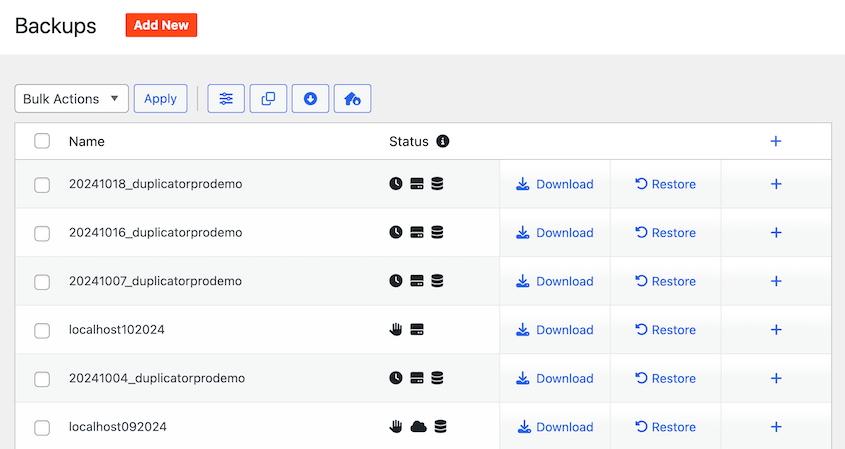
Para restaurar um backup, abra seu painel de administração do WordPress e vá para Duplicator Pro » Backups. Aqui, você verá uma lista de seus backups manuais e automáticos.
Usando a seta no lado direito, expanda um backup. Você verá uma visão geral do backup, bem como qual versão do WordPress seu site estava usando no momento.
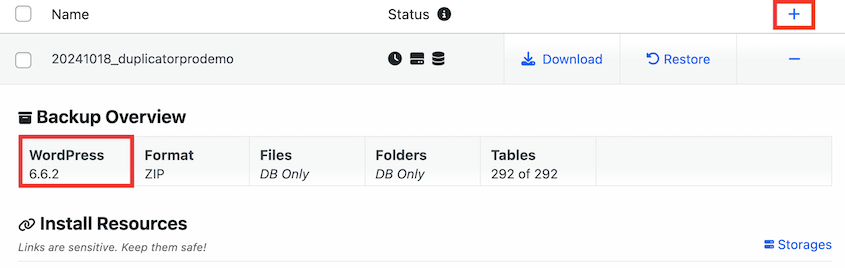
Encontre o backup mais recente com a versão anterior do WordPress. Por exemplo, após a atualização para o WordPress 6.4, você precisará restaurar um backup em execução na versão 6.3.
Para restaurá-lo, clique no botão Restore.
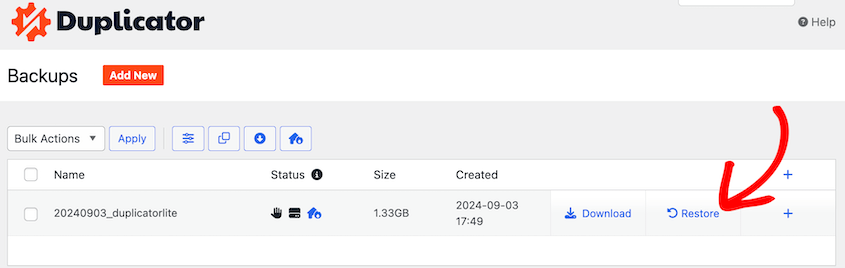
Se a nova atualização for incompatível com um de seus plugins ou temas, isso pode causar um erro como a Tela Branca da Morte. Você pode não conseguir acessar seu painel do WordPress para restaurar um backup.
Para evitar esse problema, defina pontos de recuperação de desastres antes de atualizar sua versão do WordPress. Dessa forma, você sempre poderá restaurar um backup do Duplicator.
Primeiro, encontre um backup recente do seu site. Clique no ícone de recuperação de desastres ao lado dele.
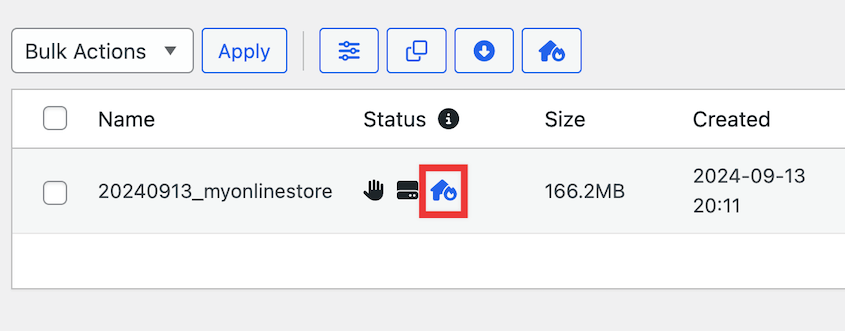
Após definir a recuperação de desastres, certifique-se de copiar o link de recuperação. Você também pode baixar o arquivo do launcher de recuperação.

Em seguida, sinta-se à vontade para atualizar sua versão do WordPress.
Se algo der errado, cole o link de recuperação em uma nova janela do navegador ou abra o arquivo do launcher. Isso abrirá o assistente de recuperação do Duplicator.
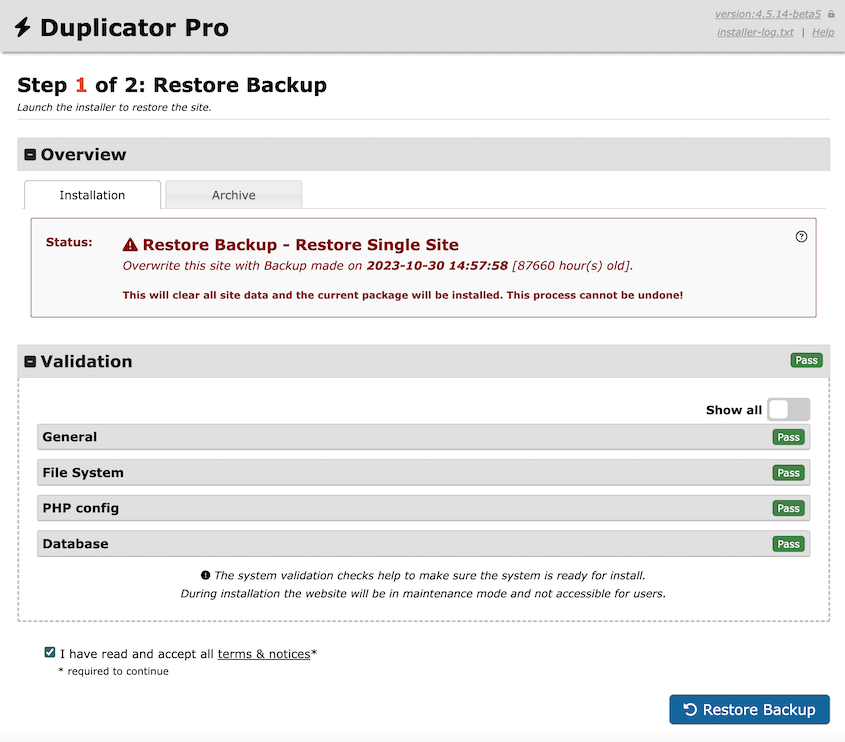
O Duplicator restaurará seu backup antigo, rebaixando automaticamente o WordPress no processo. Você poderá fazer login novamente no seu painel do WordPress.
Se você for para a página Updates, verá que seu site está usando uma versão mais antiga do WordPress.
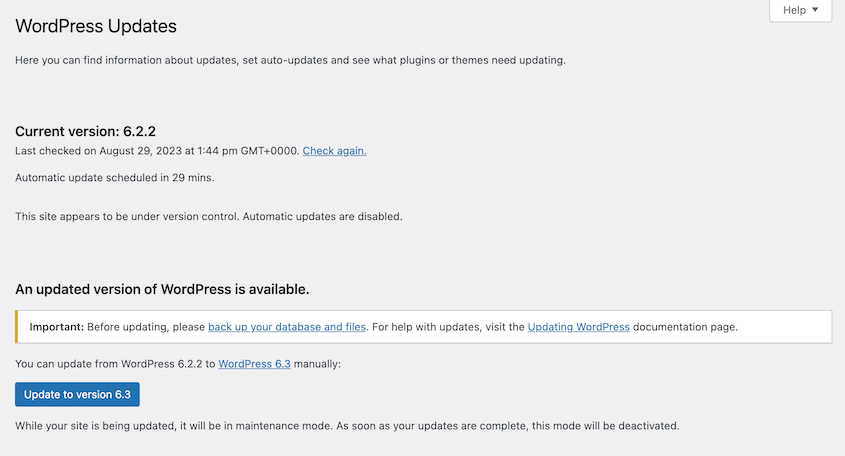
Agora, você pode solucionar os problemas do seu site e tentar corrigir quaisquer problemas de incompatibilidade. Quando terminar, atualize o WordPress para a versão mais recente.
Método 2: Fazer o Downgrade Manual da Versão do WordPress
É crucial fazer backup regularmente do seu site para que você possa restaurá-lo se algo der errado durante uma atualização. No entanto, seu site pode sair do ar repentinamente e você pode não ter um backup salvo.
Se você não tiver um backup recente, comece desativando todos os seus plugins do WordPress.
Vá para a página Plugins no seu painel, selecione todos os plugins ativos e escolha Deactivate no menu Bulk Actions.
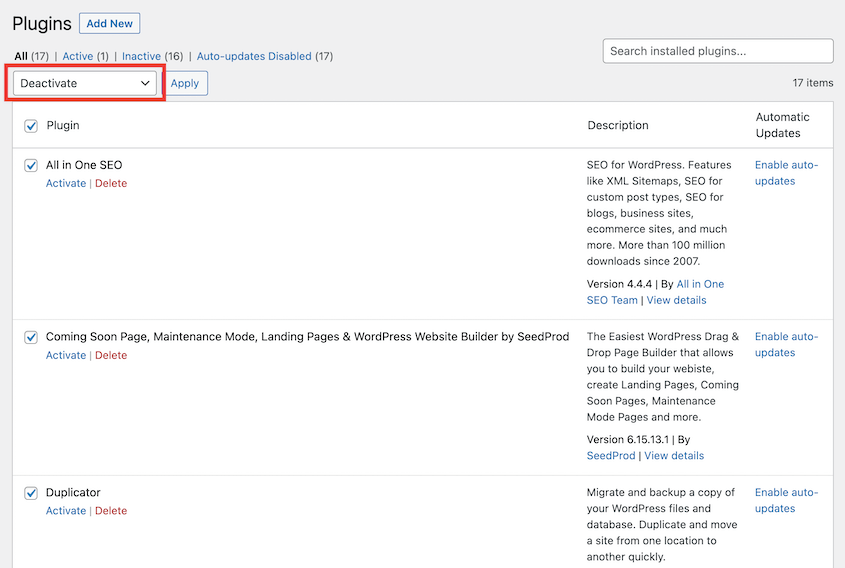
Como o problema também pode ser um conflito de tema, você precisará ativar um tema padrão do WordPress. Em Appearance » Themes, encontre um tema padrão como o Twenty Twenty-Three e ative-o.
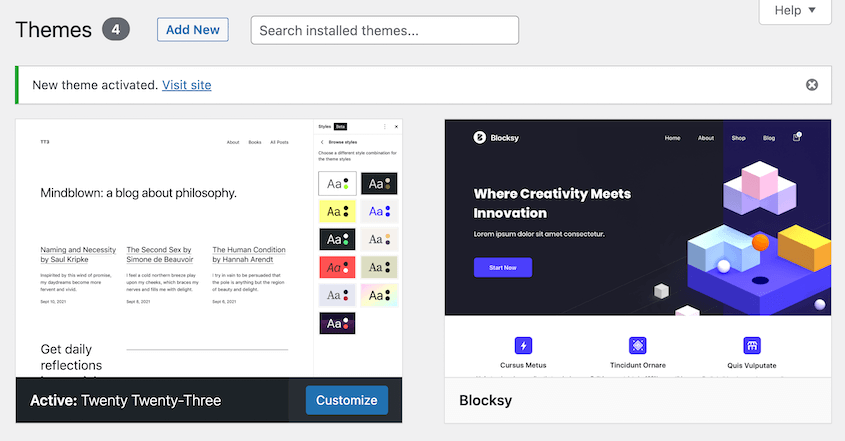
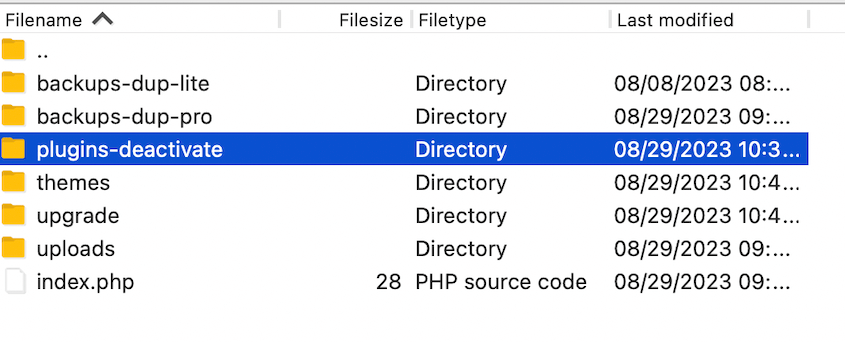
Às vezes, um erro de incompatibilidade pode bloquear o acesso ao seu painel do WordPress. Nesse caso, abra um cliente FTP como o FileZilla e renomeie sua pasta plugins para algo como plugins-desativados.
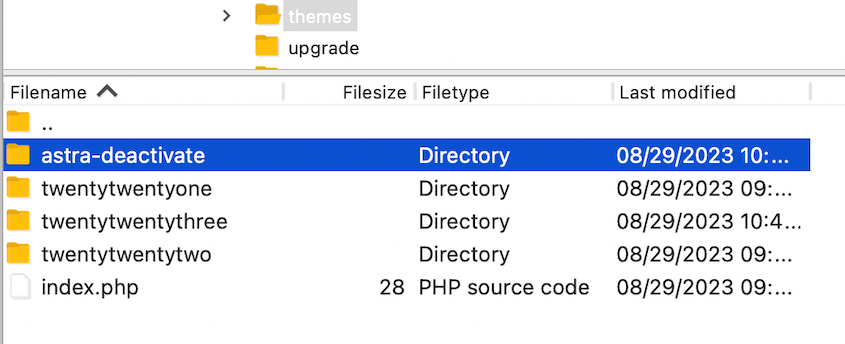
Em seguida, abra a pasta temas e localize o seu tema ativo. Renomear esta pasta ativará automaticamente um tema padrão do WordPress.
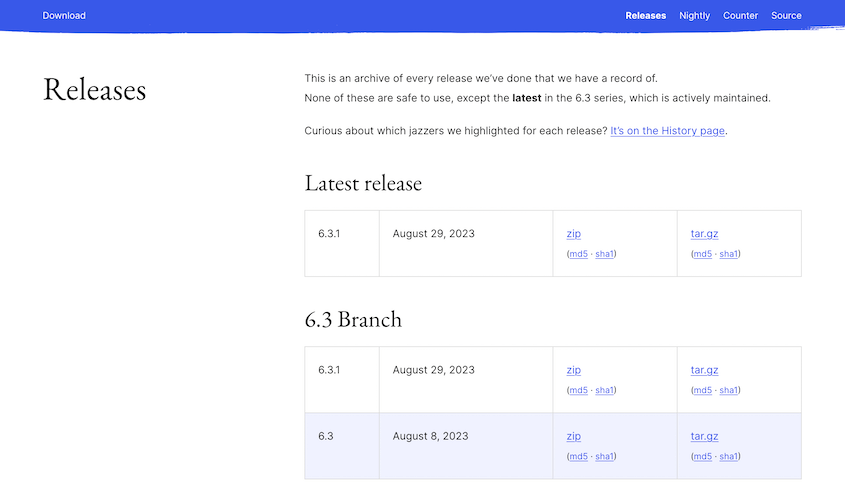
Após isso, acesse o arquivo de releases do WordPress e baixe uma versão mais antiga como um arquivo zip. Geralmente, você vai querer a versão anterior à mais recente.
Com um cliente FTP, exclua os diretórios wp-admin e wp-includes.
Em seguida, descompacte o arquivo do WordPress que você acabou de baixar e remova a pasta wp-content e o arquivo wp-config.php. Você não vai querer sobrescrever esses arquivos em seu site.
Faça o upload de todos os outros arquivos na pasta wordpress para o seu diretório public_html. Você pode sobrescrever seus arquivos principais anteriores com as versões carregadas.
Assim que você fizer login novamente em seu site WordPress, poderá ver um aviso para atualizar seu banco de dados. Tudo o que você precisará fazer é clicar em Atualizar banco de dados do WordPress. Então, seu site estará rodando em uma versão mais antiga!
Método 3: Fazer o Downgrade Manual de Plugins do WordPress
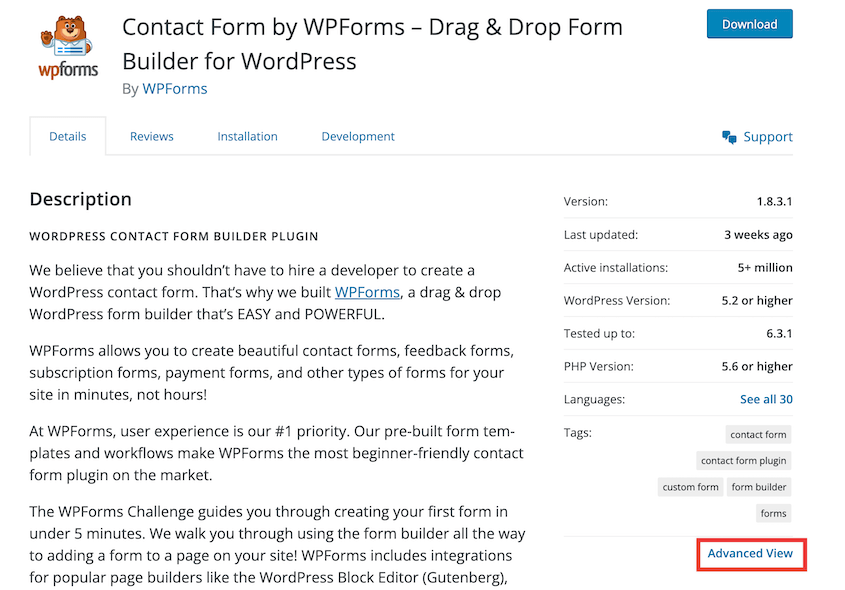
Você também pode reverter plugins ou temas específicos que você acha que estão causando o problema. Para plugins, encontre o plugin no WordPress.org e clique em Visualização avançada.
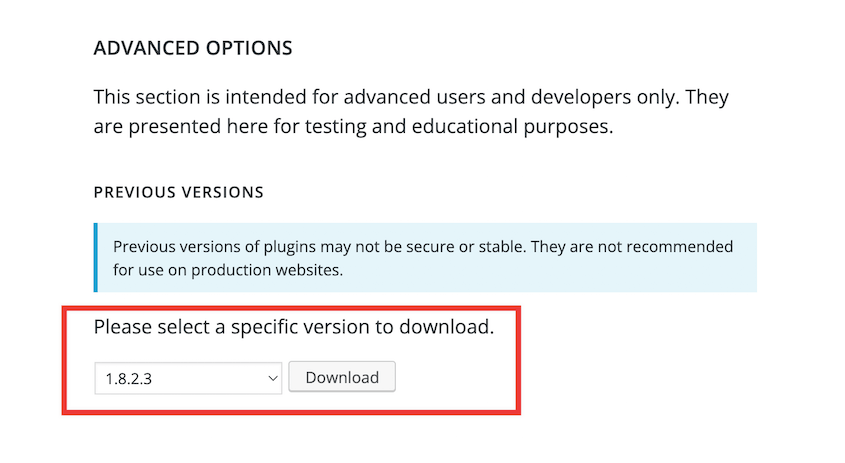
Role até o final da página. Em Opções avançadas, use o menu suspenso para selecionar uma atualização anterior.
Após baixar esta versão, descompacte o arquivo. Em seguida, abra os arquivos do seu site e vá para wp-content » plugins.
Renomeie o diretório do plugin que você está tentando reverter. Agora, arraste e solte o arquivo do plugin baixado em seu diretório de plugins.
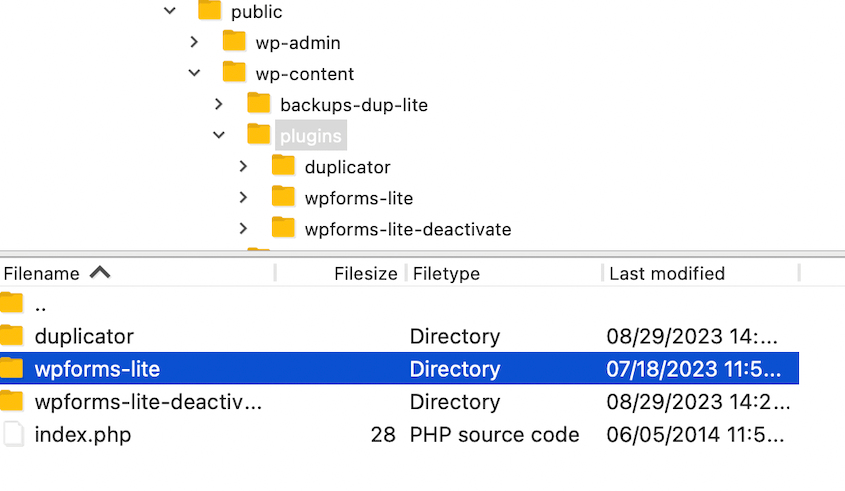
Isso ativará a versão antiga do plugin. No entanto, ele também manterá uma cópia do seu plugin atualizado para que você possa reativá-lo assim que terminar a solução de problemas.
Este processo de reversão funciona bem para plugins gratuitos que estão disponíveis no WordPress.org.
No entanto, você não poderá reverter plugins premium ou temas do WordPress dessa maneira, pois as versões anteriores geralmente não estão disponíveis publicamente.
Método 4: Reverter Atualizações de Plugins e Temas
WP Rollback é um plugin do WordPress projetado para reverter atualizações de temas e plugins. Ele funciona de forma semelhante ao atualizador de plugins do WordPress, mas permite que você volte para uma versão anterior em vez de uma nova.
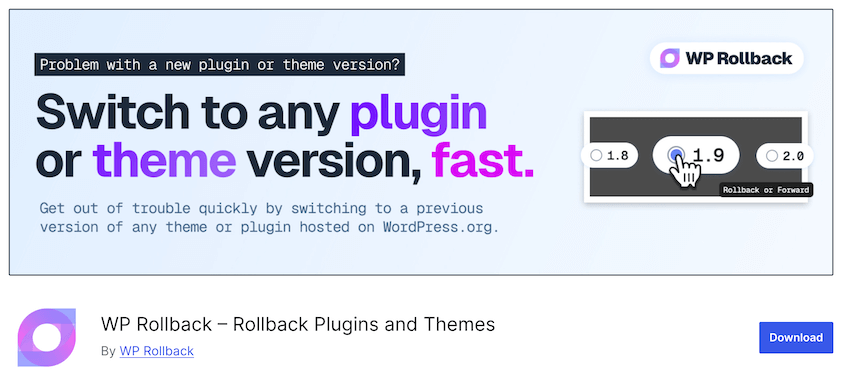
Com o WP Rollback, você verá que cada plugin tem um novo botão Reverter ao lado dele.
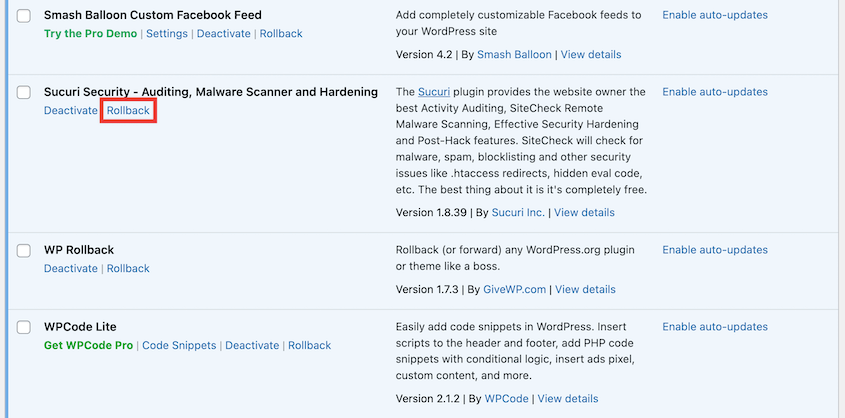
Após clicar nisso, você poderá escolher para qual versão voltar. Você pode até ver os registros de alterações de cada versão.
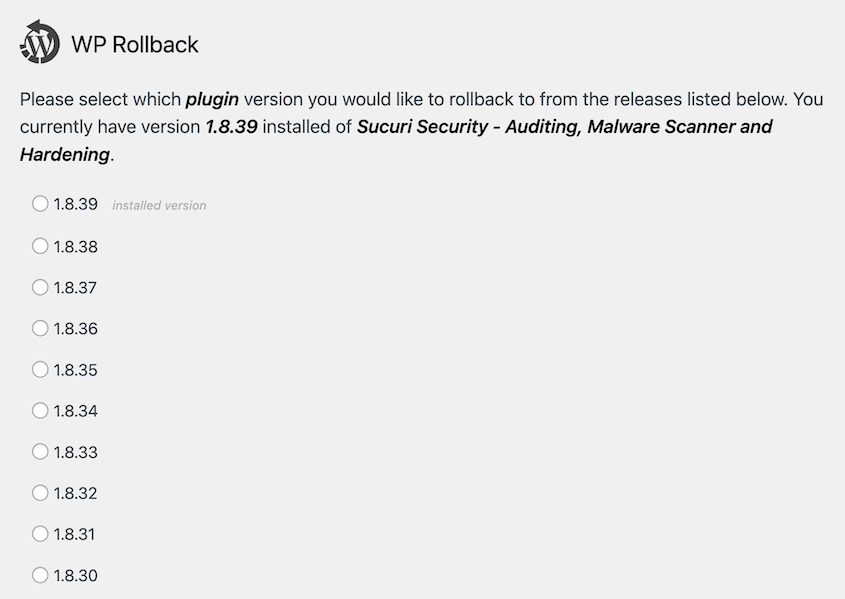
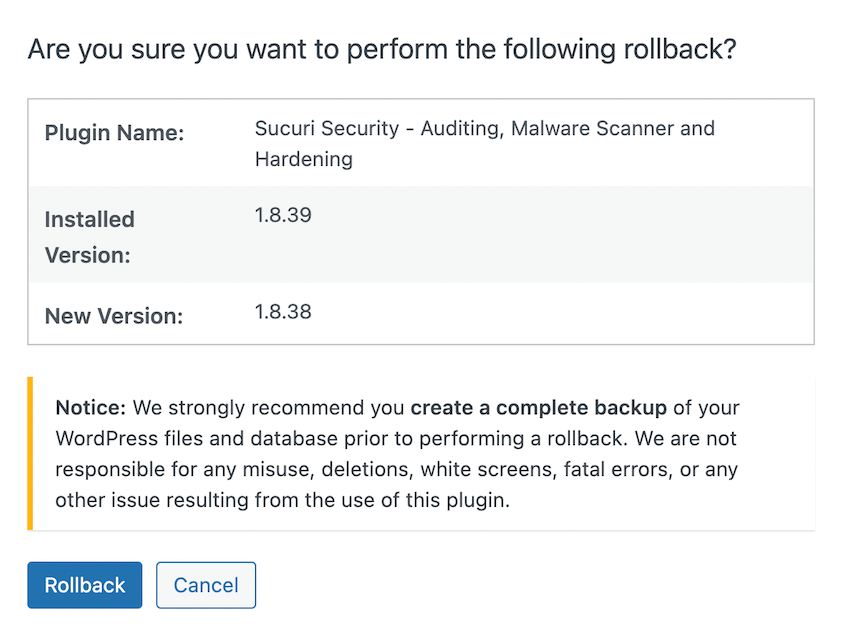
Selecione uma versão anterior e clique em Reverter. Em seguida, confirme que deseja reverter a versão do plugin.
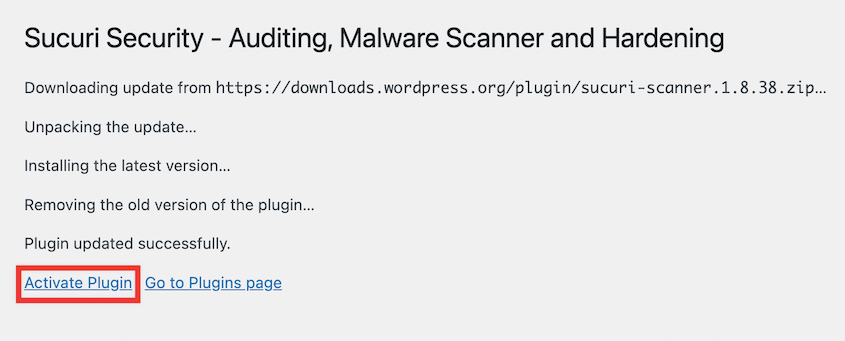
O WP Rollback baixará a versão anterior e a instalará. Para começar a usar o plugin novamente, clique em Ativar plugin.
Você também pode usar o plugin WP Rollback para reverter seu tema do WordPress. No entanto, lembre-se de que isso suporta apenas temas gratuitos do diretório do WordPress.
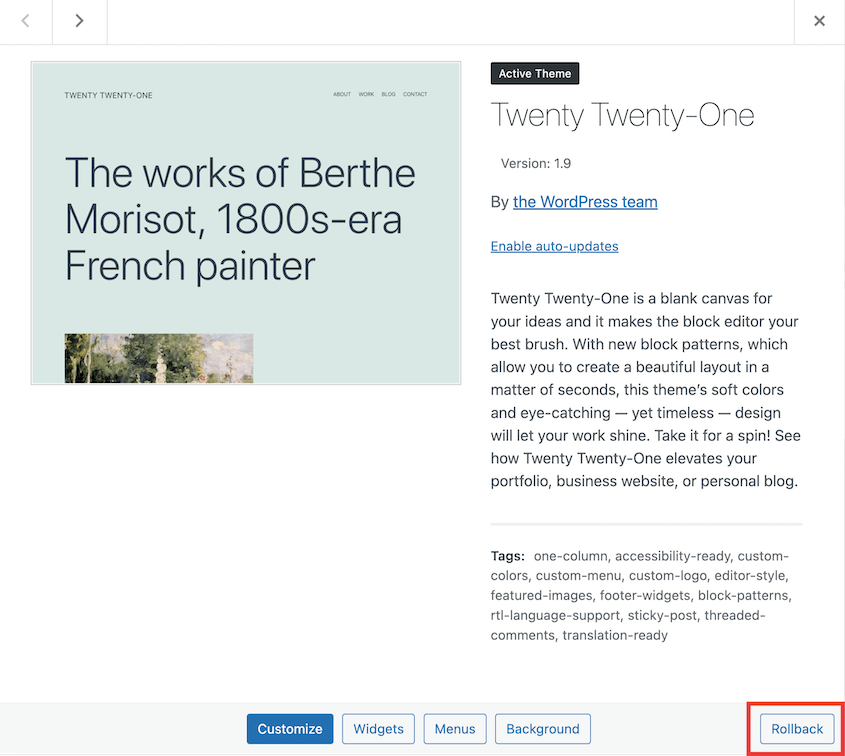
Acesse Aparência » Temas e clique no seu tema. Na parte inferior da janela pop-up, clique em Reverter.
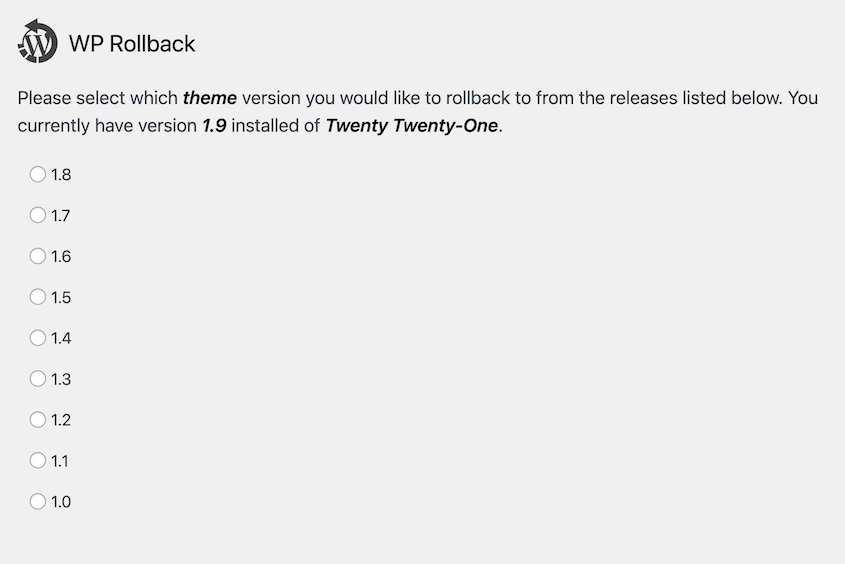
Escolha a versão do tema para a qual deseja reverter e clique em Reverter.
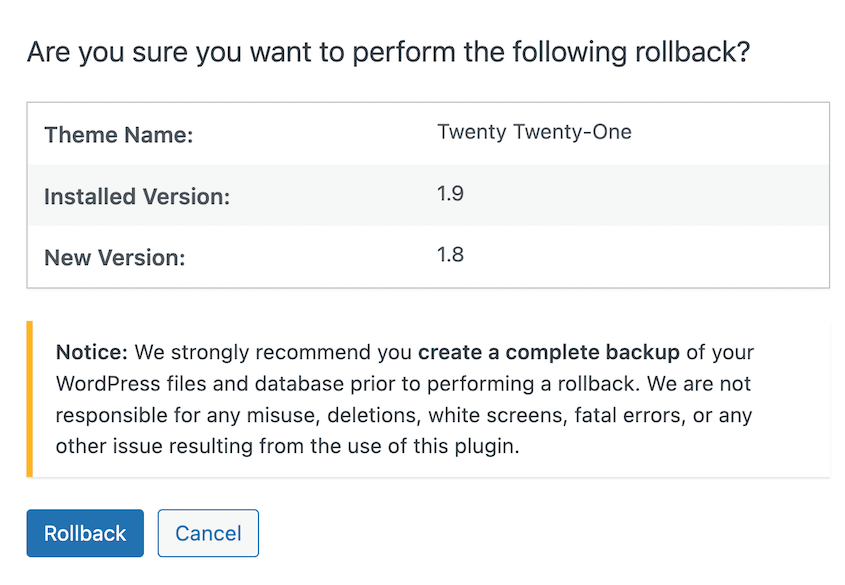
Clique em Reverter novamente para concluir a reversão do seu tema.
Método 5: Use o Core Rollback para Reverter o Núcleo do WordPress
Core Rollback é um plugin gratuito que lida com reversões do núcleo do WordPress. Para a maioria dos proprietários de sites, esta é uma opção mais limpa e rápida do que o método manual de FTP.
Tudo o que você precisará fazer é ir em Ferramentas » Reverter Núcleo. Selecione a versão do WordPress para a qual deseja reverter no menu suspenso.
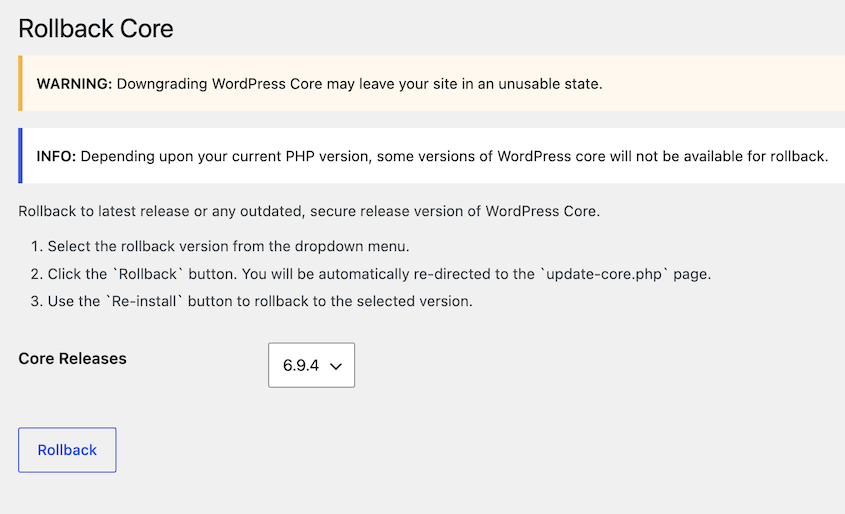
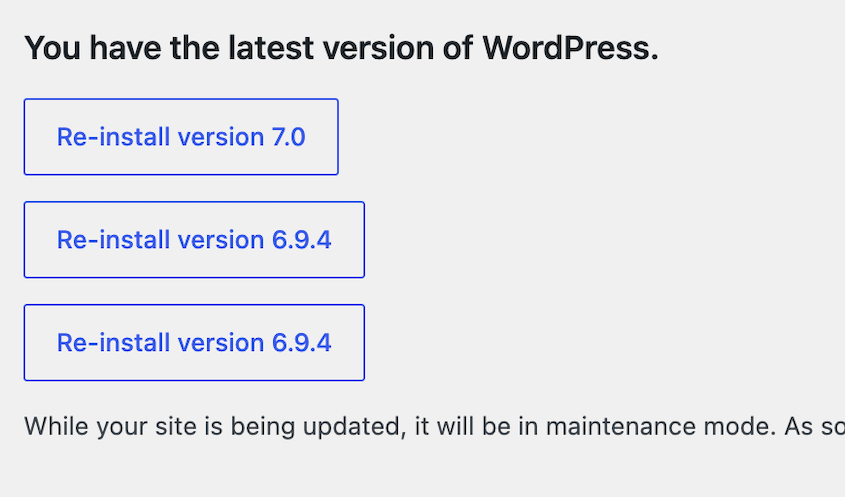
Clique em Reverter. Você será redirecionado para a tela de atualização, onde os botões Reinstalar aparecerão.
Perguntas Frequentes Sobre a Reversão da Versão do WordPress
Posso restaurar meu site WordPress para uma versão anterior?
Sim, você pode restaurar seu site WordPress para uma versão anterior. Para fazer isso, restaure um backup que você fez antes da atualização. Isso reverte instantaneamente sua versão do WordPress e remove quaisquer erros de incompatibilidade.
Como faço para baixar uma versão mais antiga do WordPress?
Você pode baixar uma versão mais antiga do WordPress do arquivo de lançamentos. Se você deseja reverter o WordPress, comece excluindo suas pastas wp-admin e wp-includes. Em seguida, remova o diretório wp-content e o arquivo wp-config.php da pasta wordpress baixada. Por fim, substitua seu diretório public_html pelos arquivos do WordPress baixados.
Como faço para reverter a versão do PHP no WordPress?
Você pode reverter sua versão do PHP através do seu provedor de hospedagem WordPress. No seu painel de controle, encontre o gerenciador de PHP e selecione a versão do PHP que deseja usar.
Qual é o risco de usar uma versão desatualizada do WordPress?
Usar uma versão desatualizada do WordPress pode levar a violações de segurança, problemas de compatibilidade e diminuição de desempenho. É crucial atualizar o WordPress regularmente para a versão mais recente para proteger contra vulnerabilidades conhecidas e manter a integridade do seu site.
É seguro reverter o WordPress?
Reverter o WordPress é seguro como uma etapa de solução de problemas de curto prazo, mas acarreta riscos se você permanecer em uma versão mais antiga. Cada atualização do WordPress inclui patches de segurança. Reverter significa reintroduzir vulnerabilidades que já foram corrigidas. Reverter para estabilizar seu site, depois corrigir a causa raiz e atualizar o mais rápido possível.
O que devo fazer se não conseguir acessar meu painel do WordPress após uma atualização?
Se uma atualização do WordPress o impediu de acessar seu painel, você tem algumas opções. Primeiro, tente acessar seu site via FTP ou o gerenciador de arquivos do seu host e renomeie a pasta de plugins para desativar todos os plugins de uma vez. Isso resolve a maioria dos bloqueios pós-atualização causados por um plugin conflitante. Se isso não funcionar, restaure um backup pré-atualização usando a URL de recuperação de desastres do Duplicator Pro, que permite restaurar seu site mesmo quando o WordPress está completamente inacessível. Como último recurso, use o método manual de downgrade via FTP neste guia para substituir os arquivos principais do WordPress sem precisar de acesso ao painel.
Reverta Primeiro, Depois Corrija o Problema
Um downgrade coloca seu site online novamente. Ele não resolve nada por si só.
Assim que seu site estiver estável, use essa janela para encontrar a causa real. Verifique problemas de compatibilidade de plugins e temas. Revise sua versão do PHP. Entre em contato com o desenvolvedor do plugin ou tema — a maioria dos problemas de compatibilidade é corrigida rapidamente assim que usuários suficientes os relatam.
Se você não tem um backup para restaurar, essa é a coisa mais importante a corrigir antes de fazer qualquer outra coisa. Um backup pré-atualização transforma desastres potenciais em uma restauração de 10 minutos. O Duplicator Pro cria backups completos do site automaticamente em uma programação e os armazena fora do local, para que você sempre tenha um ponto de restauração limpo antes que qualquer atualização seja executada.
Os sites que lidam com atualizações ruins sem incidentes não são aqueles que nunca têm atualizações ruins. São aqueles que estavam preparados antes que a atualização fosse executada.
Precisa reverter seu site WordPress rapidamente? Baixe o Duplicator Pro para automatizar facilmente backups e restaurá-los com um clique para reverter instantaneamente!
Aqui estão algumas dicas e truques extras do WordPress para aproveitar ao máximo seu site:
- 11 Tarefas de Manutenção do WordPress que Você Não Vai Querer Esquecer
- Como Desfazer Alterações no WordPress (5 Métodos)
- Como Atualizar Seu Tema WordPress e Manter Suas Customizações
- 9 Melhores Plugins de Backup do WordPress (Comparação Definitiva)
- Conflito de Plugin WordPress? Como Resolver AGORA
- Seu Site WordPress Pode Desaparecer Amanhã (A Menos Que Você Faça Isso)




