


Como Importar Posts do Medium para o WordPress
 Joella Dunn
Joella Dunn
Joella Dunn
 John Turner
John Turner
John Turner
Eu entendo por que você começou no Medium.
Era fácil. Você se inscreveu, escreveu seu primeiro post e publicou sem contas de hospedagem ou decisões de tema. O Medium te deu um editor limpo e um público de leitores que poderiam realmente se importar com o que você escreveu.
Mas o problema é: você não é dono de nada disso.
O Medium controla o algoritmo que decide se seus posts serão vistos. Seu conteúdo vive no servidor de outra pessoa, sob os termos de outra pessoa.
Eles definem as regras de monetização. Eles podem mudar sua plataforma da noite para o dia, e você não tem nenhuma palavra sobre isso.
Mudar para o WordPress permite que você retome a propriedade de sua propriedade intelectual.
Agora, não vou fingir que o Medium facilita isso. Não há um botão "Exportar para WordPress". Eles te dão arquivos HTML quando o WordPress quer XML. É irritante, e parece que eles projetaram dessa forma de propósito.
Mas é absolutamente possível.
Neste guia, vou te mostrar como importar posts do Medium para o WordPress!
Aqui estão os principais pontos:
- Use o importador gratuito do Medium para WordPress para converter o arquivo zip de exportação de HTML bruto do Medium em um arquivo XML compatível com o WordPress.
- O WordPress não pode importar imagens do Medium automaticamente; você deve carregá-las em sua Biblioteca de Mídia e usar um plugin de busca e substituição para corrigir caminhos de imagem quebrados.
- Como você não pode criar redirecionamentos 301 do lado do servidor no Medium, use o recurso de Link Canônico nas configurações avançadas do Medium para transferir a autoridade de SEO para seu novo site.
- Não exclua seus posts do Medium imediatamente; deixe-os no ar com um link no topo direcionando os leitores para sua nova URL do WordPress para canalizar tráfego.
Sumário
Por que importar seus posts do Medium para o WordPress?
Antes de fazer a mudança, vamos falar sobre por que o WordPress pode ser uma opção melhor para seus posts do que o Medium.
Você Mantém 100% da Sua Receita
No Medium, você está preso ao Programa de Parceiros. Você escreve, as pessoas leem, e o Medium decide quanto você ganha com base no tempo de leitura e no engajamento dos membros.
Você não tem controle sobre a estrutura de pagamento, e não pode veicular seus próprios anúncios ou links de afiliados.
No WordPress, cada dólar que você ganha é seu. Você pode:
- Veicular Google AdSense
- Participar de programas de afiliados e inserir links diretamente em seus posts
- Vender seus próprios produtos sem que o Medium leve uma parte
Se você quer monetizar sua escrita, você precisa ser dono da plataforma.
Você Constrói uma Lista de E-mails Que é Sua
O Medium não permite que você colete endereços de e-mail. Os leitores podem segui-lo em sua plataforma, mas você não pode exportar essa lista nem enviar e-mails diretamente a eles.
Se o Medium for desativado amanhã ou mudar seu algoritmo, você perderá o acesso a todos que já se importaram com seu trabalho.
O WordPress se integra a ferramentas como AWeber, Constant Contact e ConvertKit. Você pode criar sua própria lista e enviar e-mails a essas pessoas sempre que quiser, sobre o que quiser. Isso é um ativo.
Você Constrói Autoridade de SEO para Seu Próprio Domínio
No momento, o Medium recebe todo o crédito de SEO pela sua escrita. Quando alguém pesquisa sobre os tópicos que você escreveu, o domínio do Medium aparece nos resultados de busca – não o seu.
Você está construindo a autoridade deles, não a sua.
Quando você migra para o WordPress, cada backlink, cada classificação de busca e cada bit de tráfego constrói valor para o seu domínio. Com o tempo, isso se acumula.
Com o WordPress, seu site se torna a autoridade. Você deixa de ser um inquilino e se torna o proprietário.
Você Controla Sua Marca
As postagens do Medium têm todas a mesma aparência. Mesmas fontes, mesmo layout, mesmo fundo branco. Você não pode alterá-lo.
O WordPress permite que você crie algo que se pareça com você. Você escolhe as cores, as fontes e o layout. Você pode tornar seu site profissional, divertido, minimalista ou caótico. Você controla a experiência que os leitores têm ao visitar seu site.
Isso importa se você está tentando construir uma marca em vez de apenas alugar um espaço na plataforma de outra pessoa.
Como Importar Posts do Blog do Medium para o WordPress
Veja como importar posts do blog do Medium para o WordPress:
- Passo 1: Configure seu site WordPress: Garanta seu domínio e hospedagem, depois instale um tema e um plugin de backup para preparar a base.
- Passo 2: Exporte seus posts do blog do Medium: Baixe seus dados do Medium e use uma ferramenta conversora para transformar os arquivos HTML em um formato pronto para o WordPress.
- Passo 3: Importe seus posts do Medium para o WordPress: Use a ferramenta de importação nativa do WordPress para carregar seu conteúdo convertido e atribuir autores.
- Passo 4: Importe suas imagens do Medium para o WordPress: Verifique sua biblioteca de mídia e corrija quaisquer links de imagem quebrados usando um plugin de pesquisa e substituição.
- Passo 5: Configure redirecionamentos do Medium para o WordPress: Adicione links canônicos aos seus posts antigos do Medium para informar ao Google que seu novo site é a fonte original.
Passo 1: Configure seu site WordPress
Se você ainda não tem um site WordPress, precisa de três coisas:
- Um nome de domínio
- Uma conta de hospedagem
- WordPress instalado
Provedores como Bluehost e SiteGround facilitam isso – a maioria deles instala o WordPress automaticamente quando você se inscreve.
Assim que o WordPress estiver funcionando, escolha um tema.
SeedProd é um construtor de páginas de arrastar e soltar que funciona sobre qualquer tema WordPress. Você não precisa escrever código. Ele permite que você clique em elementos, arraste-os para onde quiser e ajuste as configurações em um painel visual.
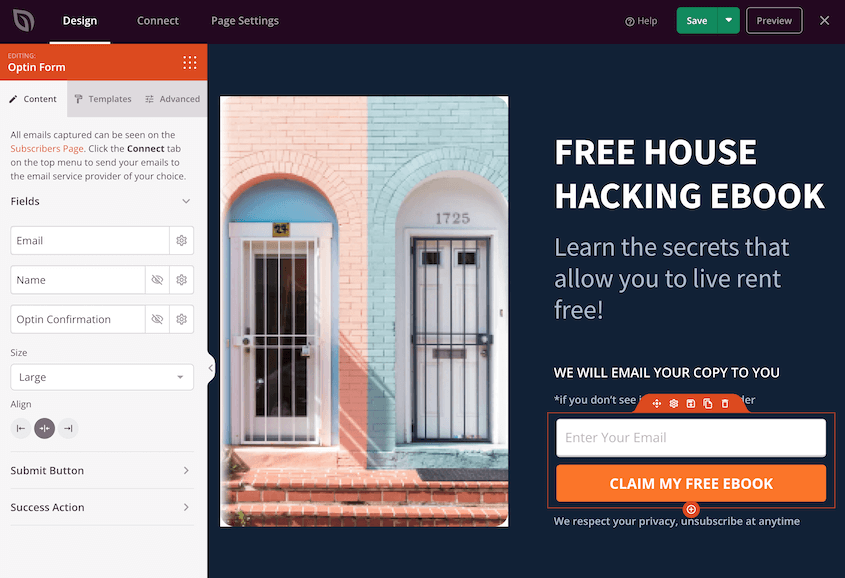
Ele vem com modelos pré-construídos para blogs, landing pages e sites completos. Se você deseja controle total do design, mas não tem habilidades técnicas, o SeedProd cuida disso.
Ele também funciona com o WooCommerce se você quiser vender produtos diretamente do seu site.
Agora, antes de importar qualquer coisa do Medium, instale o Duplicator.
Você está prestes a fazer upload de arquivos HTML bagunçados e executar um processo de conversão que pode quebrar as coisas. Você precisa de um ponto de backup limpo. Se a importação falhar ou seu site parecer quebrado depois, o Duplicator permite que você reverta tudo para exatamente como estava antes de começar.

Veja o que o Duplicator faz: ele cria um snapshot completo do seu site — seu banco de dados, seus arquivos, suas configurações, tudo.

Se algo der errado durante a importação, você não precisa solucionar problemas por horas. Basta restaurar o backup e começar de novo com uma lousa limpa.

Passo 2: Exporte seus posts do Medium
O Medium exporta suas postagens como arquivos HTML dentro de uma pasta ZIP. O WordPress importa conteúdo como arquivos XML. Os formatos não correspondem, então você precisa preencher essa lacuna com um conversor.
A ferramenta que recomendo para o trabalho é o Medium to WordPress Importer. Tudo o que você precisará fazer é colar a URL do seu site no Medium.
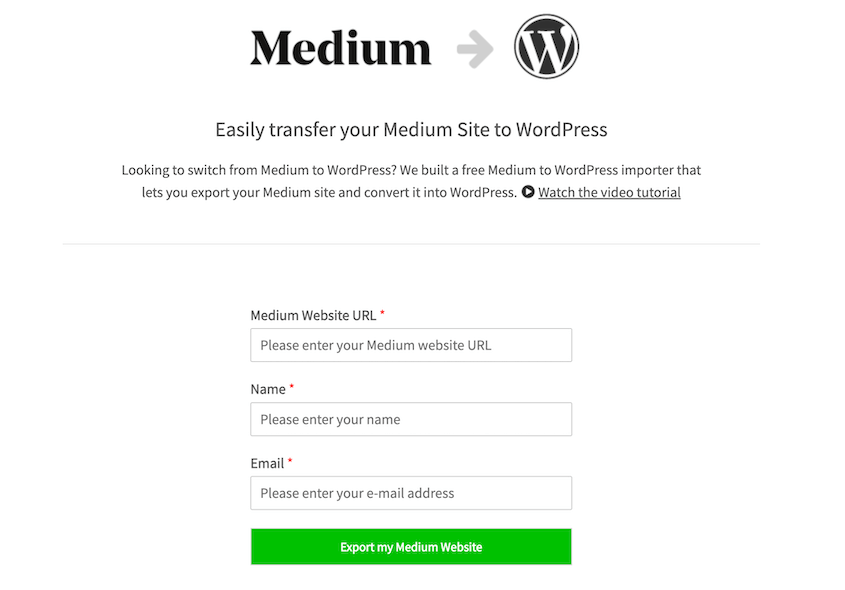
No entanto, se você não tiver um domínio personalizado no Medium, terá que fazer o upload de um arquivo de exportação. Você pode baixar isso na sua conta do Medium.
Faça login no Medium. Clique na sua foto de perfil no canto superior direito e vá para Configurações. Role para baixo até Segurança e aplicativos e procure a opção que diz Baixar suas informações.
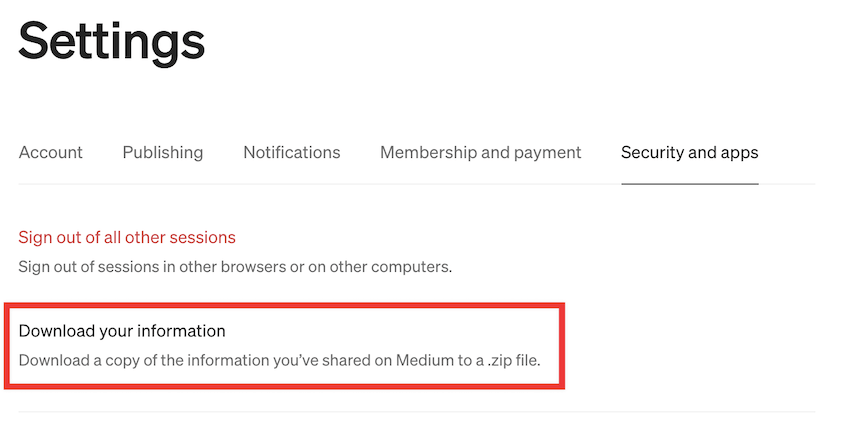
O Medium enviará um arquivo ZIP por e-mail. Isso geralmente leva alguns minutos.
Quando você baixar e abrir esse arquivo ZIP, verá uma pasta cheia de arquivos HTML — um para cada postagem que você escreveu. Este não é um formato pronto para o WordPress.
O WordPress espera um arquivo XML com metadados estruturados. O Medium fornece HTML bruto com estilos inline e imagens incorporadas.
Então, volte para o Medium to WordPress Importer. Faça o upload do seu arquivo de exportação e clique em Exportar meu site do Medium.
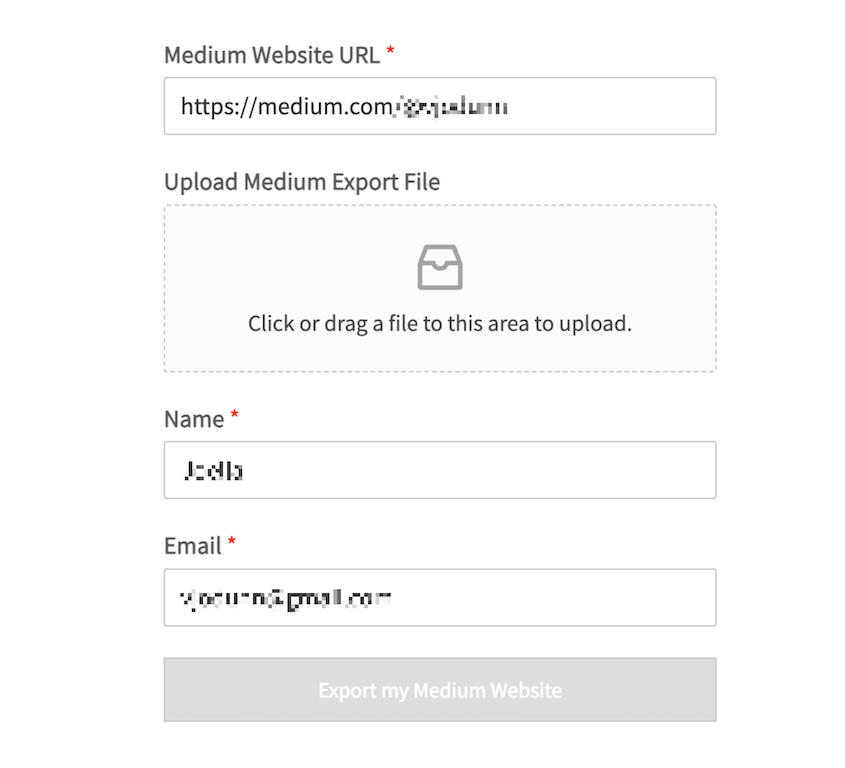
Baixe o novo arquivo de exportação. Esta será uma versão compatível com o WordPress do seu arquivo do Medium.
Passo 3: Importe seus posts do Medium para o WordPress
Vá para o painel do seu WordPress. Navegue até Ferramentas » Importar. Você verá uma lista de plataformas das quais o WordPress pode importar.
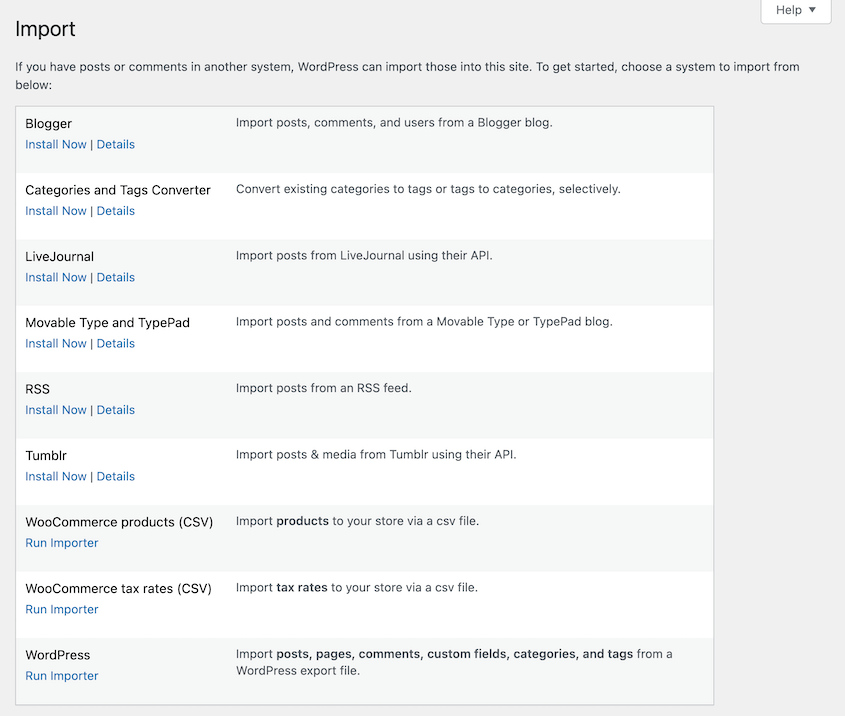
Encontre WordPress nessa lista e clique em Instalar agora. Assim que instalar, clique em Executar importador.

O WordPress pedirá para você fazer o upload de um arquivo. Selecione o arquivo que você acabou de baixar e clique em Fazer upload do arquivo e importar.

O importador processará o arquivo e converterá suas postagens do Medium em postagens do WordPress. Quando terminar, você verá uma tela pedindo para atribuir as postagens importadas a uma conta de usuário.

Você tem duas opções aqui:
- Atribua todas as postagens à sua conta de usuário existente do WordPress. Isso faz sentido se você for o único autor e quiser que tudo esteja em seu nome.
- Crie um novo usuário especificamente para o conteúdo importado. Isso é útil se você quiser separar seu arquivo do Medium do novo conteúdo que você escreverá diretamente no WordPress, ou se vários autores contribuíram para o seu blog no Medium.
Após escolher uma dessas opções, marque a caixa ao lado de Fazer download e importar anexos de arquivos. Isso fará o upload das imagens dos posts do Medium para o seu site WordPress.
Clique em Enviar para finalizar a importação.
Passo 4: Importe suas imagens do Medium para o WordPress
Algumas de suas imagens podem não ter sido carregadas corretamente para o WordPress. É hora de verificar isso, para que seus posts de blog sejam renderizados corretamente.
Abra sua Biblioteca de Mídia do WordPress. Verifique se as imagens que você tinha no Medium estão lá.
Se alguma estiver faltando, faça o upload. Se você vir imagens quebradas, pode corrigi-las com um plugin como Search & Replace Everything.
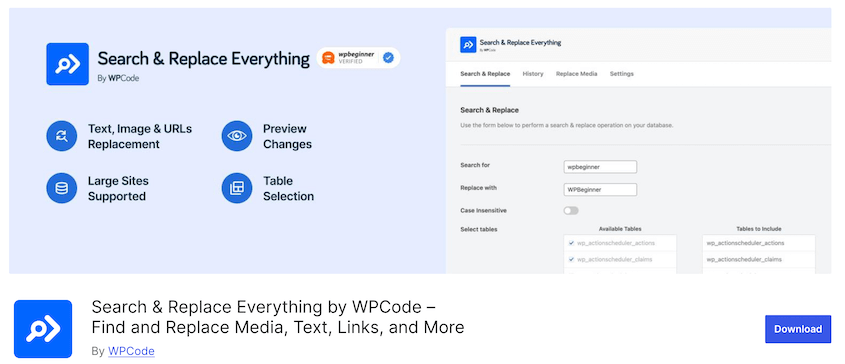
Após instalar o plugin, localize Ferramentas » WP Search & Replace » Replace Media.
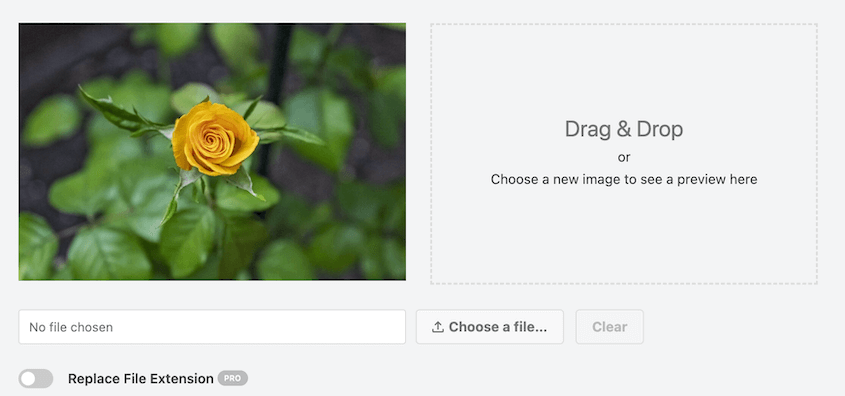
Passe o mouse sobre a imagem e clique em Replace.
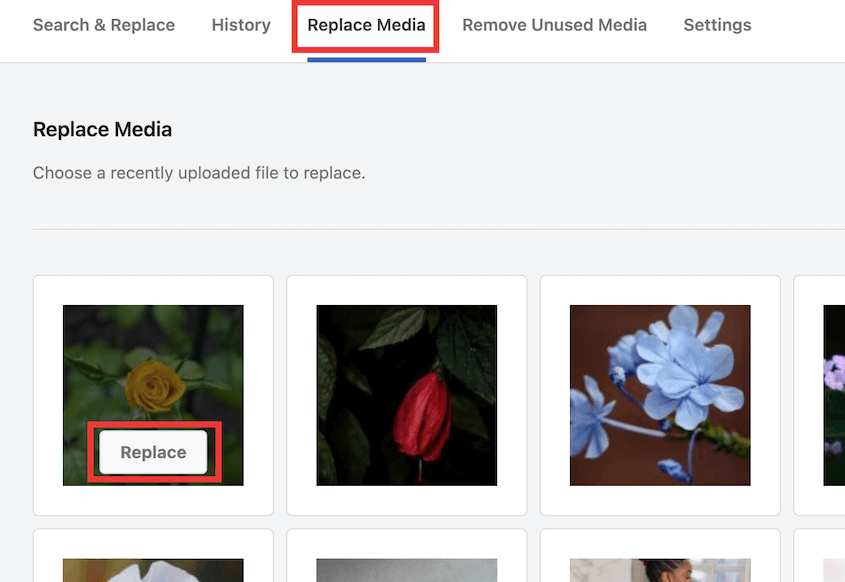
Faça o upload da imagem correta e clique em Replace Source File.
Passo 5: Configure redirecionamentos do Medium para o WordPress
Você não pode configurar redirecionamentos 301 tradicionais do Medium para o WordPress.
Você não é o proprietário do servidor do Medium, portanto, não tem acesso ao arquivo .htaccess ou à configuração do servidor. Você não pode instruir o Medium a enviar automaticamente os visitantes de seus posts antigos para seu novo site WordPress.
Mas você pode usar links canônicos, e isso é quase tão bom.
Um link canônico informa aos mecanismos de busca qual versão de um conteúdo é a versão "original" ou "preferida". Se o mesmo artigo existir em dois lugares – no Medium e em seu site WordPress – o Google precisa saber qual deles classificar.
Sem um link canônico, o Google vê conteúdo duplicado. Ele pode dividir o poder de classificação entre os dois URLs, ou pode classificar a versão do Medium e ignorar completamente sua versão do WordPress. De qualquer forma, você perde.
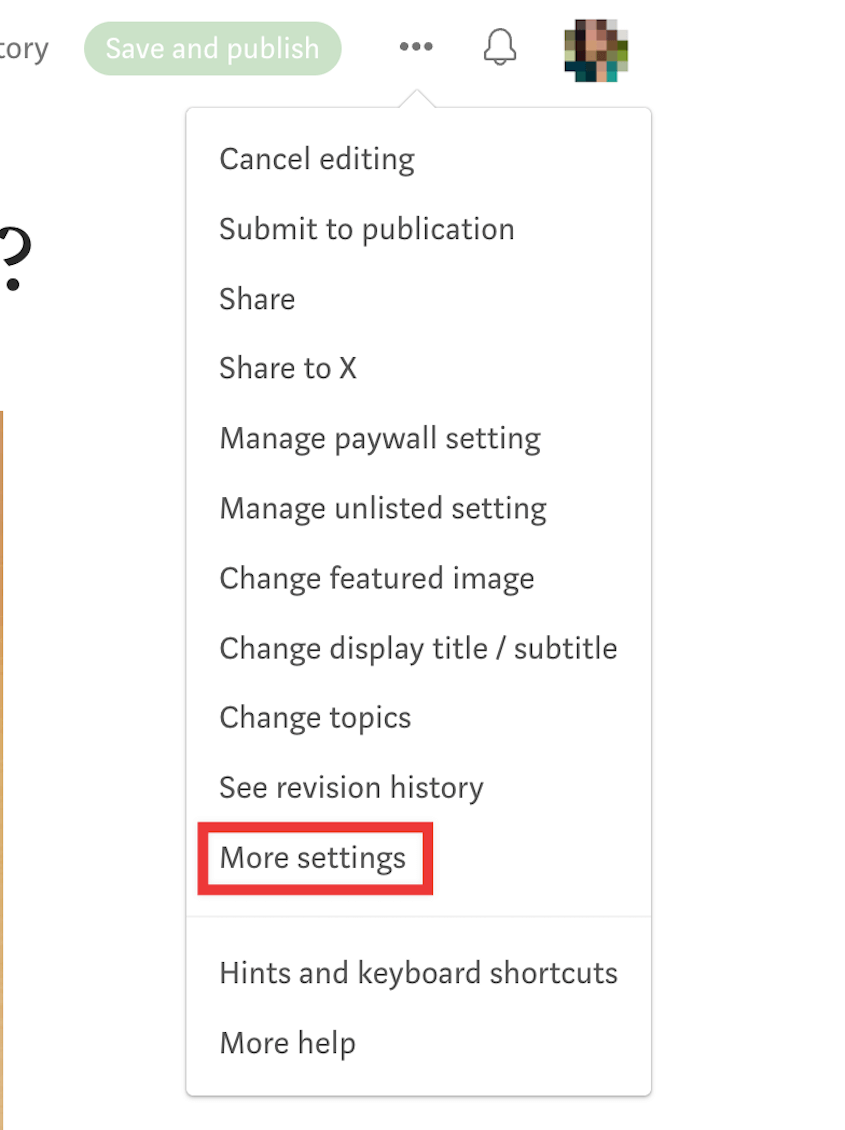
Vá para o seu post no Medium. Clique no menu de três pontos no canto superior direito e selecione Edit Story. Clique no menu de três pontos novamente e clique em More Settings.
Role para baixo até Advanced Settings. Marque a caixa ao lado de This story was originally published elsewhere. Cole o URL da nova versão do WordPress desse post neste campo.
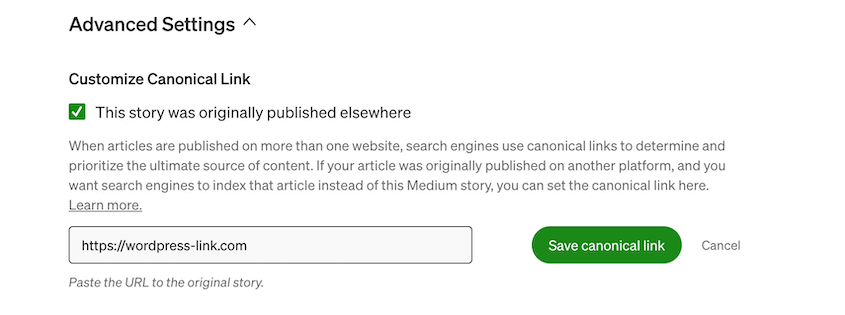
Salve as alterações.
O Medium adicionará uma tag canônica ao HTML desse post. O Google a verá e entenderá que seu site WordPress é a fonte principal.
Com o tempo, o URL do seu WordPress herdará o poder de classificação, e a versão do Medium desaparecerá dos resultados de pesquisa.
Enquanto você edita o post do Medium, você também pode adicionar um pequeno aviso no topo do artigo:
“Este post foi movido. Leia a versão atualizada aqui: [Seu URL do WordPress]”
Transforme o URL em um link clicável. Isso dá aos leitores humanos uma maneira de encontrar seu novo site, não apenas aos mecanismos de busca. Se alguém acessar seu post do Medium a partir de um antigo favorito ou compartilhamento social, saberá para onde ir.
Não exclua seus posts do Medium. Deixe-os com o link canônico e o aviso. Eles ainda geram tráfego, e esse tráfego agora é direcionado para o seu site WordPress.
Perguntas Frequentes (FAQs)
A importação de posts do Medium prejudicará meu SEO?
Somente se você não usar tags canônicas. Se ambas as versões do seu conteúdo existirem online sem um link canônico, o Google verá conteúdo duplicado e terá que escolher qual versão classificar. Ele pode dividir o poder de classificação entre as duas, ou pode escolher a versão do Medium e ignorar a sua. Com a tag canônica apontando do Medium para o WordPress, o Google saberá que seu site WordPress é a fonte original. O valor de SEO é transferido para o seu domínio em vez de permanecer com o Medium.
As imagens são importadas automaticamente do Medium para o WordPress?
O importador traz o texto e o código HTML que exibe as imagens, mas os arquivos de imagem reais permanecem nos servidores do Medium. Seus posts do WordPress se vinculam a esses URLs do Medium. Você precisa fazer o upload dos arquivos para sua própria Biblioteca de Mídia e substituir quaisquer imagens quebradas com Pesquisar e Substituir Tudo.
Posso configurar redirecionamentos 301 do Medium para o WordPress?
Você não tem acesso ao servidor do Medium ou ao arquivo .htaccess, portanto, não pode criar redirecionamentos do lado do servidor. As tags canônicas são sua única opção. Elas informam aos mecanismos de pesquisa qual versão é a principal, mas não enviam automaticamente visitantes humanos para o seu novo site. É por isso que você deve adicionar um link visível no topo de seus posts do Medium direcionando os leitores para a versão do WordPress.
Devo excluir minha conta do Medium após a migração?
Não imediatamente. Mantenha seus posts do Medium ativos com links canônicos apontando para o seu site WordPress. Isso direciona o tráfego existente para sua nova plataforma. Adicione um aviso no topo de cada post do Medium com um link para a versão atualizada no WordPress. Com o tempo, seu site WordPress construirá autoridade e você poderá decidir mais tarde se remove o conteúdo do Medium inteiramente.
Construa Sua Audiência com WordPress
Migrar do Medium para o WordPress é sobre segurança e controle.
O Medium é conveniente, mas a conveniência vem com risco. Você está trocando propriedade por facilidade de uso. Quando você migra para o WordPress, você retoma o controle do seu conteúdo, sua receita e seu relacionamento com seu público.
Depois de migrar seu conteúdo, você precisa protegê-lo. Você acabou de passar horas migrando posts, corrigindo formatação e baixando imagens. Se o seu site travar, for hackeado ou quebrar durante uma atualização de plugin, você pode perder tudo.
Configure backups automáticos agora, antes que algo dê errado.
Duplicator Pro permite agendar backups que são executados automaticamente (diariamente, semanalmente, de hora em hora ou mensalmente) em um cronograma que faz sentido para a frequência com que você publica. Você não está criando manualmente snapshots toda vez que adiciona um post.
Isso acontece em segundo plano e seu conteúdo permanece seguro. Se o seu site quebrar, você restaura um backup e volta a ficar online em minutos em vez de horas.
Você migrou para o WordPress para possuir sua plataforma. Agora proteja o que você construiu.
Enquanto você está aqui, acho que você vai gostar destes guias relacionados do WordPress:
- Como atualizar o WordPress (e ficar à frente da curva)
- 11 Tarefas de Manutenção do WordPress que Você Não Vai Querer Esquecer
- Como Criar um Site WordPress do Zero (Guia Passo a Passo)
- Como Iniciar um Blog WordPress (Guia Passo a Passo)
- Quanto Tempo Leva para Aprender WordPress?




