


Como Migrar Seu Site do Joomla para o WordPress
 Joella Dunn
Joella Dunn
Joella Dunn
 John Turner
John Turner
John Turner
Serei honesto: se você ainda estiver usando o Joomla em 2026, provavelmente não será por escolha.
Talvez você tenha herdado um site que foi construído quando o Joomla era realmente competitivo. Talvez você tenha adiado a migração porque ela parece dolorosa.
O Joomla era sólido há dez anos, mas gerenciá-lo hoje parece que você está lutando contra o software em vez de construir com ele.
E se você já tentou contratar alguém para consertar as coisas? Boa sorte. Encontrar um especialista em Joomla é quase impossível agora.
Eu recomendo migrar para o WordPress. É mais fácil de gerenciar, mais fácil de encontrar ajuda e, o mais importante, você não precisará de um desenvolvedor toda vez que quiser adicionar um formulário de contato. O ecossistema de plugins sozinho economizará centenas de horas e milhares de dólares.
Neste post, mostrarei como migrar seu site Joomla para WordPress. Mesmo que você tenha centenas de posts, eles serão transferidos em uma migração fácil.
Aqui estão os principais pontos:
- O WordPress alimenta 43% dos sites, contra 1,9% do Joomla.
- Migrar para o WordPress oferece melhor suporte, mais de 60.000 plugins e gerenciamento mais fácil.
- Use o plugin FG Joomla to WordPress para transferir todo o conteúdo em uma única migração.
- Configure redirecionamentos de URLs antigas do Joomla para novas URLs do WordPress para preservar o ranking de SEO e evitar erros 404.
- A migração leva 4 etapas: configurar o WordPress, importar conteúdo, atualizar permalinks e configurar redirecionamentos.
Sumário
Por que migrar seu site de Joomla para WordPress?
O WordPress alimenta mais de 43% de todos os sites na internet. Em contraste, apenas 1,9% dos sites rodam em Joomla, e essa porcentagem diminui a cada ano. Isso mostra o quão grande é a atualização do WordPress.
O WordPress é de código aberto, então se algo quebrar em seu site, você pode pesquisar a mensagem de erro no Google e encontrar soluções em menos de um minuto. Com o Joomla, você terá sorte se encontrar um post em um fórum de 2019 sem respostas.
A biblioteca de plugins é outro motivo. O WordPress tem mais de 60.000 plugins gratuitos para estender seu site. Precisa de uma ferramenta de SEO? Adicione instantaneamente AIOSEO. Quer adicionar e-commerce? Easy Digital Downloads instala em dois cliques.

Joomla? A maioria das extensões são pagas, mal documentadas ou abandonadas por desenvolvedores que migraram para – você adivinhou – WordPress.
Depois, há a própria interface.
O WordPress mantém as coisas simples: Posts vs. Páginas. Você escreve, publica, pronto. O Joomla faz você navegar por Seções, Categorias, Artigos e um sistema de menus excessivamente complicado.

A segurança também é melhor no WordPress. Com milhões de usuários ativos, as vulnerabilidades são corrigidas em horas. A comunidade menor do Joomla significa que você espera mais tempo por correções – e espera que alguém esteja prestando atenção.
Se você está administrando um negócio, não pode se dar ao luxo de ficar preso a uma plataforma que luta contra você a cada passo.
Como migrar de Joomla para WordPress
Veja como migrar seu site de Joomla para WordPress:
- Passo 1: Configure Seu Site WordPress: Compre hospedagem (Bluehost ou SiteGround), instale o WordPress e faça backup da sua instalação vazia antes de importar qualquer coisa.
- Passo 2: Importe Seu Conteúdo Joomla para o WordPress: Instale o plugin FG Joomla to WordPress, conecte-se ao seu banco de dados Joomla, importe todo o conteúdo e modifique os links internos para corresponder à nova estrutura do WordPress.
- Passo 3: Atualize Seus Permalinks do WordPress: Altere a estrutura de permalinks para Nome do post em Configurações » Permalinks para criar URLs limpas e amigáveis para SEO.
- Passo 4: Adicione Redirecionamentos do Joomla para o WordPress: Instale o AIOSEO, configure o redirecionamento completo do site do URL antigo do Joomla para o novo URL do WordPress e adicione redirecionamentos manuais para quaisquer itens restantes para preservar os rankings de pesquisa.
Etapa 1: Configure seu site WordPress
Antes de mexer em qualquer coisa no Joomla, você precisa de uma instalação limpa do WordPress pronta para receber seu conteúdo.
O WordPress é o software que construirá seu site. Para começar, você precisa comprar hospedagem web. Isso lhe dá espaço e recursos para instalar o WordPress.
Bluehost e SiteGround oferecem hospedagem WordPress sólida. Eles têm instaladores de um clique que fazem a maior parte do trabalho pesado para você.
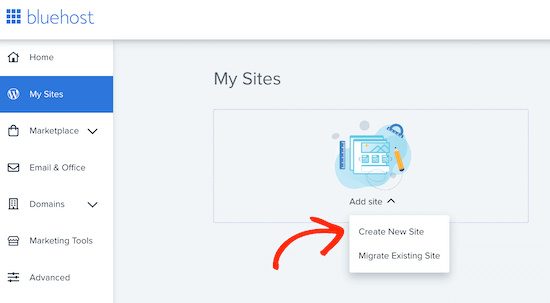
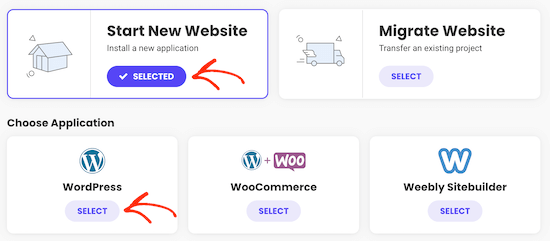
A maioria dos hosts tem um instalador de WordPress de um clique no cPanel ou em seu painel personalizado. Clique nele, preencha o básico (nome do site, nome de usuário administrador e senha) e você estará no ar em cerca de sessenta segundos.
Agora vem a parte que a maioria dos tutoriais pula — e é crucial.
Instale imediatamente um plugin de backup como o Duplicator. Antes de importar um único artigo ou imagem do Joomla, faça backup do seu novo site WordPress.

Por que agora? Porque migrações falham ocasionalmente. Importações travam no meio do caminho. E se isso acontecer, você não vai querer reinstalar o WordPress manualmente e começar de novo.
Com o Duplicator instalado em seu site vazio, você pode criar um backup em segundos. Se a migração der errado, você apenas restaura este backup e tenta novamente. Você volta ao ponto de partida em menos de um minuto!
Etapa 2: Importe seu conteúdo Joomla para o WordPress.
Agora é hora de importar todo o seu conteúdo Joomla para o WordPress.
Você precisará de um plugin chamado FG Joomla to WordPress. É o padrão da indústria para esse tipo de migração — nada mais chega perto.
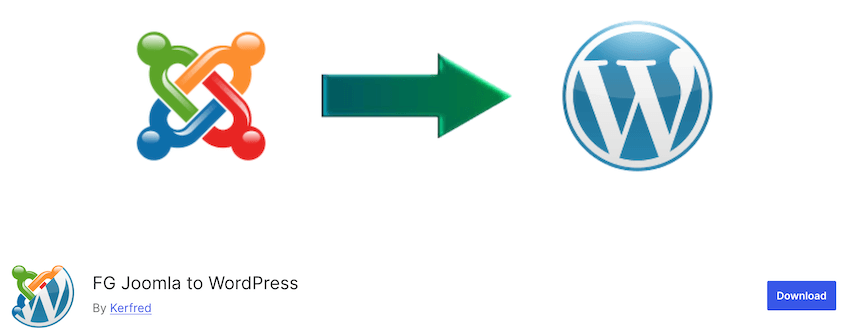
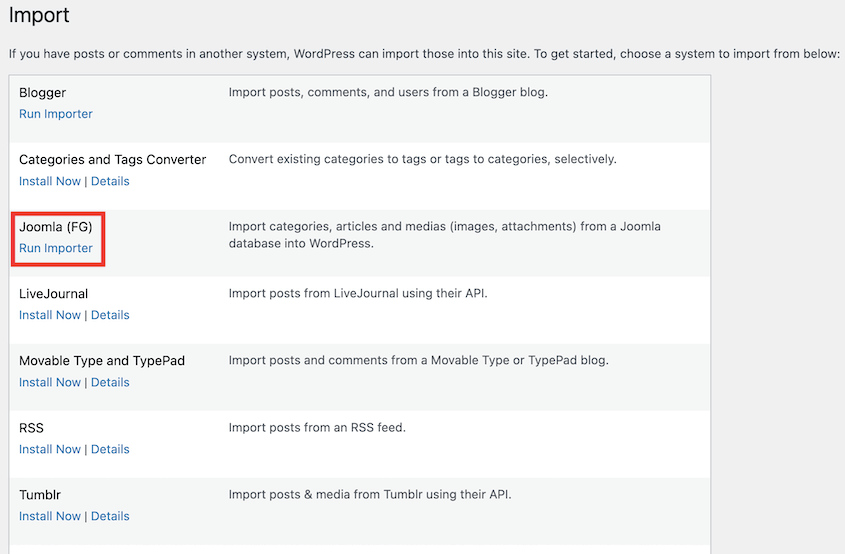
Após instalar o plugin, vá em Ferramentas » Importar no seu painel do WordPress. Você verá Joomla (FG) na lista. Abaixo dele, clique em Instalar agora. Assim que instalado, execute o importador.
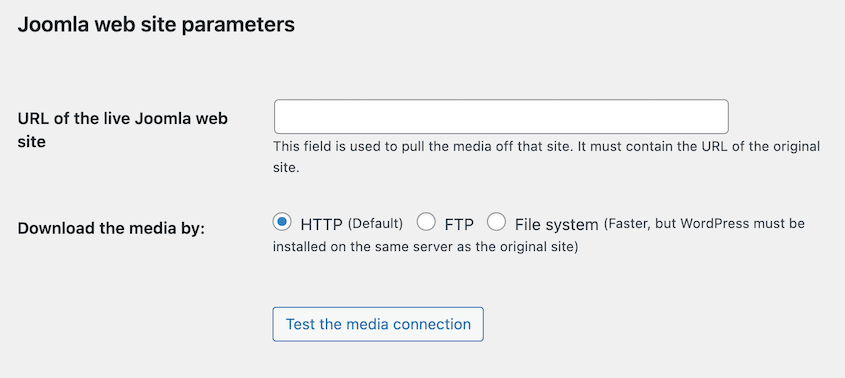
As configurações de importação do plugin abrirão automaticamente. Cole seu URL do Joomla para os parâmetros do site Joomla.
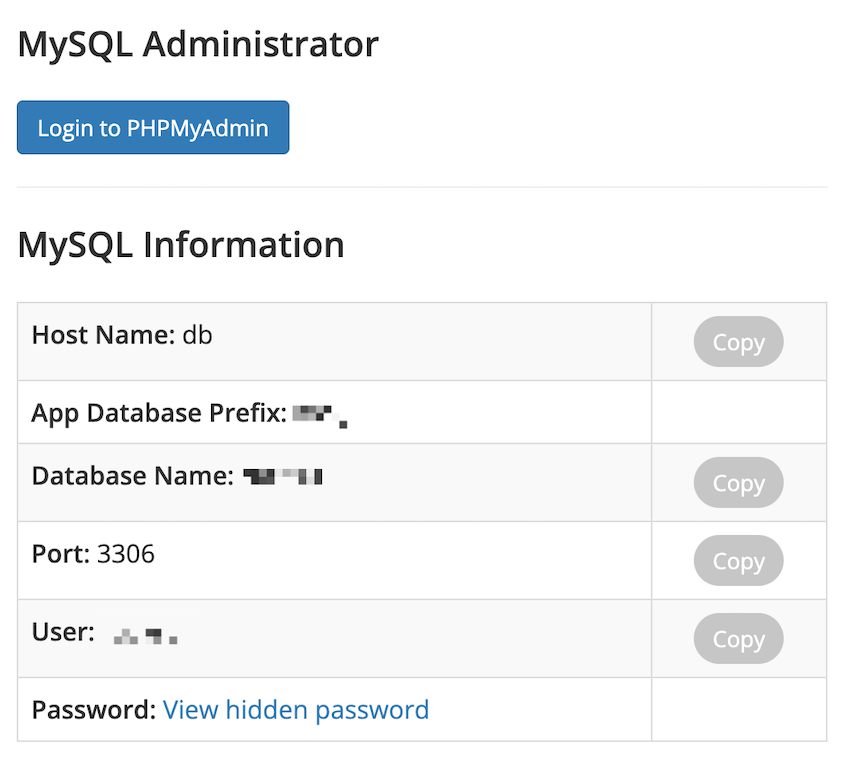
Agora ele vai pedir suas credenciais do banco de dados Joomla. Isso diz ao WordPress onde encontrar seu conteúdo Joomla.
Para pegar essas credenciais, faça login no painel de controle da nuvem do seu Joomla e vá em Aplicativo » Banco de Dados.

Em Informações do MySQL, você verá o hostname do seu banco de dados, nome do banco de dados, nome de usuário, prefixo do banco de dados e senha. Copie-os exatamente como aparecem.
Eles também estarão no seu painel do Joomla em Sistema » Configurações Globais » Servidor.
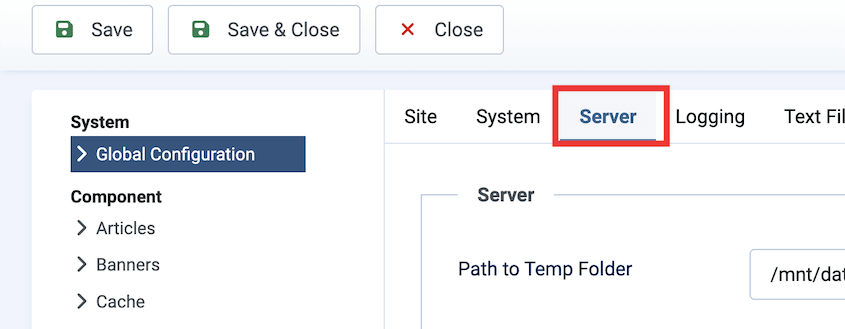
Role para baixo até Banco de Dados para obter suas informações. No entanto, a senha estará oculta aqui.

Volte para o WordPress e cole essas credenciais nos campos do importador FG Joomla.
Antes de clicar em qualquer outra coisa, pressione o botão Testar conexão com o banco de dados. Aguarde uma mensagem de sucesso. Se falhar, verifique novamente suas credenciais.
Em Comportamento, você pode personalizar quais dados são importados do Joomla. Decida como você deseja importar arquivos de mídia, categorias, palavras-chave meta e páginas.
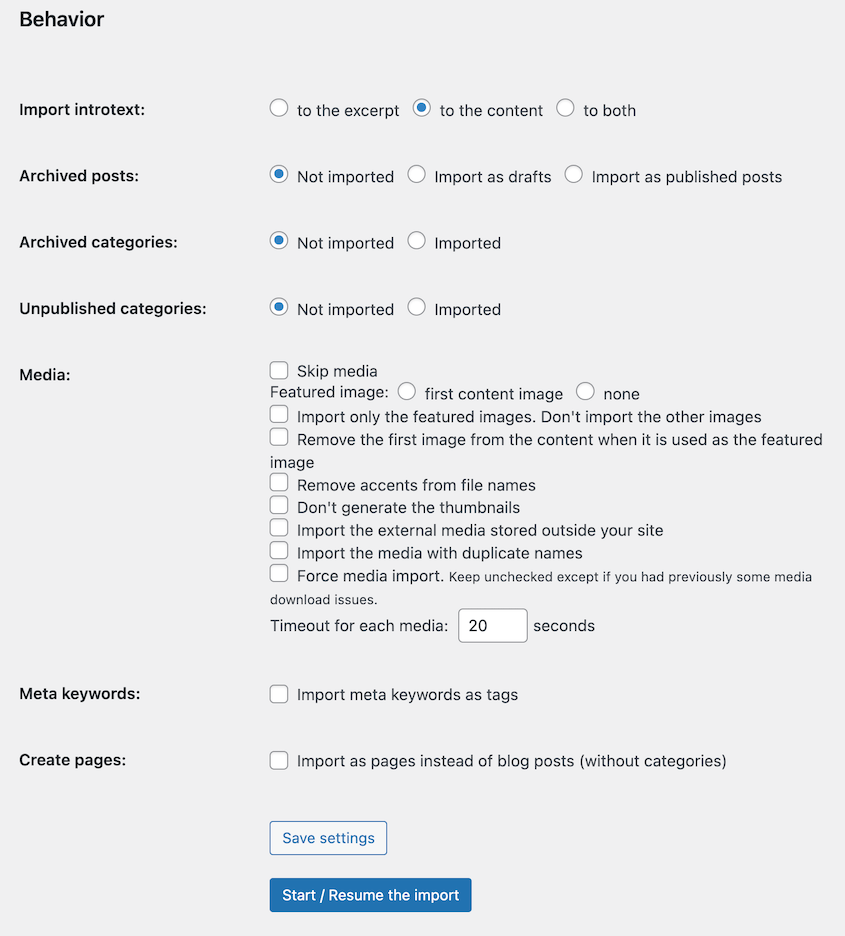
Pressione Iniciar/Continuar a importação.
Quando terminar, você verá um botão chamado Modificar links internos.
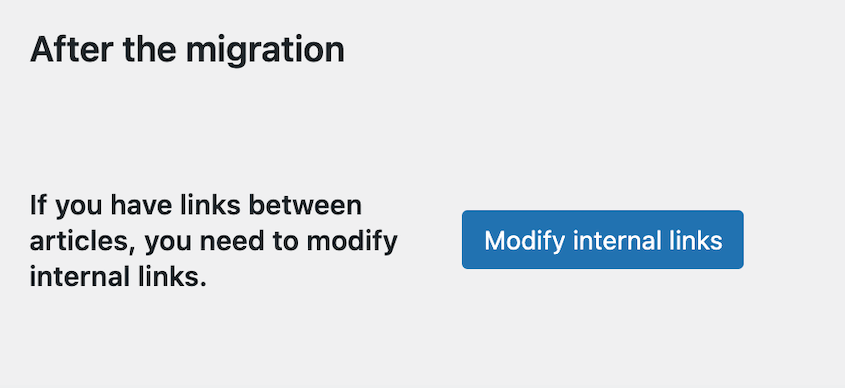
Sem esta etapa, todos os links internos em seus posts antigos do blog (links para outros artigos, imagens e downloads) ainda apontarão para seus URLs do Joomla. O plugin reescreve esses links para corresponder à sua nova estrutura do WordPress.
Etapa 3: Atualize seus Permalinks do WordPress.
No Joomla, seu site tinha uma estrutura de URL diferente do WordPress. Você precisará atualizar seus permalinks do WordPress para que os usuários não vejam erros 404.
Vá para Configurações » Permalinks no seu painel do WordPress e selecione Nome do post. Isso lhe dará URLs como seudominio.com/seu-titulo-do-artigo.

Salve suas alterações.
É isso. Leva dez segundos, mas importa mais do que você pensa — tanto para SEO quanto para quem realmente precisa digitar ou lembrar seus URLs.
Etapa 4: Adicione redirecionamentos do Joomla para o WordPress.
Esta é a etapa que separa uma migração limpa de um desastre de SEO.
Seus antigos URLs do Joomla estão indexados no Google. As pessoas os marcaram, e outros sites linkam para eles. Se você lançar o WordPress sem configurar redirecionamentos, todos esses links morrerão, e seu ranking de busca irá junto com eles.
Eu recomendo instalar um plugin que lide com redirecionamentos para você. AIOSEO é um plugin de SEO com um add-on de redirecionamento de site completo.
Depois de instalar o AIOSEO, vá para as configurações de redirecionamento e clique na opção Redirecionamento de Site Completo. Insira seu antigo URL do Joomla e redirecione-o para o URL do seu site WordPress.
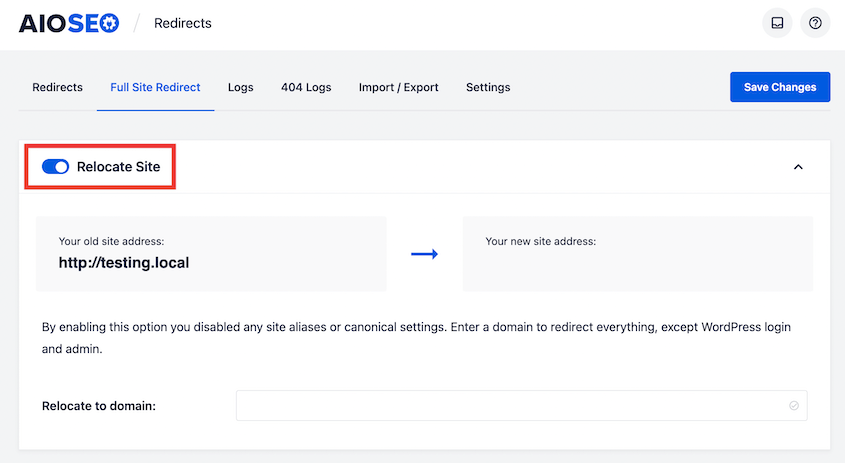
Teste alguns URLs antigos colando-os no seu navegador. Eles devem levar à página correta do WordPress agora — não a um 404.
Se você encontrar algum pendente, pode adicionar redirecionamentos manuais no AIOSEO para páginas específicas. O plugin tem rastreamento de erros 404 integrado, então você saberá se uma página não está funcionando corretamente.
Perguntas Frequentes (FAQs)
O Joomla ainda é relevante em 2026?
Não, o Joomla não é mais relevante em 2026 para a maioria dos novos sites. A participação de mercado do Joomla continua a diminuir à medida que WordPress, plataformas CMS headless e frameworks modernos dominam a adoção. O crescimento mais lento do ecossistema, menos extensões e maior complexidade de manutenção tornam o Joomla menos competitivo para as necessidades de desenvolvimento modernas.
O Joomla é melhor que o WordPress?
Não, o WordPress é melhor que o Joomla porque oferece configuração mais fácil, um ecossistema maior de plugins e temas, suporte comunitário mais forte e menor manutenção a longo prazo. Essas vantagens tornam o WordPress o CMS preferido para a maioria das empresas e publicações.
Quais são as desvantagens do Joomla?
As principais desvantagens do Joomla incluem uma curva de aprendizado mais acentuada, um ecossistema de extensões menor e uma complexidade de manutenção maior. O Joomla exige mais conhecimento técnico do que o WordPress, tem menos temas e plugins e oferece uma inovação mais lenta de terceiros. Essas limitações tornam o Joomla menos adequado para iniciantes e pequenas equipes.
Migração bem-sucedida para o WordPress? Veja o que fazer a seguir
Você moveu seu site, seu conteúdo está no ar e seus redirecionamentos estão funcionando.
Agora é hora de proteger seu site.
Você acabou de passar horas (talvez dias) acertando essa migração. A última coisa que você quer é perder tudo para uma atualização ruim de plugin, um hack ou uma falha no servidor que apague tudo.
É aí que entra o Duplicator Pro.
Duplicator Pro é um plugin de backup que se conecta ao Duplicator Cloud, Google Drive, Dropbox ou qualquer armazenamento seguro que você use. Agende para fazer backup do seu site automaticamente e você nunca mais se preocupará com a perda de dados!
Enquanto você está aqui, acho que você vai gostar destes recursos do WordPress selecionados a dedo:
- Quanto Tempo Leva para Aprender WordPress?
- Como Iniciar um Blog WordPress
- Como Criar um Site WordPress do Zero
- 11 Tarefas de Manutenção do WordPress que Você Não Vai Querer Esquecer
- Como fazer backup de um site WordPress
- Site Acabou de Cair? Aqui Está Seu Plano Completo de Recuperação de Site




