


Como Mover um Site para WordPress de Qualquer Plataforma
 Joella Dunn
Joella Dunn
Joella Dunn
 John Turner
John Turner
John Turner
Você decidiu deixar sua plataforma atual e migrar para o WordPress. Agora está tentando descobrir como.
É aqui que as pessoas geralmente se perdem: instalam um plugin de migração do WordPress esperando que ele puxe o conteúdo de Wix, Shopify ou Blogger automaticamente.
Não vai.
Plugins de migração movem um site WordPress existente para uma nova hospedagem. Essa é uma tarefa diferente.
Se você está vindo de uma plataforma que ainda não é WordPress, precisa de um processo diferente, um construído em torno da exportação de conteúdo de um sistema que nunca foi projetado para entregá-lo de forma limpa.
Já ajudei pessoas a fazer essa migração de cerca de meia dúzia de plataformas. As etapas mudam dependendo de onde você está começando, mas a forma do problema nunca muda: tirar seu conteúdo, colocá-lo no WordPress em uma peça e não perder seu ranking de busca no processo.
Este post faz duas coisas. Se você está migrando de Blogger, Joomla, Medium, Wix, Weebly, Squarespace, WordPress.com ou Shopify, ele aponta o método exato para sua plataforma.
Se você está vindo de outro lugar ou de um site feito sob medida, ele o guia pelo processo completo passo a passo.
De qualquer forma, você acabará no mesmo lugar: um site WordPress funcionando com seu conteúdo intacto e sua antiga plataforma fora de cena para sempre.
Aqui estão os principais pontos:
- Este post cobre dois caminhos: um hub de decisão que o direciona para um guia dedicado se você estiver saindo do Blogger, Joomla, Medium, Wix, Weebly, Squarespace, WordPress.com ou Shopify, e um guia completo e universal para todas as outras plataformas.
- O maior erro que as pessoas cometem é instalar um plugin de migração do WordPress esperando que ele importe um site que não é WordPress. Essas ferramentas apenas movem sites WordPress para sites WordPress, não conteúdo de Wix ou Shopify para o WordPress.
- A propagação do DNS depois que você aponta seu domínio para sua nova hospedagem pode levar de alguns minutos a 48 horas, então não entre em pânico se o site não mudar instantaneamente.
- Faça backup do seu novo site WordPress no momento em que ele entrar no ar. Pular esta etapa é a mais fácil de esquecer assim que a migração em si parecer concluída.
- Redirecionamentos são o que protegem seu ranking de busca. Pule-os, e cada página indexada em sua antiga plataforma se tornará um link quebrado.
Sumário
- Por que Migrar seu Site para o WordPress?
- Encontre seu Caminho de Migração Personalizado
- Como Migrar seu Site para o WordPress
- Etapa 1: Escolha a Hospedagem e Instale o WordPress
- Etapa 2: Faça um Inventário Completo do seu Site Original
- Etapa 3: Exporte seu Conteúdo da sua Plataforma Atual
- Etapa 4: Importe seu Conteúdo para o WordPress
- Etapa 5: Transfira e Corrija suas Imagens
- Etapa 6: Recrie seu Design
- Etapa 7: Combine sua Estrutura de Permalinks
- Etapa 8: Configure Redirecionamentos dos seus URLs Antigos
- Etapa 9: Teste Tudo em um Ambiente de Staging Primeiro
- Etapa 10: Publique e Faça Backup do seu Novo Site Imediatamente
- Solução de Problemas de Erros Comuns de Migração de CMS para WordPress
- Perguntas Frequentes (FAQs)
Por que Migrar seu Site para o WordPress?
Independentemente da plataforma que você está deixando, os motivos geralmente se resumem a um punhado de problemas.
Você é dono do seu site, não apenas um inquilino
Plataformas como Wix, Squarespace e Shopify hospedam seu site em seus próprios termos. Seu conteúdo vive em seus sistemas, sob suas regras.
O WordPress.org é diferente. Seus arquivos e conteúdo vivem em uma hospedagem que você controla. Nenhuma plataforma pode suspender sua conta, limitar seu tráfego ou fechar seu negócio porque você violou uma cláusula dos termos de serviço.
Custos menores ao longo do tempo
Plataformas de assinatura cobram você todo mês, quer você receba dez visitantes ou dez mil. Plataformas de loja adicionam taxas de transação além disso, tirando uma porcentagem de cada venda.
Hospedagem WordPress mais uma compra única de tema ou plugin geralmente custa menos no primeiro ano. Não há uma porcentagem por venda esperando do outro lado.
Sem limites de plugins ou funcionalidades
Plataformas fechadas limitam o que você pode adicionar ao seu site. Quer um sistema de reservas específico, um formulário personalizado ou uma área de membros? Você fica preso ao que a loja de aplicativos da plataforma oferece, se é que oferece algo.
O WordPress tem um plugin para quase tudo. Se um não existir, um desenvolvedor pode criá-lo. Isso não é verdade em nenhum outro lugar desta lista.
Controle total de SEO
Plataformas de criação de páginas geralmente restringem a estrutura de URLs, redirecionamentos e configurações técnicas de SEO. Você obtém o que a plataforma decidiu expor em seu painel de configurações e nada mais.
O WordPress, combinado com um plugin como AIOSEO, oferece controle total sobre títulos, marcação de schema, redirecionamentos e estrutura do site. Você não fica esperando uma atualização da plataforma para corrigir algo que os mecanismos de busca consideram importante.
Encontre seu Caminho de Migração Personalizado
Cada etapa deste post é a mesma, não importa de onde você venha, exceto uma: exportar seu conteúdo.
Essa etapa depende do que sua plataforma atual permite que você extraia e como.
Algumas plataformas entregam um arquivo limpo. Outras fazem você copiar e colar cada página manualmente.
Se sua plataforma estiver listada abaixo, pule para esse guia agora. Ele cobre o método exato de exportação para sua situação, e você pode voltar aqui para todo o resto.
Se sua plataforma não estiver nesta lista, continue lendo. O processo abaixo ainda leva você até lá. Você apenas lidará com a etapa de exportação manualmente em vez de seguir um guia dedicado.
Como Migrar seu Site para o WordPress
Tudo daqui para frente se aplica independentemente da plataforma que você está deixando. Para mais conselhos específicos da plataforma, encontre seu CMS atual na lista na seção anterior.
Veja o que você fará:
- Etapa 1: Escolha uma hospedagem e instale o WordPress. Configura a base onde seu conteúdo viverá, completamente separada da sua antiga plataforma.
- Etapa 2: Faça um inventário completo do seu site atual. Fornece uma lista de verificação para confirmar depois, para que nada desapareça sem que você perceba.
- Etapa 3: Exporte seu conteúdo da sua plataforma atual. A única etapa que não é universal, pois depende inteiramente do que sua antiga plataforma permite que você extraia.
- Etapa 4: Importe seu conteúdo para o WordPress. Coloca seu conteúdo exportado no banco de dados do WordPress usando o importador nativo ou um plugin correspondente.
- Passo 5: Transfira e corrija suas imagens. Corrige links quebrados e arquivos ausentes que a maioria das exportações deixa para trás.
- Passo 6: Recrie seu design. Recria a aparência do seu site antigo, já que importar conteúdo nunca traz seu layout ou marca.
- Passo 7: Combine sua estrutura de permalink. Mantém seus novos URLs o mais próximo possível dos antigos, o que limita quantos redirecionamentos você precisará a seguir.
- Passo 8: Configure redirecionamentos dos seus URLs antigos. Protege seu ranking de busca enviando links antigos para seus novos destinos do WordPress em vez de um beco sem saída.
- Passo 9: Teste tudo em um site de staging primeiro. Detecta links quebrados e problemas de layout privadamente, antes que um visitante real os encontre.
- Passo 10: Publique e faça backup do seu novo site imediatamente. Garante uma cópia limpa e funcional do seu site finalizado antes que qualquer outra coisa possa quebrá-lo.
Etapa 1: Escolha a Hospedagem e Instale o WordPress
O próprio WordPress.org é gratuito. A hospedagem não é, e é aqui que a maior parte do seu custo mensal realmente irá.
Escolha um provedor de hospedagem que ofereça instalações do WordPress com um clique. Quase todos os provedores convencionais oferecem isso neste momento, mas sempre recomendamos a Bluehost como a melhor opção.
Se você está mantendo seu domínio existente e não quer que seu site antigo saia do ar no meio da migração, use um domínio temporário ou o URL de staging do seu provedor de hospedagem por enquanto. Você apontará seu domínio real mais tarde, no Passo 10.
Execute o instalador. Ele normalmente pede um nome de site, um nome de usuário administrador e uma senha.
Use uma senha forte aqui. Esta é a conta que controla tudo em seu novo site.
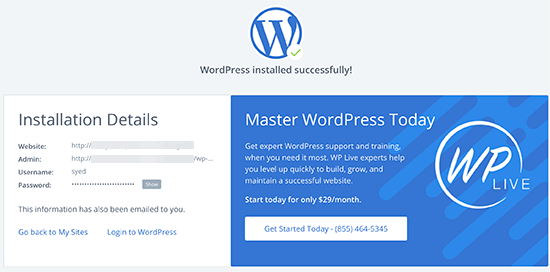
Você saberá que este passo funcionou quando puder fazer login em seusite.com/wp-admin e ver o painel do WordPress.
Etapa 2: Faça um Inventário Completo do seu Site Original
Antes de exportar ou copiar qualquer coisa, catalogue o que você tem em seu site:
- Número de páginas
- Número de posts no blog
- Número de imagens
- Formulários de contato
- Contagem de produtos
Pular este passo é a razão mais comum para o conteúdo desaparecer durante uma migração. Sem uma lista para verificar, você não notará uma página faltando até que um cliente o informe sobre isso.
Etapa 3: Exporte seu Conteúdo da sua Plataforma Atual
Se você seguiu um link da seção Encontre seu Caminho de Migração acima, você já lidou com este passo usando o método exato para sua plataforma. Pule para o Passo 4.
Se sua plataforma não estava nessa lista, aqui está a ordem para tentar as coisas:
- Verifique se há uma ferramenta de exportação nativa. A maioria das plataformas tem algum tipo de opção de exportação ou download oculta nas configurações da conta ou do site. Procure por palavras como "Exportar", "Download" ou "Dados".
- Verifique se há um feed RSS. A maioria das plataformas de blog publica um automaticamente, geralmente em seusite.com/feed ou similar. Ele não capturará tudo, mas é uma maneira confiável de extrair o conteúdo dos posts.
- Procure por uma ferramenta de conversão de terceiros. Existem muitas ferramentas para converter o formato de exportação de uma plataforma em algo que o WordPress possa ler. Pesquise por "conversor de [sua plataforma] para WordPress".
- Cópia manual, como último recurso. Para sites pequenos ou plataformas sem opção de exportação, copiar o conteúdo manualmente para novas páginas do WordPress é lento, mas confiável. É tedioso, então você precisará reservar tempo para isso.
Etapa 4: Importe seu Conteúdo para o WordPress
Depois de ter um arquivo de exportação, vá para o painel do WordPress e acesse Ferramentas e depois Importar.
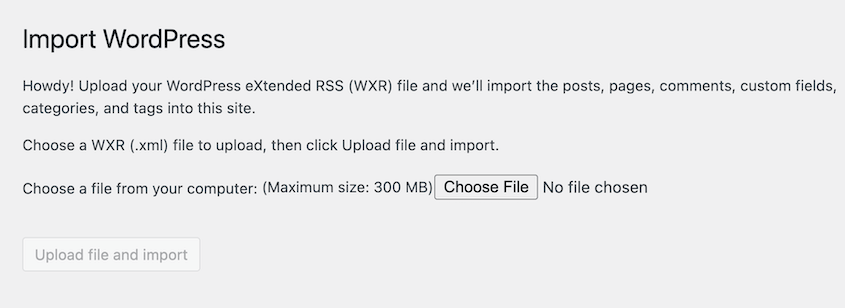
Se o seu arquivo estiver no formato XML ou WXR, o importador nativo do WordPress o processará diretamente. Escolha WordPress na lista de importadores, instale o plugin de importação se solicitado e, em seguida, carregue seu arquivo.
Para outros formatos, você precisará de um plugin dedicado correspondente ao seu tipo de exportação.
Para conteúdo que não foi exportado corretamente, você voltará à entrada manual: criando novas páginas e colando o conteúdo diretamente.
Arquivos de exportação grandes podem travar ou falhar aqui. Se a sua importação travar ou gerar um erro, pule para a seção de solução de problemas abaixo antes de tentar novamente.
Você saberá que esta etapa funcionou quando seus posts e páginas aparecerem em Posts e Páginas no painel do WordPress, mesmo que ainda não pareçam corretos. A formatação vem a seguir.
Etapa 5: Transfira e Corrija suas Imagens
Imagens são onde a maioria das migrações falham. Mesmo uma importação XML limpa muitas vezes deixa você com links de imagem quebrados ou arquivos faltando completamente.
Verifique seus posts e páginas importados em busca de ícones de imagem quebrados ou caixas em branco onde uma foto deveria estar.
Para imagens que não foram transferidas, baixe-as do seu site antigo (ou de seus arquivos locais, se você os tiver) e faça o upload novamente para a Biblioteca de Mídia do WordPress.
Enquanto estiver lá, renomeie os arquivos de imagem para algo descritivo antes de fazer o upload. “produto-jaqueta-azul.jpg” ajuda seu SEO. “IMG_4821.jpg” não ajuda.
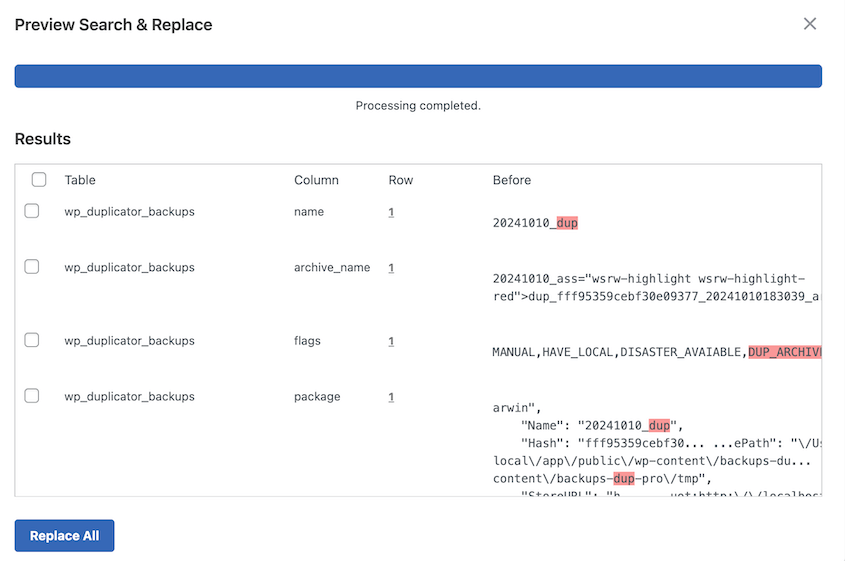
Se você estiver lidando com dezenas de links de imagem quebrados espalhados pelo conteúdo antigo, um plugin como Search & Replace Everything pode corrigir os links em massa em vez de um por um.
Etapa 6: Recrie seu Design
O WordPress não recriará a aparência do seu site antigo. Essa importação trouxe seu conteúdo, não seu layout, cores ou marca.
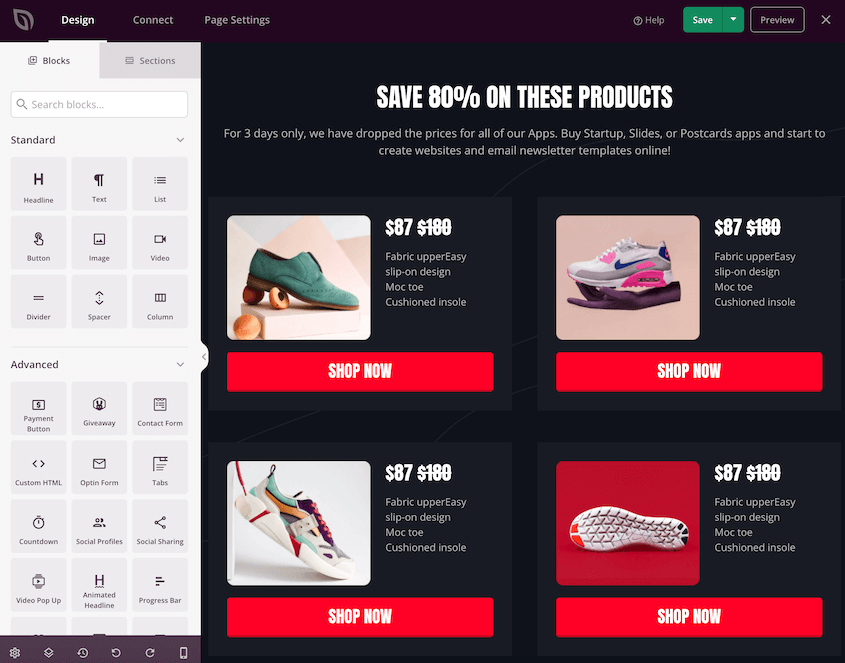
Escolha um tema do WordPress próximo ao estilo que você deseja. Em seguida, use um construtor de páginas como SeedProd para reconstruir seu layout: cabeçalhos, rodapés, seções da página inicial e quaisquer páginas personalizadas que eram importantes em seu site antigo.
Esta é a etapa mais demorada para sites com design complexo. Se o seu site antigo tinha um layout personalizado com muito polimento visual, espere que isso leve mais tempo do que todas as outras etapas combinadas. Isso é normal.
Etapa 7: Combine sua Estrutura de Permalinks
Seus URLs importam mais do que a maioria das pessoas espera ao iniciar este processo. Cada link que aponta para o seu site antigo (do índice do Google à barra de favoritos de alguém) aponta para uma estrutura de URL específica.
Vá para Configurações » Links Permanentes no seu painel do WordPress. Escolha uma estrutura que espelhe os URLs da sua plataforma antiga o mais próximo possível.
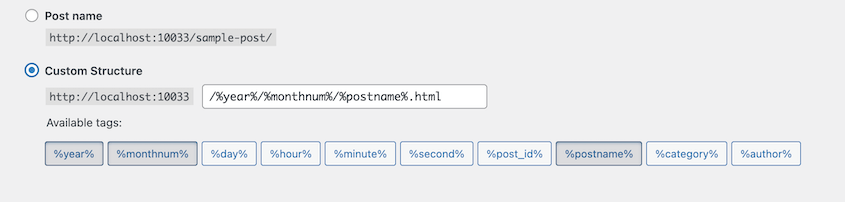
Se os posts do seu blog antigo ficavam em seusite.com/2024/03/titulo-do-post, escolha a opção de link permanente que corresponda a esse padrão em vez do padrão do WordPress.
Você nem sempre terá uma correspondência exata, especialmente se estiver migrando de uma plataforma com um padrão de URL muito diferente. Chegue o mais perto possível. Quanto mais perto você chegar, menos redirecionamentos precisará na próxima etapa.
Etapa 8: Configure Redirecionamentos dos seus URLs Antigos
Redirecionamentos 301 protegem seu ranking de busca. Pule esta etapa e cada página que o Google indexou em sua plataforma antiga se tornará um link quebrado quando você excluir o site original.
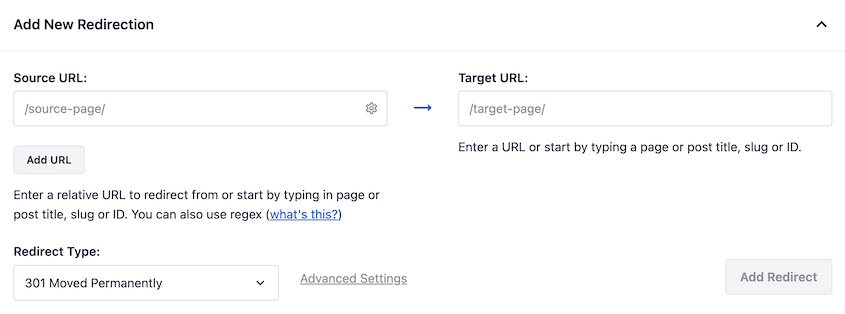
Para cada URL em seu site antigo que não corresponda ao seu novo equivalente no WordPress, configure um redirecionamento 301 apontando o endereço antigo para o novo.
Um plugin como o AIOSEO cuida disso sem mexer diretamente nos arquivos de configuração do servidor.
Trabalhe a partir do inventário de conteúdo que você construiu na Etapa 2. Percorra-o URL por URL. É tedioso, mas é a diferença entre manter seus rankings de busca e começar do zero.
Etapa 9: Teste Tudo em um Ambiente de Staging Primeiro
Ainda não aponte seu domínio para este novo site. Teste-o em um local privado primeiro.
O recurso de staging com um clique do Duplicator transforma sua nova instalação do WordPress em um site de staging privado e protegido por senha que você pode testar sem que ele fique visível publicamente. Motores de busca não podem indexá-lo e visitantes casuais não podem encontrá-lo.
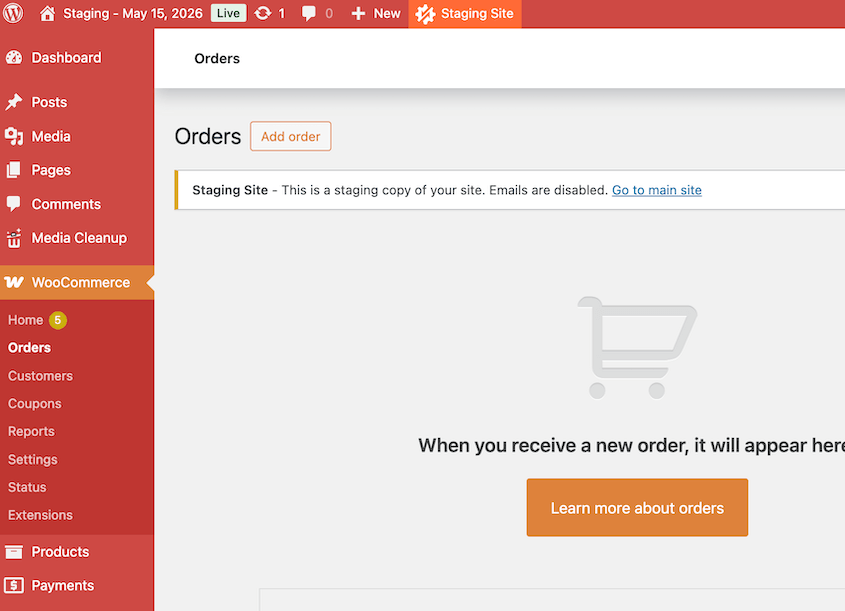
Clique em cada página. Envie seu formulário de contato. Verifique seu site no celular. É aqui que você encontra o link quebrado ou a imagem faltando que você perdeu anteriormente, antes que um visitante real o faça.
Etapa 10: Publique e Faça Backup do seu Novo Site Imediatamente
Assim que o staging estiver pronto, aponte seu domínio para seu novo host WordPress. Isso geralmente significa atualizar os nameservers do seu domínio ou os registros DNS.
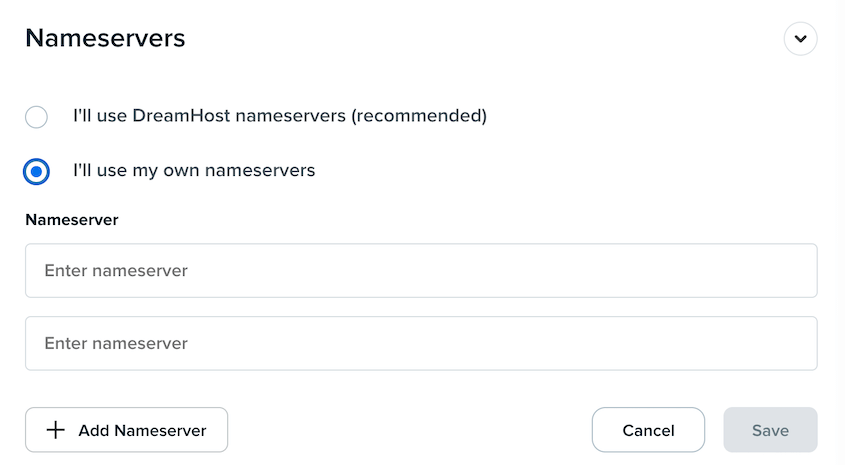
Pode levar de alguns minutos a 48 horas para propagar completamente, dependendo do seu registrador.
No momento em que seu site estiver no ar, faça um backup.
Isso lhe dá uma cópia limpa e conhecida do seu novo site WordPress antes que qualquer outra coisa o toque. Se algo quebrar na próxima semana, você terá um ponto para o qual retornar.
Abra o Duplicator, vá para a tela de Backups e crie seu primeiro backup completo. Em seguida, configure backups automáticos para ter proteção contínua.
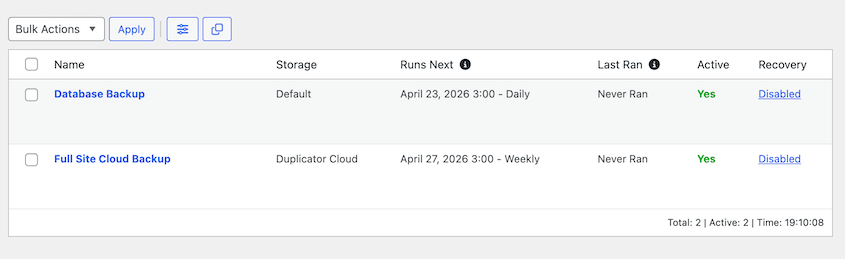
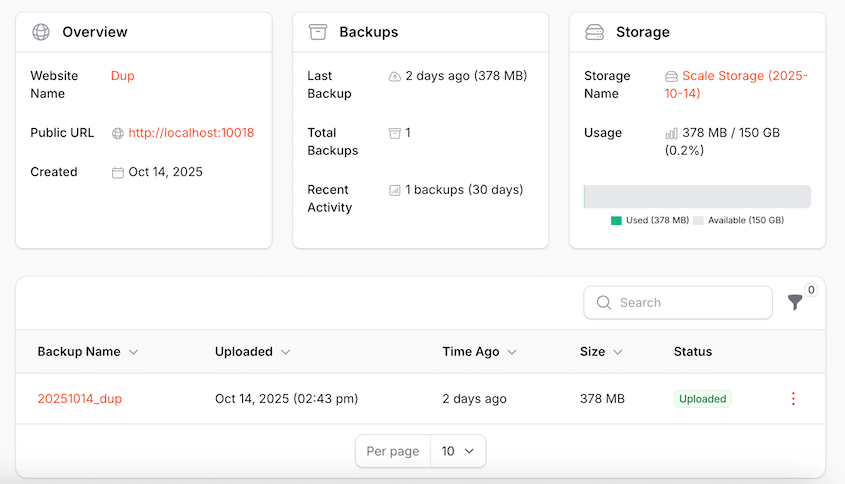
Eu também recomendo enviar seus backups para um local seguro e externo, como o Duplicator Cloud. Em seu antigo CMS, você não tinha controle sobre seus dados. Agora, você pode manter seus dados em um armazenamento em nuvem seguro e nunca se preocupar em perdê-los!
Solução de Problemas de Erros Comuns de Migração de CMS para WordPress
Estes são os pontos de falha que surgem com mais frequência e como corrigir cada um deles.
Meu plugin de migração não mostra o conteúdo do meu site antigo
Você instalou o Duplicator, Migrate Guru ou um plugin semelhante esperando que ele listasse seu conteúdo Wix ou Shopify, e ele está vazio ou mostra apenas sua instalação atual do WordPress.
Isso acontece porque os plugins de migração do WordPress movem sites WordPress para sites WordPress. Eles não conseguem ler uma plataforma que não seja WordPress em primeiro lugar.
Volte para a Etapa 3 e use o método de exportação correto para sua plataforma. Se sua plataforma tiver um guia dedicado vinculado acima, esse é o seu caminho mais rápido.
Imagens quebradas após a importação
Você está vendo ícones de imagem quebrada ou caixas cinzas em branco onde as fotos costumavam estar.
A maioria das exportações carrega caminhos de imagem relativos: links escritos como se as imagens ainda estivessem nos servidores da sua antiga plataforma. Assim que essa plataforma for desativada, esses caminhos não levarão a lugar nenhum.
Reenvie as imagens ausentes através da sua Biblioteca de Mídia do WordPress ou use um plugin como Search & Replace Everything para corrigir links quebrados em massa, se o problema for generalizado.
URLs antigas retornam 404 após a publicação
Alguém clica em um link salvo nos favoritos ou em um resultado de pesquisa do Google e acessa a tela "Página não encontrada" do WordPress em vez do seu conteúdo.
Isso quase sempre se resume a uma estrutura de links permanentes que não corresponde às suas URLs antigas ou a um redirecionamento que você pretendia configurar na Etapa 8, mas esqueceu.
Vá para Configurações » Links Permanentes e clique em Salvar alterações sem alterar nada. Isso força o WordPress a regenerar suas regras de links permanentes e corrige um número surpreendente de 404 por conta própria.
Se isso não resolver, revise seu inventário de conteúdo e verifique se há redirecionamentos ausentes.
Tráfego de pesquisa cai após a migração
Seu ranking estava bom antes da migração. Algumas semanas depois, o tráfego para páginas que costumavam ter um bom ranking caiu.
As causas usuais são redirecionamentos ausentes, uma tag canônica ainda apontando para seu domínio antigo ou uma configuração noindex deixada ativa do seu ambiente de staging que nunca foi desativada antes do lançamento.
Verifique a página Configurações » Leitura do seu site ativo para confirmar que Evitar que mecanismos de busca indexem este site está desmarcada. Em seguida, siga esta checklist de migração de SEO para uma auditoria completa.
Arquivo de importação não carrega ou expira
Você tenta carregar seu arquivo de exportação, e a importação trava, expira ou gera um erro de servidor no meio do processo.
Isso geralmente significa que seu arquivo de exportação é maior do que o limite de upload PHP da sua conta de hospedagem permite.
Peça ao seu provedor de hospedagem para aumentar os limites de tempo de upload e execução ou divida arquivos de exportação grandes em lotes menores antes de importá-los um de cada vez.
Perguntas Frequentes (FAQs)
Preciso saber programar para migrar meu site para o WordPress?
Não. A maior parte deste processo envolve exportar arquivos, clicar em telas de importação e usar plugins criados para usuários não técnicos. A reconstrução do design com um construtor de páginas é arrastar e soltar.
Quanto tempo leva para migrar um site para o WordPress?
Depende do tamanho do seu site e do quão pesado em design ele é. Um blog pequeno com alguns posts pode levar uma tarde. Um site com muito conteúdo ou uma loja de e-commerce com centenas de produtos e um design personalizado pode levar vários dias, a maior parte do tempo gasto reconstruindo o layout e verificando links.
Perderei meu ranking no Google ao migrar?
Não se você lidar com os redirecionamentos corretamente. O ranking cai quando URLs antigas retornam erros 404 em vez de redirecionar para seus novos equivalentes no WordPress. Revise seu inventário de conteúdo completo e verifique nossa checklist de migração de SEO antes de publicar. Use o AIOSEO para auditar seu SEO após a migração.
E se minha plataforma atual não estiver na sua lista de guias?
Você não está preso. O processo universal neste post cobre tarefas típicas de migração. Você apenas lidará com a etapa de exportação manualmente. Procure por uma ferramenta de exportação nativa, depois um feed RSS, depois uma ferramenta de conversão de terceiros e, por último, cópia e cola manual como último recurso.
Um plugin de migração do WordPress pode importar meu site Wix ou Squarespace?
Não. Plugins como Duplicator, Migrate Guru e All-in-One WP Migration movem um site WordPress existente para uma nova hospedagem. Eles não conseguem ler o conteúdo de uma plataforma que ainda não é WordPress. Você precisará do método de exportação específico da sua plataforma atual.
Preciso manter meu site antigo no ar enquanto migro?
Sim, eu recomendo. Mantenha seu site antigo funcionando até que seu novo site WordPress seja totalmente testado, os redirecionamentos estejam configurados e você tenha confirmado que tudo funciona. Assim que estiver confiante, você pode tirar o site antigo do ar, embora configurá-lo como privado por 30 dias primeiro lhe dê uma rede de segurança caso algo apareça faltando.
Qual é a diferença entre mover para o WordPress e mover um site WordPress existente para um novo host?
Este post cobre a migração de uma plataforma que não é WordPress (como Wix ou Shopify) para o WordPress pela primeira vez. Se o seu site já está rodando no WordPress e você só precisa trocar de provedor de hospedagem, esse é um processo mais simples. Leia nosso post sobre como mover um site WordPress para um novo host.
Sua Plataforma Antiga Não Tem Mais Voz
Agora, seu conteúdo vive em uma hospedagem que você controla. Nenhuma plataforma pode limitar seu tráfego, mudar seus preços da noite para o dia ou derrubar seu site por uma política com a qual você nunca concordou.
Fique de olho nas coisas nas próximas semanas. Os rankings podem cair um pouco antes de voltarem ao normal, à medida que o Google reindexa seus novos URLs.
Procure por links quebrados perdidos em posts antigos que você não pegou durante os testes e verifique novamente se todos os redirecionamentos ainda estão funcionando corretamente alguns dias após o lançamento.
Não cancele sua conta da plataforma antiga no dia em que for ao ar. Defina-a como privada ou somente leitura e mantenha-a por cerca de 30 dias. Se você descobrir uma página faltando, uma imagem perdida ou o envio de um formulário que precisava, você ainda terá a fonte para retirá-lo.
Proteja Seu Novo Site WordPress Desde o Primeiro Dia
Sua migração está concluída, mas aqui está a parte que as pessoas esquecem: um site WordPress novo, sem histórico de backup, é o mais exposto que ele jamais será. Uma atualização de plugin ruim ou um clique errado, e você estará reconstruindo tudo o que acabou de terminar de mover.
Duplicator Pro é confiável por mais de 1,5 milhão de profissionais do WordPress exatamente por esse motivo. Ele oferece backups completos do site em uma programação, staging com um clique para testar alterações e uma URL de recuperação de desastres que pode restaurar seu site, mesmo que o WordPress esteja completamente bloqueado.
Você acabou de gastar tempo real para acertar este site. Proteja-o antes que algo tenha a chance de desfazer esse trabalho.
Se este tutorial ajudou, estes guias também valem a pena ser marcados:
- Checklist de Manutenção do WordPress: 20 Tarefas Essenciais
- Como Corrigir Seu Site WordPress Que Não Funciona Após uma Migração
- Como Criar um Site WordPress do Zero
- Como Otimizar o Banco de Dados do WordPress: Tenha um Site Rápido em 10 Passos
- Quantos Plugins WordPress São Demais? (Guia Definitivo)




