


Migrei Meu Site Wix para WordPress Mantendo-o Online — Eis o Processo
 Joella Dunn
Joella Dunn
Joella Dunn
 John Turner
John Turner
John Turner
Você criou seu site no Wix porque era fácil. Clique, arraste, pronto.
Mas agora você está sentindo as limitações. Talvez esteja frustrado com as taxas mensais que continuam subindo. Ou percebeu que não consegue personalizar as coisas do jeito que deseja. Talvez tenha notado que seu site não aparece tão bem no Google quanto esperava.
O WordPress oferece algo que o Wix não pode: controle total sobre seu site. Você é dono de tudo. Pode instalar qualquer plugin, personalizar qualquer código e trocar de hospedagem quando quiser. Além disso, geralmente é mais barato a longo prazo.
Não vou facilitar: mudar do Wix para o WordPress dá trabalho. Não existe um botão mágico que faça tudo por você.
Mas é totalmente possível, mesmo que você não seja técnico.
Neste guia, vou te mostrar todo o processo, passo a passo. Você aprenderá a configurar o WordPress, transferir seus posts de blog, mover suas páginas, lidar com imagens e configurar redirecionamentos para não perder seu ranking de busca.
Aqui estão os principais pontos:
- O WordPress te dá propriedade e controle total sobre seu site, enquanto o Wix te mantém alugando espaço em sua plataforma
- O WordPress economiza dinheiro a longo prazo, com hospedagem a partir de R$ 15-25/mês versus o plano superior do Wix de R$ 799/mês
- Você exportará posts de blog via feed RSS, mas páginas e imagens precisam ser movidas manualmente
- Mantenha seu site Wix no ar enquanto constrói no WordPress — sem tempo de inatividade necessário
- Configure redirecionamentos JavaScript no Wix para preservar seu ranking de busca após a troca
- Você precisará recriar formulários de contato e elementos de design, mas ganhará acesso a milhares de temas e plugins
Sumário
Por Que Mover Seu Site do Wix para o WordPress?
O WordPress é um software de código aberto, o que significa que você é dono do seu site e de todo o seu conteúdo. Com o Wix, você está essencialmente alugando espaço em sua plataforma. Se eles mudarem os termos, aumentarem os preços ou desativarem um recurso do qual você depende, você fica preso a isso.
SEO
A diferença de SEO é significativa. O WordPress te dá controle sobre todos os aspectos da otimização de busca do seu site. Você pode editar meta descrições, personalizar estruturas de URL, adicionar marcação de esquema e usar plugins poderosos como AIOSEO.
O Wix tem ferramentas de SEO integradas, mas elas são básicas em comparação com o que o WordPress oferece.
Custo
O Wix parece acessível no início, já que você pode começar de graça. Mas à medida que você cresce, precisará de planos mais altos para mais armazenamento, largura de banda ou recursos. Esses custos somam R$ 799 mensais.
O próprio WordPress é gratuito. Você paga apenas pela hospedagem, que começa em cerca de R$ 15 a R$ 25 por mês. Mesmo com temas e plugins premium, você provavelmente gastará menos.
Flexibilidade
O ecossistema de plugins do WordPress é enorme. Existem plugins para sistemas de agendamento, lojas online, formulários avançados, áreas de membros e muito mais.
O Wix tem aplicativos, mas a seleção é menor e geralmente mais cara.
A flexibilidade de design também é importante. Os modelos do Wix parecem polidos, mas você fica limitado pelo editor deles.
O WordPress tem milhares de temas (gratuitos e premium) e construtores de páginas que permitem criar praticamente qualquer layout que você possa imaginar. Você não fica preso a um sistema de design específico.
Escalabilidade
A escalabilidade se torna mais fácil no WordPress. À medida que seu tráfego cresce, você pode atualizar seu plano de hospedagem ou mudar para um host melhor completamente.
Você tem a liberdade de adicionar uma rede de distribuição de conteúdo, implementar cache avançado ou migrar para hospedagem WordPress gerenciada. Com o Wix, você depende da infraestrutura e dos níveis de preço deles.
Suporte
Encontrar ajuda acessível é mais simples com o WordPress. Como ele alimenta mais de 40% de todos os sites, há um grande conjunto de desenvolvedores e designers que o conhecem bem.
Se você precisar de trabalho personalizado, encontrará muitos freelancers a preços razoáveis. Especialistas em Wix são mais difíceis de encontrar e geralmente cobram mais.
O suporte da comunidade é incomparável. O WordPress tem fóruns, grupos no Facebook, tutoriais no YouTube e inúmeros blogs dedicados a ajudar os usuários.
Quando você encontrar problemas, alguém provavelmente já os resolveu e documentou a solução.
Como Mover Seu Site Wix Para WordPress
Aqui está uma visão geral rápida de como migrar do Wix para o WordPress:
- Passo 1: Configure a hospedagem WordPress (Bluehost recomendado por R$ 9,90/mês) e instale o WordPress
- Passo 2: Exporte seus posts do blog Wix via feed RSS (/feed.xml ou /blog_feed.xml) e importe para o WordPress
- Passo 3: Copie manualmente páginas estáticas como Sobre e Contato do Wix para o WordPress
- Passo 4: Baixe imagens do Wix e faça o upload novamente para o WordPress com nomes de arquivo amigáveis para SEO
- Passo 5: Escolha um tema WordPress e recrie o design do seu site com construtores de páginas como SeedProd
- Passo 6: Defina os permalinks do WordPress para a estrutura de nome do post para URLs limpas e amigáveis para SEO
- Passo 7: Crie redirecionamentos JavaScript para apontar URLs antigas do Wix para novas páginas do WordPress
Etapa 1: Configure seu site WordPress
Antes de poder mover qualquer coisa, você precisa criar seu novo site WordPress. Isso começa com a escolha de um host da web.
Eu recomendo a Bluehost para a maioria das pessoas que fazem essa migração. Ela é oficialmente recomendada pelo WordPress.org, o que significa que atende a padrões específicos de desempenho e suporte.

Os planos começam em cerca de R$ 9,90 por mês no primeiro ano e incluem instalação do WordPress com um clique. Você não precisa ser um expert em tecnologia para colocá-lo para funcionar.
Ao comparar hosts da web, procure por alguns recursos importantes. Um certificado SSL deve estar incluído (esse é o ícone de cadeado no seu navegador). O tempo de atividade deve ser de 99,9% ou superior. E certifique-se de que eles oferecem um bom suporte ao cliente.
Para o seu domínio, você tem duas opções: registrar um novo domínio temporário para construir ou registrar o domínio que você deseja usar a longo prazo. Muitos hosts incluem um domínio gratuito no primeiro ano.
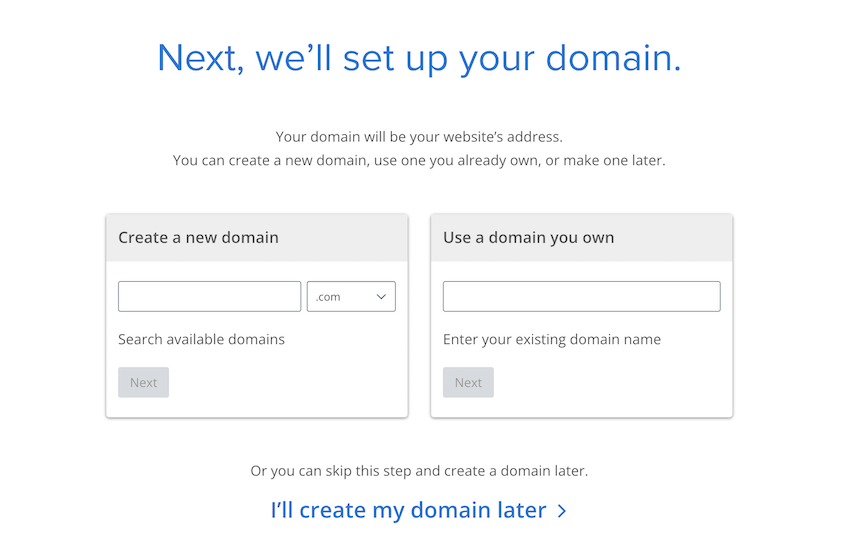
Mantenha seu site Wix ativo enquanto você constrói a versão WordPress. Isso lhe dá tempo para acertar tudo antes de fazer a troca.
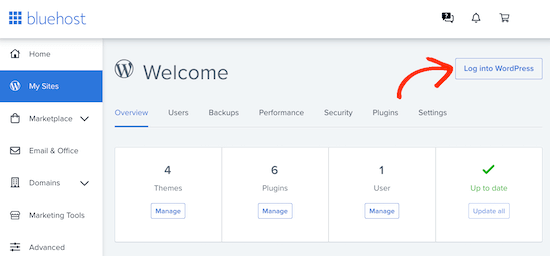
A instalação do WordPress leva cerca de cinco minutos. Quando terminar, você receberá uma confirmação com o URL de login. Haverá também botões de login de administrador no seu painel de hospedagem.
Aqui está um passo importante que a maioria dos guias pula: instale o Duplicator e faça backup do seu site em branco agora mesmo. Se algo der errado durante a migração, você vai querer uma base limpa para restaurar.
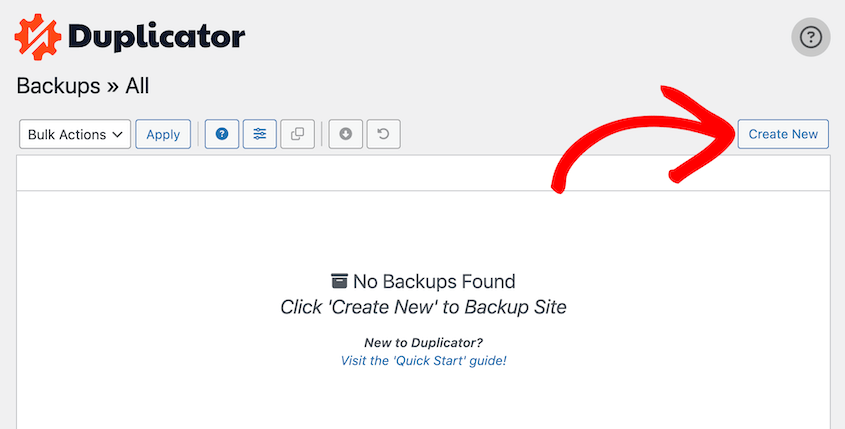
Este backup é sua rede de segurança. Provavelmente você não precisará restaurá-lo, mas ficará feliz por tê-lo se precisar.
Passo 2: Importe Seus Posts de Blog do Wix
O Wix permite exportar suas postagens de blog via RSS. Embora leve algum tempo, é melhor do que importar tudo manualmente.
Você encontrará seu feed RSS adicionando uma destas extensões ao seu URL:
- /feed.xml
- /blog-feed.xml
Você verá uma página cheia de código XML. Clique com o botão direito na página e salve-a como um arquivo XML.
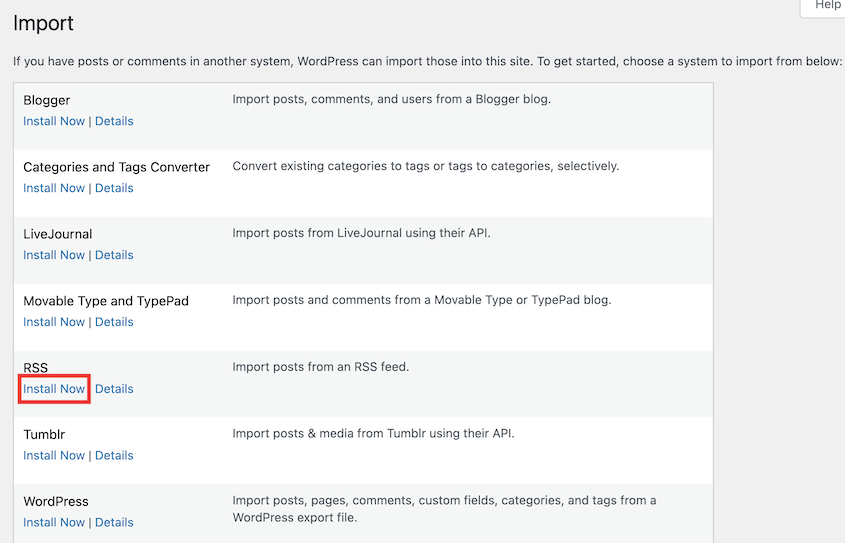
Agora mude para o seu painel do WordPress. Vá em Ferramentas » Importar. Você verá uma lista de opções de importação. Instale a opção RSS. Em seguida, clique em Executar Importador.
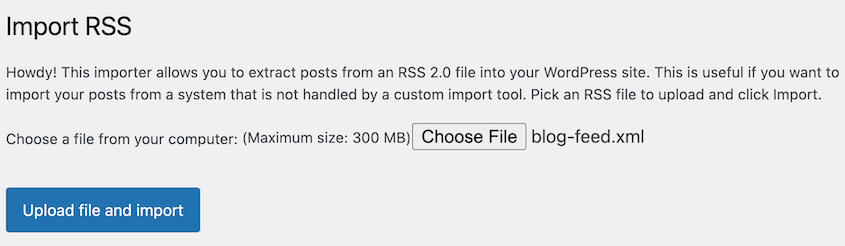
Faça o upload do arquivo XML que você acabou de salvar do Wix. Clique em Enviar arquivo e importar.
Quando terminar, vá em Posts » Todos os Posts no WordPress. Você deverá ver suas postagens de blog do Wix listadas lá. Clique em algumas e confira.
A formatação provavelmente estará confusa e as imagens podem estar quebradas. Isso é normal. Você vai limpar isso à medida que revisa cada postagem manualmente.
Passo 3: Mova Manualmente as Páginas do Wix
O feed RSS apenas pegou suas postagens de blog. Suas páginas estáticas não vieram junto. Portanto, você precisará copiá-las manualmente.
Abra seu site Wix em uma aba do navegador e seu painel do WordPress em outra. No WordPress, vá em Páginas » Adicionar Nova. No Wix, navegue até a primeira página que você deseja mover.
Copie o conteúdo das páginas do Wix — títulos, texto, tudo. Cole-o em sua nova página do WordPress. Você precisará reformatá-lo porque os blocos de layout do Wix não se traduzem para o WordPress.

Se você tem muitas páginas, crie uma planilha simples para acompanhar seu progresso. Liste cada página do Wix e marque-a à medida que a move. Isso evita que você esqueça páginas ou duplique o trabalho.
Não se esqueça de páginas ocultas ou rascunhos. Verifique seu painel do Wix em busca de páginas que ainda não foram publicadas, mas que você deseja manter. Mova essas também.
Passo 4: Envie Manualmente as Imagens do Wix
Esta é a parte mais demorada da migração. O Wix não exporta imagens de forma limpa, então você precisará salvá-las individualmente e reenviá-las para o WordPress.
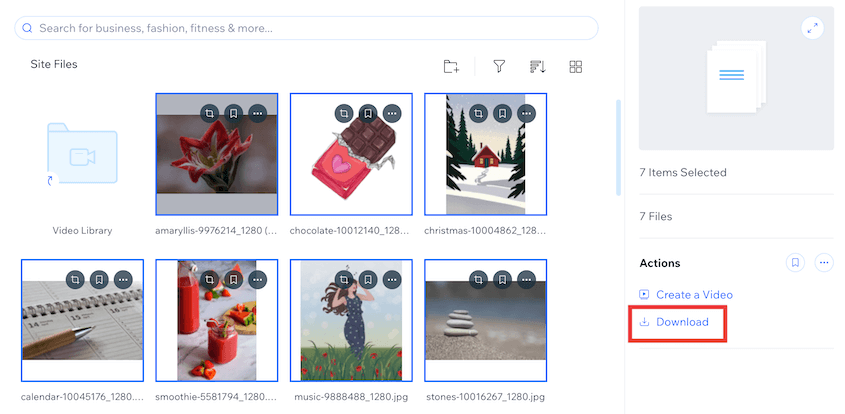
Abra seus arquivos de mídia no Wix. Selecione várias imagens segurando a tecla shift. Clique em Download à direita.
Antes de fazer o upload de qualquer coisa, renomeie seus arquivos de imagem. Em vez de “IMG_1234.jpg”, use nomes descritivos como “depoimento-cliente-sarah.jpg” ou “foto-equipe-2024.jpg”. Isso ajuda no SEO posteriormente e facilita a localização de imagens na sua biblioteca de mídia do WordPress.
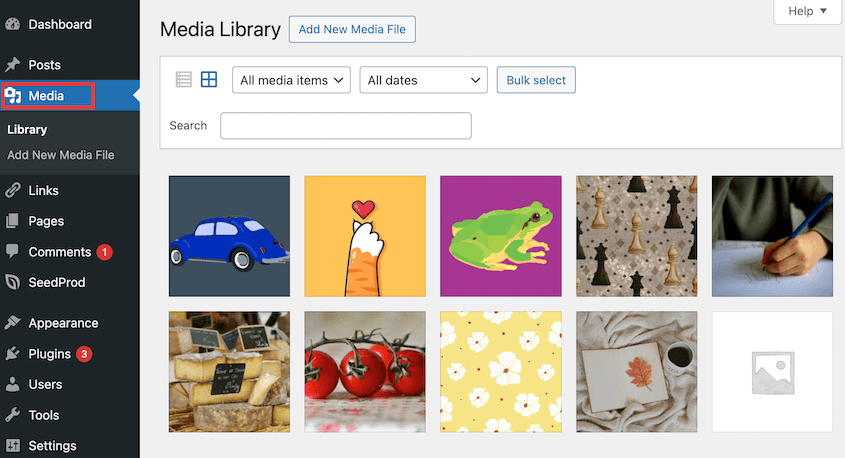
Faça login no WordPress e vá para Mídia » Adicionar Arquivo de Mídia. Você pode arrastar e soltar várias imagens de uma vez.
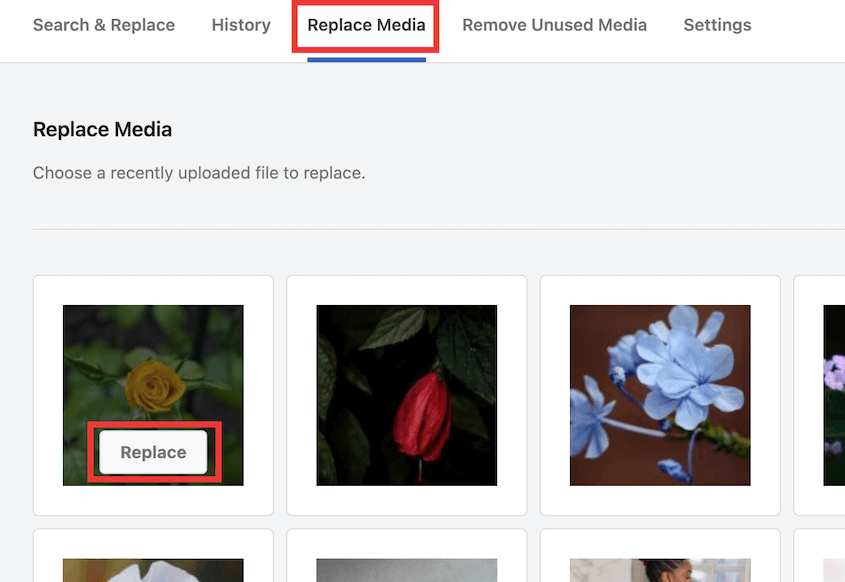
Você precisará substituir quaisquer links de imagem quebrados em suas postagens e páginas. O Pesquisar e Substituir Tudo facilita isso.
Passo 5: Desenhe Seu Site WordPress
Seu conteúdo está no WordPress, mas seu site provavelmente parece bem básico agora. É hora de fazê-lo parecer um site de verdade.
Você vai querer instalar um tema e provavelmente um plugin de construtor de páginas. Se você gostou da interface de arrastar e soltar do Wix, o SeedProd é uma ótima opção. Funciona de forma semelhante: você arrasta elementos para uma página e os personaliza visualmente.

Ou você pode ficar com o editor de blocos do WordPress, que se tornou bem poderoso em versões recentes. Não é tão flexível quanto construtores de páginas dedicados, mas é gratuito e já vem integrado.
Comece a recriar o layout do seu Wix. Procure algo que capture a mesma sensação e inclua todos os elementos importantes.
Não se esqueça dos seus menus de navegação. Vá para Aparência » Menus. Clique em Criar um novo menu e dê um nome como Menu Principal.
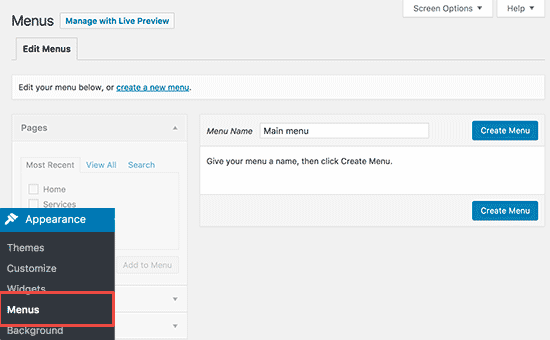
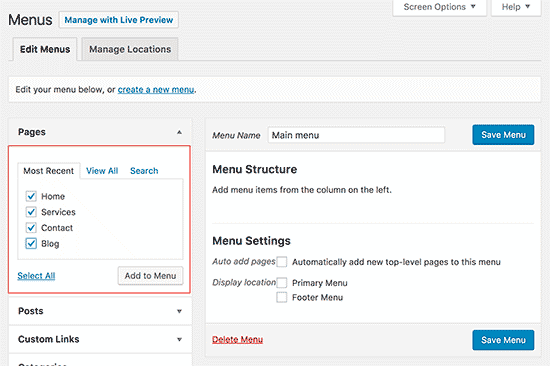
Adicione suas páginas marcando as caixas e clicando em Adicionar ao Menu. Você pode arrastar páginas para cima e para baixo para reordená-las. Arraste uma página ligeiramente para a direita para torná-la um item de submenu.
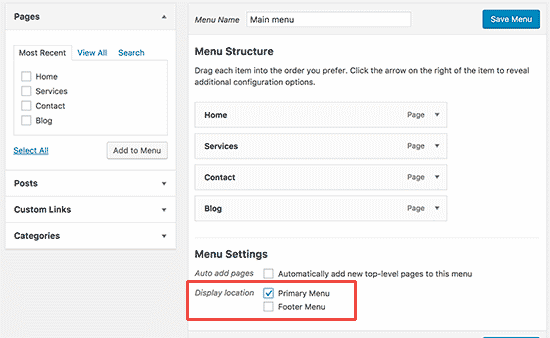
Depois que seu menu estiver configurado, você precisa atribuí-lo a um local. A maioria dos temas tem opções como Menu Primário ou Menu do Cabeçalho. Marque a caixa onde você deseja que este menu apareça e salve-o.
Teste todos os seus links. Clique em cada item do menu e certifique-se de que as páginas carregam corretamente.
Passo 6: Atualize os Permalinks do WordPress
Vá para Configurações » Links Permanentes no seu painel do WordPress. Você verá várias opções de estrutura.
Selecione Nome do post. Isso cria URLs com base nos títulos de suas páginas e posts, o que é amigável para o usuário e bom para SEO.

Isso também corresponde à forma como o Wix estrutura os URLs, o que facilitará a configuração de redirecionamentos na próxima etapa.
Passo 7: Redirecione o Wix para o WordPress
Você construiu seu site WordPress. Seu conteúdo está lá, seu design está bom e você está pronto para lançar.
Mas se você simplesmente apontar seu domínio para o WordPress e abandonar o Wix, você perderá tráfego de pesquisa. Todos aqueles URLs do Wix que o Google indexou retornarão erros 404.
Você precisa de redirecionamentos 301, que informam aos mecanismos de busca “esta página foi movida permanentemente para um novo local”.
O Wix não oferece acesso ao nível do servidor. Você não pode criar redirecionamentos 301 tradicionais em um arquivo .htaccess como faria em outras plataformas. A única opção que o Wix permite são redirecionamentos baseados em JavaScript.
Copie este código e cole-o em um editor de texto simples. Modifique-o com suas URLs reais:
const redirects = {

"/old-about-page": "/about-us/",

"/old-contact-page": "/contact/",

"/blog/an-old-post": "/an-old-post/"

};

const currentPath = window.location.pathname;

if (redirects[currentPath]) {

window.location.href = redirects[currentPath];

}
Salve isso como um arquivo chamado redirects.js em seu computador.
Agora você precisa fazer o upload deste arquivo para o seu site WordPress. Você pode fazer isso com um cliente FTP como o FileZilla, ou usar o gerenciador de arquivos do painel de controle da sua hospedagem.
Navegue até /wp-content/themes/seu-nome-de-tema/js/. Se não houver uma pasta /js/, crie uma.
Faça o upload do seu arquivo redirects.js para lá.
Em seguida, você precisa dizer ao WordPress para carregar este script em todas as páginas. Você poderia editar seu arquivo functions.php, mas eu recomendo uma opção mais segura como o WPCode.
Adicione este código:
function wpb_wixjs () {

wp_enqueue_script( 'wixredirect', get_stylesheet_directory_uri() . '/js/redirects.js', array(), '1.0.0', true);

}

add_action('wp_enqueue_scripts', 'wpb_wixjs');
Este código diz ao WordPress para carregar seu script de redirecionamento em todas as páginas do seu site. Quando alguém visita uma URL antiga do Wix, o script verifica se esse caminho está na sua lista de redirecionamentos. Se estiver, ele o envia automaticamente para a nova URL do WordPress.
Visite uma de suas URLs antigas do Wix e certifique-se de que ela redireciona para a página correta do WordPress. Se não funcionar, verifique novamente se o caminho do seu arquivo está correto e se você salvou tudo corretamente.
Perguntas Frequentes (FAQs)
Como transfiro um domínio do Wix para o WordPress?
Você não precisa transferir seu domínio imediatamente — apenas aponte-o para sua hospedagem WordPress atualizando as configurações de DNS. Se quiser transferi-lo completamente, desbloqueie o domínio no Wix, obtenha seu código de autorização (código EPP) e inicie a transferência com seu novo registrador. O processo leva de 5 a 7 dias, e o Wix cobra uma taxa se seu domínio tiver menos de 60 dias.
Existe um plugin do Wix para WordPress?
Não existe um plugin oficial porque o Wix não fornece o acesso necessário à API. O método manual descrito neste guia é gratuito, leva apenas algumas horas e oferece resultados limpos.
Quanto tempo leva para migrar do Wix para o WordPress?
Para um site típico de pequena empresa com 20-30 páginas e 50 posts de blog, espere de 6 a 8 horas de trabalho. Sites com centenas de imagens ou layouts complexos levarão mais tempo. Você pode dividir o trabalho durante um fim de semana — um dia para migração de conteúdo, outro para design e testes.
Posso manter meu site Wix ativo durante a migração?
Absolutamente, e você deve. Construa seu site WordPress em sua nova hospedagem enquanto seu site Wix permanece ativo. Isso lhe dá tempo para acertar tudo sem interrupções. Mude seu domínio apenas quando seu site WordPress estiver testado e pronto para uso.
Meus formulários de contato do Wix funcionarão no WordPress?
Não, os formulários do Wix não serão transferidos. Você precisará recriá-los usando um plugin de formulários do WordPress como o WPForms. Isso leva alguns minutos por formulário e oferece mais opções de personalização do que o Wix fornecia.
Dê o Primeiro Passo Rumo ao WordPress
Migrar do Wix para o WordPress não é um projeto rápido de uma tarde. Há cópia, upload, formatação e testes envolvidos.
Mas a recompensa vale a pena.
Você terá mais controle sobre seu site do que jamais teve. Você gastará menos dinheiro a longo prazo. Seu SEO provavelmente melhorará assim que você tiver acesso a melhores ferramentas e mais flexibilidade. E você nunca mais se sentirá preso a uma plataforma.
A comunidade WordPress é enorme e prestativa. Se você ficar preso em algo, pesquise – alguém provavelmente escreveu um tutorial ou respondeu em um fórum. Os fóruns de suporte do WordPress.org, o YouTube e inúmeros blogs estão cheios de ajuda gratuita.
Depois que seu site estiver no ar, proteja seu trabalho árduo com backups regulares. Duplicator Pro facilita isso com backups automáticos, armazenamento em nuvem e restauração do site em um clique caso algo dê errado.
Depois de todo o esforço que você dedicou a esta migração, a última coisa que você quer é perder tudo para um problema de hospedagem ou um hack. Experimente o Duplicator hoje mesmo!
Enquanto você está aqui, acho que você vai gostar destes guias relacionados do WordPress:
- Como Atualizar o WordPress
- 11 Tarefas de Manutenção do WordPress que Você Não Vai Querer Esquecer
- Como Iniciar um Blog WordPress
- Como fazer backup de um site WordPress
- Como Criar um Site de Staging do WordPress (Para Testes Seguros)
- Como Desfazer Alterações no WordPress
- Plugins de Migração WordPress que Realmente Funcionam em 2026




