

Solução de problemas para tipos de armazenamento SFTP/FTP
Problemas com o Armazenamento SFTP/FTP no Duplicator Pro? Este guia oferece soluções práticas para solucionar e resolver os problemas de forma eficaz.
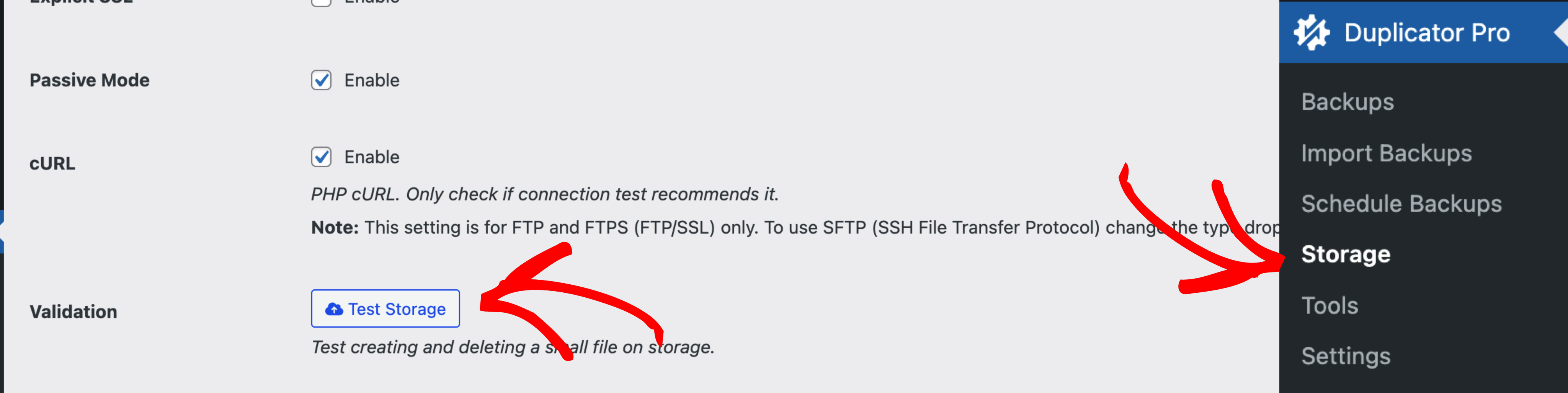
Antes de solucionar mais problemas, confirme se você está na versão mais recente do Duplicator Pro. Verifique o changelog e os requisitos do sistema e, em seguida, clique em Testar Armazenamento na entrada de armazenamento para confirmar se as configurações atuais estão corretas usando o botão de validação.
Guias Passo a Passo para Configuração de Armazenamento
Para instruções detalhadas de configuração, consulte o guia abaixo:
Falha na Conexão ao Clicar em Testar Armazenamento
Ao clicar no botão Testar Armazenamento em uma entrada de armazenamento FTP ou SFTP, o teste falha ou retorna um erro de transferência de arquivo.
Quando o teste falha, o Duplicator Pro exibe uma caixa de diálogo Status do Armazenamento. Se houver uma única mensagem de falha, ela é exibida diretamente. Se houver várias mensagens de status, elas aparecem em uma caixa de texto expandida; leia-as para entender o motivo específico da falha da conexão, em vez de apenas a mensagem genérica de falha.
Opção 1: Verifique as configurações e teste com um aplicativo FTP ou SFTP do lado do cliente
- Verifique novamente todas as configurações FTP ou SFTP inseridas no Duplicator Pro. Erros comuns incluem a porta incorreta (FTP usa a porta 21 por padrão, SFTP a porta 22), um caminho de pasta de armazenamento remoto incorreto ou credenciais que não correspondem ao que o host emitiu.
- Se você estiver usando SFTP com um arquivo de chave privada, confirme se o próprio arquivo de chave é válido e se sua senha, se houver, está inserida corretamente no campo Senha.
- Se o servidor exigir SSL Explícito (FTPS), confirme se essa configuração está habilitada na entrada de armazenamento e se é suportada no servidor. Se o Modo Passivo estiver habilitado e a conexão ainda falhar, um firewall em qualquer uma das extremidades pode estar bloqueando o intervalo de portas passivas; tente testar com o Modo Passivo desativado.
- Teste as mesmas credenciais usando um cliente FTP ou SFTP como FileZilla, Cyberduck ou CuteFTP para confirmar um login bem-sucedido de uma fonte externa.
- Se nem o cliente nem o Duplicator Pro conseguirem se conectar, entre em contato com o administrador do seu servidor para verificar o endpoint, a porta e as credenciais.
- Se o cliente funcionar, mas o Duplicator Pro não, após ajustar uma configuração, salve a entrada de armazenamento e clique em Testar Armazenamento novamente antes de passar para a Opção 2.
Opção 2: Problemas de Conectividade do Servidor Hospedado
Se o seu servidor de hospedagem usar firewalls ou rotas de rede diferentes do seu computador local, ele pode não conseguir alcançar o endpoint FTP ou SFTP, mesmo que seu computador consiga. Isso inclui hosts que bloqueiam completamente o tráfego de saída FTP ou SFTP.
Teste localmente:
Se a mesma configuração de armazenamento funcionar a partir do seu computador local, mas falhar a partir do servidor hospedado, isso indica um problema em nível de rede no lado do servidor, em vez das próprias configurações FTP ou SFTP.
Entre em contato com seu provedor de hospedagem:
Informe-os de que o servidor não consegue estabelecer uma conexão com seu endpoint FTP ou SFTP e peça para verificarem as regras de firewall de saída ou problemas de roteamento de rede.
Trabalhar com a Opção 1 e a Opção 2 resolve a maioria das falhas de conexão FTP e SFTP no Duplicator Pro.
Ao implementar qualquer uma dessas soluções, você pode garantir uma conexão estável e confiável com conexões FTP/SFTP, permitindo que seus backups sejam executados sem interrupções.
Para o guia de configuração completo, consulte Armazenando seu backup em FTP ou SFTP.


