

Removendo Arquivos de Mídia Não Utilizados usando WP Media Cleanup
Com o tempo, o WordPress gera automaticamente várias variações de tamanho de imagem para cada imagem que você carrega: miniaturas, médias, grandes e tamanhos personalizados adicionados por temas ou plugins. Muitas dessas variações de imagem nunca são realmente usadas em seu site, mas ainda consomem espaço valioso em disco.
O recurso Limpeza em WP Media Cleanup ajuda você a identificar e remover com segurança variações de imagem não utilizadas sem tocar em suas imagens originais. Isso permite reduzir o uso de armazenamento, acelerar backups e manter sua biblioteca de mídia limpa e otimizada.
Navegue até o Menu de Limpeza de Mídia
Para iniciar a limpeza, navegue até Media Cleanup » Cleanup.
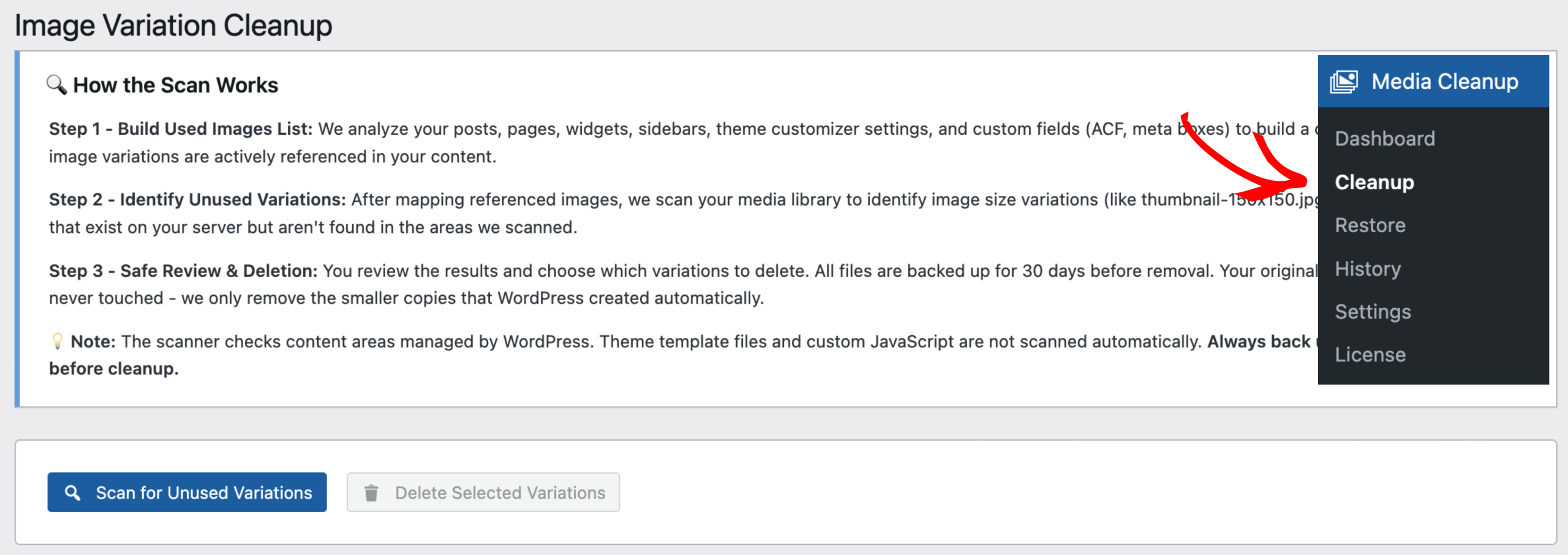
Esta é a área principal onde você escaneia seu site e identifica variações de imagem não utilizadas.
Como o Scan Funciona
O WP Media Cleanup segue um processo de escaneamento seguro e em várias etapas para garantir precisão e evitar perda acidental de dados.
Etapa 1: Construir Lista de Imagens Utilizadas
O scanner analisa todas as principais áreas de conteúdo gerenciadas pelo WordPress para determinar quais variações de imagem estão ativamente em uso.
Ele verifica:
- Posts e páginas
- Configurações do Personalizador do Tema
- Campos personalizados e metadados (incluindo ACF e caixas de meta)
- Metadados de termo, incluindo miniaturas de categorias do WooCommerce e imagens de termos semelhantes armazenadas por plugins
Este processo cria uma lista completa de variações de imagem que estão atualmente referenciadas em qualquer lugar do seu site.
Etapa 2: Identificar Variações de Imagem Não Utilizadas
Depois que todas as imagens referenciadas são mapeadas, o WP Media Cleanup escaneia seu diretório de uploads de mídia e compara as variações de imagem existentes com a lista de uso.
Nesta fase, o plugin identifica:
- Variações de tamanho de imagem (por exemplo,
thumbnail-150x150.jpg,medium-300x300.jpg) - Arquivos que existem no servidor, mas não são usados em nenhuma área de conteúdo escaneada
Apenas variações não utilizadas são marcadas. Suas imagens originais em tamanho real permanecem intactas.
Etapa 3: Revisão Segura e Exclusão
Antes que qualquer coisa seja removida, você tem controle total.
- Você revisa todas as variações não utilizadas detectadas
- Você escolhe quais arquivos excluir
- Arquivos excluídos são copiados de backup por 30 dias por padrão (configurável em Configurações » Configurações de Backup, de 1 a 365 dias)
- Imagens originais nunca são excluídas
Isso garante um processo de limpeza seguro e reversível.
Nota Importante Antes de Escanear
O Que Ele Escaneia
Ele escaneia arquivos de temas ativos e pais (PHP, CSS e JSON) em busca de referências codificadas para imagens em sua pasta de uploads, além das áreas de conteúdo acima.
O Que Não é Escaneado
Ele não detecta o seguinte:
- Caminhos de imagem construídos dinamicamente em lógica PHP personalizada (em vez de codificados)
- Imagens carregadas via JavaScript personalizado
Executando o Scan
Dentro do menu Limpeza, você verá o botão de ação principal:
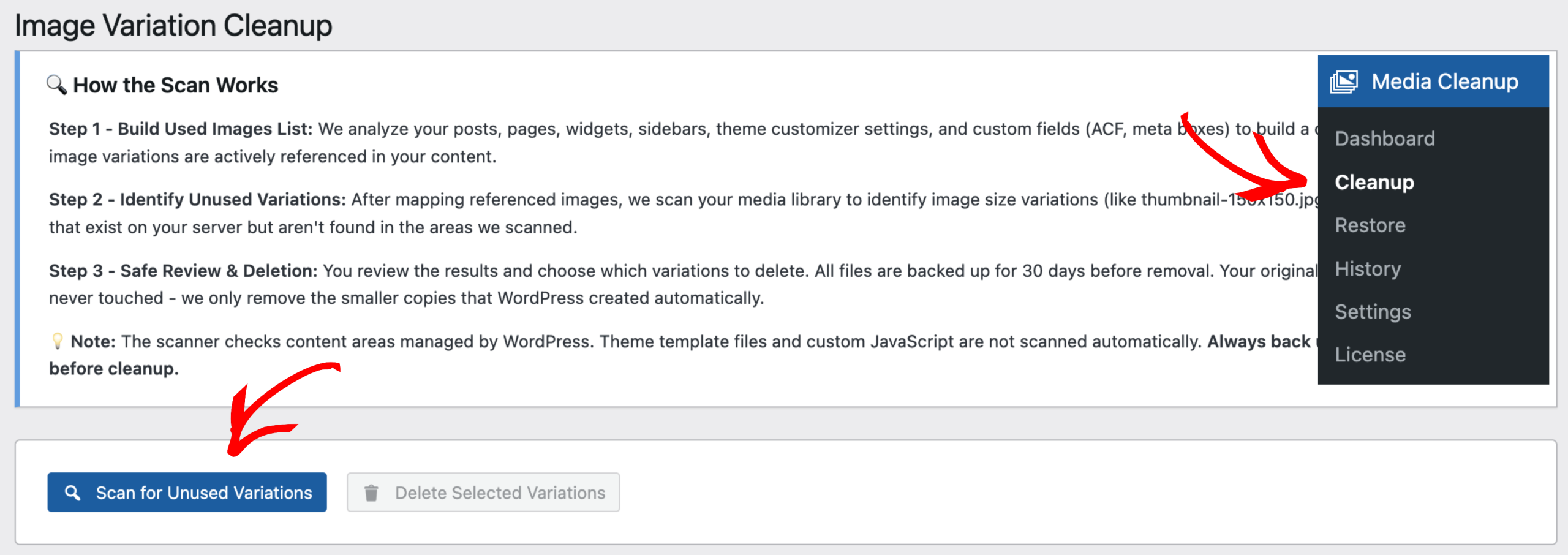
Escanear Variações Não Utilizadas
Clicar neste botão iniciará a análise da sua biblioteca de mídia.
O Que Acontece Durante um Scan?
Após clicar em Scan for Unused Variations, o WP Media Cleanup:
- Analisa posts, páginas, widgets, configurações de tema e campos personalizados
- Constrói uma lista de imagens atualmente em uso
- Compara as variações de imagem existentes no servidor
- Identifica quais variações parecem não estar em uso
A verificação é executada automaticamente e pode levar alguns momentos, dependendo do tamanho da sua biblioteca de mídia.
Revisando os Resultados do Escaneamento
Assim que o escaneamento terminar, revise o que ele encontrou antes de decidir o que excluir.
Resultados do Scan
Assim que a verificação for concluída, você verá um resumo semelhante a:
Imagens têm variações não utilizadas (X variações não utilizadas no total, X MB podem ser liberados)
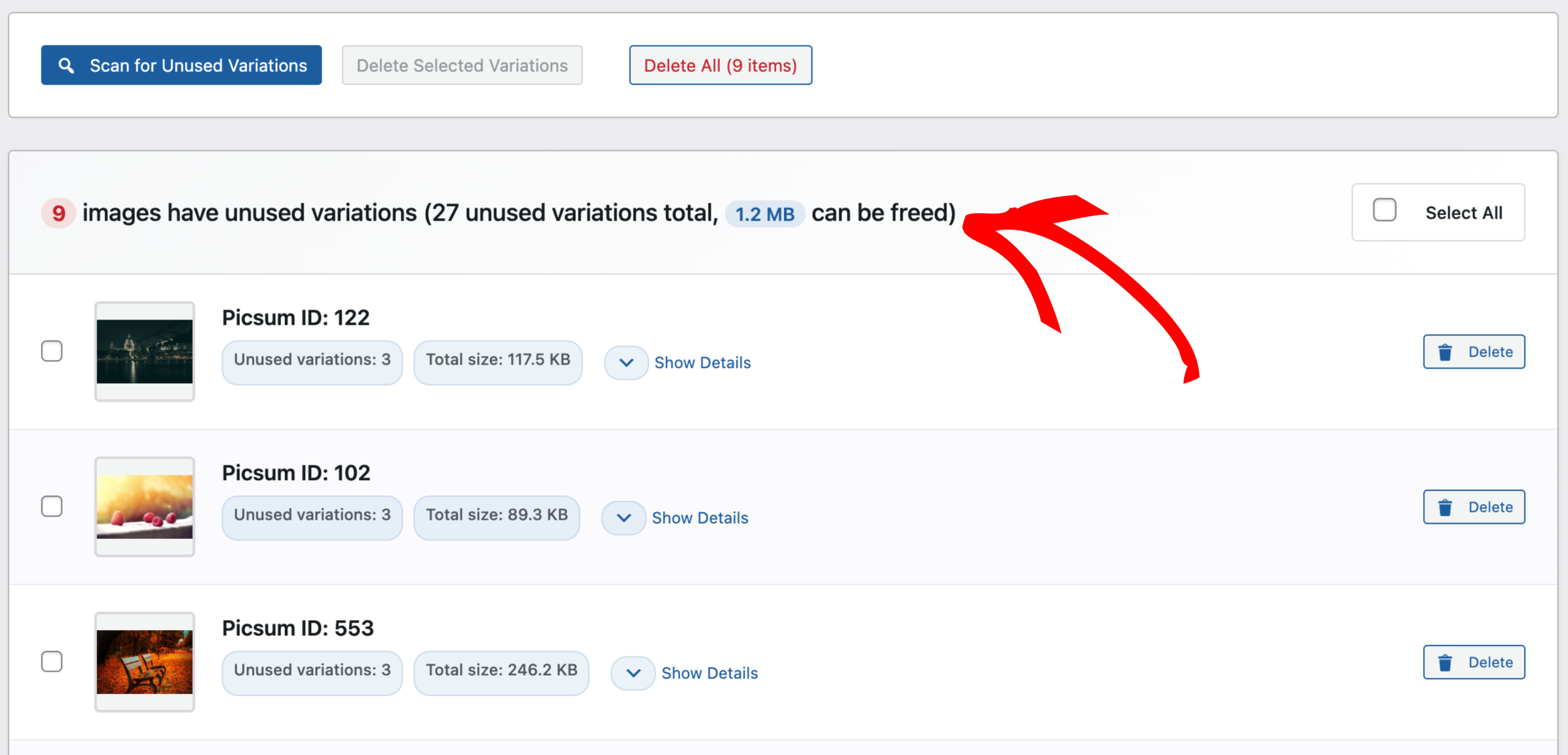
Este resumo informa:
- Quantas imagens contêm variações não utilizadas
- O número total de arquivos de imagem não utilizados
- O espaço em disco estimado que pode ser liberado
Visualizando Detalhes das Variações de Imagem
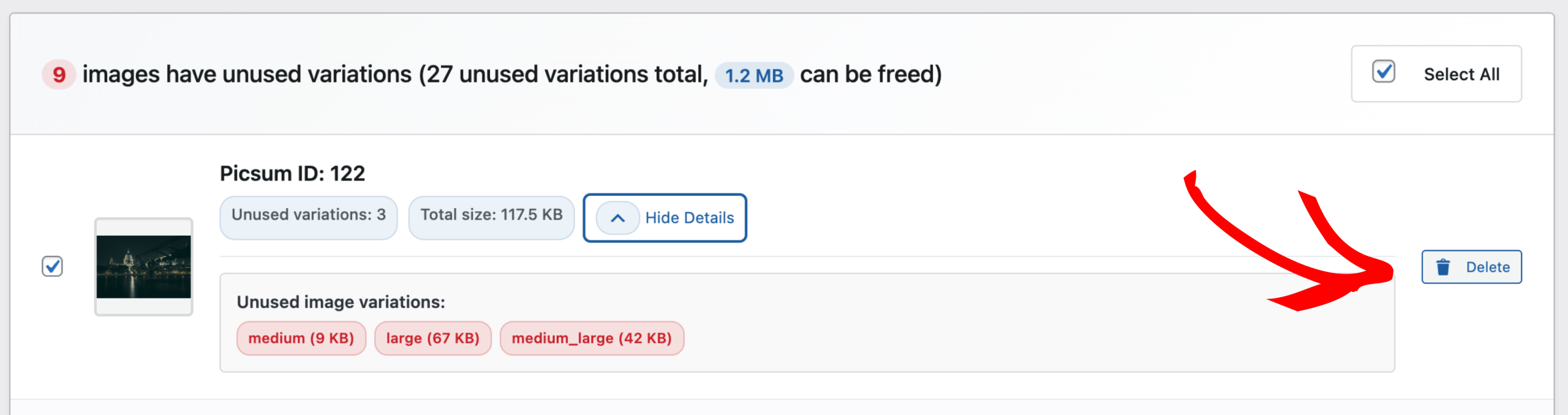
Clicar em Show Details expande a entrada da imagem e revela as variações de imagem não utilizadas.

Aqui você verá:
- Os tamanhos exatos da imagem (por exemplo,
medium,large,medium_large) - O tamanho do arquivo de cada variação
- Um indicador visual claro de que essas variações não estão em uso
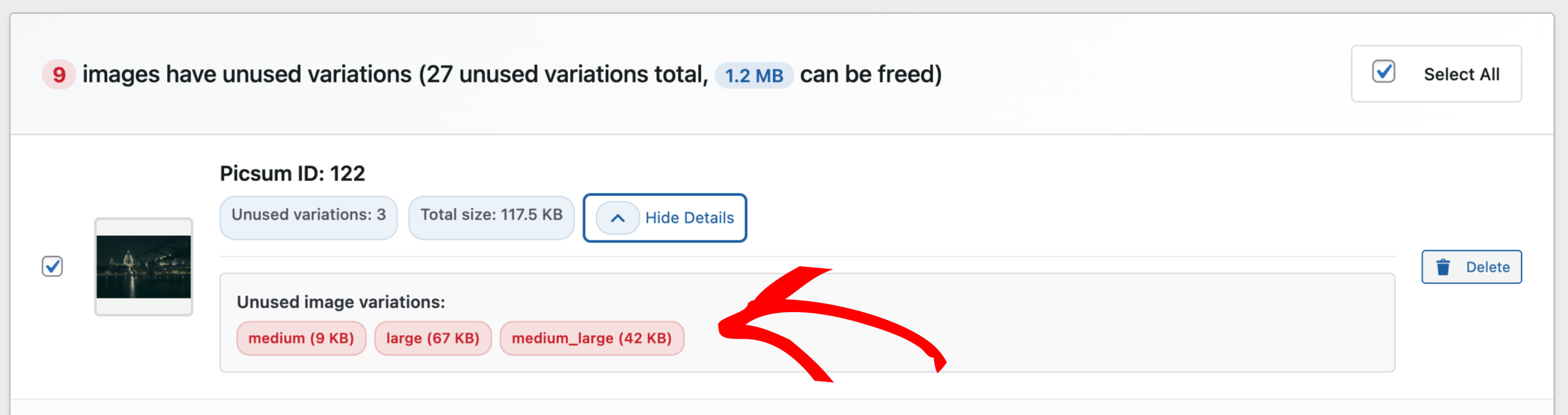
Recolha os detalhes a qualquer momento clicando em Ocultar Detalhes.
Excluindo Variações Não Utilizadas
Exclua variações não utilizadas uma a uma, ou limpe-as em massa.
Individualmente
Se você optar por excluir variações não utilizadas para uma única imagem, clique no botão Delete ao lado dessa imagem.
Antes da exclusão, uma caixa de diálogo de confirmação aparece explicando:
- A imagem original NÃO será excluída
- Os arquivos serão copiados de backup primeiro
- Variações excluídas podem ser restauradas por 30 dias por padrão (configurável em Configurações)
Você deve confirmar a ação antes de prosseguir, garantindo controle total e segurança.
Opção de Limpeza em Massa
O WP Media Cleanup oferece opções flexíveis de limpeza em massa:
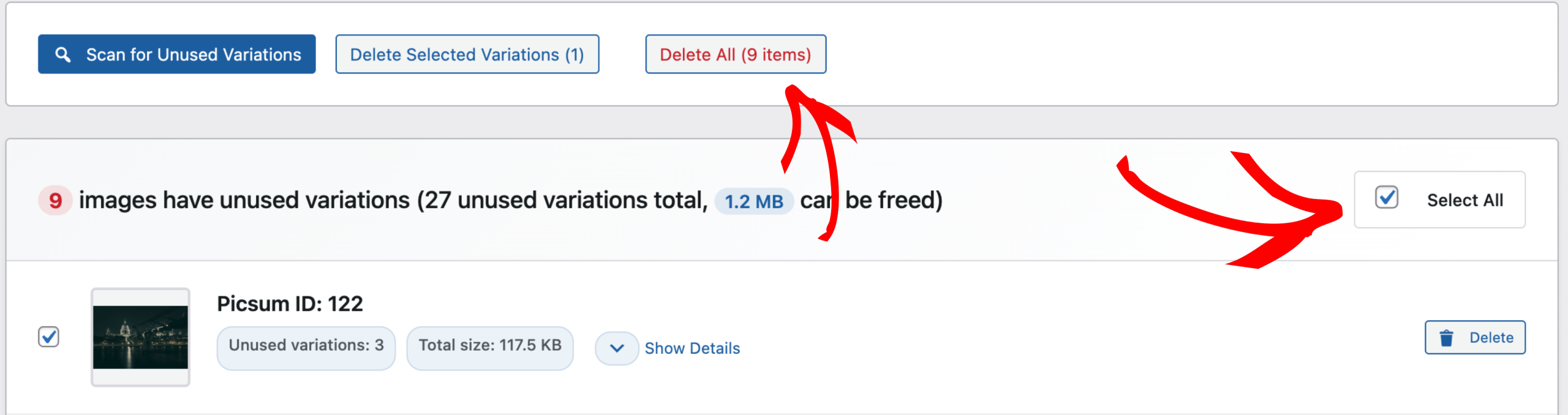
- Select All – Seleciona todas as imagens com variações não utilizadas
- Delete Selected Variations – Exclui apenas os itens selecionados
- Delete All – Remove todas as variações não utilizadas encontradas na verificação
Isso permite que você limpe de forma agressiva ou cautelosa, dependendo das suas necessidades.
Após a Limpeza
Após a confirmação da exclusão:
- Variações de imagem não utilizadas são removidas
- O espaço em disco é liberado imediatamente
- Suas imagens originais permanecem intactas
O WP Media Cleanup também oferece uma opção de recuperação, permitindo restaurar variações excluídas dentro do período de retenção (30 dias por padrão).
Saiba mais sobre como restaurar imagens excluídas aqui: Como restaurar arquivos de mídia excluídos
Conclusão
O recurso Cleanup no WP Media Cleanup facilita a identificação, revisão e remoção segura de variações de imagem não utilizadas do seu site WordPress.
Com:
- Escaneamento preciso
- Detalhes claros por imagem
- Opções flexíveis de exclusão
- Backups e recuperação integrados
Limpe sua biblioteca de mídia com confiança, reduza o uso de disco e mantenha seu site otimizado, sem arriscar suas imagens originais.


