

Como Configurar Backups Incrementais
Backups incrementais mantêm seu site protegido sem criar um backup completo toda vez. O Duplicator primeiro salva uma cópia completa do seu site, chamada de linha de base. Depois disso, cada backup carrega apenas os arquivos e tabelas de banco de dados que mudaram. Cada backup é pequeno, é executado rapidamente e usa muito menos armazenamento do que um backup completo.
Neste tutorial, mostraremos como configurar Backups Incrementais do início ao fim: conectar o Duplicator Cloud, criar sua linha de base, agendar seus backups e escolher quais arquivos e tabelas o Duplicator monitora para alterações.
Requisitos:
- Duplicator Pro 5.1.0 ou mais recente.
- Uma conexão com o Duplicator Cloud. Backups incrementais são um recurso do Duplicator Cloud, e cada backup na cadeia é armazenado lá.
- Uma licença ativa do Duplicator Pro ou Elite para configurar backup incremental.
Neste Artigo
Conectando o Duplicator Cloud
Se o seu site ainda não estiver conectado ao Duplicator Cloud, a página Duplicator Pro » Backups Incrementais explica o recurso e pede para você se conectar primeiro.
1. Na página Backups Incrementais, clique em Conectar Duplicator Cloud. Isso o levará para Duplicator Pro » Configurações. Clique em Conectar via Licença Duplicator Pro.
2. Selecione um dos seus armazenamentos do Duplicator Cloud no pop-up.
3. Quando vir a mensagem de sucesso, volte para Duplicator Pro » Backups Incrementais. A página agora mostra Armazenamento na nuvem conectado.
Para um guia detalhado com capturas de tela, veja Armazenando Seu Backup no Duplicator Cloud.
Criando Seu Snapshot de Linha de Base
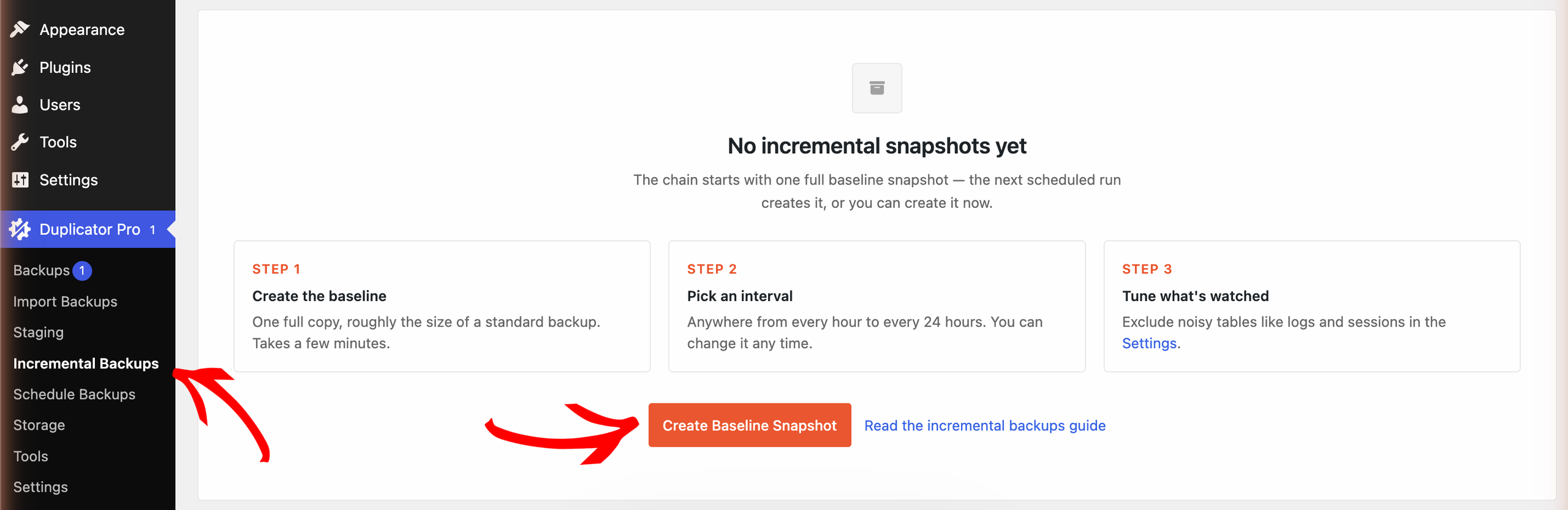
Cada cadeia de backup incremental começa com uma linha de base. Esta é uma cópia completa do seu site, com tamanho aproximado de um backup padrão.
1. Navegue até Duplicator Pro » Backups Incrementais e clique em Criar Snapshot de Linha de Base:
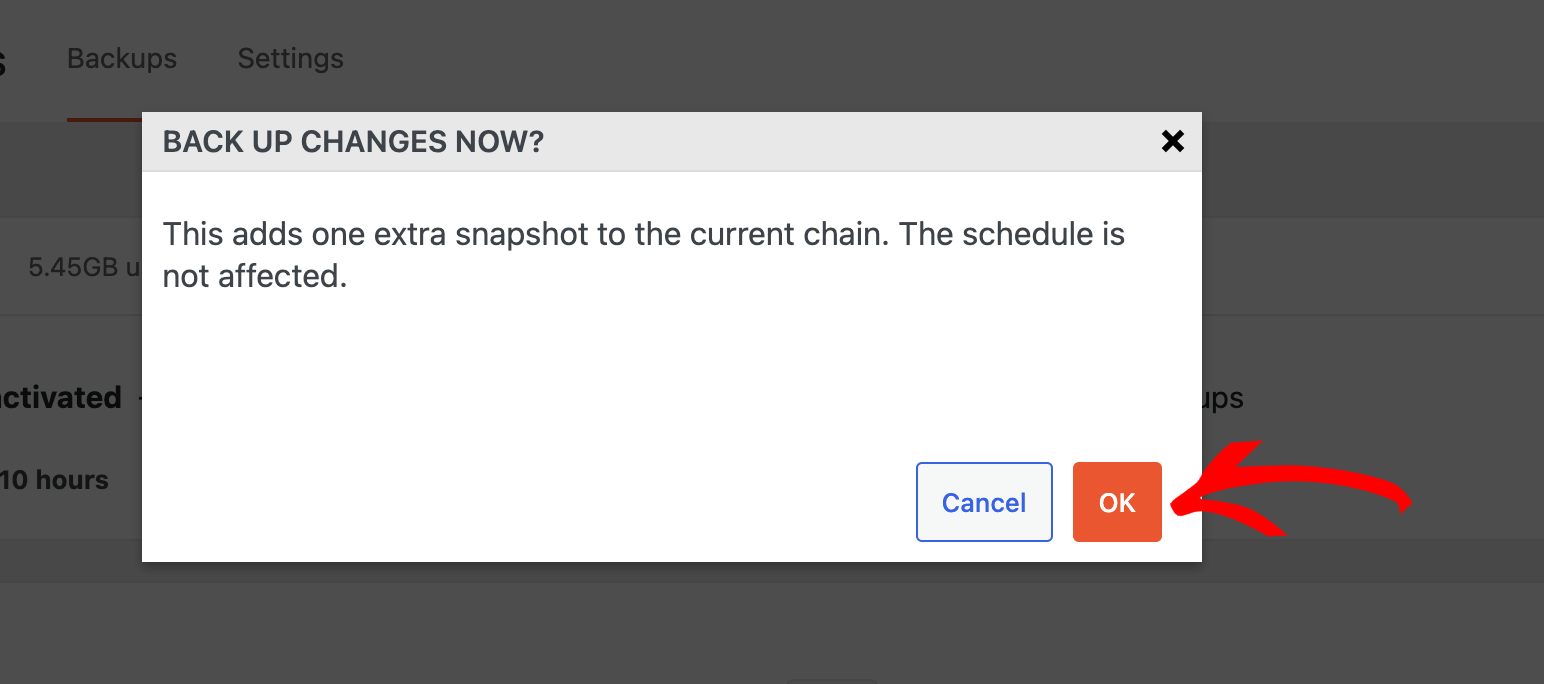
2. Clique em OK para confirmar:
3. O Duplicator cria a linha de base e a carrega no Duplicator Cloud. Isso pode levar alguns minutos, dependendo do tamanho do seu site.
4. Quando terminar, a linha de base aparece na lista Snapshots:
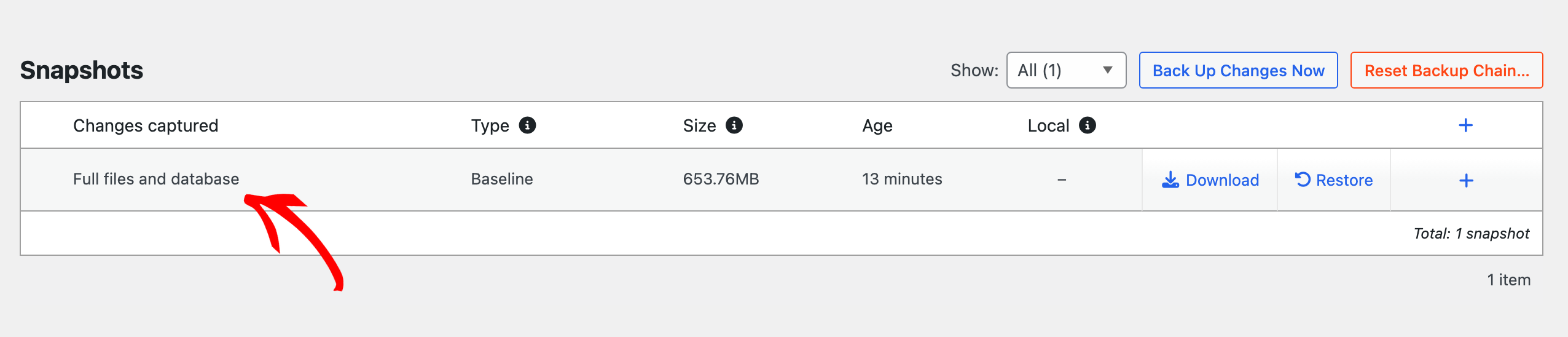
Observação: Se você pular esta etapa, a primeira execução agendada criará a linha de base para você.
Agendando Backups Incrementais
Assim que a linha de base estiver pronta, defina com que frequência o Duplicator verifica seu site em busca de alterações e quantos backups manter.
1. No painel Cadeia de Backup, use fazer backup das alterações a cada para escolher um intervalo de 1 a 24 horas.
2. Use manter os últimos para definir quantos backups manter. O mínimo é 2.
3. Clique em Ativar:
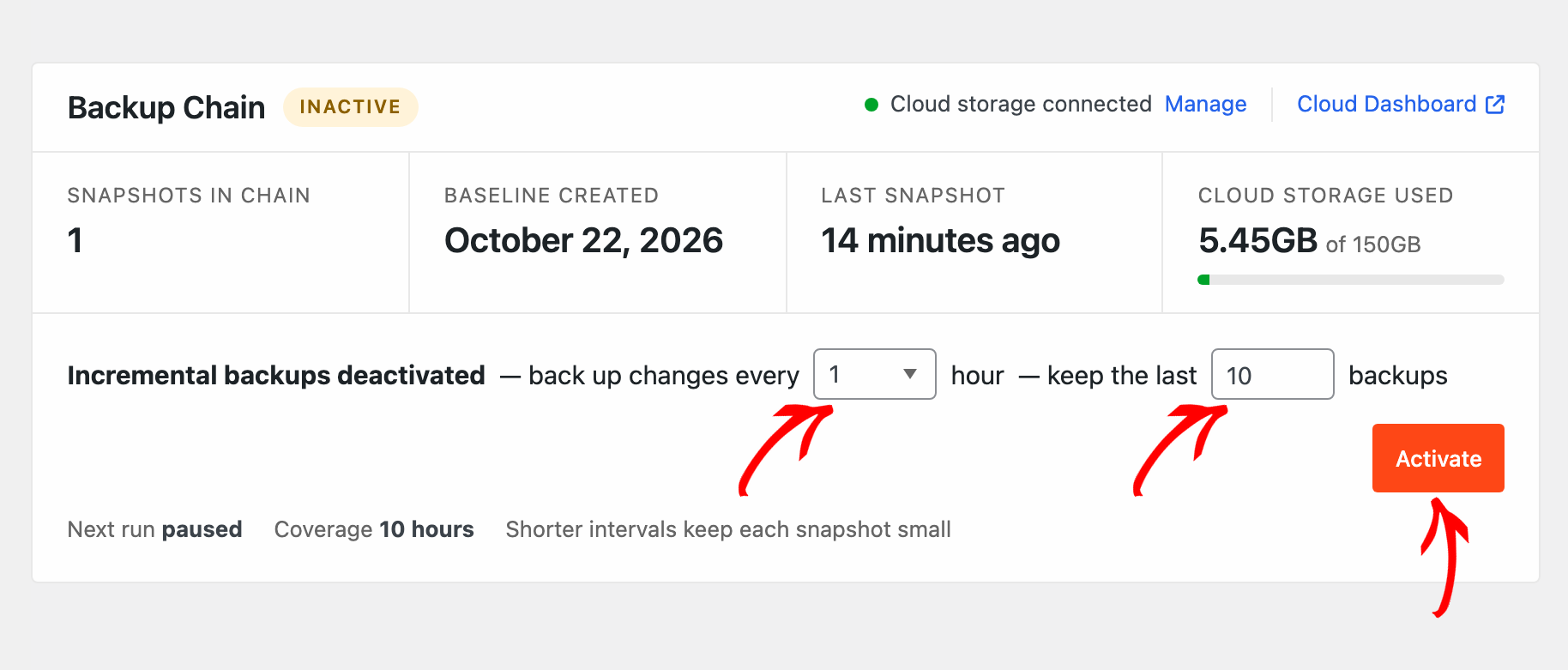
4. A cadeia agora é exibida como Ativa, e Próxima execução informa quando o próximo backup é iniciado:
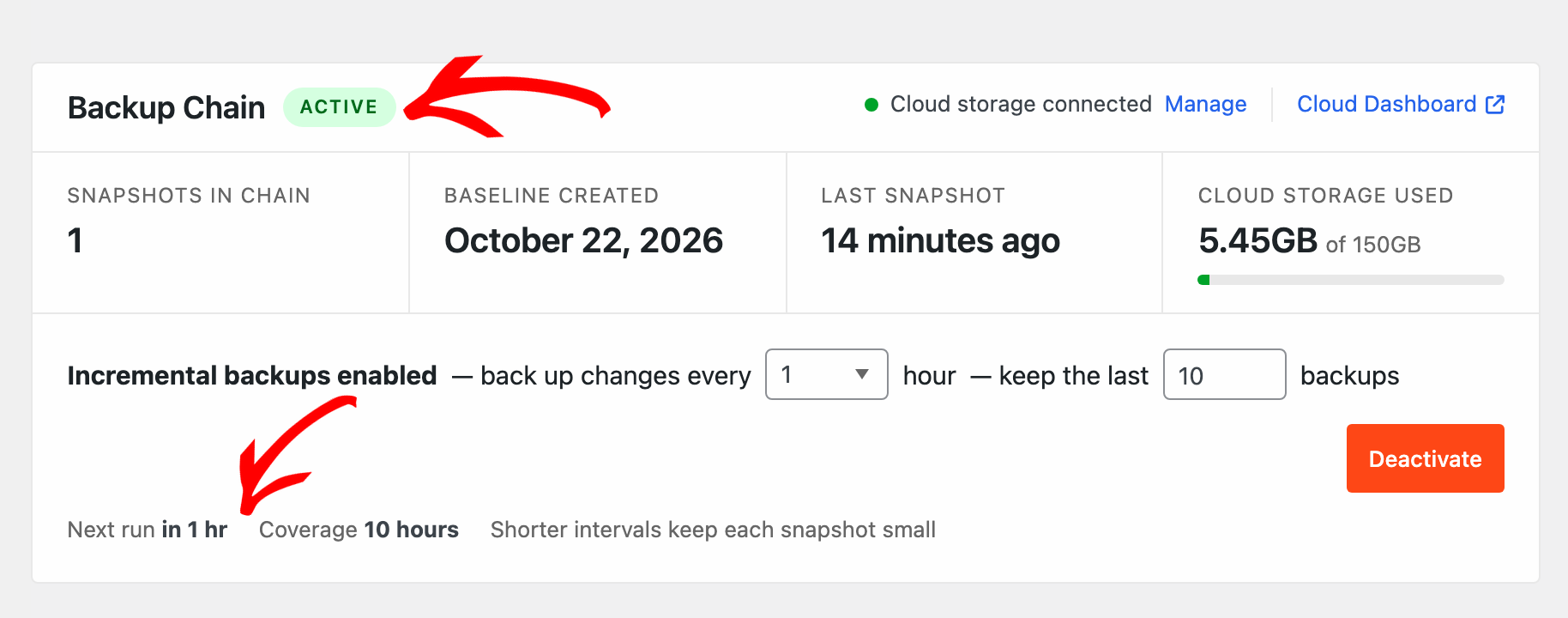
Intervalos menores mantêm cada snapshot pequeno. Se nada mudou desde o último backup, a execução é pulada. Uma execução pulada não é uma falha.
Escolhendo o Que Monitorar: Ignorar vs. Excluir
Por padrão, qualquer alteração em seus arquivos ou banco de dados inicia um novo backup. Na aba Configurações, você pode alterar como pastas, arquivos e tabelas de banco de dados específicas são tratadas. Além do padrão Backup, existem duas opções:
- Não monitorar: Alterações neste item não iniciam um novo backup, mas o item ainda é incluído em cada backup. Use-o para coisas que mudam com frequência, mas que ainda devem estar em seus backups, como pastas de log.
- Excluir: O item é deixado de fora completamente de seus backups, portanto, nunca é copiado e nunca inicia um backup. Use-o para coisas que você não precisa restaurar, como uma pasta de vídeos grandes armazenados em outro lugar.
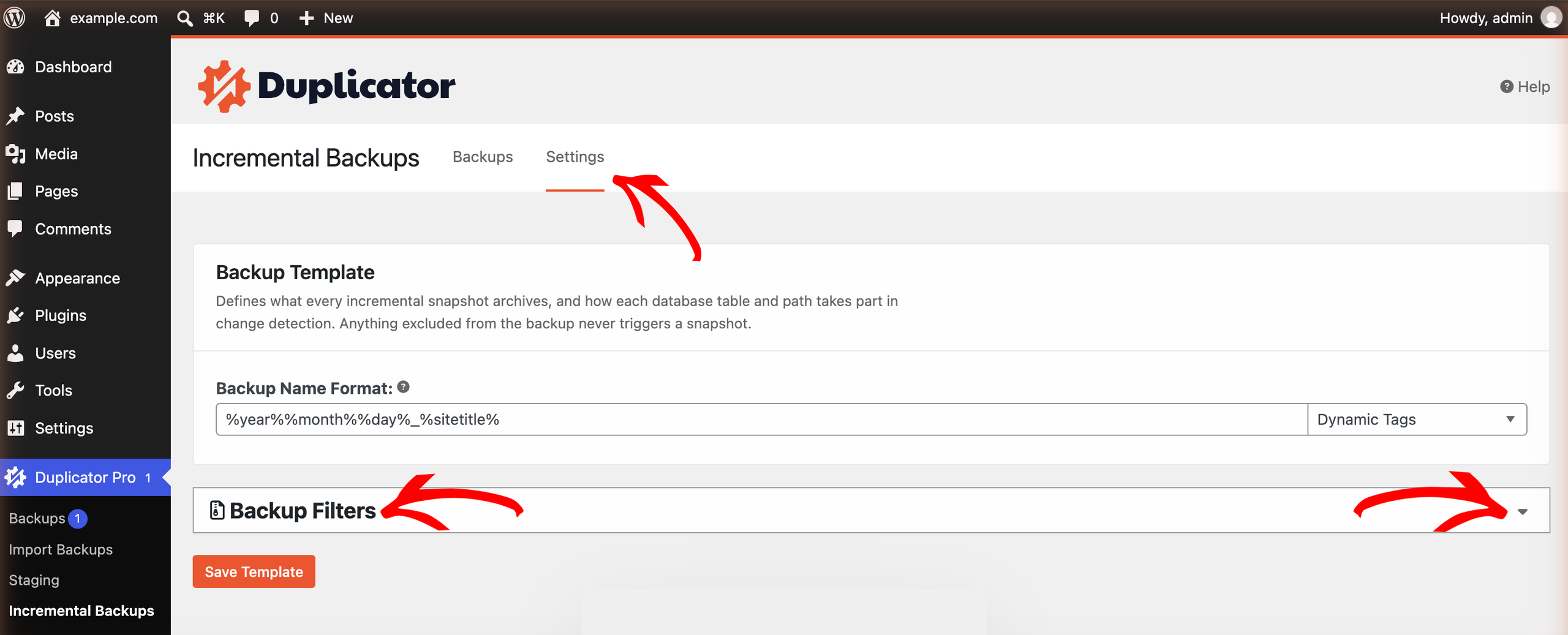
1. Abra a aba Configurações e expanda Filtros de Backup:
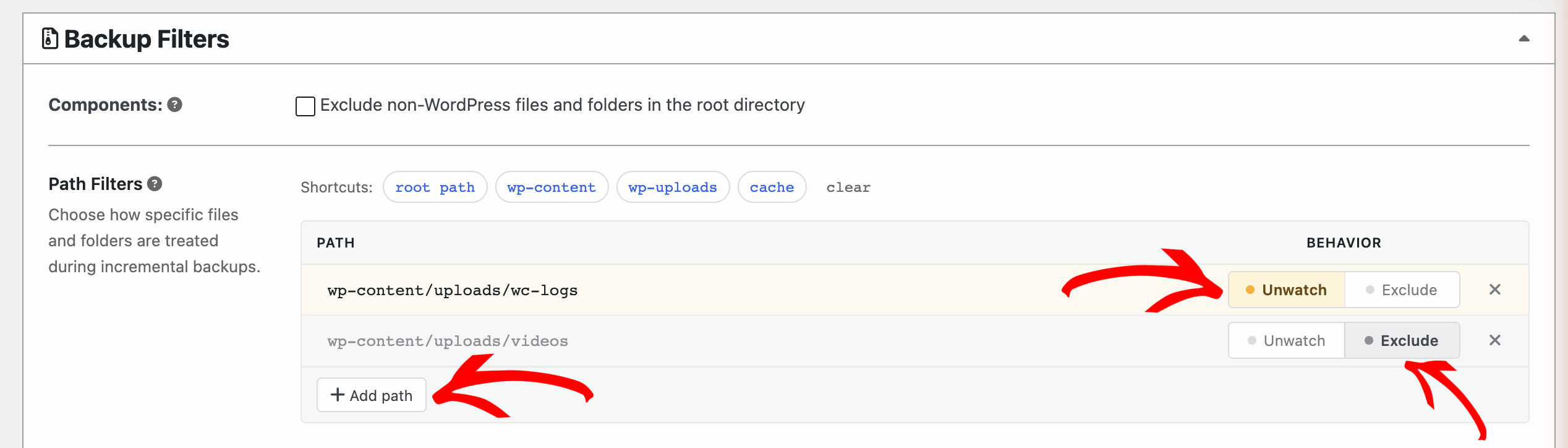
2. Em Filtros de Caminho, clique em Adicionar caminho, insira o caminho da pasta ou arquivo e escolha Não monitorar ou Excluir. Neste exemplo, a pasta wp-content/uploads/wc-logs não é monitorada e a pasta wp-content/uploads/videos é excluída:
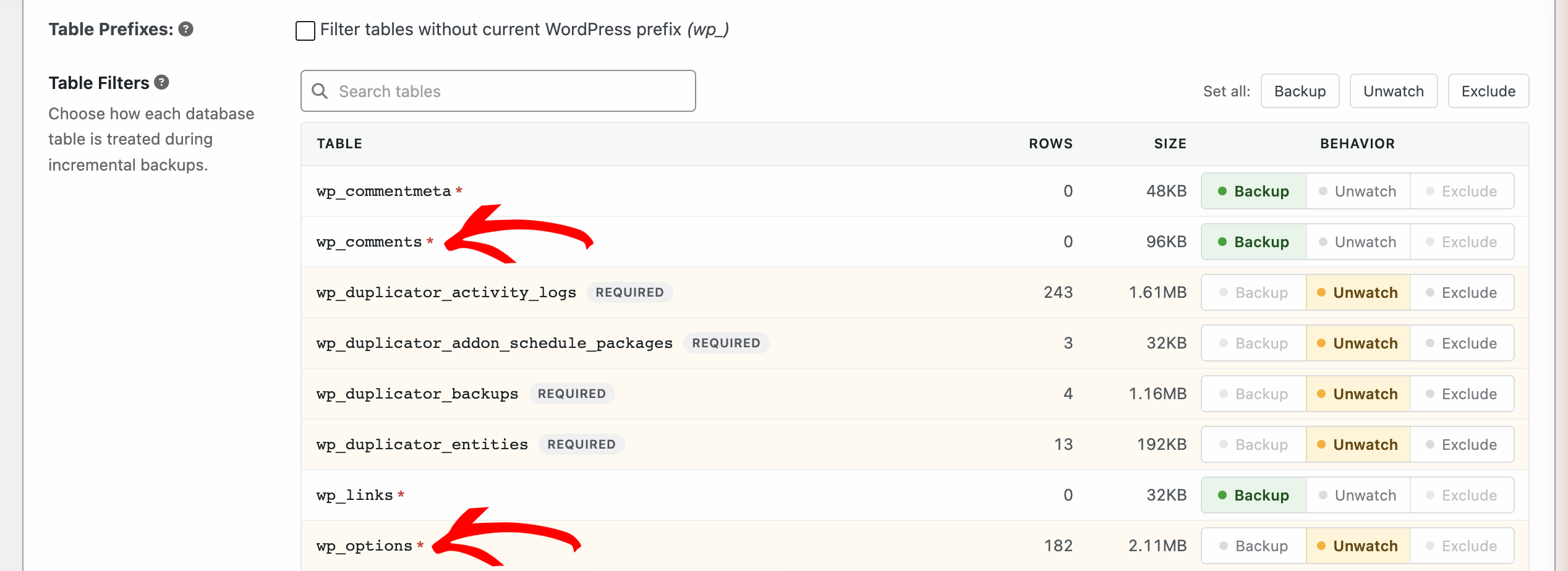
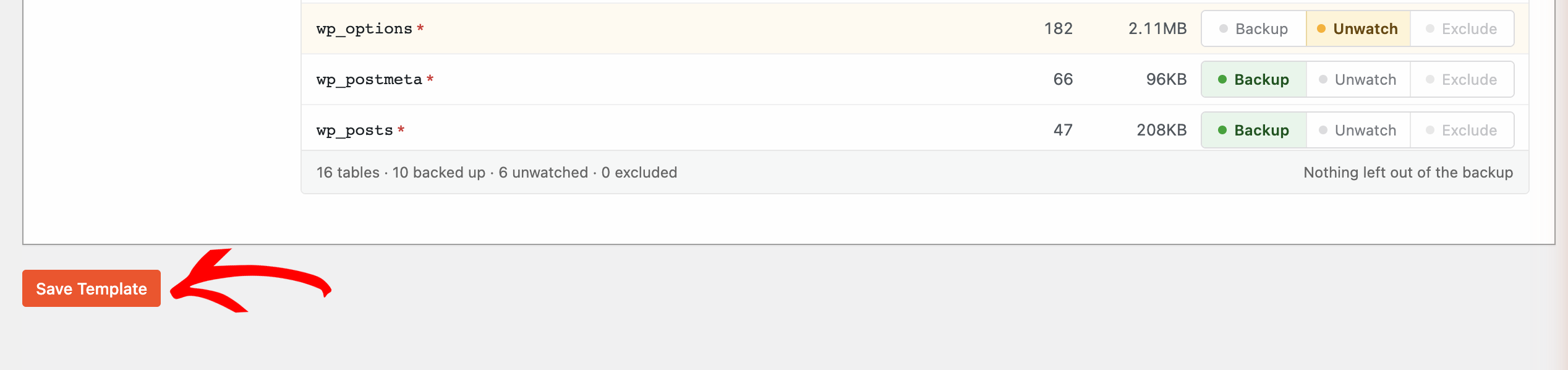
3. Em Filtros de Tabela, escolha Backup, Não monitorar ou Excluir para cada tabela de banco de dados:
4. Role para baixo e clique em Salvar Modelo:
Fazendo Backup das Alterações Manualmente
Você não precisa esperar o agendamento. Para criar um backup imediatamente, clique em Fazer Backup das Alterações Agora e confirme com OK:
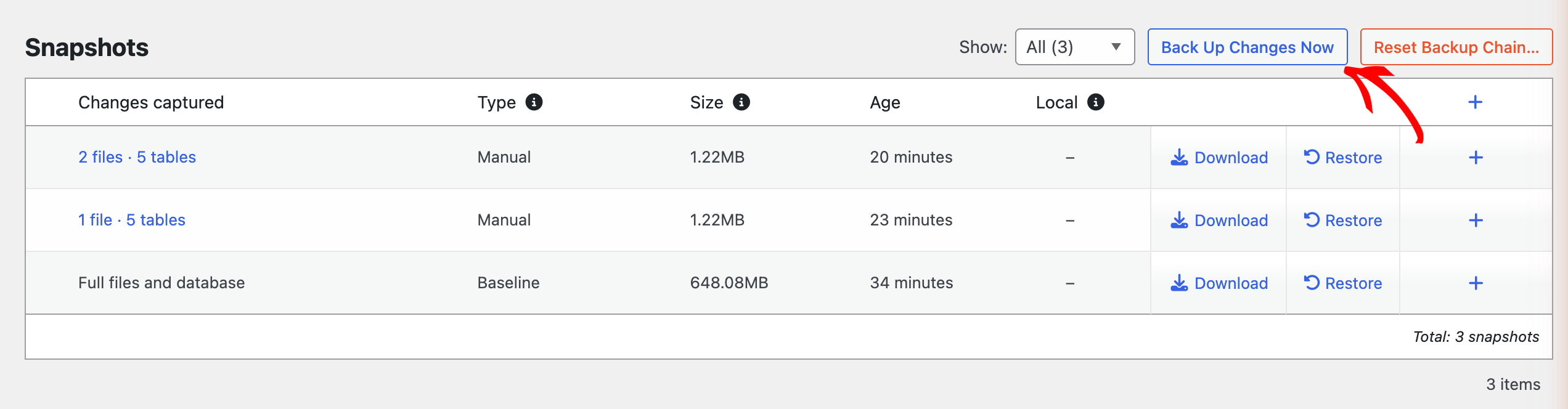
Isso adiciona um snapshot extra à mesma cadeia. Seu agendamento não é afetado.
Visualizando o Que Cada Backup Capturou
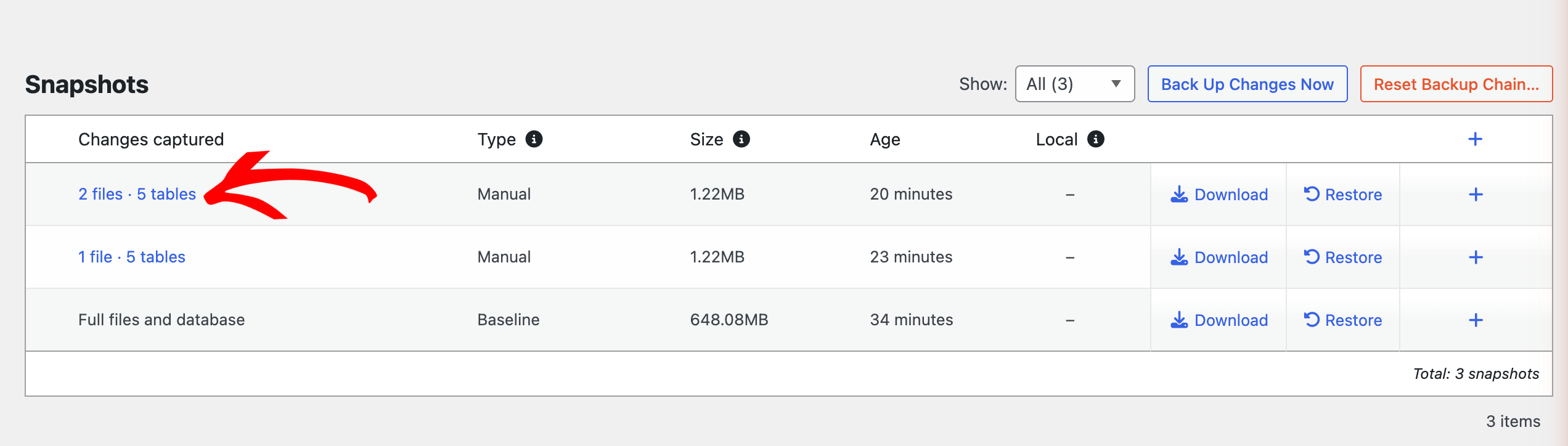
Na lista Snapshots, clique no resumo de alterações de qualquer backup, por exemplo 2 arquivos · 5 tabelas:
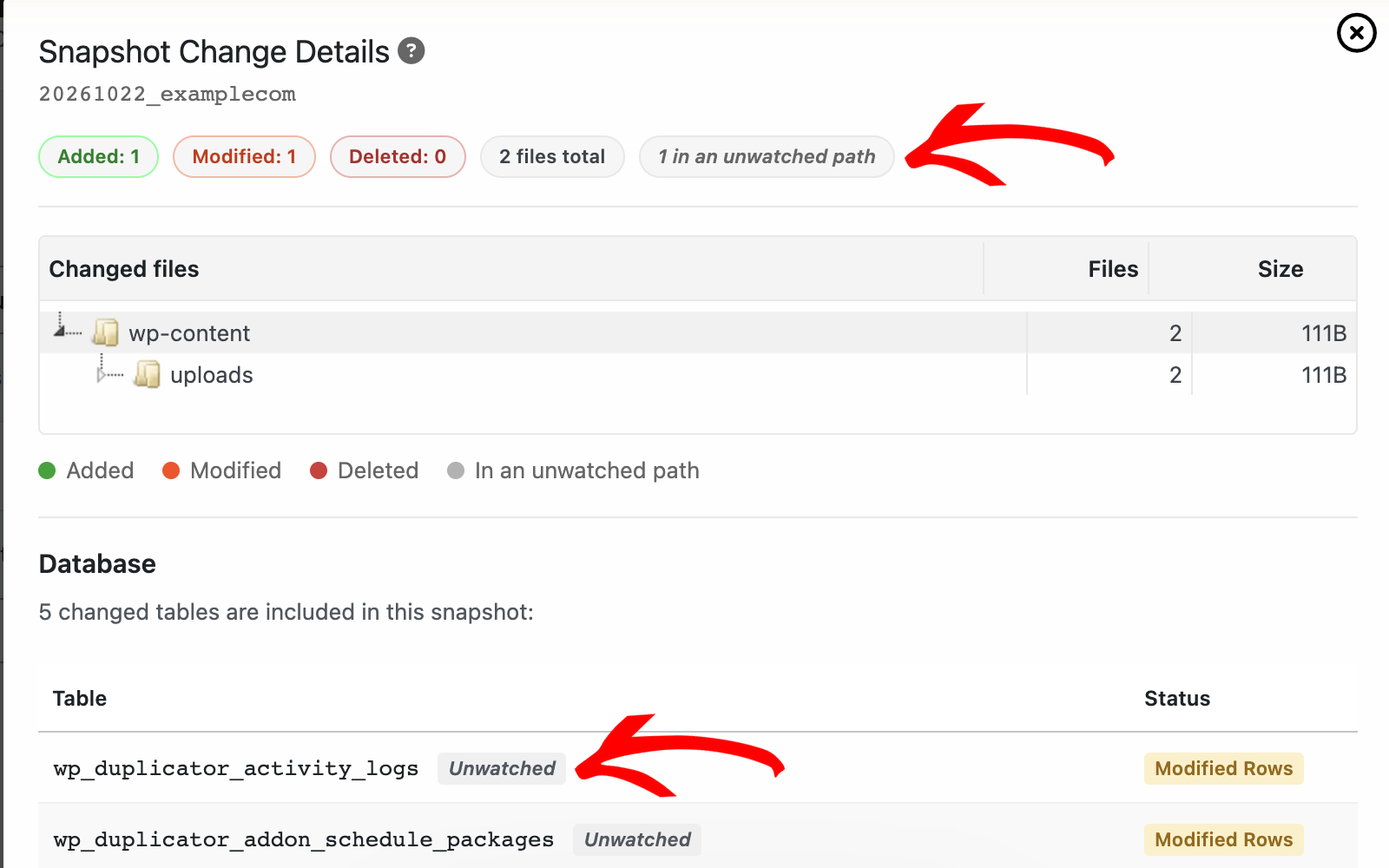
A janela Detalhes de Alterações do Snapshot lista todos os arquivos e tabelas que o backup capturou. Arquivos em pastas não monitoradas são mostrados como em um caminho não monitorado, e tabelas não monitoradas são marcadas como Não Monitorada:
Você também pode ver todos os seus backups no Duplicator Cloud. Clique em Painel da Nuvem no painel Cadeia de Backups para abri-lo.
É isso! Agora você sabe como configurar Backups Incrementais e escolher o que o Duplicator monitora para alterações.
Como próximo passo, confira nosso guia sobre Restauração do Seu Backup.


