

Gerenciando Backups do Duplicator com IA Usando WPVibe
Quer verificar seus backups ou iniciar um novo apenas perguntando? O Duplicator, nosso plugin de backup e migração, funciona com o WPVibe, para que assistentes de IA como Claude, ChatGPT e Cursor possam gerenciar backups, armazenamentos e configurações em seu site para você.
Neste guia, mostraremos como gerenciar backups do Duplicator com seu assistente de IA WPVibe, desde a conexão até cada ação que ele pode executar.
Como os Assistentes de IA Funcionam com o Duplicator
Um assistente de IA é uma ferramenta de chat, como Claude ou ChatGPT, que pode realizar ações para você. O Duplicator dá a esses assistentes um conjunto de ações que eles podem executar em seu site, através da API de Habilidades do WordPress. A API de Habilidades é uma parte do WordPress que permite que plugins descrevam o que um assistente pode fazer.
Uma vez que seu site esteja conectado, você digita uma solicitação em palavras simples, como "Faça backup do meu banco de dados". O assistente seleciona a ação Duplicator correspondente, a executa em seu site e informa o resultado.
Veja com o que um assistente pode ajudar:
- Backups: listar, criar, verificar, cancelar, transferir e excluir backups, e ler seus logs de construção.
- Status de proteção: verificar se seu site tem um backup recente com uma cópia no armazenamento remoto.
- Armazenamentos: listar seus armazenamentos, testar a conexão deles e alterar quantos backups eles mantêm.
- Configurações e visão geral do site: ler e alterar as configurações do Duplicator, e obter um resumo do seu site e do Duplicator.
- AutoTune e ferramentas: verificar ou iniciar o AutoTune, limpar arquivos temporários e remover arquivos do instalador.
- Log de Atividades: ler o que aconteceu em seu site, ou com um único backup.
- Recursos do Duplicator Pro: gerenciar agendamentos, modelos, o ponto de recuperação e backups incrementais.
Você encontrará cada ação, com a permissão necessária, na lista completa abaixo.
Visualizando o Que Seu Assistente Pode Fazer
Para ver a lista completa em seu próprio site, navegue até Duplicator Pro » Ferramentas no seu painel do WordPress. Em seguida, clique na aba IA.
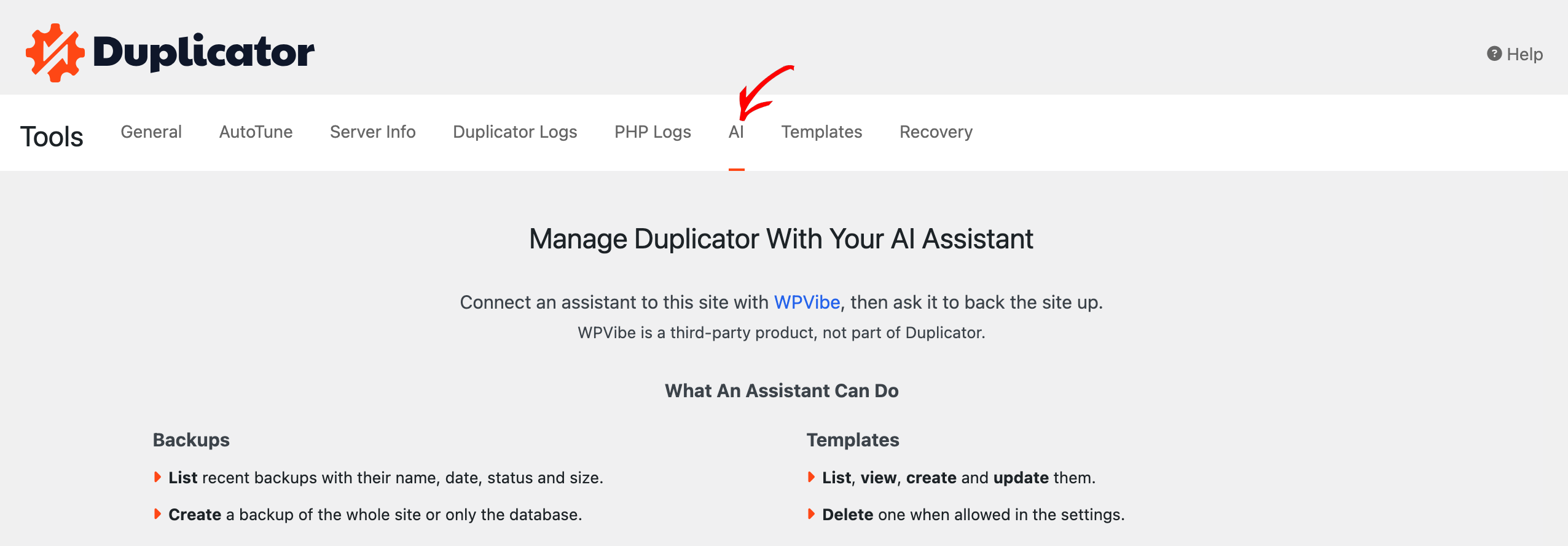
A página Gerenciar Duplicator com seu Assistente de IA agrupa tudo o que um assistente pode fazer por área, como Backups, Armazenamentos e AutoTune. Ações marcadas como quando permitido nas configurações são ações sensíveis. Abordaremos essas em um momento.
Se o seu site executa uma versão do WordPress anterior à 6.9, esta página exibe a mensagem Os recursos de IA precisam do WordPress 6.9 ou posterior. Atualize o WordPress para usá-los. Assim que você atualizar o WordPress, os recursos de IA serão ativados automaticamente.
Conectando Seu Assistente de IA
Seu assistente precisa de uma conexão segura com seu site antes de poder executar qualquer coisa. A maneira mais fácil é o WPVibe, um plugin que conecta seu site ao Claude, ChatGPT, Cursor e outros assistentes de IA. O WPVibe é um produto separado, não faz parte do Duplicator.
No Duplicator Lite, você pode instalar o WPVibe diretamente da aba IA. Para fazer isso, clique no botão Instalar Plugin no card WPVibe.
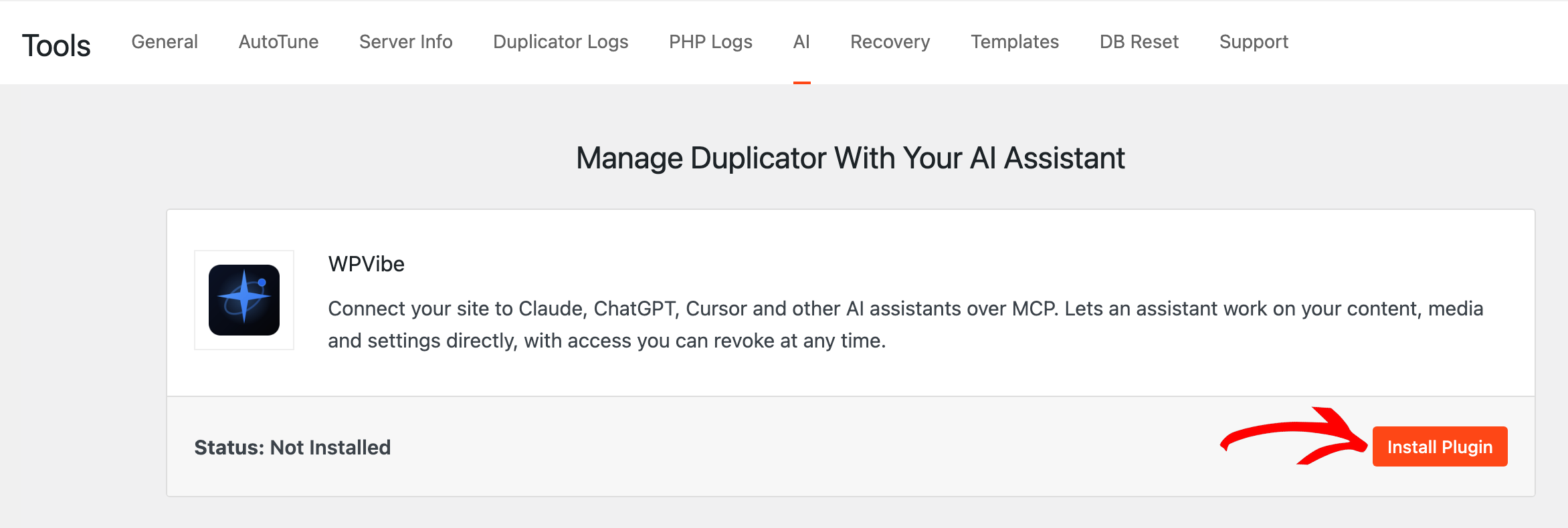
Depois disso, siga as etapas de configuração do WPVibe para vincular seu site ao seu assistente. Quando a conexão estiver pronta, seu assistente poderá ver as ações do Duplicator imediatamente. Não há mais nada para ativar no Duplicator.
Permitindo Ações Sensíveis
Algumas ações excluem ou alteram coisas, ou divulgam seu link de recuperação. O Duplicator chama essas ações de sensíveis e as bloqueia por padrão. As ações sensíveis incluem:
- Exclusão de backups, agendamentos, modelos e armazenamentos.
- Alteração de configurações e do número de backups que um armazenamento mantém.
- Início do AutoTune e purga de arquivos de backup órfãos.
- Definição ou leitura do ponto de recuperação.
Para permiti-las, navegue até Duplicator Pro » Configurações e permaneça na aba Geral. Em seguida, localize a opção Assistentes de IA e marque a caixa Permitir que assistentes de IA executem ações sensíveis.

Em seguida, role para baixo e clique em Salvar Configurações.
Mesmo com essa opção marcada, seu assistente é instruído a pedir sua confirmação para cada ação sensível antes de executá-la. Se a opção estiver desmarcada e você solicitar uma, o assistente informará:
Sensitive actions from an AI assistant, such as deleting, changing settings or getting the recovery link, are turned off on this site. A site administrator can allow them in Duplicator > Settings > General.Pedindo ao Seu Assistente para Gerenciar Backups
Você não precisa de comandos especiais. Apenas pergunte com suas próprias palavras. A tabela abaixo mostra as solicitações que você pode tentar e o que o Duplicator faz com cada uma delas:
| Você pergunta | O que acontece |
|---|---|
| “Meu site está protegido?” | O Duplicator verifica se há um backup recente com uma cópia no armazenamento remoto e se um ponto de recuperação está definido. |
| “Faça backup do meu banco de dados antes de atualizar os plugins.” | O Duplicator inicia um backup somente do banco de dados, anota seu motivo e relata o progresso até que seja concluído. |
| “Faça um backup completo e envie-o para o Duplicator Cloud.” | O Duplicator faz backup de todo o site e o armazena no local que você especificar. |
| “Mostre meus últimos 5 backups.” | Seu assistente lista cada backup com seu nome, data, status e tamanho. |
| “Por que meu último backup falhou?” | Seu assistente lê o log de compilação e explica o motivo e a correção. |
| “Teste meu armazenamento do Google Drive.” | O Duplicator grava um arquivo de teste no armazenamento, o exclui e informa se a conexão funciona. |
| “Como faço para mover este site para um novo host?” | Seu assistente explica como instalar um backup em outro site. |
Exemplo: Verificando Sua Proteção
Digamos que você pergunte: “Meu site está protegido?” Seu assistente executa uma verificação de proteção e responde com um breve resumo, como este do nosso site de teste:
Not protected: the last backup with a remote copy was 2 weeks ago. No recovery point is set: set a recent full backup as the recovery point, so the site can be restored even when wp-admin is unreachable.A partir daqui, você pode simplesmente responder: “Então faça um backup completo agora.”
Exemplo: Criando um Backup
Em seguida, digamos que você pergunte: “Faça backup do meu banco de dados antes de atualizar os plugins.” Seu assistente inicia o backup e informa que ele começou. Em seguida, ele verifica o backup até que termine. Em nosso site de teste, o backup do banco de dados ficou pronto em menos de um minuto, e o assistente relatou:
Status: complete
Size: 3.91MB
Backup package has been successfully created and is ready for use
This backup contains the database only; site files are not included.
O novo backup também aparece na página Duplicator Pro » Backups, assim como um que você cria.
Para mais solicitações prontas para uso, consulte nossa folha de dicas do assistente de IA.
Entendendo Permissões e Limites
Seu assistente só pode fazer o que seu usuário do WordPress tem permissão para fazer no Duplicator. Se o usuário não tiver uma permissão, o assistente responderá com Sua conta ainda não tem permissão para fazer isso, seguido pela permissão necessária, como Criar Backup ou Gerenciar Configurações. Um administrador pode conceder essa permissão em Duplicator Pro » Configurações » Acesso.
Algumas outras limitações se aplicam:
- Sites de staging: os assistentes não podem gerenciar o Duplicator em um site de staging. Use seu site principal em vez disso.
- Restauração e instalação: os assistentes podem explicar como instalar um backup, mas não podem executar a instalação para você.
- Credenciais de armazenamento: os assistentes não podem criar um armazenamento ou alterar seus detalhes de conexão e senhas. Você os configura na página Armazenamento.
- Backup de ponto de recuperação: o backup definido como seu ponto de recuperação não pode ser excluído. Primeiro, defina outro ponto de recuperação ou redefina-o em Duplicator Pro » Ferramentas » Recuperação.
Tudo o Que Seu Assistente Pode Fazer
Cada tabela abaixo cobre um grupo da página Duplicator Pro » Ferramentas » IA. Veja o que cada coluna significa:
- Ação: o nome que seu assistente exibe.
- O que faz: o que acontece quando seu assistente executa a ação.
- Sensível: “Sim” significa que a ação só é executada quando Permitir que assistentes de IA executem ações sensíveis está marcado em Duplicator Pro » Configurações, e seu assistente é instruído a pedir sua confirmação primeiro.
- Permissão: a permissão do Duplicator que o usuário do WordPress do assistente precisa. Por padrão, administradores têm todas elas (Super administradores em multisite).
- Duplicator Lite: se a ação funciona no Duplicator Lite.
Backups
Backups estão disponíveis tanto no Duplicator Lite quanto no Duplicator Pro. Exemplos de solicitações: “Fazer backup do meu banco de dados”, “Mostrar meus últimos 5 backups”, “Por que meu último backup falhou?”
A tabela abaixo mostra cada ação de backup:
| Ação | O que ele faz | Sensível | Permissão | Duplicator Lite |
|---|---|---|---|---|
| Listar Backups | Lista backups recentes com nome, data, status e tamanho. Você pode pedir um número de backups, ou apenas os falhos ou completos. | Não | Ler Backup | Sim |
| Obter Status do Backup | Mostra o status de um backup e relata o progresso até que ele esteja completo, falho ou cancelado. | Não | Ler Backup | Sim |
| Criar Backup | Inicia um backup do site inteiro ou apenas do banco de dados, com senha, motivo e armazenamentos opcionais. Sem um escopo, ele segue seu modelo padrão. | Não | Criar Backup | Sim |
| Cancelar Backup | Interrompe um backup que está sendo criado ou transferido. | Não | Criar Backup | Sim |
| Transferir Backup | Copia um backup completo do armazenamento local padrão para outro armazenamento, ou de volta. | Não | Criar Backup | Sim |
| Obter Status de Proteção | Responde “Meu site está protegido?” verificando um backup completo dos últimos 7 dias com uma cópia no armazenamento remoto. No Duplicator Pro, também informa se um ponto de recuperação está definido. | Não | Ler Backup | Sim |
| Obter Log do Backup | Lê o log de construção de um backup para explicar uma falha. Um log muito longo retorna apenas seu final. | Não | Ler Backup | Sim |
| Obter Guia de Instalação do Backup | Explica como instalar um backup neste ou em outro site. | Não | Ler Backup | Sim |
| Excluir Backup | Exclui um backup e seus arquivos neste servidor. Cópias no armazenamento remoto são mantidas. | Sim | Criar Backup | Sim |
Ponto de Recuperação
O ponto de recuperação precisa de uma licença do Duplicator Pro. No Duplicator Lite, o assistente explica o que um ponto de recuperação faz e compartilha um link de atualização.
A tabela abaixo mostra cada ação de ponto de recuperação:
| Ação | O que ele faz | Sensível | Permissão | Duplicator Lite |
|---|---|---|---|---|
| Obter Ponto de Recuperação | Mostra qual backup é o ponto de recuperação, com seu link de recuperação. | Sim | Restaurar Backup | Não |
| Definir Ponto de Recuperação | Define um backup completo como ponto de recuperação ou explica por que um backup não pode ser usado. | Sim | Restaurar Backup | Não |
Agendamentos
Agendamentos exigem uma licença Duplicator Pro. Exemplos de solicitações: "Criar um agendamento de backup completo semanal", "Pausar meu agendamento diário".
A tabela abaixo mostra cada ação de agendamento:
| Ação | O que ele faz | Sensível | Permissão | Duplicator Lite |
|---|---|---|---|---|
| Listar Agendamentos | Lista todos os agendamentos com suas configurações. | Não | Gerenciar Agendamentos | Não |
| Obter Agendamento | Mostra um agendamento. | Não | Gerenciar Agendamentos | Não |
| Criar Agendamento | Cria um agendamento. Um agendamento salvo com um armazenamento que não está pronto permanece inativo. | Não | Gerenciar Agendamentos | Não |
| Atualizar Agendamento | Altera as configurações que você nomeia em um agendamento. | Não | Gerenciar Agendamentos | Não |
| Copiar Agendamento | Copia um agendamento e altera as configurações que você nomeia na cópia. | Não | Gerenciar Agendamentos | Não |
| Executar Agendamento | Inicia um backup do agendamento agora. | Não | Gerenciar Agendamentos | Não |
| Habilitar Agendamento | Ativa um agendamento. Se um armazenamento não estiver pronto, o agendamento permanece inativo e informa o motivo. | Não | Gerenciar Agendamentos | Não |
| Desabilitar Agendamento | Desativa um agendamento até que você o ative novamente. | Não | Gerenciar Agendamentos | Não |
| Excluir Agendamento | Exclui um agendamento. | Sim | Gerenciar Agendamentos | Não |
Modelos
Modelos exigem uma licença Duplicator Pro. O modelo padrão e os modelos usados por um agendamento não podem ser excluídos.
A tabela abaixo mostra cada ação de modelo:
| Ação | O que ele faz | Sensível | Permissão | Duplicator Lite |
|---|---|---|---|---|
| Listar Modelos | Lista todos os modelos com suas configurações. | Não | Criar Backup | Não |
| Obter Modelo | Mostra um modelo. | Não | Criar Backup | Não |
| Criar Modelo | Cria um modelo. | Não | Criar Backup | Não |
| Atualizar Modelo | Altera as configurações que você nomeia em um modelo. | Não | Criar Backup | Não |
| Copiar Modelo | Copia um modelo e altera as configurações que você nomeia na cópia. | Não | Criar Backup | Não |
| Excluir Modelo | Exclui um modelo. | Sim | Criar Backup | Não |
Backups Incrementais
Backups incrementais exigem uma licença Pro ou superior e o Duplicator Cloud.
A tabela abaixo mostra cada ação de backup incremental:
| Ação | O que ele faz | Sensível | Permissão | Duplicator Lite |
|---|---|---|---|---|
| Listar Backups Incrementais | Lista a agenda de backup incremental com suas configurações. | Não | Criar Backup | Não |
| Obter Agenda de Backup Incremental | Mostra a agenda de backup incremental. | Não | Criar Backup | Não |
| Atualizar Agenda de Backup Incremental | Altera a frequência com que os backups incrementais são executados. Alterar o número de snapshots que o Duplicator Cloud mantém é uma ação sensível. | Não (Sim para o número mantido) | Criar Backup | Não |
| Habilitar Backups Incrementais | Ativa os backups incrementais. | Não | Criar Backup | Não |
| Desabilitar Backups Incrementais | Desativa os backups incrementais. Os backups já existentes no Duplicator Cloud são mantidos. | Não | Criar Backup | Não |
| Executar Backup Incremental | Faz backup das alterações do site agora. | Não | Criar Backup | Não |
Armazenamentos
Os armazenamentos funcionam tanto no Duplicator Lite quanto no Duplicator Pro. Os assistentes não podem criar um armazenamento ou alterar seus detalhes de conexão e credenciais.
A tabela abaixo mostra cada ação de armazenamento:
| Ação | O que ele faz | Sensível | Permissão | Duplicator Lite |
|---|---|---|---|---|
| Listar Armazenamentos | Lista todos os armazenamentos com seu tipo, local e quantos backups ele mantém. | Não | Gerenciar Armazenamento | Sim |
| Obter Armazenamento | Mostra um armazenamento. | Não | Gerenciar Armazenamento | Sim |
| Atualizar Armazenamento | Altera o nome ou as notas de um armazenamento. Alterar a quantidade de backups que ele mantém é uma ação sensível. | Não (Sim para o número mantido) | Gerenciar Armazenamento | Sim |
| Testar Armazenamento | Grava um arquivo de teste no armazenamento, o exclui e informa se a conexão funciona. | Não | Gerenciar Armazenamento | Sim |
| Excluir Armazenamento | Exclui um armazenamento. Armazenamentos integrados não podem ser excluídos. | Sim | Gerenciar Armazenamento | Sim |
AutoTune
O AutoTune executa backups de teste para encontrar as configurações de compilação que funcionam no seu servidor.
A tabela abaixo mostra cada ação do AutoTune:
| Ação | O que ele faz | Sensível | Permissão | Duplicator Lite |
|---|---|---|---|---|
| Obter Status do AutoTune | Mostra os backups de teste que o AutoTune executou e as configurações que ele escolheu. | Não | Gerenciar Configurações | Sim |
| Iniciar AutoTune | Inicia uma sessão do AutoTune. | Sim | Gerenciar Configurações e Criar Backup | Sim |
| Abortar AutoTune | Interrompe a sessão do AutoTune em execução. | Não | Gerenciar Configurações | Sim |
Ferramentas
Estes correspondem às ferramentas de limpeza em Duplicator Pro » Ferramentas na aba Geral.
A tabela abaixo mostra cada ação da ferramenta:
| Ação | O que ele faz | Sensível | Permissão | Duplicator Lite |
|---|---|---|---|---|
| Limpar Arquivos Temporários | Remove arquivos temporários de compilação. É recusado enquanto um backup está em execução. | Não | Ler Backup | Sim |
| Remover Arquivos do Instalador | Remove os arquivos do instalador deixados após uma migração. | Não | Ler Backup | Sim |
| Limpar Arquivos de Backup Órfãos | Exclui arquivos de backup no armazenamento local padrão que nenhum backup possui. | Sim | Ler Backup | Sim |
Configurações e Site
Exemplos de solicitações: “Ativar o log de rastreamento”, “Me dê uma visão geral do meu site.”
A tabela abaixo mostra cada ação de configuração e do site:
| Ação | O que ele faz | Sensível | Permissão | Duplicator Lite |
|---|---|---|---|---|
| Listar Configurações | Lista as configurações do Duplicator que um assistente pode alterar, com seus valores atuais. | Não | Gerenciar Configurações | Sim |
| Obter Configuração | Mostra uma configuração. | Não | Gerenciar Configurações | Sim |
| Atualizar Configurações | Altera as configurações que você nomeia. | Sim | Gerenciar Configurações | Sim |
| Informações do Site | Fornece uma visão geral do Duplicator, WordPress, PHP, banco de dados, último backup, armazenamentos, agendamentos e backups incrementais. | Não | Ler Backup | Sim |
| Listar Log de Atividades | Lê os eventos mais recentes do Log de Atividades, ou os eventos de um backup. | Não | Ler Backup | Sim |
Perguntas Frequentes
Abaixo, abordamos algumas das perguntas mais comuns sobre este recurso.
É isso! Agora você sabe como conectar seu assistente de IA, permitir ações sensíveis, gerenciar seus backups do Duplicator apenas pedindo e verificar cada ação que ele pode executar.
Quer solicitações prontas para usar para experimentar? Confira nossa folha de dicas do assistente de IA.
Prefere a linha de comando? Para saber mais, veja nosso guia sobre usando WP-CLI com Duplicator Pro.


