

Cómo configurar copias de seguridad incrementales
Las copias de seguridad incrementales mantienen tu sitio protegido sin crear una copia de seguridad completa cada vez. Duplicator primero guarda una copia completa de tu sitio, llamada línea base. Después de eso, cada copia de seguridad carga solo los archivos y las tablas de la base de datos que han cambiado. Cada copia de seguridad es pequeña, se ejecuta rápidamente y utiliza mucho menos espacio que una copia de seguridad completa.
En este tutorial, te mostraremos cómo configurar copias de seguridad incrementales de principio a fin: conectar Duplicator Cloud, crear tu línea base, programar tus copias de seguridad y elegir qué archivos y tablas Duplicator observa para detectar cambios.
Requisitos:
- Duplicator Pro 5.1.0 o más reciente.
- Una conexión a Duplicator Cloud. Las copias de seguridad incrementales son una función de Duplicator Cloud, y cada copia de seguridad de la cadena se almacena allí.
- Una licencia activa de Duplicator Pro o Elite para configurar copias de seguridad incrementales.
En este artículo
Conectar Duplicator Cloud
Si tu sitio aún no está conectado a Duplicator Cloud, la página Duplicator Pro » Copias de seguridad incrementales explica la función y te pide que te conectes primero.
1. En la página Copias de seguridad incrementales, haz clic en Conectar Duplicator Cloud. Esto te llevará a Duplicator Pro » Configuración. Haz clic en Conectar a través de la licencia de Duplicator Pro.
2. Selecciona uno de tus almacenamientos de Duplicator Cloud del menú emergente.
3. Cuando veas el mensaje de éxito, vuelve a Duplicator Pro » Copias de seguridad incrementales. La página ahora muestra Almacenamiento en la nube conectado.
Para un recorrido detallado con capturas de pantalla, consulta Almacenar tu copia de seguridad en Duplicator Cloud.
Crear tu instantánea de línea base
Cada cadena de copias de seguridad incrementales comienza con una línea base. Esta es una copia completa de tu sitio, aproximadamente del tamaño de una copia de seguridad estándar.
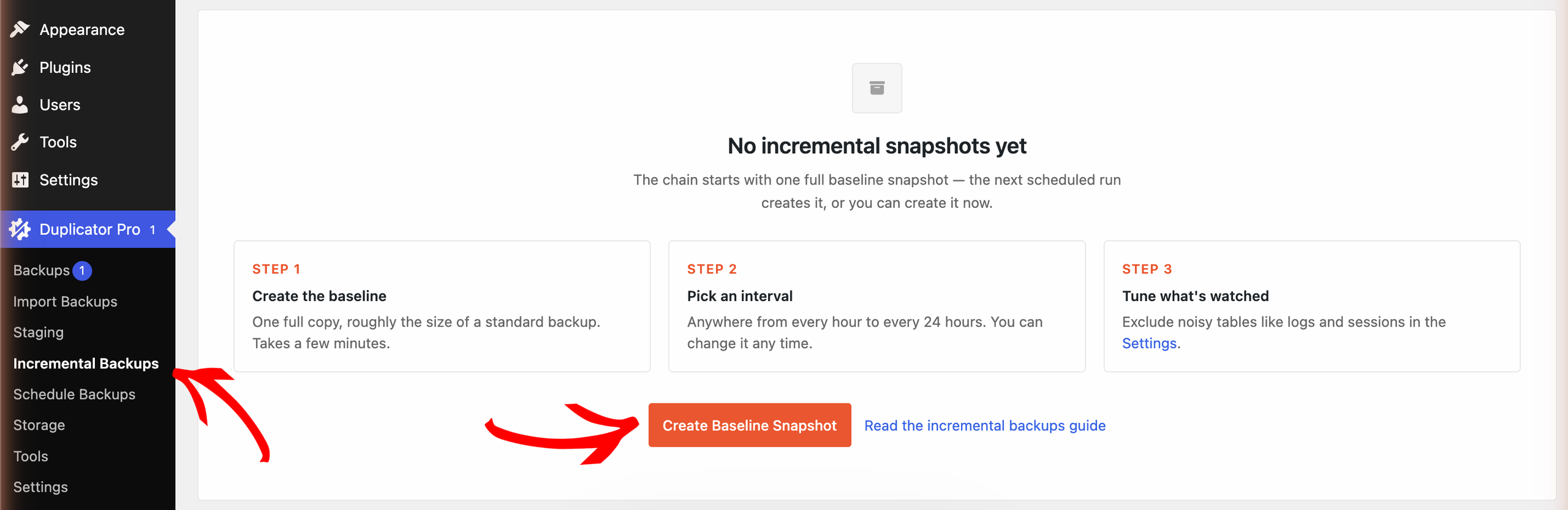
1. Navega a Duplicator Pro » Copias de seguridad incrementales y haz clic en Crear instantánea de línea base:
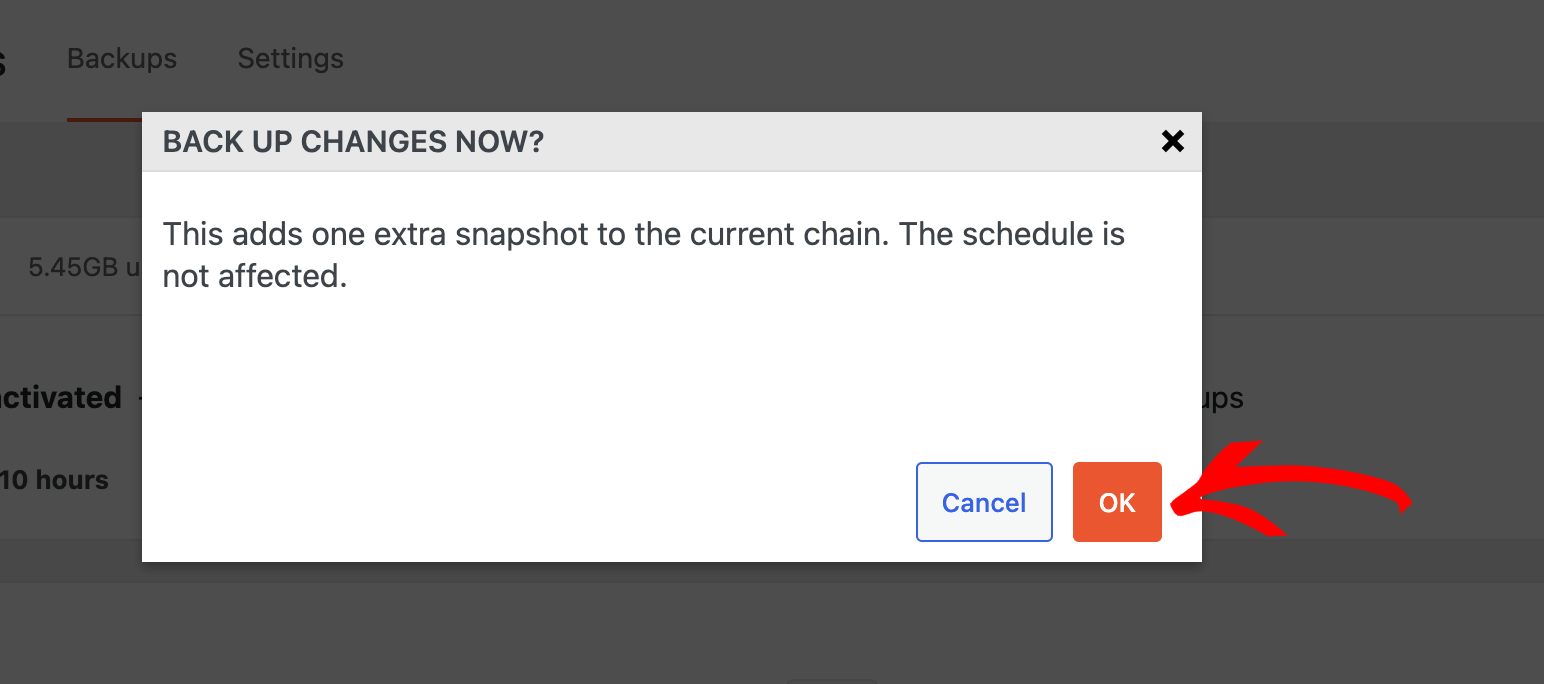
2. Haz clic en Aceptar para confirmar:
3. Duplicator crea la línea base y la carga en Duplicator Cloud. Esto puede tardar unos minutos, dependiendo del tamaño de tu sitio.
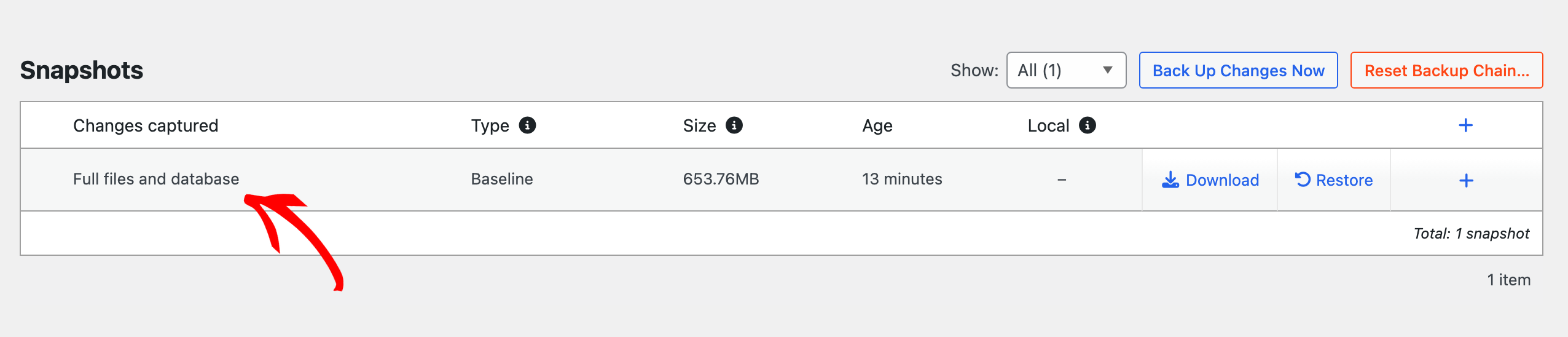
4. Cuando termine, la línea base aparece en la lista de Instantáneas:
Nota: Si omites este paso, la primera ejecución programada creará la línea base por ti.
Programar copias de seguridad incrementales
Una vez que la línea base esté lista, configura con qué frecuencia Duplicator revisa tu sitio en busca de cambios y cuántas copias de seguridad conservar.
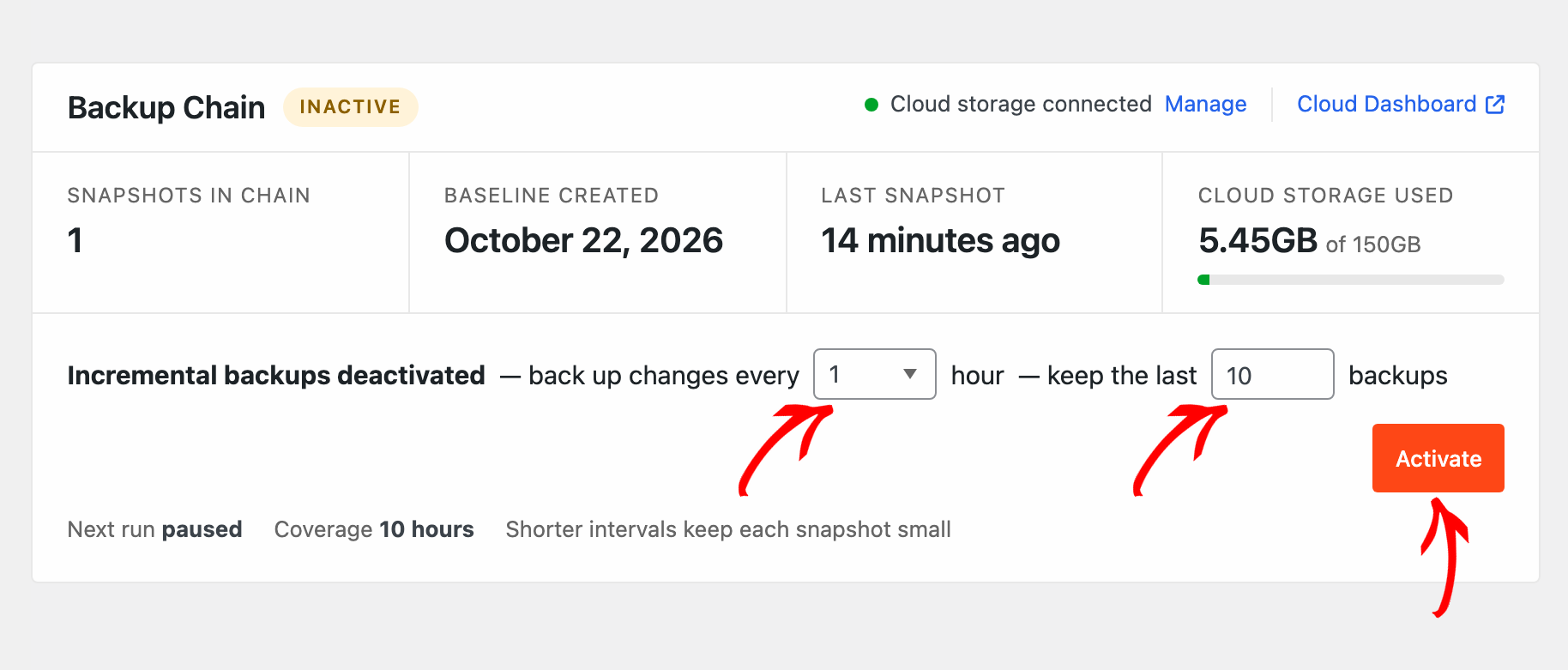
1. En el panel Cadena de copias de seguridad, usa copiar cambios cada para elegir un intervalo de 1 a 24 horas.
2. Usa conservar las últimas para definir cuántas copias de seguridad conservar. El mínimo es 2.
3. Haz clic en Activar:
4. La cadena ahora se muestra como Activa, y Próxima ejecución te indica cuándo comienza la próxima copia de seguridad:
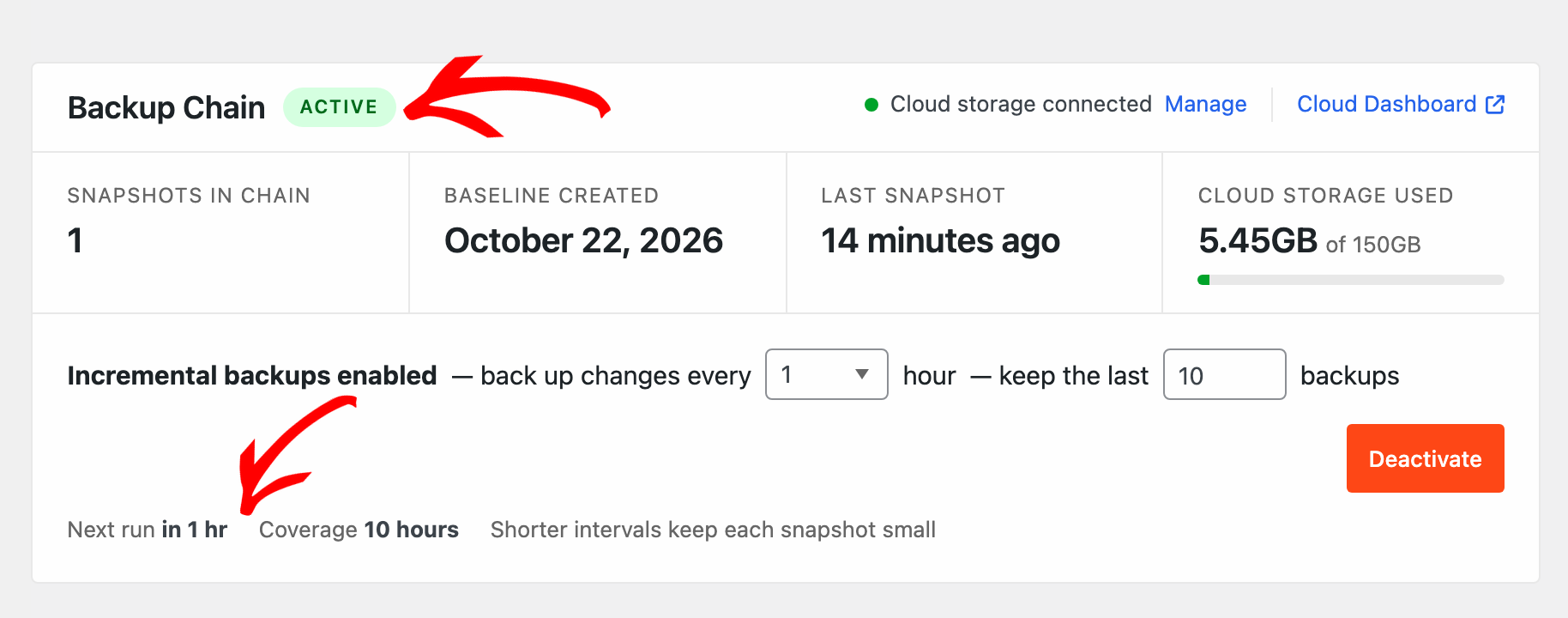
Los intervalos más cortos mantienen cada instantánea pequeña. Si no ha cambiado nada desde la última copia de seguridad, la ejecución se omite. Una ejecución omitida no es un error.
Elegir qué observar: No observar vs. Excluir
Por defecto, cualquier cambio en tus archivos o base de datos inicia una nueva copia de seguridad. En la pestaña Configuración, puedes cambiar cómo se tratan carpetas, archivos y tablas de base de datos específicas. Además de la Copia de seguridad predeterminada, hay dos opciones:
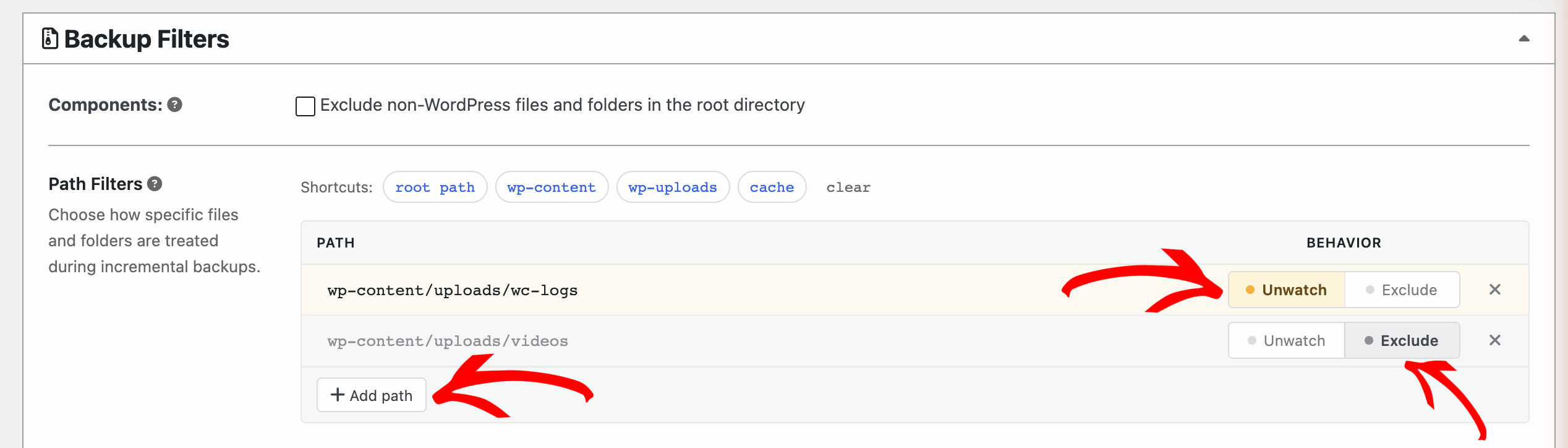
- No vigilar: Los cambios en este elemento *no* inician una nueva copia de seguridad, pero el elemento *aún se incluye* en cada copia de seguridad. Úsalo para cosas que cambian a menudo pero que aún deben estar en tus copias de seguridad, como carpetas de registros.
- Excluir: El elemento se *omite* por completo de tus copias de seguridad, por lo que nunca se copia de seguridad y nunca inicia una copia de seguridad. Úsalo para cosas que no necesitas restaurar, como una carpeta de videos grandes almacenados en otro lugar.
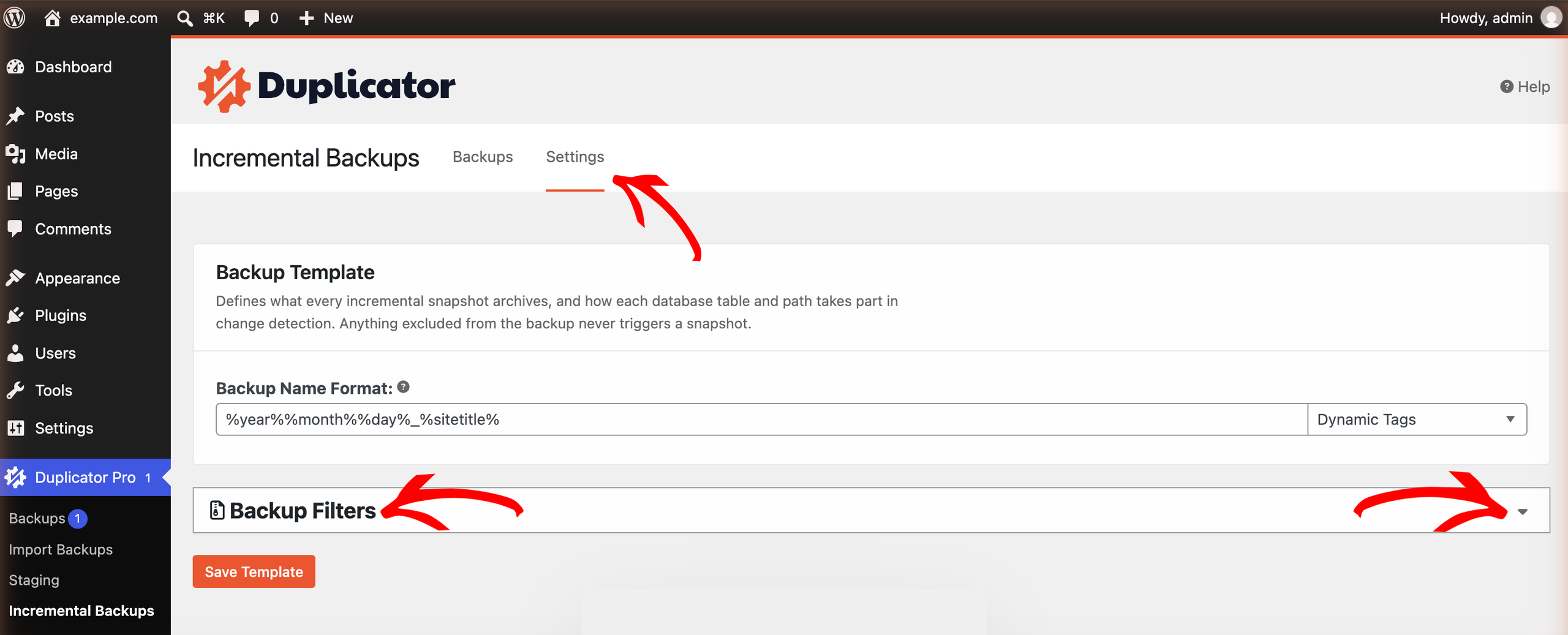
1. Abre la pestaña Configuración y expande Filtros de copia de seguridad:
2. En Filtros de ruta, haz clic en Añadir ruta, introduce la ruta de la carpeta o archivo y elige No vigilar o Excluir. En este ejemplo, la carpeta wp-content/uploads/wc-logs no se vigila y la carpeta wp-content/uploads/videos se excluye:
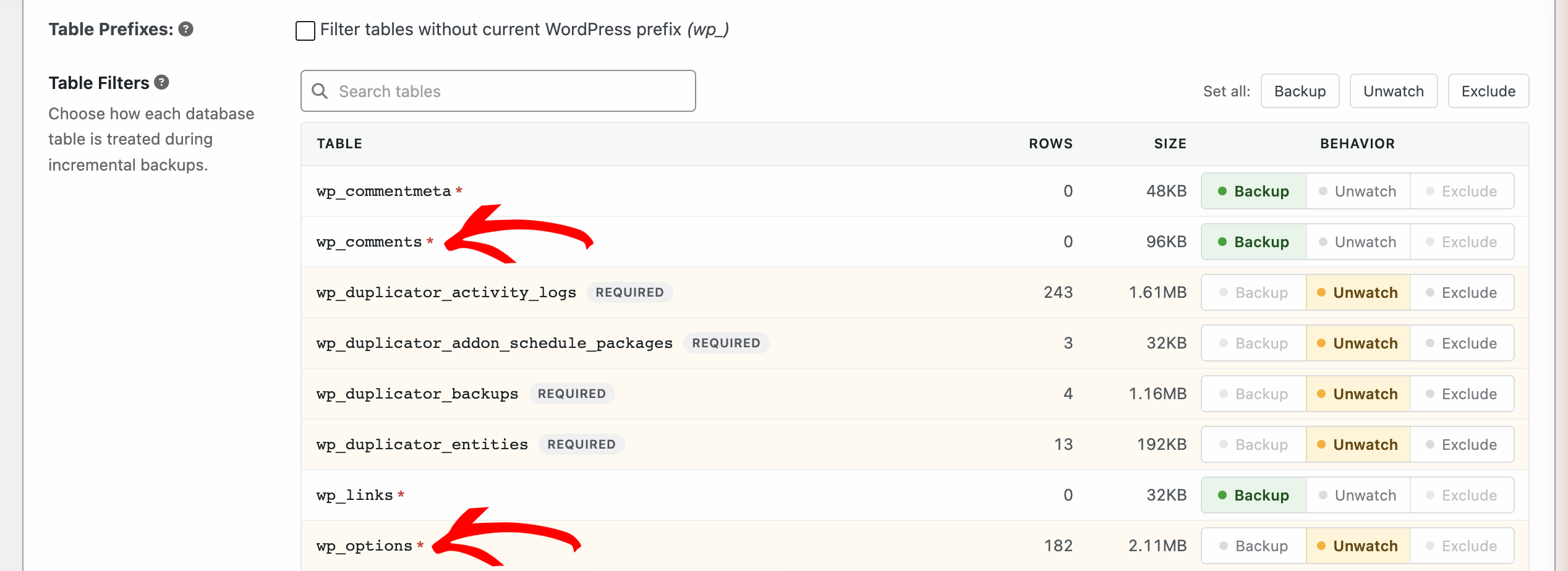
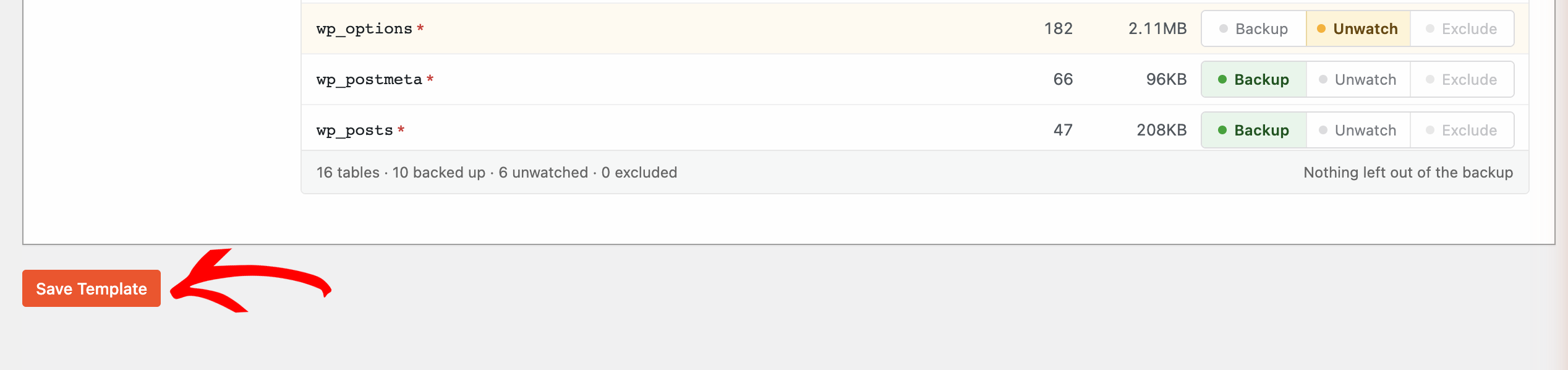
3. En Filtros de tabla, elige Copia de seguridad, No vigilar o Excluir para cada tabla de base de datos:
4. Desplázate hacia abajo y haz clic en Guardar plantilla:
Realizar copias de seguridad de los cambios manualmente
No tienes que esperar a la programación. Para crear una copia de seguridad de inmediato, haz clic en Copiar cambios ahora y confirma con Aceptar:
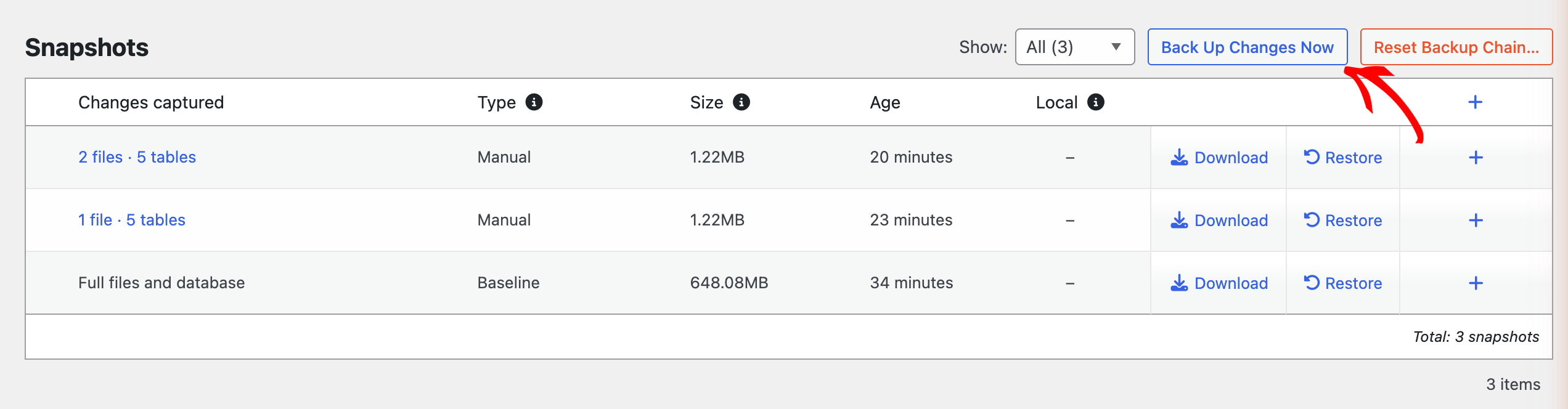
Esto añade una instantánea adicional a la misma cadena. Su horario no se ve afectado.
Ver qué capturó cada copia de seguridad
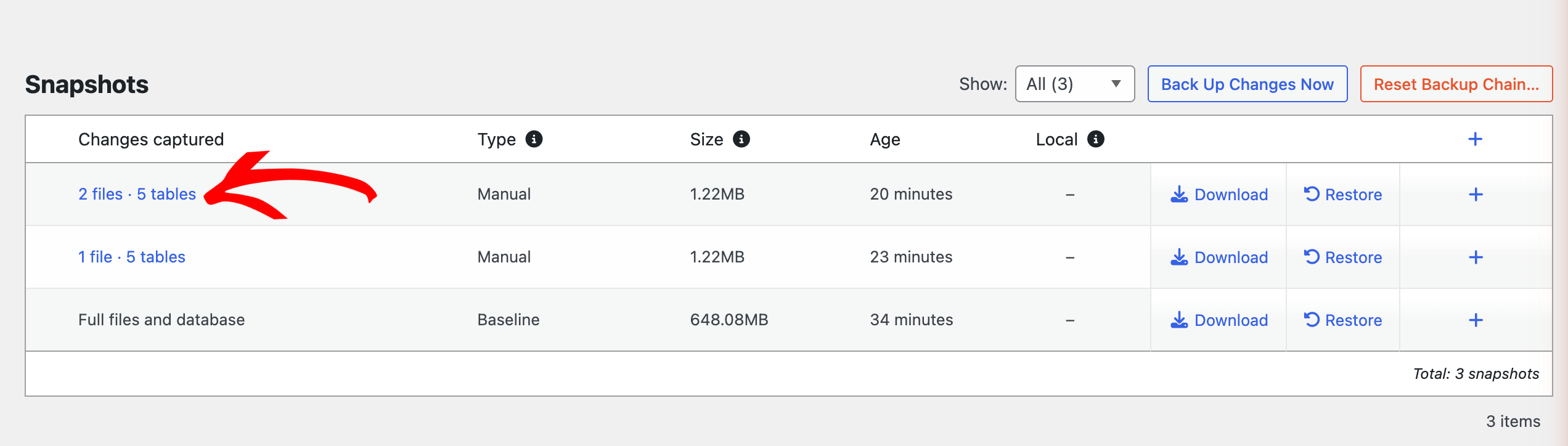
En la lista de Instantáneas, haga clic en el resumen de cambios de cualquier copia de seguridad, por ejemplo 2 archivos · 5 tablas:
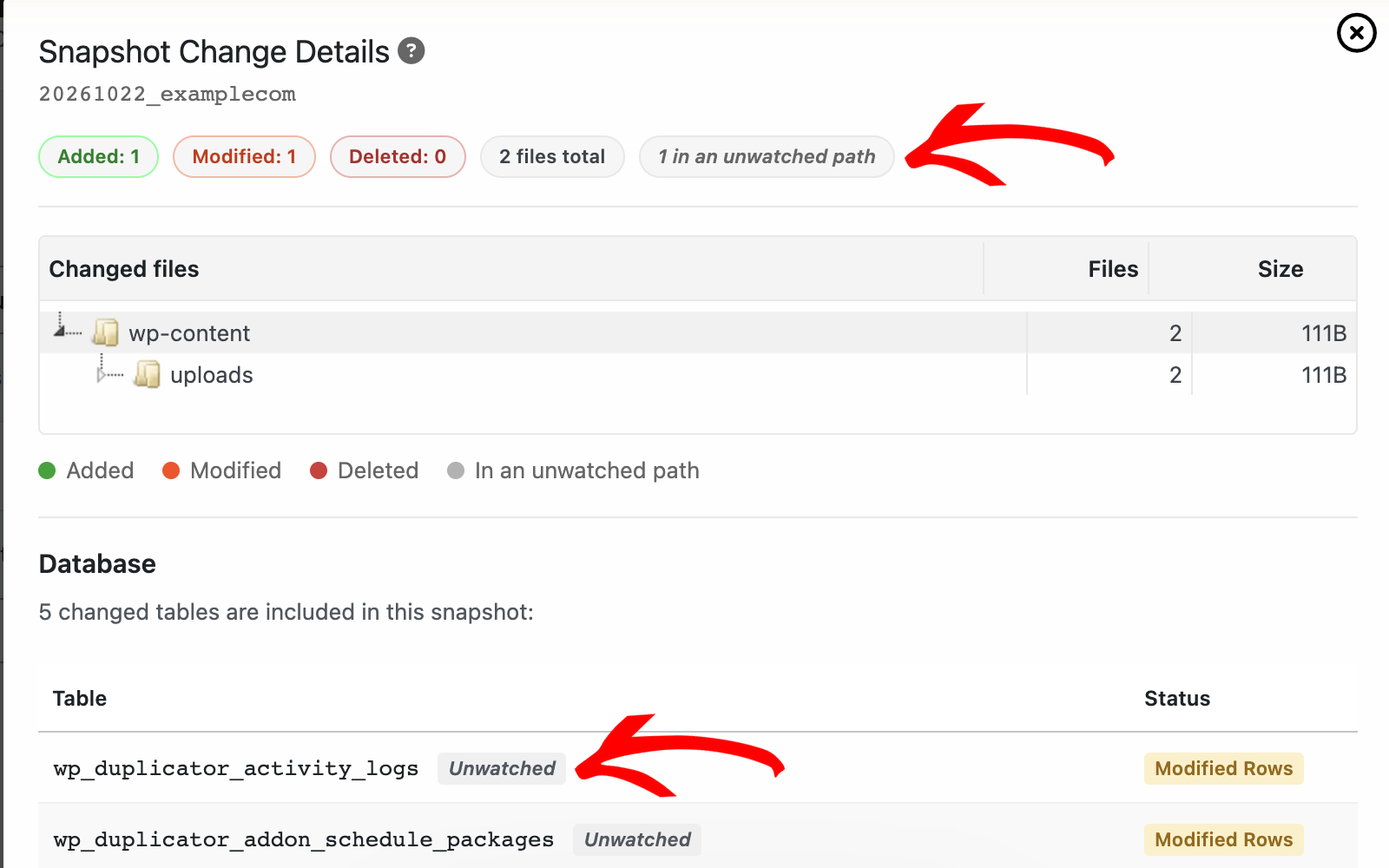
La ventana Detalles de cambios de instantánea enumera cada archivo y tabla que capturó la copia de seguridad. Los archivos en carpetas no vigiladas se muestran como en una ruta no vigilada, y las tablas no vigiladas se etiquetan como No vigilada:
También puede ver todas sus copias de seguridad en Duplicator Cloud. Haga clic en Panel de control de la nube en el panel Cadena de copias de seguridad para abrirlo.
¡Eso es todo! Ahora sabe cómo configurar copias de seguridad incrementales y elegir qué vigila Duplicator para detectar cambios.
Como siguiente paso, consulte nuestra guía sobre Restaurar su copia de seguridad.


