

Migración de una sub-red de multisitio a otra red de multisitio
¿Listo para mover una sub-red a otra red de multisitio? ¡Olvídate de las complejas modificaciones manuales de archivos y bases de datos! Duplicator Pro se encarga del trabajo técnico pesado, transformando esta desafiante migración en un proceso fluido y sin esfuerzo que te ahorrará tiempo y dolores de cabeza.
Migrar una sub-red de multisitio a otra red de multisitio utilizando Duplicator Pro es un proceso sencillo de dos pasos.
Primero, crea una copia de seguridad de la sub-red en la red de multisitio de origen. Luego, importa esa copia de seguridad en la instalación de multisitio de destino. Sigue los pasos a continuación para completar esta migración de manera eficiente:
Crear una copia de seguridad
Comienza creando una copia de seguridad desde tu Panel de Control de Duplicator Pro.
1. Navega a Duplicator Pro » Copias de seguridad. Luego, para crear una nueva copia de seguridad, haz clic en el botón Añadir nuevo para empezar: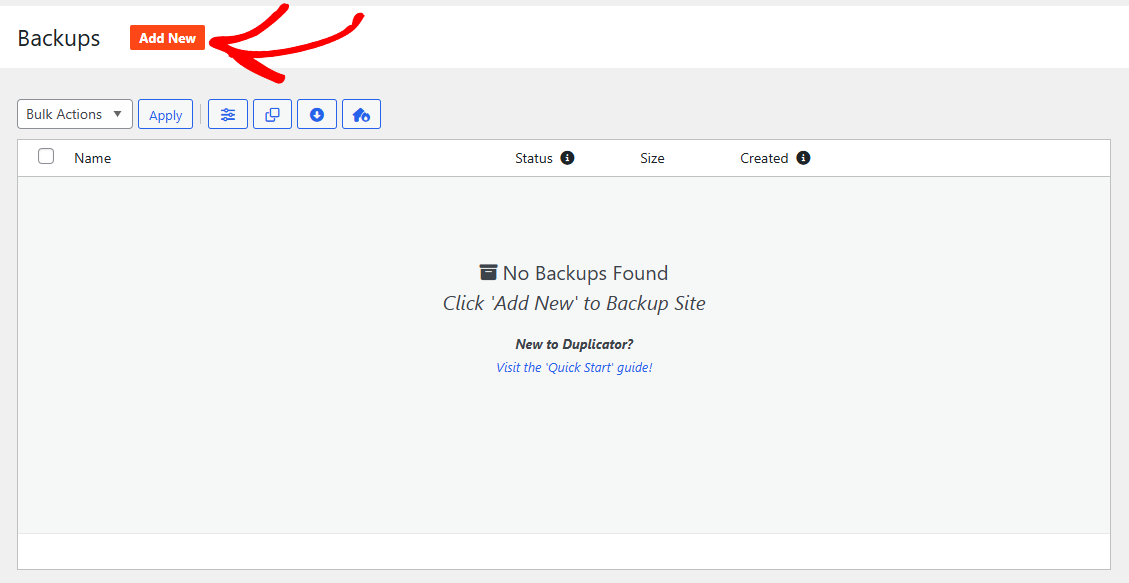
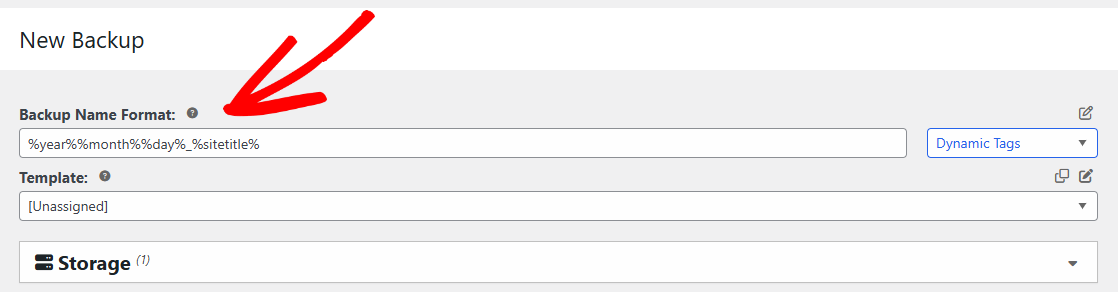
2. Introduce un Formato de nombre de copia de seguridad para tu copia de seguridad:
3. En Copia de seguridad » Multisite, mantén solo la sub-red que necesitas migrar en “Sub-redes incluidas” y mueve el resto de las sub-redes a “Sub-redes excluidas“.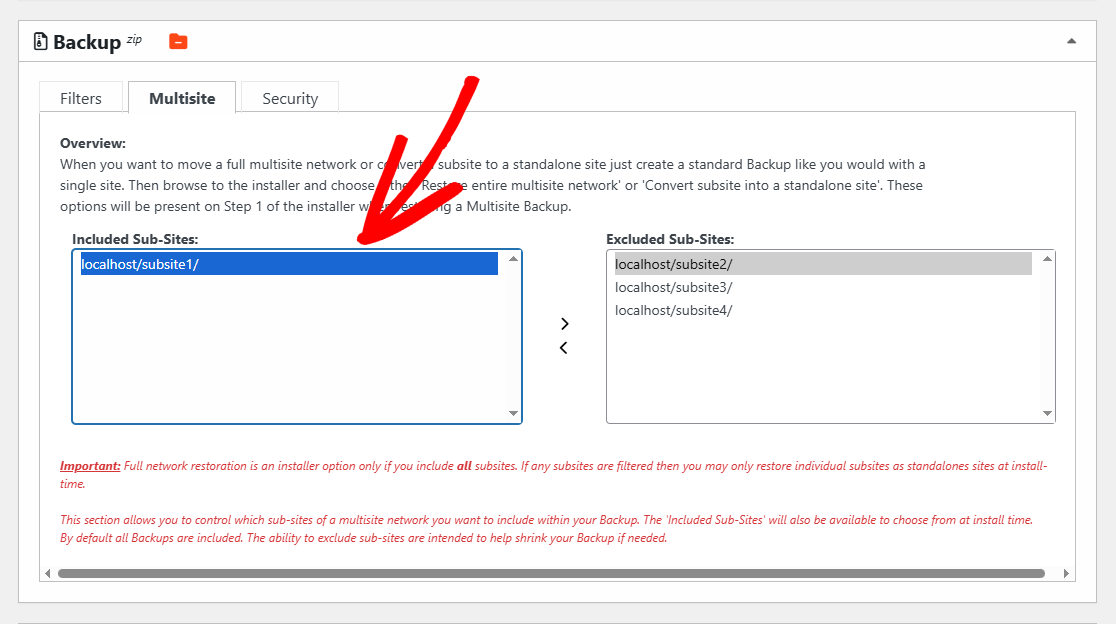
4. Navega hasta la parte inferior de la página y haz clic en Siguiente. Esto iniciará el escaneo y validará los resultados. Después de que el escaneo se complete, procede haciendo clic en Construir.
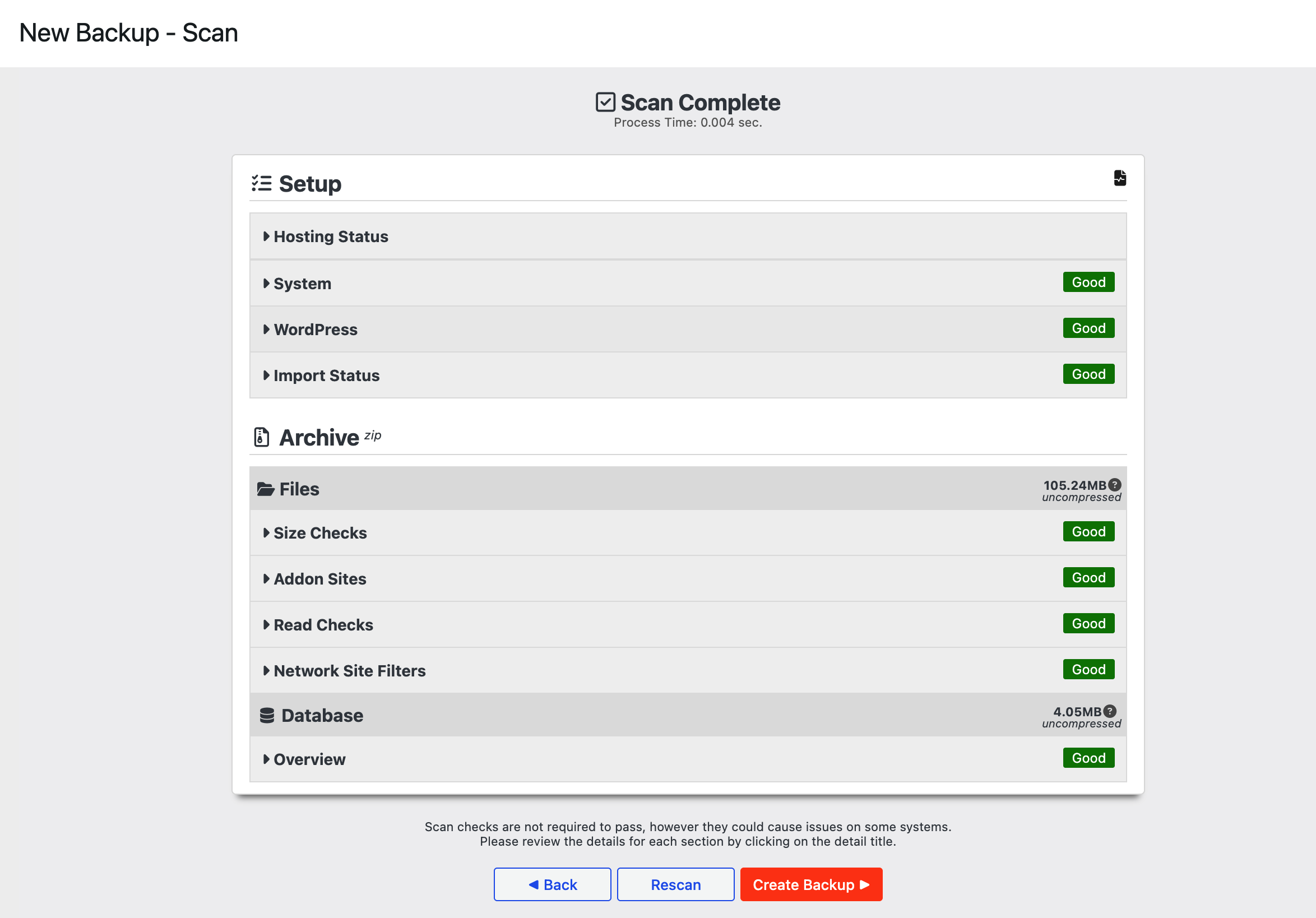
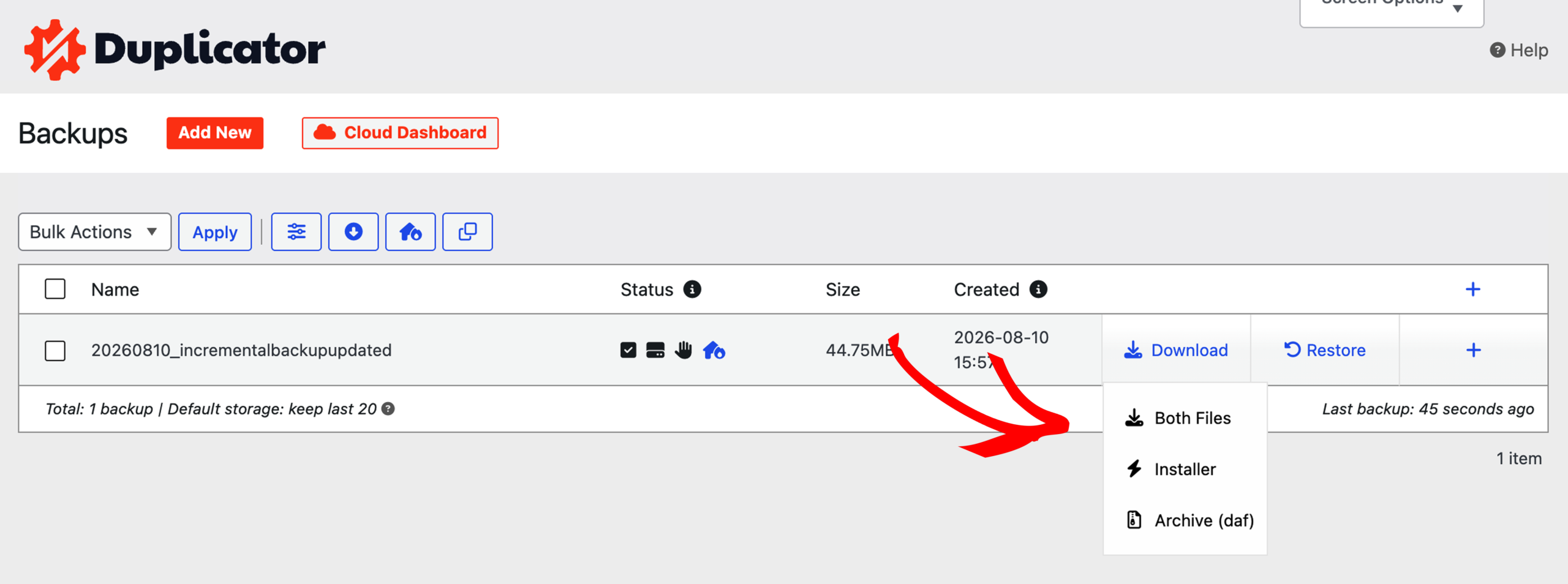
5. Esto solo creará una copia de seguridad de la Sub-sitio Incluida (la sub-sitio seleccionada). Ahora puede descargar su archivo de archivo haciendo clic en el botón Descargar:
Importar la copia de seguridad
1. En el Multisitio de destino, ve a Duplicator Pro » Importar Copias de Seguridad, y sube la copia de seguridad que creaste anteriormente.
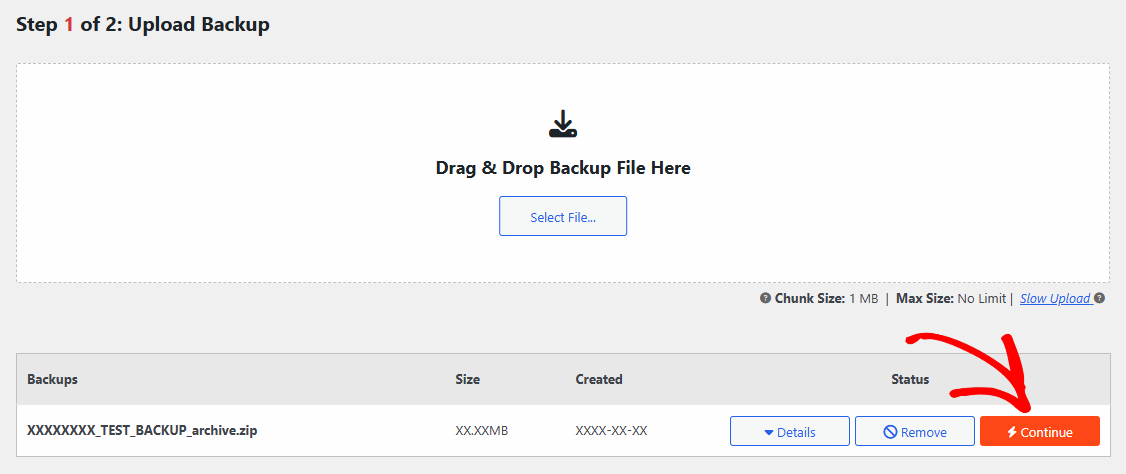
2. Una vez cargado el archivo de archivo, haga clic en el botón Continuar para iniciar la instalación
3. En Paso 2 de 2: Confirmación, haz clic en el botón Iniciar Instalador para continuar con la instalación.
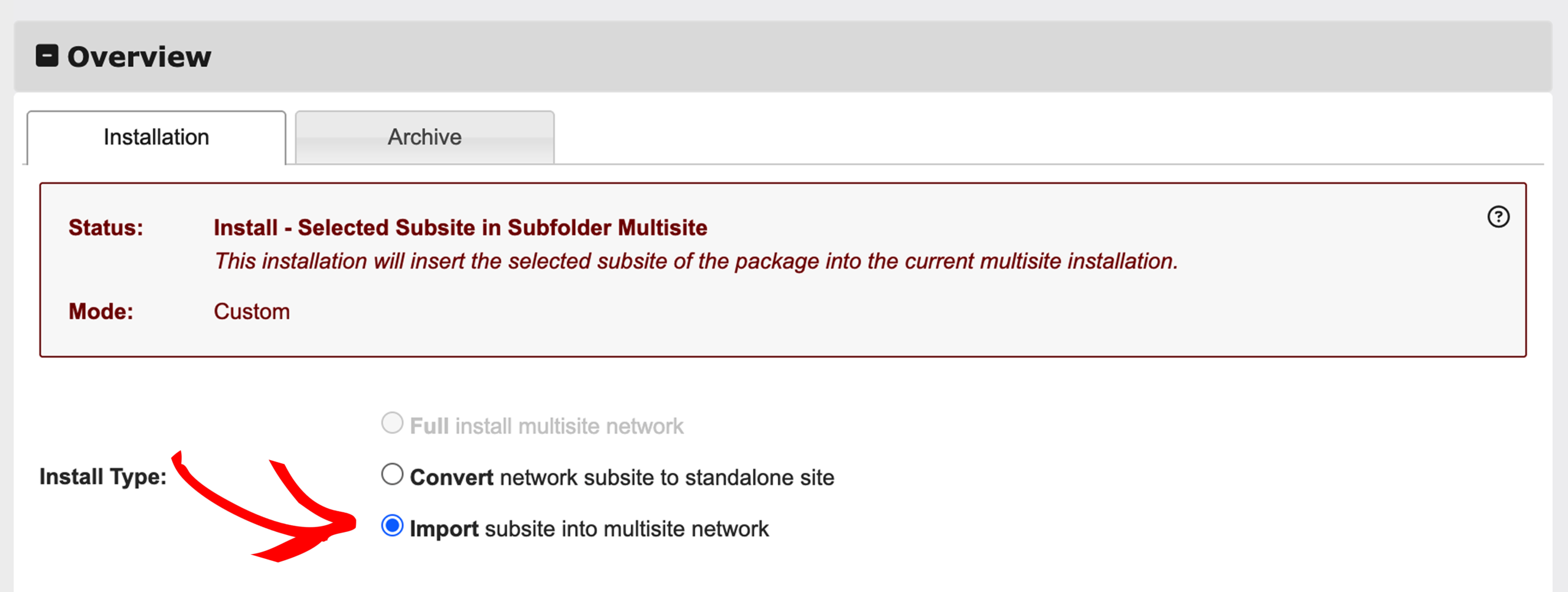
4. En el Paso 1 del Instalador de Importación, bajo Tipo de Instalación, elija la opción que coincida con su escenario:
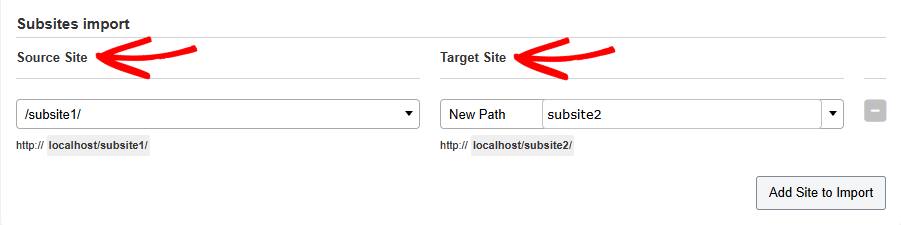
5. En Sitio de Origen, seleccione el sitio del que desea restaurar la copia de seguridad.
En Sitio de Destino, introduzca una nueva URL para crear una nueva sub-sitio dentro de la red multisitio, o seleccione una sub-sitio existente para sobrescribirla.
6. Haz clic en el botón Validar y comprueba los resultados, luego haz clic en el botón Siguiente y deja que el instalador se ejecute.
7. Cuando el instalador esté completo, el Paso 2 mostrará el estado de la instalación.
8. Haz clic en el botón Inicio de Sesión de Administrador para iniciar sesión en el sitio recién creado y validar el proceso de instalación.
Una vez completado el proceso, tendrás un nuevo subsitio instalado o reemplazado en tu Multisite.
La función de copia de seguridad y migración de multisitios de Duplicator Pro es una herramienta potente diseñada para ofrecer flexibilidad y facilidad de uso. Con las licencias Pro y Elite, puedes migrar fácilmente una red multisitio completa, clonar un subsitio dentro de la misma red, transferir un subsitio a una red diferente, exportar un subsitio a un sitio web independiente o importar un sitio web independiente a una red existente.
Explora las siguientes guías para obtener pasos detallados y mejores prácticas para cada escenario de migración:
Migración de una red multisitio completa
Exportar una sub-red de un multisitio a un sitio independiente
Importar un sitio web independiente a un multisitio
Clonación de un sub-sitio dentro del mismo multisitio


