

Come recuperare file rimossi con il plugin WP Media Cleanup
Il plugin WP Media Cleanup include una funzione di ripristino che consente di recuperare i file multimediali precedentemente rimossi. Se i file sono stati eliminati involontariamente, questa funzione consente di ripristinarli direttamente dalla bacheca di WordPress.
Questo articolo spiega come funziona il processo di ripristino ed elenca le diverse opzioni di recupero disponibili, a seconda che si desideri ripristinare tutti i file, un gruppo di file o un singolo elemento multimediale.
Come funziona la funzione di ripristino
Quando i file multimediali vengono rimossi utilizzando WP Media Cleanup, non vengono immediatamente eliminati in modo permanente. Invece, il plugin tiene traccia dei file rimossi e li visualizza in una schermata di ripristino dedicata.
Finché i file appaiono in questa schermata, possono essere recuperati senza doverli ricaricare o ricostruire i contenuti che li utilizzano.
Accesso alla pagina di ripristino
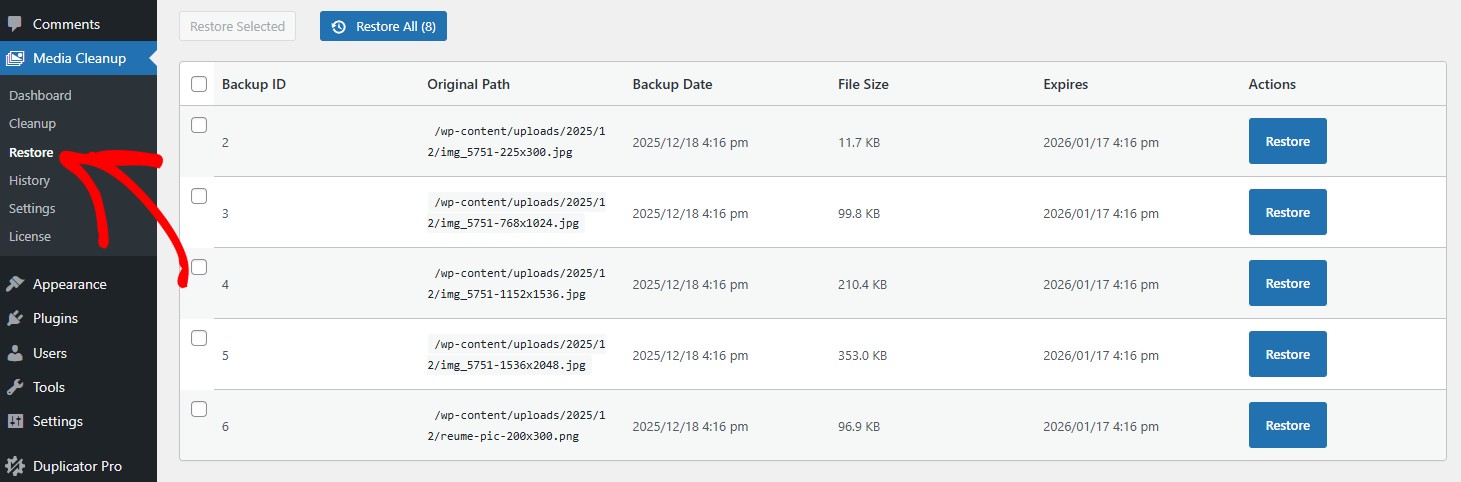
Per visualizzare e ripristinare i file multimediali rimossi dal plugin:
- Accedi alla bacheca di amministrazione di WordPress.
Appare un elenco dei file multimediali rimossi, insieme alle opzioni per ripristinarli: un ID backup, Percorso originale, Data backup, Dimensione file e data di Scadenza per ciascuno, più le azioni di ripristino.
Ripristino di tutti i file multimediali rimossi

Se desideri ripristinare ogni file multimediale rimosso dal plugin:
- Vai su Media Cleanup » Restore.
- Conferma l'azione quando richiesto.
Questo ripristinerà tutti i file rimossi in un unico processo, utile se la pulizia è stata eseguita involontariamente.
Anche se hai un gran numero di immagini, il plugin Media Cleanup garantisce un processo di ripristino fluido e stabile.
La stessa azione è disponibile dalla riga di comando: wp media-cleanup restore --all --yes.
Ripristino di più file multimediali contemporaneamente

Per offrirti maggiori opzioni, il plugin Media Cleanup ti consente di ripristinare più file multimediali contemporaneamente.
- Seleziona la casella di controllo accanto alla colonna "Backup ID"
- Fai clic su Restore Selected.
- Conferma il ripristino.
Questa opzione ti consente di recuperare più file senza ripristinare tutto.
Ripristino di un singolo file multimediale

Per una maggiore flessibilità, e nel caso in cui sia necessario ripristinare un file specifico, il plugin Media Cleanup ti consente di ripristinare un singolo file.
- Individua il file che desideri recuperare nell'elenco di ripristino.
Dalla riga di comando, ripristina un file specifico con:
wp media-cleanup restore --attachment-id=<id> o wp media-cleanup restore --backup-id=<id>.
L'utilizzo della funzione di ripristino nel plugin WP Media Cleanup offre un modo sicuro per recuperare i file multimediali rimossi senza doverli ricaricare o ricostruire i contenuti. La comprensione delle opzioni di ripristino disponibili consente di gestire le pulizie dei media con sicurezza, mantenendo il pieno controllo sui file del sito.
Per sapere cosa viene rimosso in primo luogo, vedi Rimozione di file multimediali inutilizzati tramite WP Media Cleanup. Per una panoramica più ampia delle capacità del plugin, vedi Funzionalità importanti del plugin WP Media Cleanup.


