

Rimozione di file multimediali inutilizzati tramite WP Media Cleanup
Nel tempo, WordPress genera automaticamente molteplici varianti di dimensioni delle immagini per ogni immagine caricata: miniature, medie, grandi e dimensioni personalizzate aggiunte da temi o plugin. Molte di queste varianti di immagine non vengono mai effettivamente utilizzate sul tuo sito, eppure consumano spazio prezioso sul disco.
La funzionalità Pulizia in WP Media Cleanup ti aiuta a identificare e rimuovere in modo sicuro le varianti di immagine inutilizzate senza toccare le tue immagini originali. Ciò ti consente di ridurre l'utilizzo dello spazio di archiviazione, velocizzare i backup e mantenere la tua libreria multimediale pulita e ottimizzata.
Vai al menu Pulizia Media
Per iniziare la pulizia, vai su Media Cleanup » Cleanup.
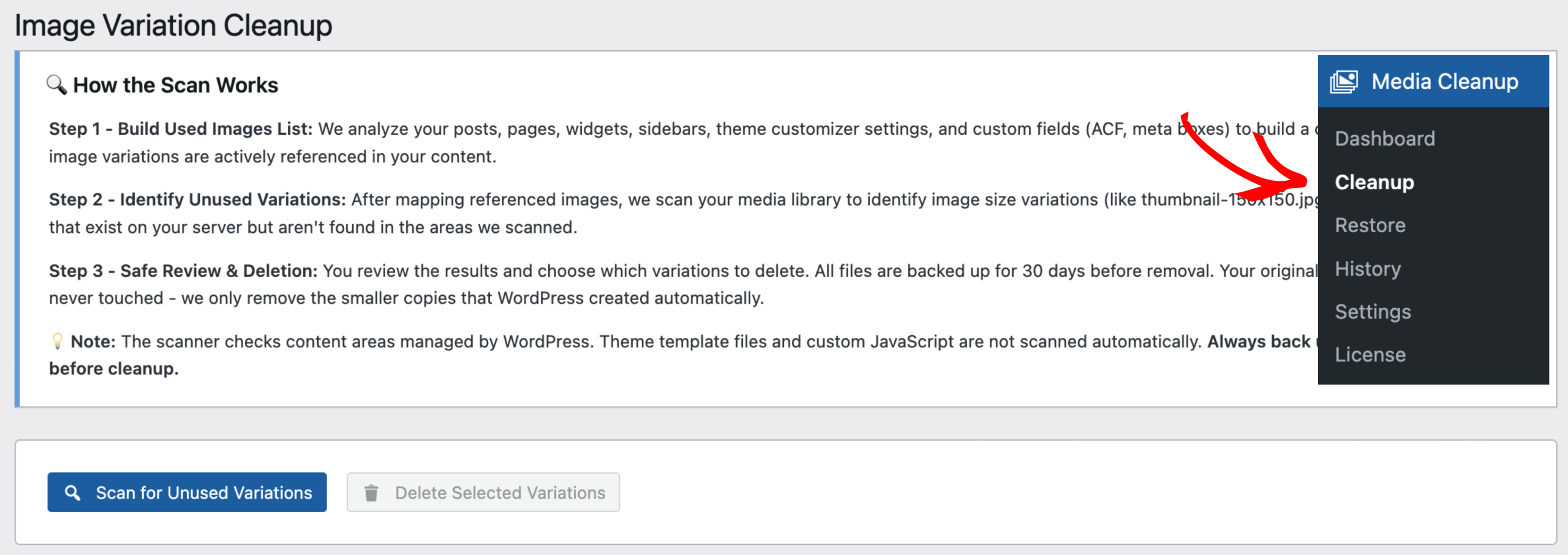
Questa è l'area principale in cui scansiona il tuo sito web e identifica le varianti di immagine inutilizzate.
Come funziona la scansione
WP Media Cleanup segue un processo di scansione sicuro e multi-fase per garantire l'accuratezza e prevenire la perdita accidentale di dati.
Passaggio 1: Crea l'elenco delle immagini utilizzate
Lo scanner analizza tutte le principali aree di contenuto gestite da WordPress per determinare quali varianti di immagine sono attivamente utilizzate.
Verifica:
- Post e pagine
- Impostazioni del personalizzatore del tema
- Campi personalizzati e metadati (inclusi ACF e meta box)
- Metadati dei termini, incluse le miniature delle categorie di WooCommerce e immagini simili memorizzate dai plugin
Questo processo crea un elenco completo delle varianti di immagine a cui si fa riferimento attualmente in qualsiasi punto del tuo sito.
Passaggio 2: Identifica le varianti di immagine inutilizzate
Una volta mappate tutte le immagini a cui si fa riferimento, WP Media Cleanup scansiona la directory di caricamento dei media e confronta le varianti di immagine esistenti con l'elenco di utilizzo.
In questa fase, il plugin identifica:
- Varianti di dimensioni delle immagini (ad es.
thumbnail-150x150.jpg,medium-300x300.jpg) - File che esistono sul server ma non sono utilizzati in nessuna area di contenuto scansionata
Vengono contrassegnate solo le varianti inutilizzate. Le tue immagini originali a grandezza naturale rimangono intatte.
Passaggio 3: Revisione sicura e cancellazione
Prima che venga rimosso qualsiasi elemento, hai il pieno controllo.
- Rivedi tutte le varianti inutilizzate rilevate
- Scegli quali file eliminare
- I file eliminati vengono sottoposti a backup per 30 giorni per impostazione predefinita (configurabile in Impostazioni » Impostazioni di Backup, da 1 a 365 giorni)
- Le immagini originali non vengono mai eliminate
Ciò garantisce un processo di pulizia sicuro e reversibile.
Nota importante prima della scansione
Cosa Scansiona
Scansiona i file del tema attivo e del tema padre (PHP, CSS e JSON) per riferimenti hardcoded alle immagini nella tua cartella di caricamenti, oltre alle aree di contenuto sopra menzionate.
Cosa Non Scansiona
Non rileva quanto segue:
- Percorsi immagine costruiti dinamicamente in logica PHP personalizzata (piuttosto che hardcoded)
- Immagini caricate tramite JavaScript personalizzato
Esecuzione della scansione
All'interno del menu Cleanup, vedrai il pulsante di azione principale:
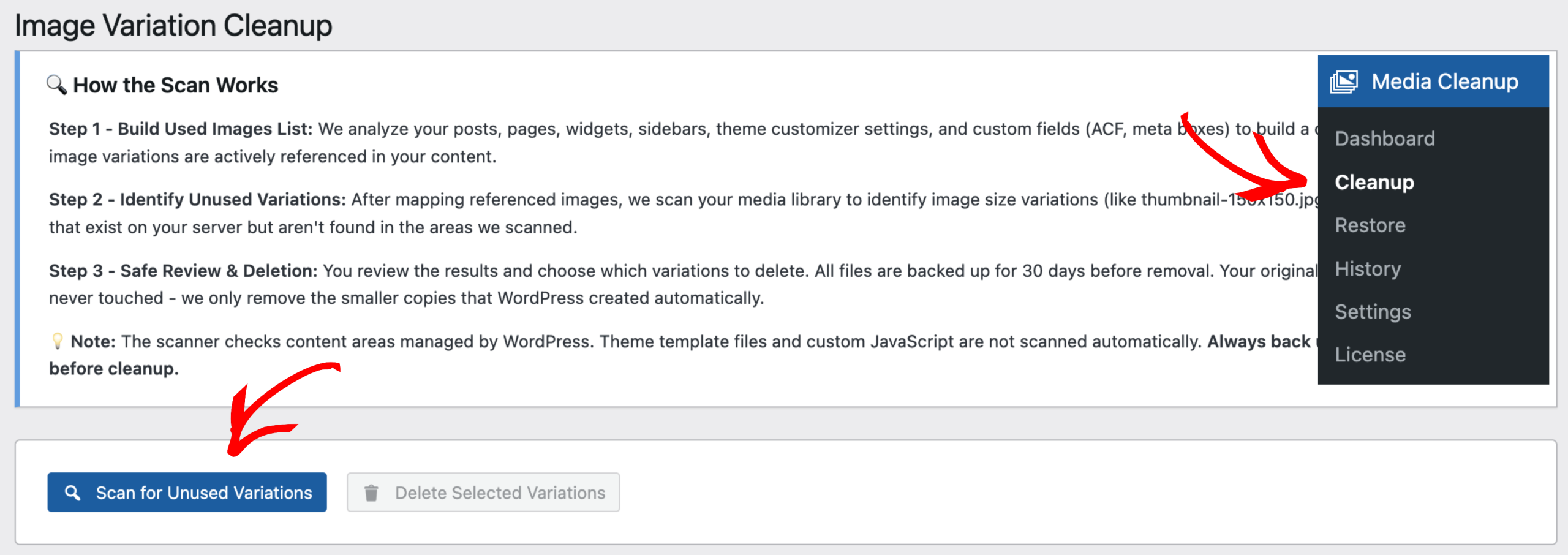
Scansiona le varianti inutilizzate
Fare clic su questo pulsante avvierà l'analisi della tua libreria multimediale.
Cosa succede durante una scansione?
Dopo aver cliccato su Scansiona Variazioni Inutilizzate, WP Media Cleanup:
- Analizza post, pagine, widget, impostazioni del tema e campi personalizzati
- Crea un elenco delle immagini attualmente in uso
- Confronta le variazioni di immagini esistenti sul server
- Identifica quali variazioni sembrano inutilizzate
La scansione viene eseguita automaticamente e potrebbe richiedere alcuni istanti a seconda delle dimensioni della tua libreria multimediale.
Revisione dei Risultati della Scansione
Una volta terminata la scansione, rivedi ciò che ha trovato prima di decidere cosa eliminare.
Risultati della scansione
Una volta completata la scansione, vedrai un riepilogo simile a:
Immagini con variazioni inutilizzate (X variazioni inutilizzate totali, X MB possono essere liberati)
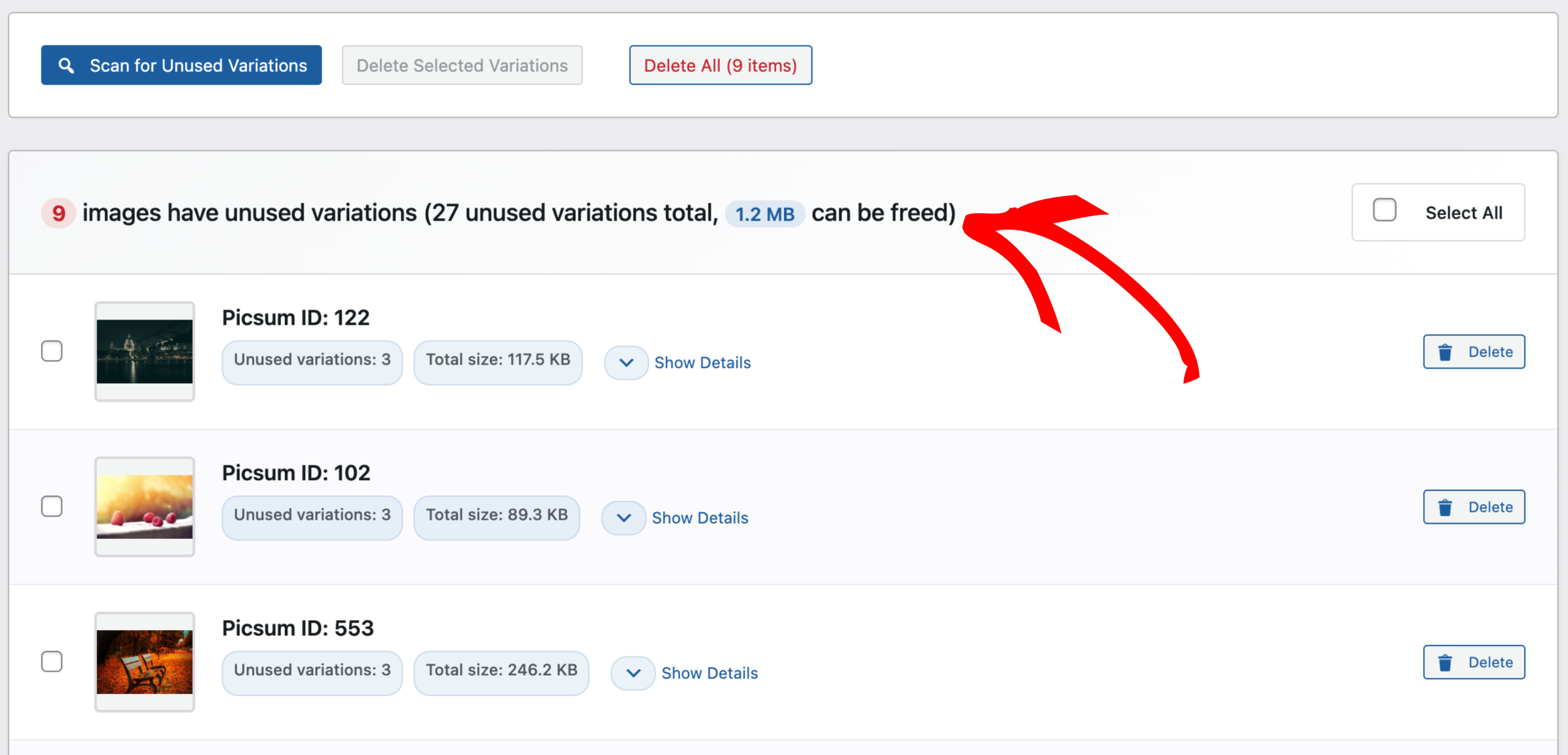
Questo riepilogo ti dice:
- Quante immagini contengono variazioni inutilizzate
- Il numero totale di file immagine inutilizzati
- Lo spazio su disco stimato che può essere liberato
Visualizzazione dei dettagli delle varianti di immagine
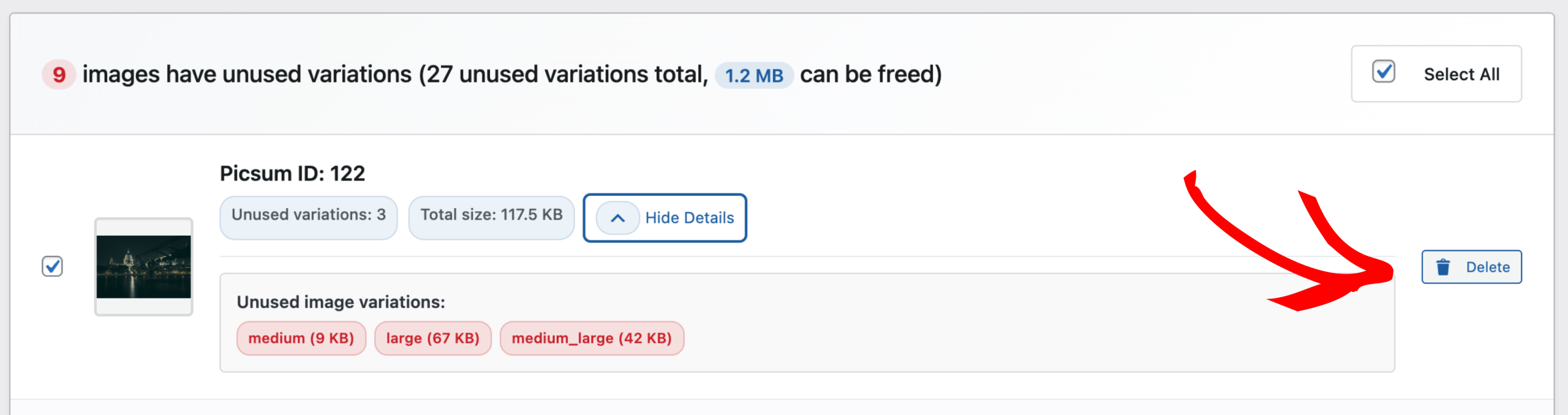
Cliccando su Mostra Dettagli si espande la voce dell'immagine e si rivelano le variazioni di immagine inutilizzate.

Qui vedrai:
- Le dimensioni esatte delle immagini (es.
medium,large,medium_large) - La dimensione del file di ciascuna variazione
- Un chiaro indicatore visivo che queste variazioni non sono utilizzate
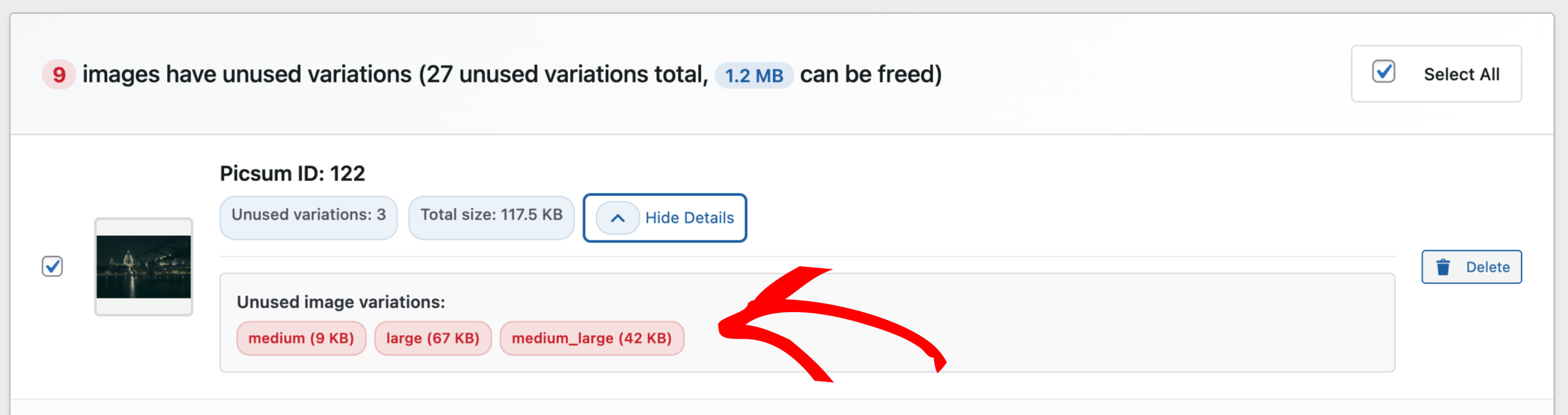
Chiudi i dettagli in qualsiasi momento cliccando su Nascondi Dettagli.
Eliminazione delle Varianti Inutilizzate
Elimina le varianti inutilizzate una alla volta, oppure eliminale in blocco.
Individualmente
Se scegli di eliminare le variazioni inutilizzate per una singola immagine, clicca sul pulsante Elimina accanto a quell'immagine.
Prima dell'eliminazione, appare una finestra di dialogo di conferma che spiega:
- L'immagine originale NON verrà eliminata
- I file verranno prima sottoposti a backup
- Le varianti eliminate possono essere ripristinate per 30 giorni per impostazione predefinita (configurabile nelle Impostazioni)
Devi confermare l'azione prima di procedere, garantendo il pieno controllo e la sicurezza.
Opzione di pulizia in blocco
WP Media Cleanup offre opzioni flessibili di pulizia in blocco:
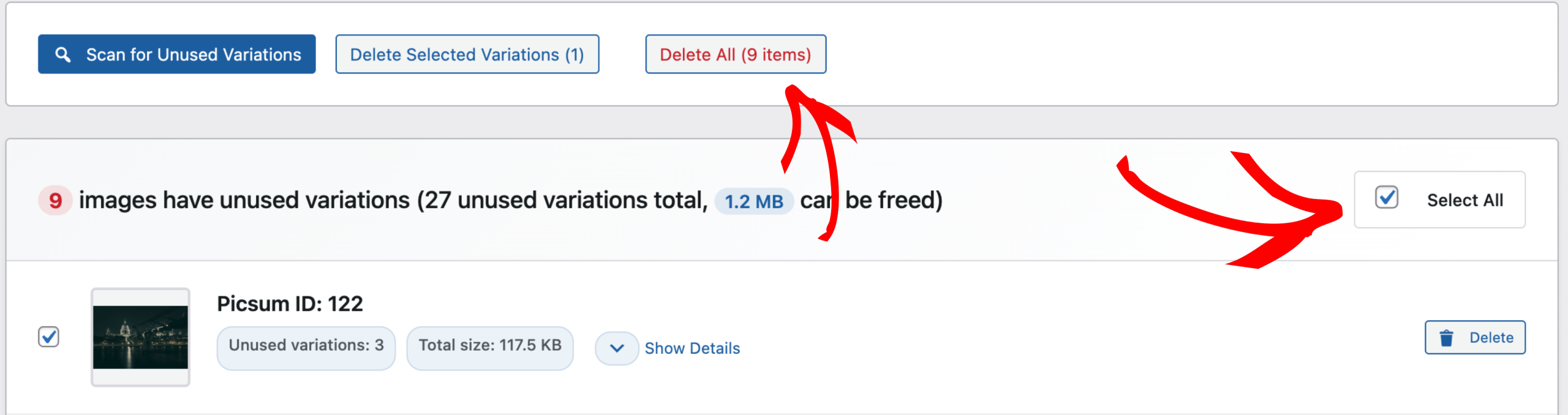
- Seleziona Tutto – Seleziona tutte le immagini con variazioni inutilizzate
- Elimina Variazioni Selezionate – Elimina solo gli elementi selezionati
- Elimina Tutto – Rimuovi tutte le variazioni inutilizzate trovate durante la scansione
Ciò ti consente di pulire in modo aggressivo o cauto, a seconda delle tue esigenze.
Dopo la pulizia
Una volta confermata l'eliminazione:
- Le varianti di immagine non utilizzate vengono rimosse
- Lo spazio su disco viene liberato immediatamente
- Le tue immagini originali rimangono intatte
WP Media Cleanup fornisce anche un'opzione di recupero, che ti consente di ripristinare le varianti eliminate entro il periodo di conservazione (30 giorni per impostazione predefinita).
Scopri di più sul ripristino delle immagini eliminate qui: Come ripristinare file multimediali eliminati
Conclusione
La funzionalità Cleanup in WP Media Cleanup semplifica l'identificazione, la revisione e la rimozione sicura delle varianti di immagine non utilizzate dal tuo sito WordPress.
Con:
- Scansione accurata
- Dettagli chiari a livello di immagine
- Opzioni di eliminazione flessibili
- Backup e recupero integrati
Pulisci la tua libreria multimediale con fiducia, riduci l'utilizzo del disco e mantieni il tuo sito ottimizzato, senza rischiare le tue immagini originali.


