

Come Impostare Backup Incrementali
I backup incrementali mantengono il tuo sito protetto senza creare ogni volta un backup completo. Duplicator salva prima una copia completa del tuo sito, chiamata baseline. Dopodiché, ogni backup carica solo i file e le tabelle di database che sono cambiati. Ogni backup è piccolo, viene eseguito rapidamente e utilizza molta meno spazio di archiviazione rispetto a un backup completo.
In questo tutorial, ti mostreremo come impostare i backup incrementali dall'inizio alla fine: connetti Duplicator Cloud, crea la tua baseline, pianifica i tuoi backup e scegli quali file e tabelle Duplicator monitora per le modifiche.
Requisiti:
- Duplicator Pro 5.1.0 o versione successiva.
- Una connessione a Duplicator Cloud. I backup incrementali sono una funzionalità di Duplicator Cloud e ogni backup nella catena viene archiviato lì.
- Una licenza attiva Duplicator Pro o Elite per impostare il backup incrementale.
In Questo Articolo
Connessione a Duplicator Cloud
Se il tuo sito non è ancora connesso a Duplicator Cloud, la pagina Duplicator Pro » Backup Incrementali spiega la funzionalità e ti chiede di connetterti prima.
1. Nella pagina Backup Incrementali, fai clic su Connetti Duplicator Cloud. Questo ti porterà a Duplicator Pro » Impostazioni. Fai clic su Connetti tramite licenza Duplicator Pro.
2. Seleziona uno dei tuoi archivi Duplicator Cloud dal pop-up.
3. Quando vedi il messaggio di successo, torna a Duplicator Pro » Backup Incrementali. La pagina ora mostra Archivio cloud connesso.
Per una guida dettagliata con screenshot, consulta Archiviazione del Backup su Duplicator Cloud.
Creazione della Snapshot Baseline
Ogni catena di backup incrementale inizia con una baseline. Questa è una copia completa del tuo sito, di dimensioni simili a un backup standard.
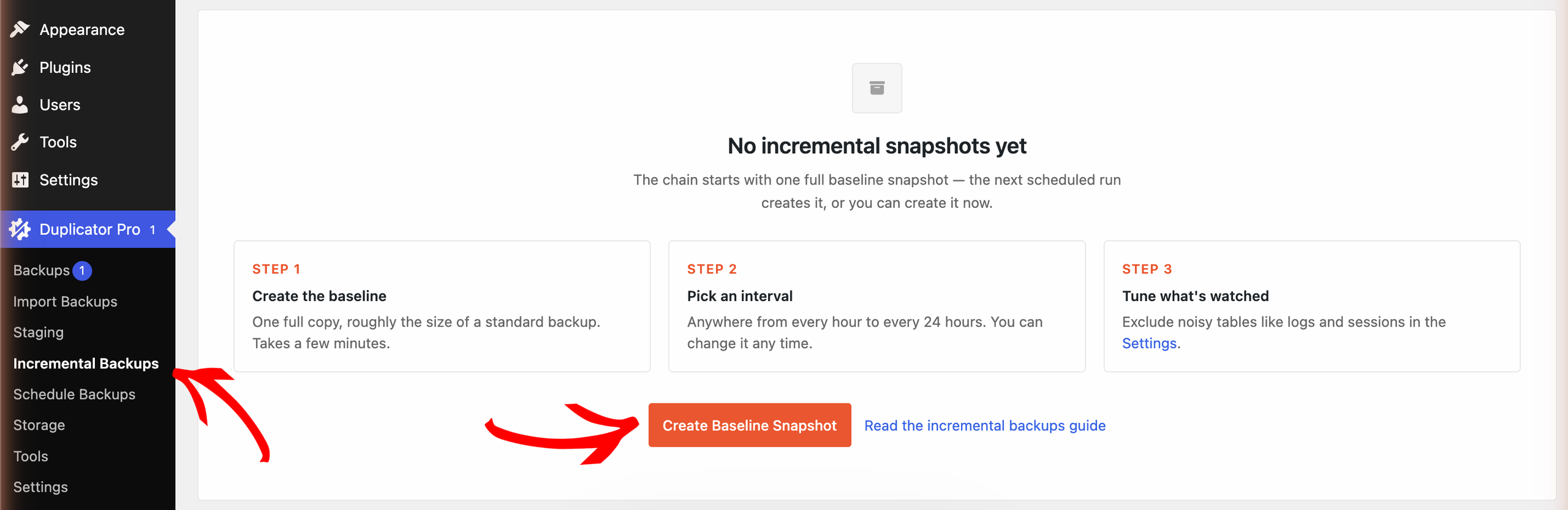
1. Naviga su Duplicator Pro » Backup Incrementali e fai clic su Crea Snapshot Baseline:
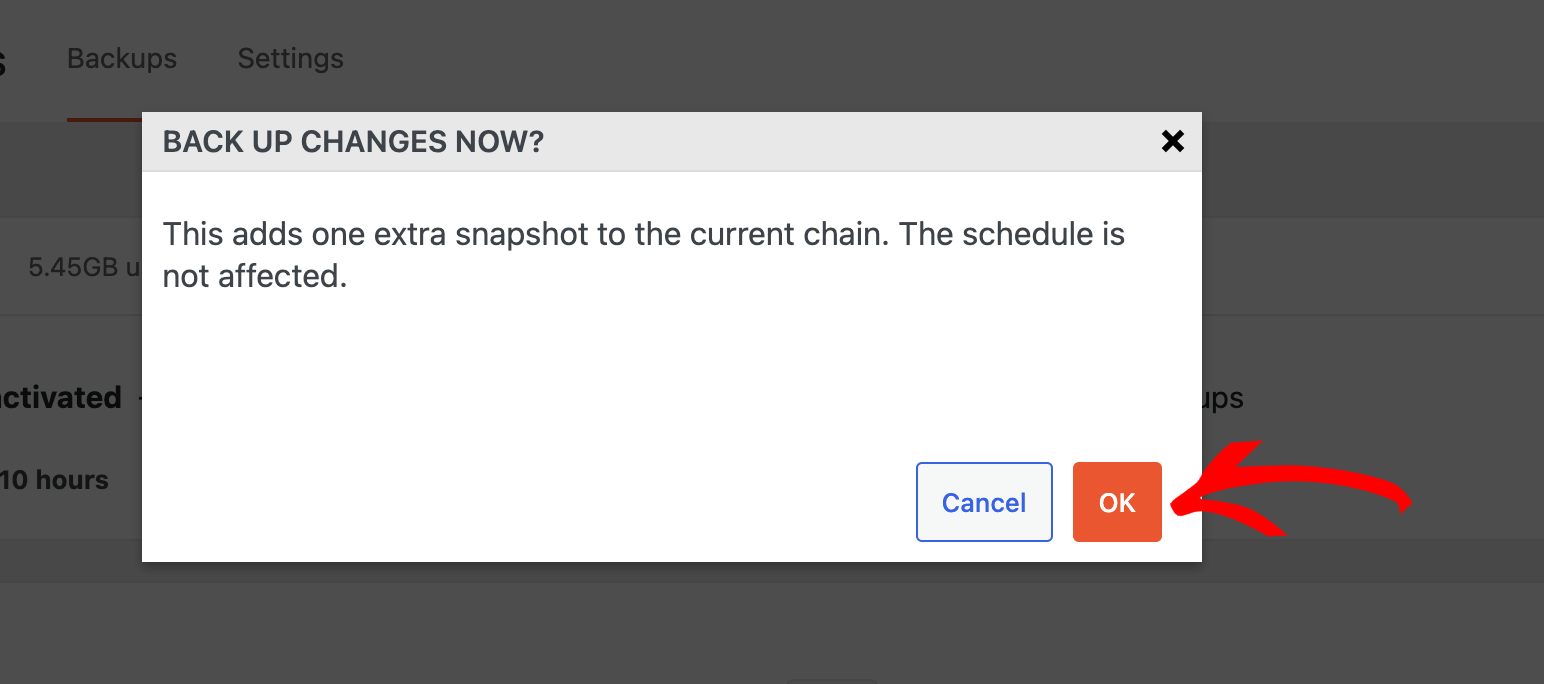
2. Fai clic su OK per confermare:
3. Duplicator crea la baseline e la carica su Duplicator Cloud. Questo potrebbe richiedere alcuni minuti, a seconda delle dimensioni del tuo sito.
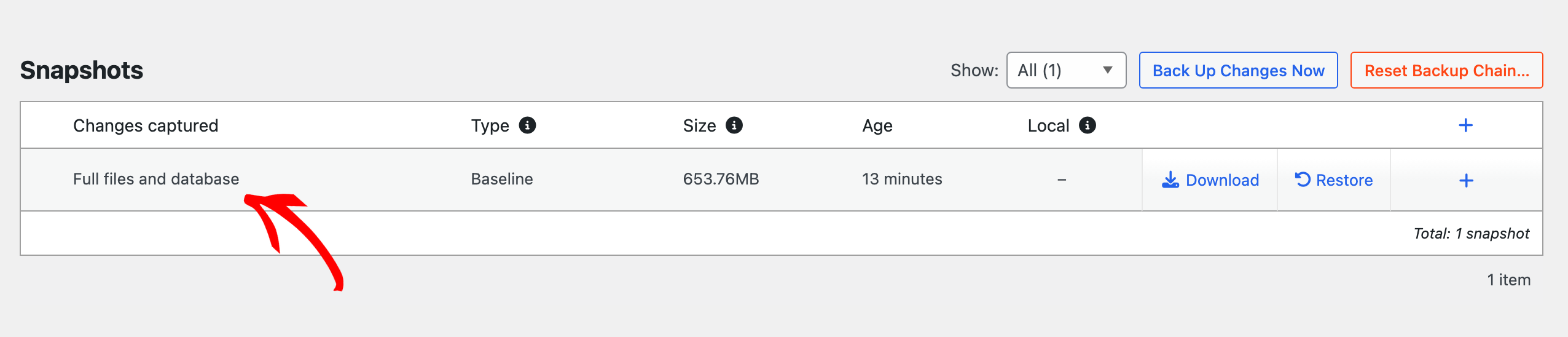
4. Al termine, la baseline appare nell'elenco Snapshot:
Nota: Se salti questo passaggio, la prima esecuzione pianificata creerà la baseline per te.
Pianificazione dei Backup Incrementali
Una volta pronta la baseline, imposta la frequenza con cui Duplicator controlla il tuo sito per le modifiche e quanti backup conservare.
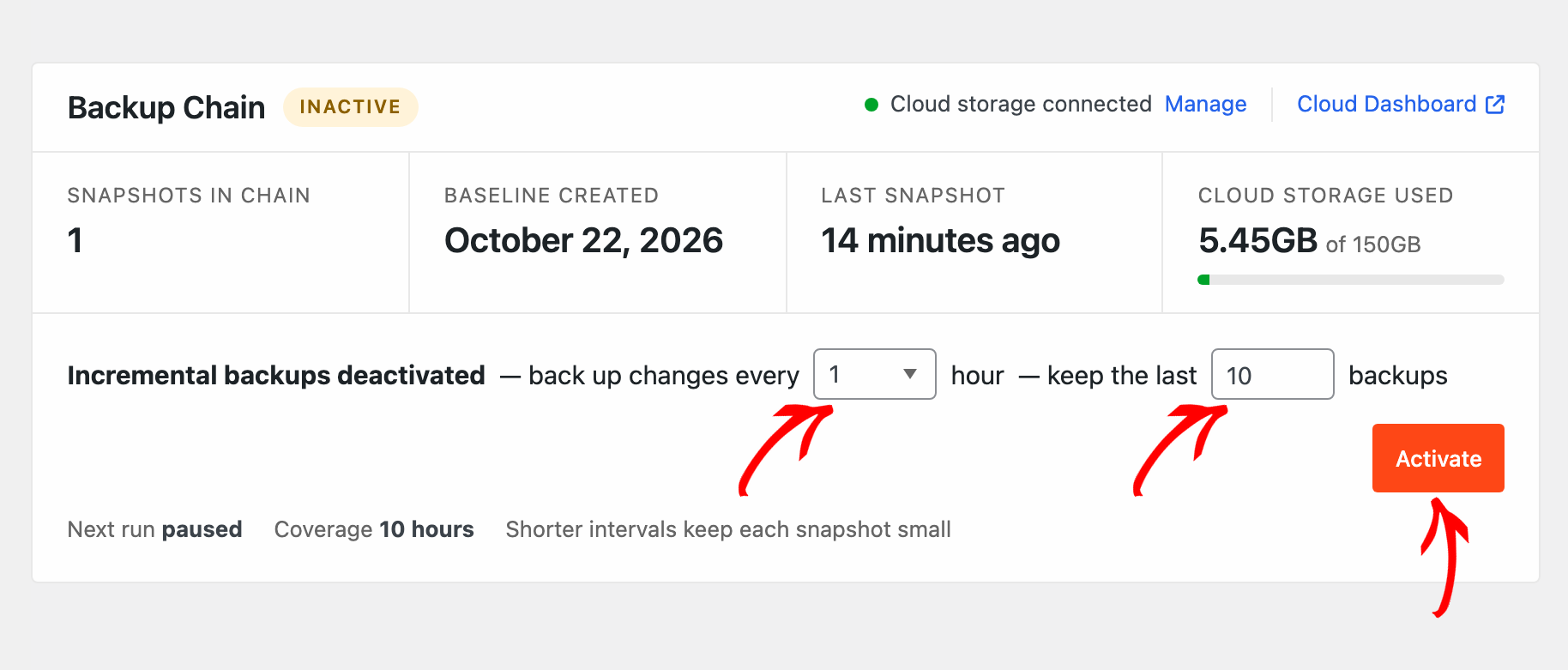
1. Nel pannello Catena di backup, usa Esegui backup delle modifiche ogni per scegliere un intervallo da 1 a 24 ore.
2. Usa Conserva gli ultimi per impostare quanti backup conservare. Il minimo è 2.
3. Fai clic su Attiva:
4. La catena ora risulta Attiva e Prossima esecuzione indica quando inizierà il prossimo backup:
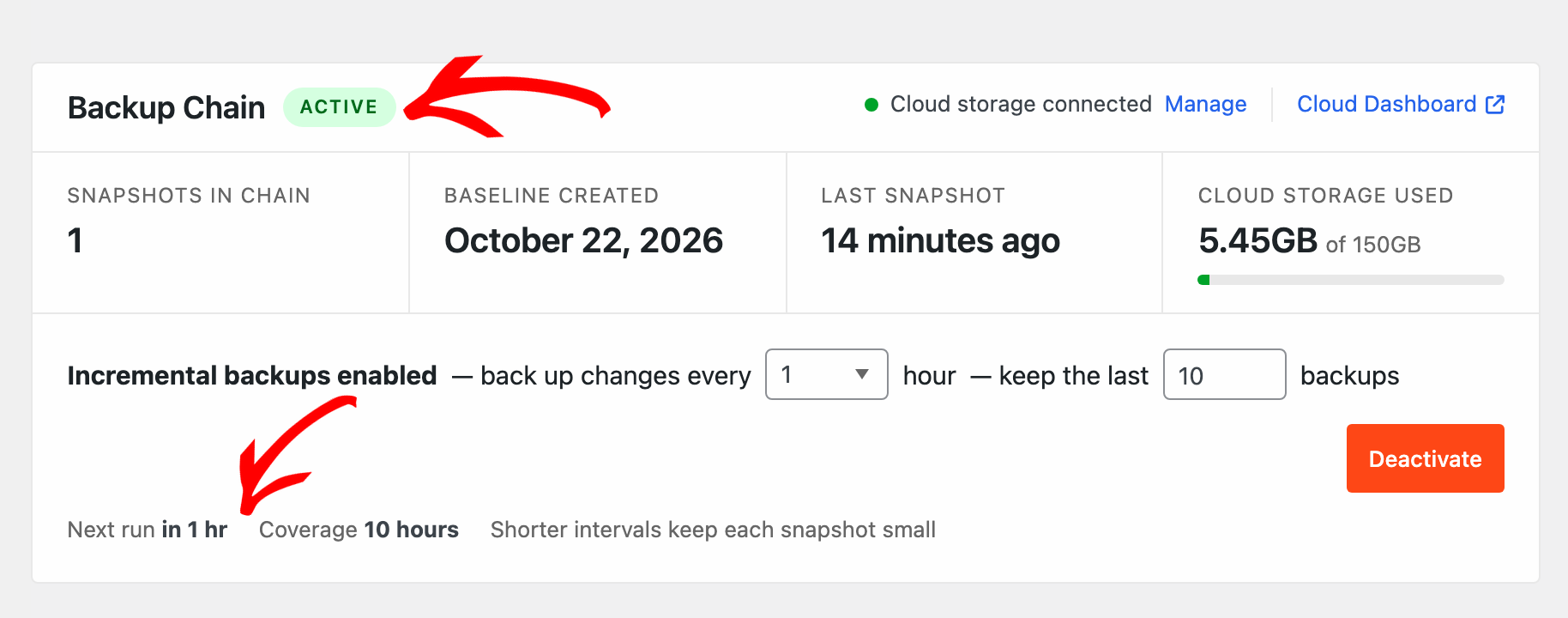
Intervalli più brevi mantengono ogni snapshot piccolo. Se non è cambiato nulla dall'ultimo backup, l'esecuzione viene saltata. Un'esecuzione saltata non è un errore.
Scelta di Cosa Monitorare: Ignora vs. Escludi
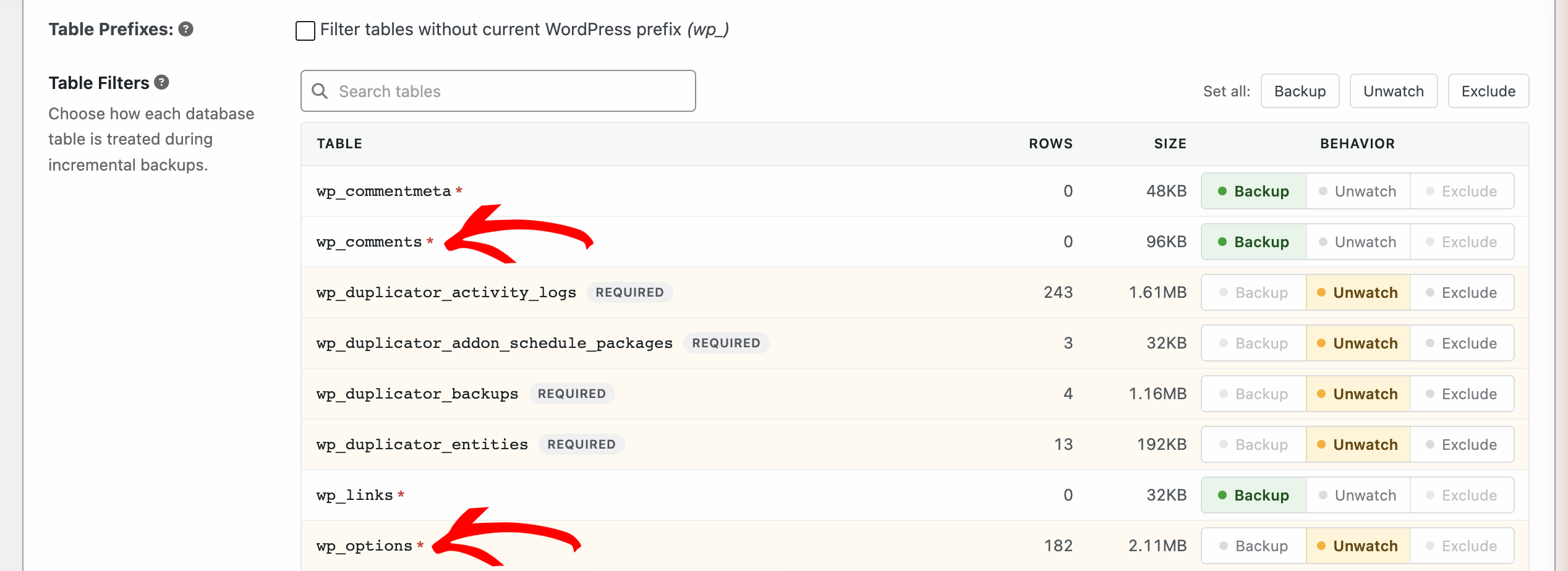
Per impostazione predefinita, qualsiasi modifica ai tuoi file o al database avvia un nuovo backup. Nella scheda Impostazioni, puoi modificare come vengono trattate cartelle, file e tabelle di database specifici. Oltre all'impostazione predefinita Backup, ci sono due opzioni:
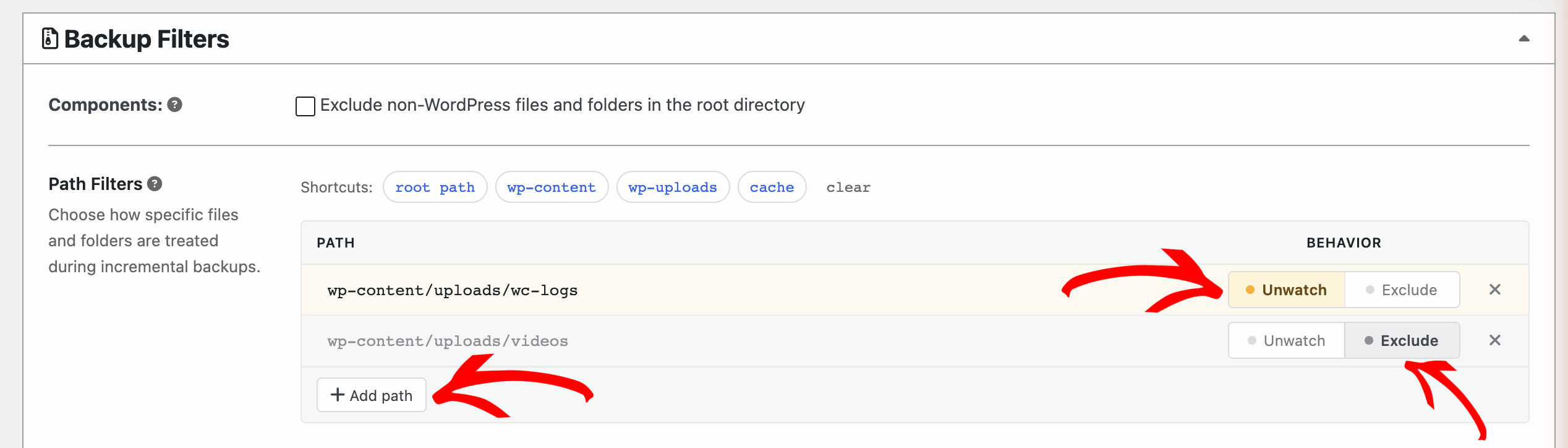
- Non monitorare: Le modifiche a questo elemento non avviano un nuovo backup, ma l'elemento è comunque incluso in ogni backup. Usalo per cose che cambiano spesso ma dovrebbero comunque essere nei tuoi backup, come le cartelle di log.
- Escludi: L'elemento viene completamente omesso dai tuoi backup, quindi non viene mai sottoposto a backup e non avvia mai un backup. Usalo per cose che non è necessario ripristinare, come una cartella di video di grandi dimensioni archiviati altrove.
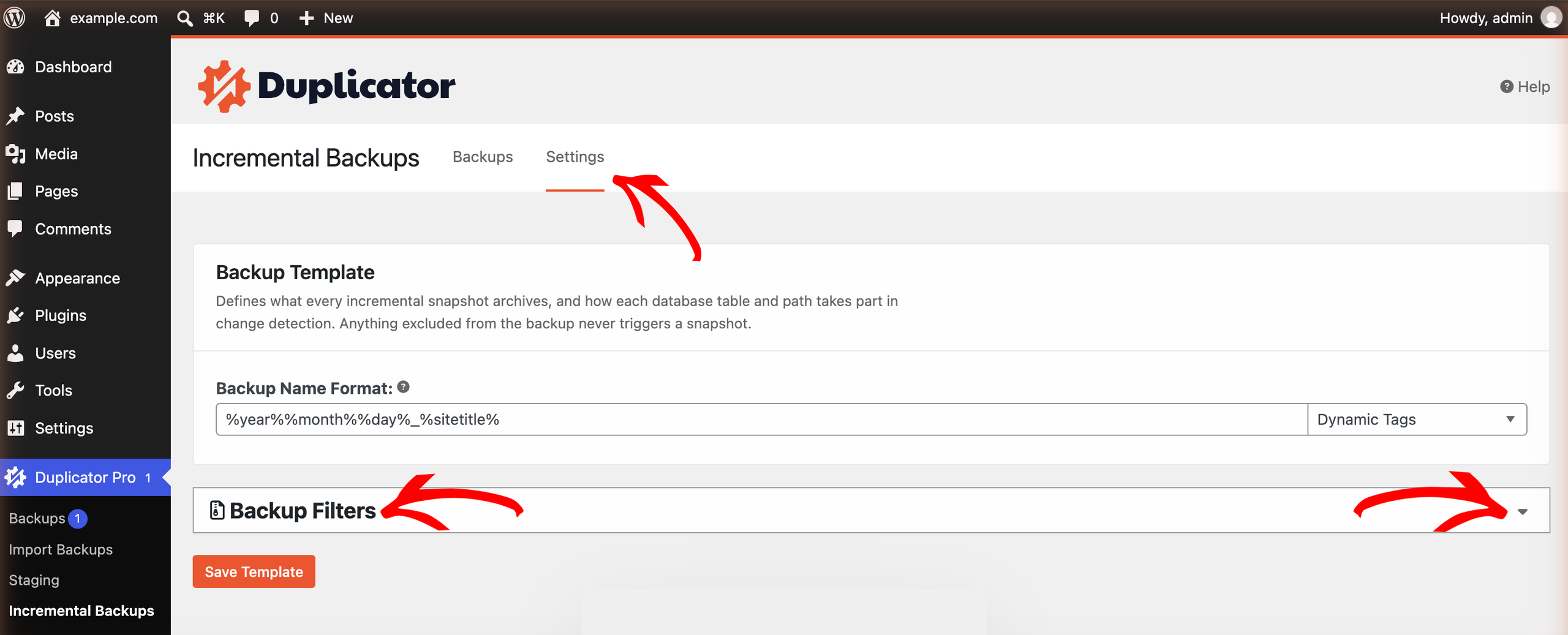
1. Apri la scheda Impostazioni ed espandi Filtri di backup:
2. Sotto Filtri percorso, fai clic su Aggiungi percorso, inserisci il percorso della cartella o del file e scegli Non monitorare o Escludi. In questo esempio, la cartella wp-content/uploads/wc-logs non è monitorata e la cartella wp-content/uploads/videos è esclusa:
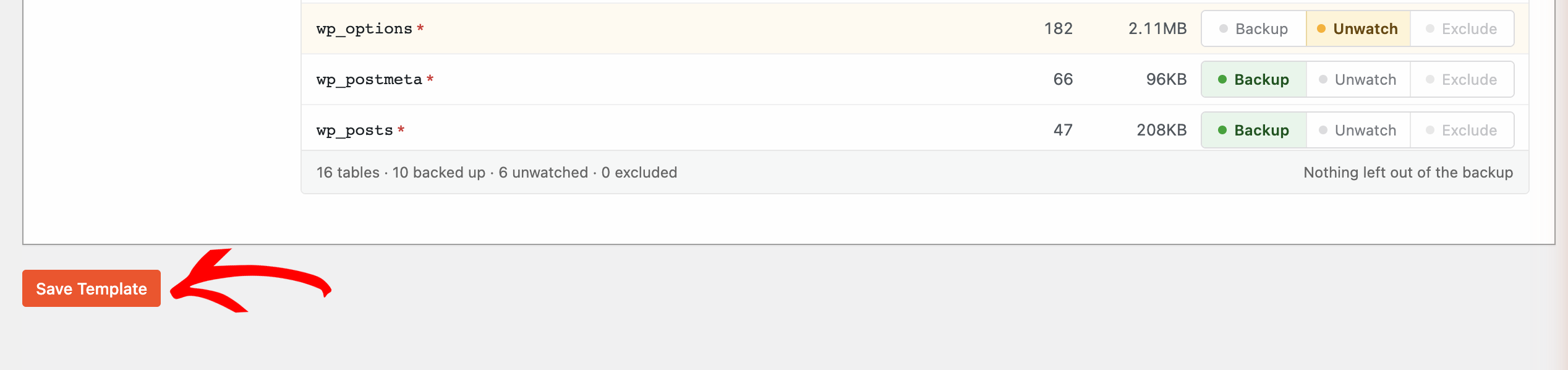
3. Sotto Filtri tabella, scegli Backup, Non monitorare o Escludi per ogni tabella del database:
4. Scorri verso il basso e fai clic su Salva modello:
Esecuzione Manuale del Backup delle Modifiche
Non devi aspettare la pianificazione. Per creare un backup immediatamente, fai clic su Esegui backup delle modifiche ora e conferma con OK:
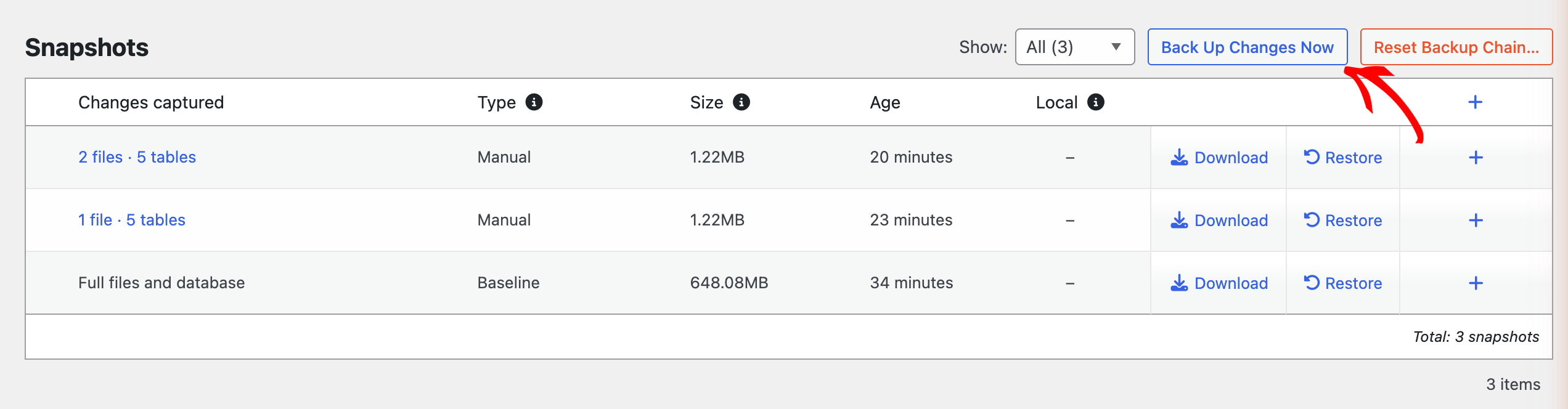
Questo aggiunge uno snapshot extra alla stessa catena. Il tuo programma non viene influenzato.
Visualizzazione di Cosa Ha Catturato Ogni Backup
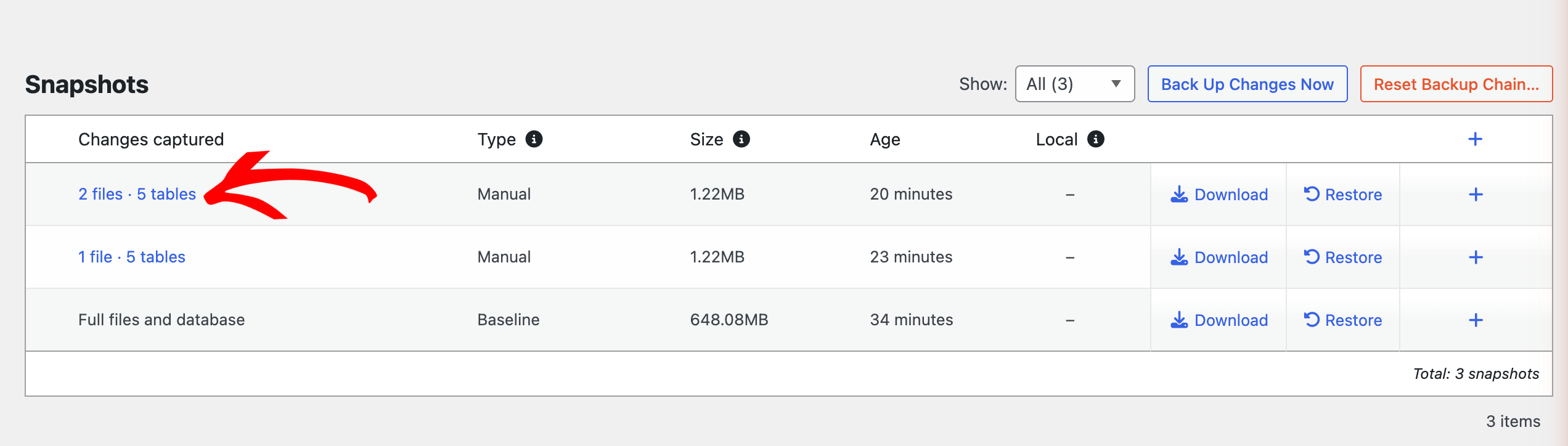
Nell'elenco Snapshot, fai clic sul riepilogo delle modifiche di qualsiasi backup, ad esempio 2 file · 5 tabelle:
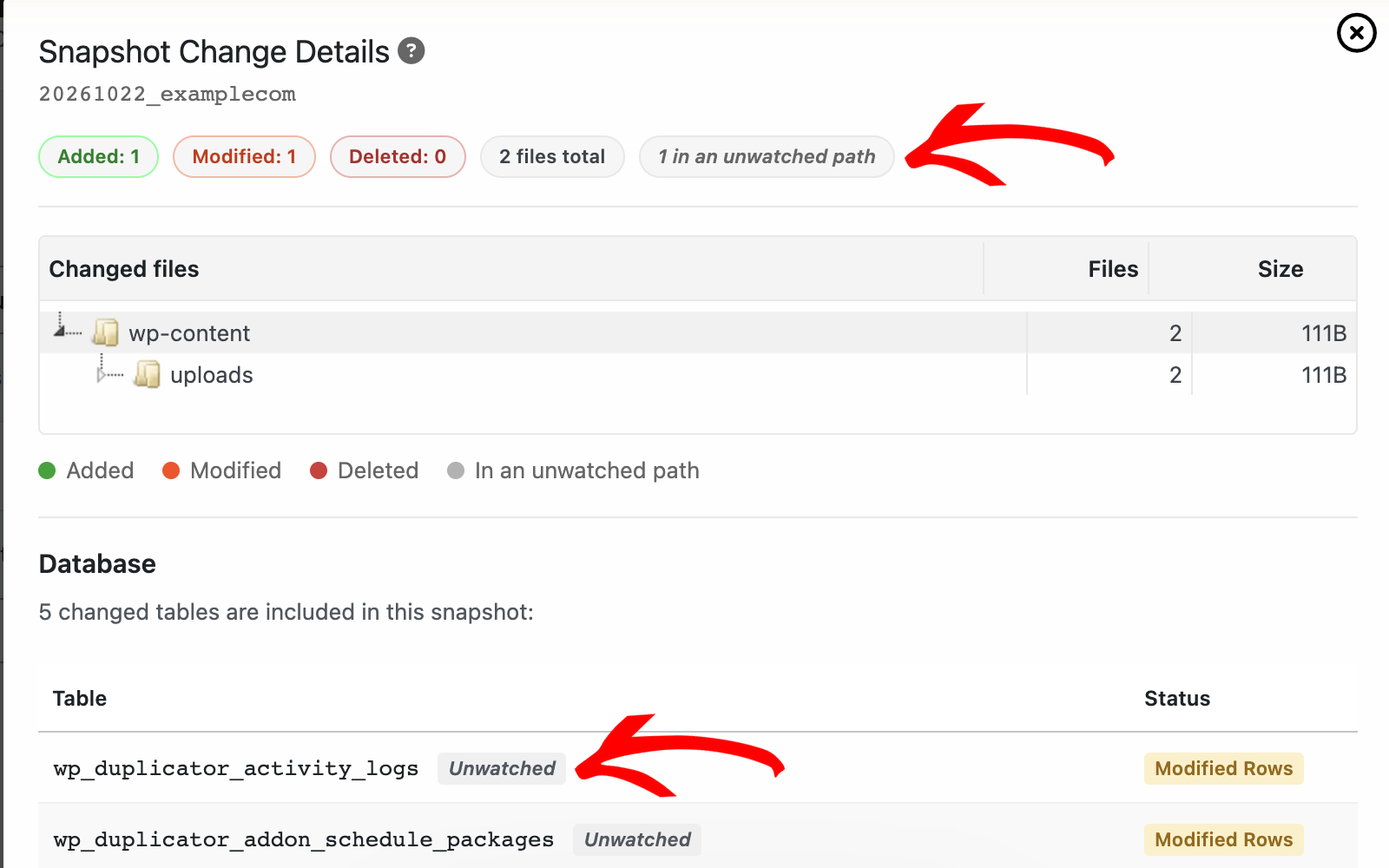
La finestra Dettagli modifiche snapshot elenca ogni file e tabella catturati dal backup. I file nelle cartelle non monitorate vengono mostrati come in un percorso non monitorato e le tabelle non monitorate sono contrassegnate come Non monitorato:
Puoi anche vedere tutti i tuoi backup su Duplicator Cloud. Fai clic su Cloud Dashboard nel pannello Catena di backup per aprirlo.
Ecco fatto! Ora sai come configurare i backup incrementali e scegliere cosa Duplicator monitora per le modifiche.
Come passo successivo, consulta la nostra guida su Ripristino del backup.


