

Gestione dei backup di Duplicator con l'IA utilizzando WPVibe
Vuoi controllare i tuoi backup o avviarne uno nuovo semplicemente chiedendo? Duplicator, il nostro plugin di backup e migrazione, funziona con WPVibe, quindi gli assistenti AI come Claude, ChatGPT e Cursor possono gestire backup, archivi e impostazioni sul tuo sito per te.
In questa guida, ti mostreremo come gestire i backup di Duplicator con il tuo assistente AI WPVibe, dal collegamento di ogni azione che può eseguire.
Come gli assistenti AI funzionano con Duplicator
Un assistente AI è uno strumento di chat, come Claude o ChatGPT, che può eseguire azioni per te. Duplicator concede a questi assistenti un set di azioni che sono autorizzati a eseguire sul tuo sito, tramite l'API WordPress Abilities. L'API Abilities è una parte di WordPress che consente ai plugin di descrivere cosa può fare un assistente.
Una volta che il tuo sito è collegato, digiti una richiesta in parole semplici, come "Esegui il backup del mio database". L'assistente sceglie l'azione Duplicator corrispondente, la esegue sul tuo sito e ti comunica il risultato.
Ecco con cosa un assistente può aiutarti:
- Backup: elenca, crea, controlla, annulla, trasferisci ed elimina backup e leggi i loro log di build.
- Stato di protezione: verifica se il tuo sito ha un backup recente con una copia sullo storage remoto.
- Archivi: elenca i tuoi archivi, testa la loro connessione e modifica quanti backup conservano.
- Impostazioni e panoramica del sito: leggi e modifica le impostazioni di Duplicator e ottieni un riepilogo del tuo sito e di Duplicator.
- AutoTune e strumenti: controlla o avvia AutoTune, pulisci i file temporanei e rimuovi i file di installazione.
- Registro attività: leggi cosa è successo sul tuo sito o a un singolo backup.
- Funzionalità di Duplicator Pro: gestisci pianificazioni, modelli, il punto di ripristino e i backup incrementali.
Troverai ogni azione, con il permesso necessario, nell'elenco completo qui sotto.
Visualizzazione di ciò che il tuo assistente può fare
Per visualizzare l'elenco completo sul tuo sito, naviga su Duplicator Pro » Strumenti nella tua dashboard di WordPress. Quindi, fai clic sulla scheda AI.
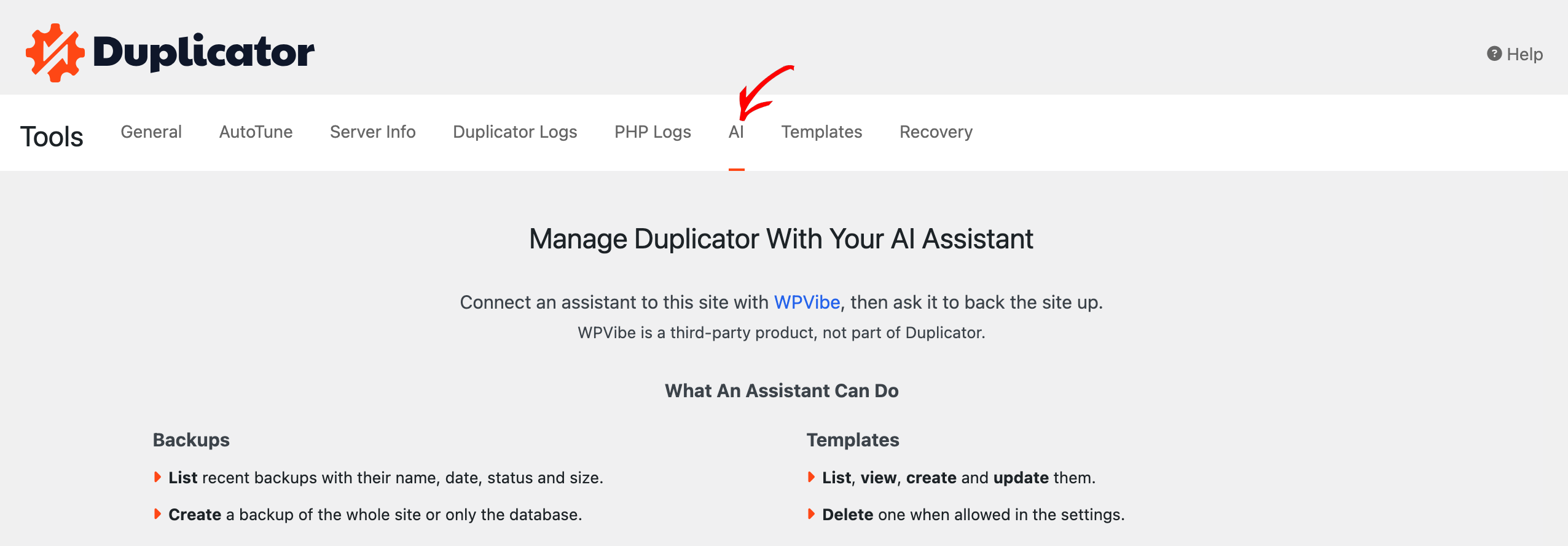
La pagina Gestisci Duplicator con il tuo assistente AI raggruppa tutto ciò che un assistente può fare per area, come Backup, Archiviazioni e AutoTune. Le azioni contrassegnate quando consentite nelle impostazioni sono azioni sensibili. Ne parleremo tra poco.
Se il tuo sito utilizza una versione di WordPress precedente alla 6.9, questa pagina mostra il messaggio Le funzionalità AI richiedono WordPress 6.9 o versioni successive. Aggiorna WordPress per utilizzarle. Una volta aggiornato WordPress, le funzionalità AI si attivano da sole.
Collegamento del tuo assistente AI
Il tuo assistente necessita di una connessione sicura al tuo sito prima di poter eseguire qualsiasi operazione. Il modo più semplice è WPVibe, un plugin che collega il tuo sito a Claude, ChatGPT, Cursor e altri assistenti AI. WPVibe è un prodotto separato, non fa parte di Duplicator.
In Duplicator Lite, puoi installare WPVibe direttamente dalla scheda AI. Per farlo, fai clic sul pulsante Installa Plugin sulla scheda WPVibe.
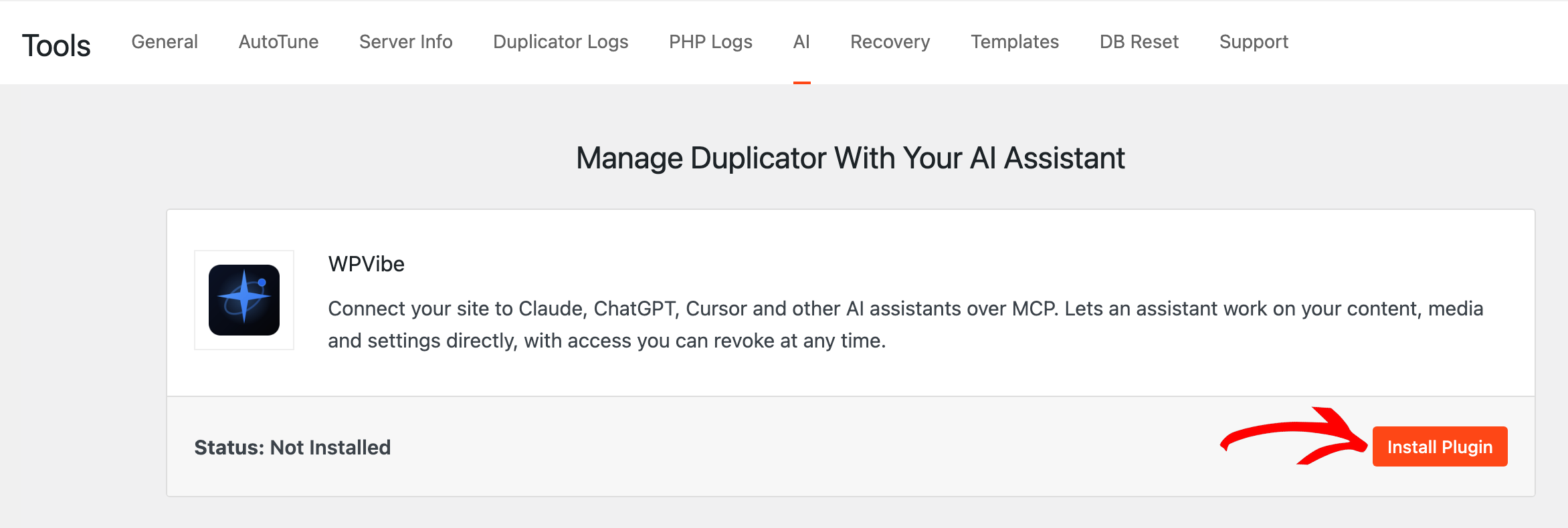
Successivamente, segui i passaggi di configurazione di WPVibe per collegare il tuo sito al tuo assistente. Quando la connessione è pronta, il tuo assistente potrà vedere subito le azioni di Duplicator. Non c'è nient'altro da attivare in Duplicator.
Consentire azioni sensibili
Alcune azioni eliminano o modificano elementi, o forniscono il tuo link di recupero. Duplicator le chiama azioni sensibili e le blocca per impostazione predefinita. Le azioni sensibili includono:
- Eliminazione di backup, pianificazioni, modelli e archivi.
- Modifica delle impostazioni e del numero di backup conservati da un archivio.
- Avvio di AutoTune e pulizia dei file di backup orfani.
- Impostazione o lettura del punto di recupero.
Per consentirle, vai su Duplicator Pro » Impostazioni e rimani sulla scheda Generale. Successivamente, trova l'opzione Assistenti AI e seleziona la casella Consenti agli assistenti AI di eseguire azioni sensibili.

Quindi, scorri verso il basso e fai clic su Salva Impostazioni.
Anche con questa opzione selezionata, al tuo assistente viene detto di chiederti conferma per ogni azione sensibile prima di eseguirla. Se l'opzione non è selezionata e ne richiedi una, l'assistente ti dice:
Sensitive actions from an AI assistant, such as deleting, changing settings or getting the recovery link, are turned off on this site. A site administrator can allow them in Duplicator > Settings > General.Chiedere al tuo assistente di gestire i backup
Non hai bisogno di comandi speciali. Chiedi semplicemente con parole tue. La tabella seguente mostra le richieste che puoi provare e cosa Duplicator fa con ciascuna di esse:
| Tu chiedi | Cosa succede |
|---|---|
| “Il mio sito è protetto?” | Duplicator controlla la presenza di un backup recente con una copia sullo storage remoto e se è stato impostato un punto di ripristino. |
| “Esegui il backup del mio database prima di aggiornare i plugin.” | Duplicator avvia un backup del solo database, annota il motivo e segnala lo stato di avanzamento fino al completamento. |
| “Crea un backup completo e invialo a Duplicator Cloud.” | Duplicator esegue il backup dell'intero sito e lo archivia nello storage specificato. |
| “Mostra i miei ultimi 5 backup.” | Il tuo assistente elenca ogni backup con nome, data, stato e dimensione. |
| “Perché il mio ultimo backup è fallito?” | Il tuo assistente legge il log di build e spiega il motivo e la soluzione. |
| “Prova il mio storage di Google Drive.” | Duplicator scrive un file di prova sullo storage, lo elimina e segnala se la connessione funziona. |
| “Come sposto questo sito su un nuovo hosting?” | Il tuo assistente spiega come installare un backup su un altro sito. |
Esempio: controllo della protezione
Supponiamo che tu chieda: “Il mio sito è protetto?” Il tuo assistente esegue un controllo di protezione e risponde con un breve riepilogo, come questo dal nostro sito di prova:
Not protected: the last backup with a remote copy was 2 weeks ago. No recovery point is set: set a recent full backup as the recovery point, so the site can be restored even when wp-admin is unreachable.Da qui, puoi semplicemente rispondere: “Allora crea subito un backup completo.”
Esempio: creazione di un backup
Successivamente, supponiamo che tu chieda: “Esegui il backup del mio database prima di aggiornare i plugin.” Il tuo assistente avvia il backup e ti informa che è iniziato. Quindi, controlla il backup fino al suo completamento. Sul nostro sito di prova, il backup del database è stato pronto in meno di un minuto e l'assistente ha segnalato:
Status: complete
Size: 3.91MB
Backup package has been successfully created and is ready for use
This backup contains the database only; site files are not included.
Il nuovo backup viene visualizzato anche nella pagina Duplicator Pro » Backup, proprio come uno creato da te.
Per altre richieste pronte all'uso, consulta il nostro cheat sheet dell'assistente AI.
Comprensione di permessi e limiti
Il tuo assistente può fare solo ciò che il suo utente WordPress è autorizzato a fare in Duplicator. Se all'utente manca un permesso, l'assistente risponde con Il tuo account non è ancora autorizzato a fare questo, seguito dal permesso di cui ha bisogno, come Crea backup o Gestisci impostazioni. Un amministratore può concedere tale permesso in Duplicator Pro » Impostazioni » Accesso.
Si applicano alcune limitazioni aggiuntive:
- Siti di staging: gli assistenti non possono gestire Duplicator su un sito di staging. Usa invece il tuo sito live.
- Ripristino e installazione: gli assistenti possono spiegare come installare un backup, ma non possono eseguire l'installazione per te.
- Credenziali di archiviazione: gli assistenti non possono creare uno storage o modificarne i dettagli di connessione e le password. Li imposti nella pagina Archiviazione.
- Backup del punto di ripristino: il backup impostato come punto di ripristino non può essere eliminato. Prima, imposta un altro punto di ripristino o reimpostalo in Duplicator Pro » Strumenti » Ripristino.
Tutto ciò che il tuo assistente può fare
Ogni tabella sottostante copre un gruppo dalla pagina Duplicator Pro » Strumenti » AI. Ecco cosa significa ogni colonna:
- Azione: il nome che il tuo assistente mostra.
- Cosa fa: cosa succede quando il tuo assistente esegue l'azione.
- Sensibile: "Sì" significa che l'azione viene eseguita solo quando Consenti agli assistenti AI di eseguire azioni sensibili è selezionato in Duplicator Pro » Impostazioni, e al tuo assistente viene detto di chiederti conferma prima.
- Permesso: il permesso di Duplicator di cui l'utente WordPress dell'assistente ha bisogno. Per impostazione predefinita, gli amministratori hanno tutti i permessi (Super Amministratori su multisite).
- Duplicator Lite: se l'azione funziona in Duplicator Lite.
Backup
I backup sono disponibili sia in Duplicator Lite che in Duplicator Pro. Richieste di esempio: "Esegui il backup del mio database", "Mostra i miei ultimi 5 backup", "Perché il mio ultimo backup è fallito?"
La tabella sottostante mostra ogni azione di backup:
| Azione | Cosa fa | Sensibile | Permesso | Duplicator Lite |
|---|---|---|---|---|
| Elenca Backup | Elenca i backup recenti con nome, data, stato e dimensione. Puoi richiedere un numero di backup, o solo quelli falliti o completati. | No | Lettura Backup | Sì |
| Ottieni Stato Backup | Mostra lo stato di un backup e riporta il progresso finché non è completo, fallito o annullato. | No | Lettura Backup | Sì |
| Crea Backup | Avvia un backup dell'intero sito o solo del database, con una password, un motivo e archivi opzionali. Senza uno scope, segue il tuo modello predefinito. | No | Creazione Backup | Sì |
| Annulla Backup | Interrompe un backup in fase di creazione o trasferimento. | No | Creazione Backup | Sì |
| Trasferisci Backup | Copia un backup completo dallo storage locale predefinito a un altro storage, o viceversa. | No | Creazione Backup | Sì |
| Ottieni Stato Protezione | Risponde "Il mio sito è protetto?" controllando un backup completo degli ultimi 7 giorni con una copia sullo storage remoto. In Duplicator Pro, riporta anche se un punto di ripristino è impostato. | No | Lettura Backup | Sì |
| Ottieni Log Backup | Legge il log di creazione di un backup per spiegare un fallimento. Un log molto lungo restituisce solo la sua fine. | No | Lettura Backup | Sì |
| Ottieni Guida Installazione Backup | Spiega come installare un backup su questo o un altro sito. | No | Lettura Backup | Sì |
| Elimina Backup | Elimina un backup e i suoi file su questo server. Le copie sullo storage remoto vengono mantenute. | Sì | Creazione Backup | Sì |
Punto di ripristino
Il punto di ripristino necessita di una licenza Duplicator Pro. In Duplicator Lite, l'assistente spiega cosa fa un punto di ripristino e condivide un link per l'aggiornamento.
La tabella seguente mostra ogni azione del punto di ripristino:
| Azione | Cosa fa | Sensibile | Permesso | Duplicator Lite |
|---|---|---|---|---|
| Ottieni Punto di Ripristino | Mostra quale backup è il punto di ripristino, con il suo link di ripristino. | Sì | Ripristina Backup | No |
| Imposta Punto di Ripristino | Imposta un backup completo come punto di ripristino, o spiega perché un backup non può essere utilizzato. | Sì | Ripristina Backup | No |
Pianificazioni
Le pianificazioni necessitano di una licenza Duplicator Pro. Esempi di richieste: "Crea una pianificazione di backup completo settimanale", "Metti in pausa la mia pianificazione giornaliera".
La tabella seguente mostra ogni azione della pianificazione:
| Azione | Cosa fa | Sensibile | Permesso | Duplicator Lite |
|---|---|---|---|---|
| Elenca Pianificazioni | Elenca ogni pianificazione con le sue impostazioni. | No | Gestisci Pianificazioni | No |
| Ottieni Pianificazione | Mostra una pianificazione. | No | Gestisci Pianificazioni | No |
| Crea Pianificazione | Crea una pianificazione. Una pianificazione salvata con uno storage non pronto rimane inattiva. | No | Gestisci Pianificazioni | No |
| Aggiorna Pianificazione | Modifica le impostazioni che nomini su una pianificazione. | No | Gestisci Pianificazioni | No |
| Copia Pianificazione | Copia una pianificazione e modifica le impostazioni che nomini sulla copia. | No | Gestisci Pianificazioni | No |
| Esegui Pianificazione | Avvia ora un backup dalla pianificazione. | No | Gestisci Pianificazioni | No |
| Abilita Pianificazione | Attiva una pianificazione. Se uno storage non è pronto, la pianificazione rimane inattiva e spiega perché. | No | Gestisci Pianificazioni | No |
| Disabilita Pianificazione | Disattiva una pianificazione finché non la riattivi. | No | Gestisci Pianificazioni | No |
| Elimina Pianificazione | Elimina una pianificazione. | Sì | Gestisci Pianificazioni | No |
Modelli
I template necessitano di una licenza Duplicator Pro. Il template predefinito e i template utilizzati da una pianificazione non possono essere eliminati.
La tabella seguente mostra ogni azione del template:
| Azione | Cosa fa | Sensibile | Permesso | Duplicator Lite |
|---|---|---|---|---|
| Elenco Modelli | Elenca ogni modello con le sue impostazioni. | No | Creazione Backup | No |
| Recupera Modello | Mostra un modello. | No | Creazione Backup | No |
| Crea Modello | Crea un modello. | No | Creazione Backup | No |
| Aggiorna Modello | Modifica le impostazioni specificate in un modello. | No | Creazione Backup | No |
| Copia Modello | Copia un modello e modifica le impostazioni specificate nella copia. | No | Creazione Backup | No |
| Elimina Modello | Elimina un modello. | Sì | Creazione Backup | No |
Backup incrementali
I backup incrementali richiedono una licenza Pro o superiore e Duplicator Cloud.
La tabella seguente mostra ogni azione di backup incrementale:
| Azione | Cosa fa | Sensibile | Permesso | Duplicator Lite |
|---|---|---|---|---|
| Elenco Backup Incrementali | Elenca la pianificazione dei backup incrementali con le sue impostazioni. | No | Creazione Backup | No |
| Recupera Pianificazione Backup Incrementale | Mostra la pianificazione dei backup incrementali. | No | Creazione Backup | No |
| Aggiorna Pianificazione Backup Incrementale | Modifica la frequenza di esecuzione dei backup incrementali. La modifica del numero di snapshot conservati da Duplicator Cloud è un'azione sensibile. | No (Sì per il numero conservato) | Creazione Backup | No |
| Abilita Backup Incrementali | Attiva i backup incrementali. | No | Creazione Backup | No |
| Disabilita Backup Incrementali | Disattiva i backup incrementali. I backup già presenti su Duplicator Cloud vengono conservati. | No | Creazione Backup | No |
| Esegui Backup Incrementale | Esegue ora il backup delle modifiche del sito. | No | Creazione Backup | No |
Archiviazione
Gli archivi funzionano sia in Duplicator Lite che in Duplicator Pro. Gli assistenti non possono creare un archivio né modificarne i dettagli di connessione e le credenziali.
La tabella seguente mostra ogni azione di archiviazione:
| Azione | Cosa fa | Sensibile | Permesso | Duplicator Lite |
|---|---|---|---|---|
| Elenco Archivi | Elenca ogni archivio con il suo tipo, la sua posizione e quanti backup conserva. | No | Gestisci archiviazione | Sì |
| Ottieni Archivio | Mostra un archivio. | No | Gestisci archiviazione | Sì |
| Aggiorna Archivio | Modifica il nome o le note di un archivio. La modifica del numero di backup conservati è un'azione sensibile. | No (Sì per il numero conservato) | Gestisci archiviazione | Sì |
| Testa Archivio | Scrive un file di test nell'archivio, lo elimina e segnala se la connessione funziona. | No | Gestisci archiviazione | Sì |
| Elimina Archivio | Elimina un archivio. Gli archivi predefiniti non possono essere eliminati. | Sì | Gestisci archiviazione | Sì |
AutoTune
AutoTune esegue backup di prova per trovare le impostazioni di build che funzionano sul tuo server.
La tabella seguente mostra ogni azione di AutoTune:
| Azione | Cosa fa | Sensibile | Permesso | Duplicator Lite |
|---|---|---|---|---|
| Ottieni Stato AutoTune | Mostra i backup di prova eseguiti da AutoTune e le impostazioni scelte. | No | Gestisci Impostazioni | Sì |
| Avvia AutoTune | Avvia una sessione AutoTune. | Sì | Gestisci Impostazioni e Crea Backup | Sì |
| Interrompi AutoTune | Interrompe la sessione AutoTune in corso. | No | Gestisci Impostazioni | Sì |
Strumenti
Questi corrispondono agli strumenti di pulizia in Duplicator Pro » Strumenti nella scheda Generale.
La tabella seguente mostra ogni azione dello strumento:
| Azione | Cosa fa | Sensibile | Permesso | Duplicator Lite |
|---|---|---|---|---|
| Pulisci File Temporanei | Rimuove i file di build temporanei. Viene rifiutato mentre un backup è in corso. | No | Lettura Backup | Sì |
| Rimuovi File Installer | Rimuove i file dell'installer rimasti dopo una migrazione. | No | Lettura Backup | Sì |
| Cancella File di Backup Orfani | Elimina i file di backup nell'archivio locale predefinito che non appartengono a nessun backup. | Sì | Lettura Backup | Sì |
Impostazioni e sito
Richieste di esempio: "Attiva il log di traccia", "Forniscimi una panoramica del mio sito."
La tabella seguente mostra ogni azione di impostazione e sito:
| Azione | Cosa fa | Sensibile | Permesso | Duplicator Lite |
|---|---|---|---|---|
| Elenca Impostazioni | Elenca le impostazioni di Duplicator che un assistente può modificare, con i relativi valori correnti. | No | Gestisci Impostazioni | Sì |
| Ottieni Impostazione | Mostra un'impostazione. | No | Gestisci Impostazioni | Sì |
| Aggiorna Impostazioni | Modifica le impostazioni che nomini. | Sì | Gestisci Impostazioni | Sì |
| Informazioni sul Sito | Fornisce una panoramica di Duplicator, WordPress, PHP, del database, dell'ultimo backup, degli archivi, delle pianificazioni e dei backup incrementali. | No | Lettura Backup | Sì |
| Elenca Registro Attività | Legge gli eventi più recenti del Registro Attività o gli eventi di un backup. | No | Lettura Backup | Sì |
Domande frequenti
Di seguito, abbiamo affrontato alcune delle domande più comuni riguardanti questa funzionalità.
Ecco fatto! Ora sai come connettere il tuo assistente AI, abilitare azioni sensibili, gestire i tuoi backup Duplicator semplicemente chiedendo e controllare ogni azione che può eseguire.
Vuoi richieste pronte all'uso da provare? Dai un'occhiata al nostro cheat sheet per assistenti AI.
Preferisci la riga di comando? Per saperne di più, consulta la nostra guida su come usare WP-CLI con Duplicator Pro.


