

Clonare una sottodirectory di rete nello stesso multisito
Vuoi clonare un sito secondario all'interno della tua rete multisito ma trovi tutto il lavoro manuale opprimente? Con Duplicator Pro, puoi evitare il fastidio di modificare file e database a mano. La sua potente automazione ti consente di duplicare i siti secondari in modo rapido e semplice, senza stress!
Clonare un sito secondario all'interno della stessa rete multisito utilizzando Duplicator Pro è un processo semplice in due fasi.
Innanzitutto, crea un backup del sito secondario. Quindi, importa quel backup per creare una copia all'interno della tua rete multisito. Segui i passaggi seguenti per completare facilmente il processo:
Crea un backup
Inizia creando un backup dalla tua Dashboard Duplicator Pro.
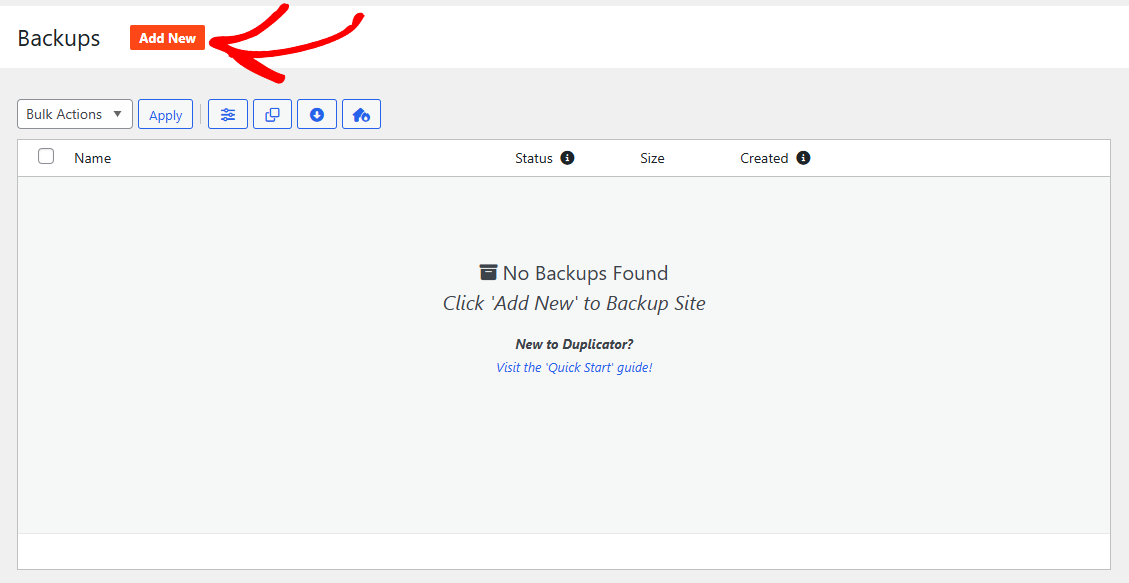
1. Naviga su Duplicator Pro » Backup. Quindi, per creare un nuovo backup, fai clic sul pulsante Aggiungi nuovo per iniziare:
2. Inserisci un Backup Name Format per il tuo backup: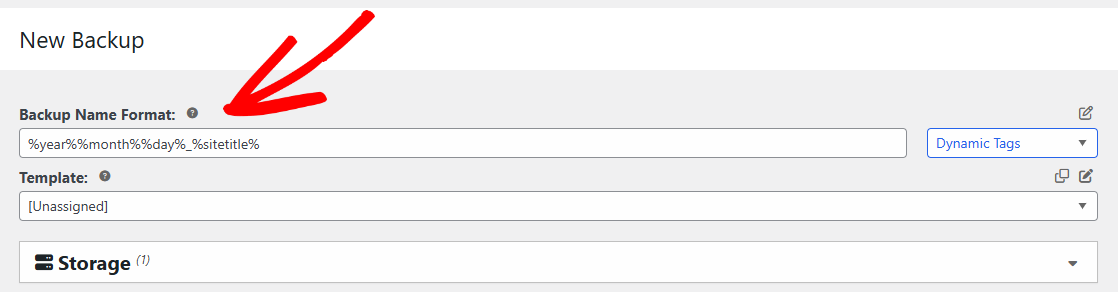
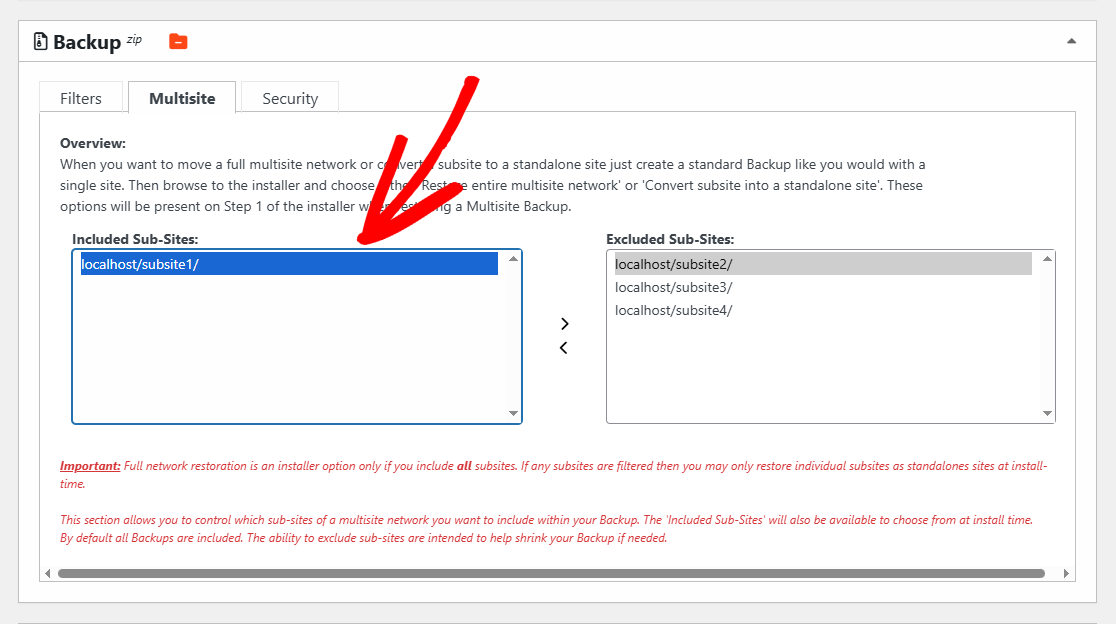
3. In Backup » Multisito, mantieni solo il singolo sottosito che devi migrare in “Sottositi inclusi” e sposta il resto dei sottositi in “Sottositi esclusi“.
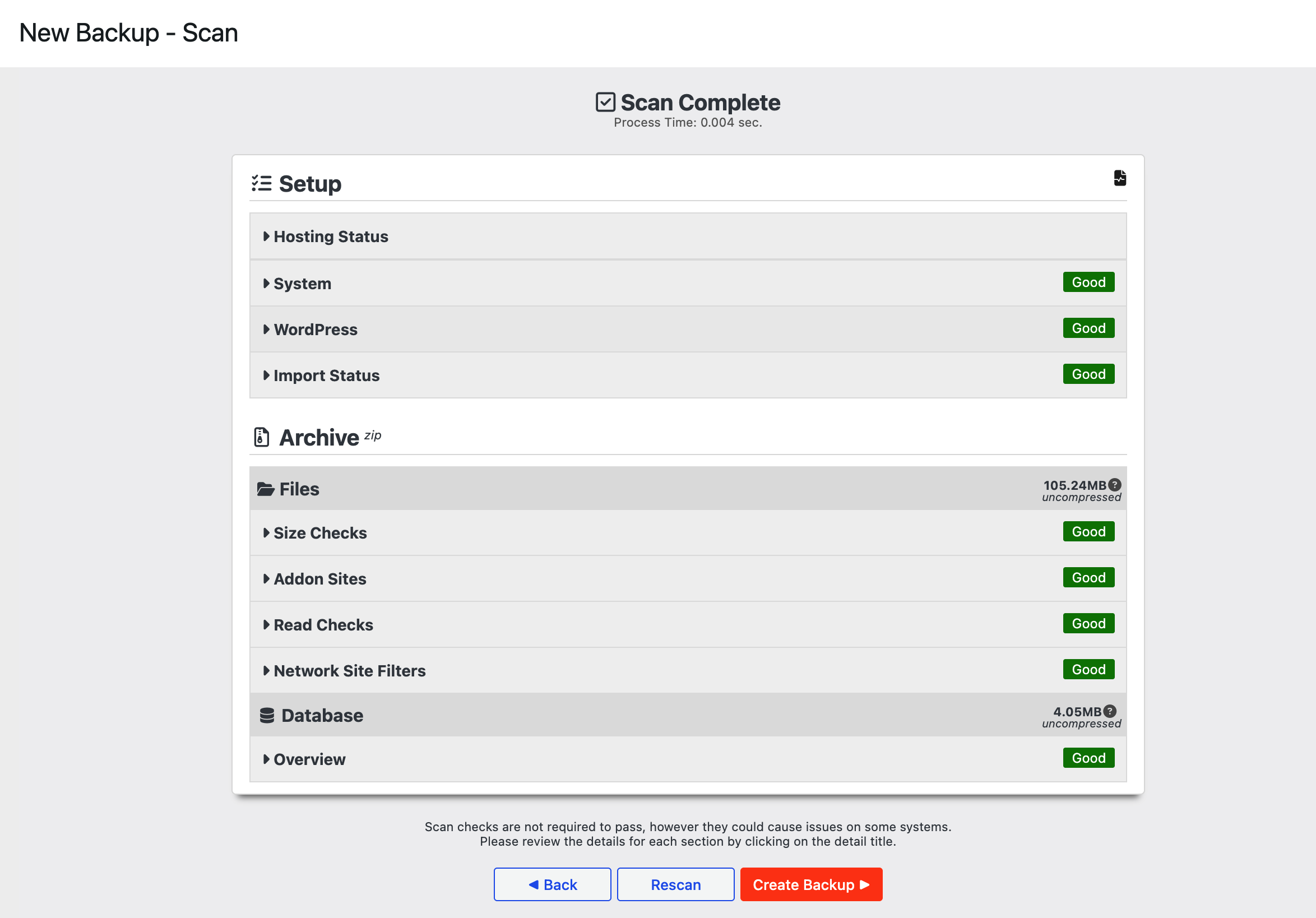
4. Naviga fino in fondo alla pagina e fai clic su Avanti. Questo avvierà la scansione e convaliderà i risultati. Dopo che la scansione è stata completata, procedi facendo clic su Crea.
5. Questo creerà solo un backup del Sub-sito Incluso (il sub-sito selezionato). Ora puoi scaricare il suo file di archivio facendo clic sul pulsante Download: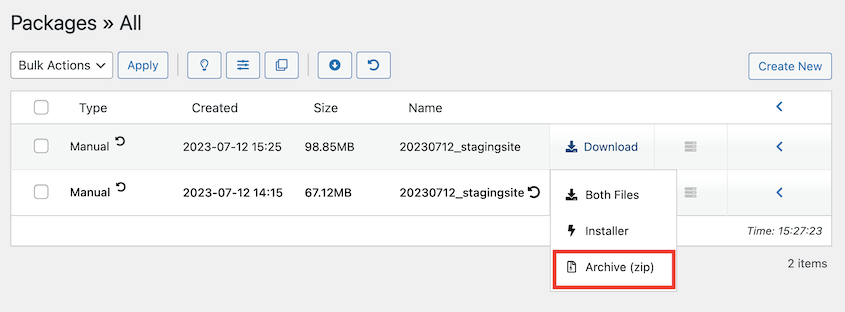
Importa il backup
1. Sulla stessa rete multisito, vai su Duplicator Pro » Importa Backup e carica il backup che hai creato in precedenza.
2. Dopo che il file di archivio è stato caricato, fai clic sul pulsante Continue per avviare l'installazione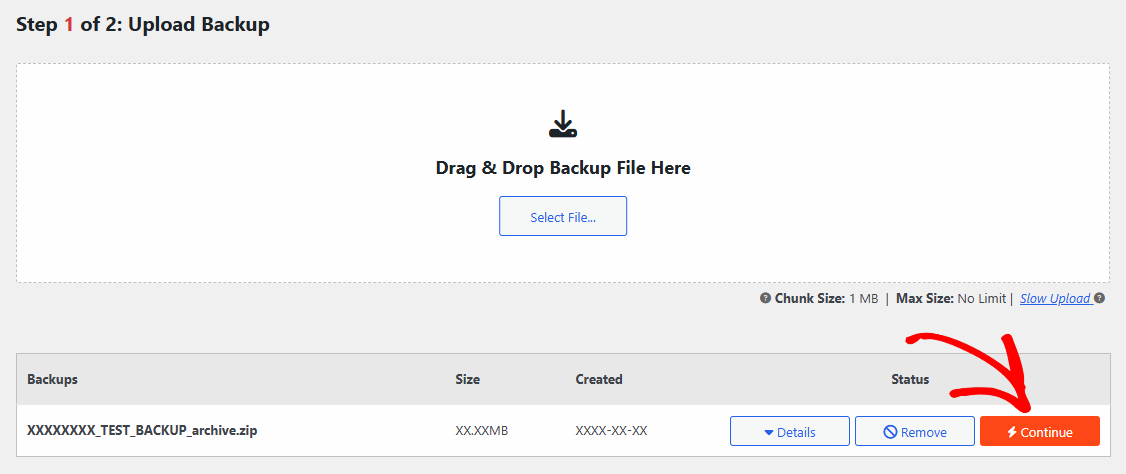
3. In Passaggio 2 di 2: Conferma, fai clic sul pulsante Avvia Installer per procedere con l'installazione
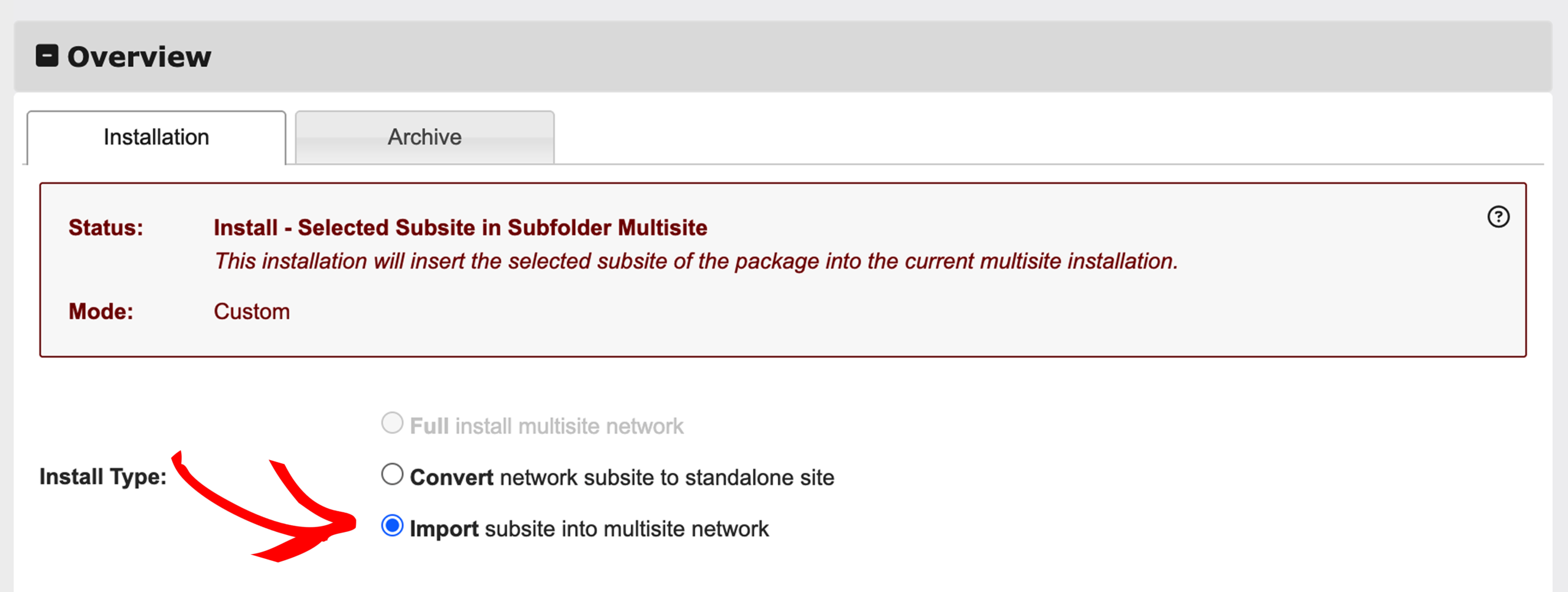
4. In Importa-Installer Passaggio 1, scegli il pulsante di opzione Importa sito singolo nella rete multisito
5. In Sito Sorgente, seleziona il sito da cui vuoi ripristinare il backup.
In Sito Destinazione, seleziona un sottosito esistente da sovrascrivere con il clone, oppure scegli l'opzione per creare un nuovo URL di sottosito.
In Sito Destinazione, seleziona il sito in cui devi clonare il sito web sorgente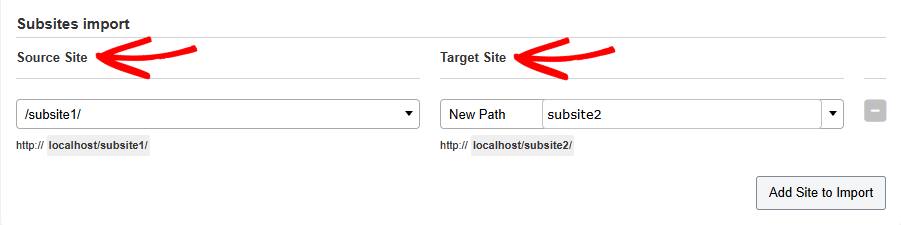
6. Fai clic sul pulsante Valida e controlla i risultati, quindi fai clic sul pulsante Avanti e lascia che l'installer venga eseguito.
7. Al termine dell'installer, il Passaggio 2 mostrerà lo stato dell'installazione.
8. Fai clic sul pulsante Login Amministratore per accedere al sito appena creato e convalidare il processo di installazione.
Una volta completato il processo, avrai un clone del tuo sito secondario nella stessa rete pronto per essere utilizzato.
La funzionalità di backup e migrazione multisito di Duplicator Pro è uno strumento potente costruito per flessibilità e facilità d'uso. Con le licenze Pro ed Elite, puoi facilmente migrare un'intera rete multisito, clonare un sito secondario all'interno della stessa rete, trasferire un sito secondario a una rete diversa, esportare un sito secondario in un sito autonomo o importare un sito autonomo in una rete esistente.
Esplora le seguenti guide per passaggi dettagliati e best practice per ogni scenario di migrazione:
Migrazione di una rete multisito completa
Esportazione di una sottosita multisito in un sito autonomo
Importare un sito web autonomo in un multisito
Migrare una sottodirectory di rete multisito a un'altra rete multisito


