

Gerenciando Tabelas de Banco de Dados (Otimizar e Reparar)
A aba Tabelas ajuda você a recuperar espaço desperdiçado e corrigir tabelas danificadas no seu banco de dados WordPress.
Este guia aborda o gerenciamento de tabelas de banco de dados com o DB Optimizer: o que é sobrecarga de tabela, a diferença entre Otimizar e Reparar, e como interpretar os resultados.
A versão curta
Seu banco de dados WordPress é composto por tabelas. À medida que dados são adicionados, alterados e excluídos, as tabelas podem deixar para trás espaço vazio (isso é "sobrecarga") e, muito mais raramente, serem danificadas. A aba Tabelas lista o nome de cada tabela, o mecanismo de armazenamento e a contagem de linhas, juntamente com seu tamanho e sobrecarga, e oferece dois botões: Otimizar e Reparar.
O que é overhead
Overhead é o espaço que uma tabela reservou, mas não está mais usando. É normal e se acumula com o tempo, especialmente em tabelas que mudam muito. Isso não quebrará nada, mas torna seu banco de dados maior do que o necessário e pode tornar algumas consultas mais lentas.
Tabelas InnoDB são um caso especial. O DB Optimizer relata a sobrecarga do InnoDB apenas quando ela é substancial o suficiente para valer a pena otimizar, então uma tabela InnoDB pode mostrar 0% de sobrecarga, mesmo que tenha algum espaço não utilizado dentro dela. Esse é o comportamento esperado, não um bug.
Otimizar uma tabela limpa esse overhead e organiza os dados para que a leitura seja mais rápida.
Otimizar vs Reparar
Esses dois botões fazem trabalhos muito diferentes:
- Otimizar limpa o overhead e organiza a tabela. Esta é a manutenção de rotina que você executará com mais frequência e é seguro executar a qualquer momento.
- Reparar verifica se há danos em uma tabela e os corrige, se necessário. Você só recorre a isso quando uma tabela está genuinamente quebrada, digamos, após uma falha do servidor ou uma gravação que foi interrompida pela metade.
Otimizando suas tabelas
- Abra DB Optimizer » Tabelas.
- Olhe a coluna Overhead para encontrar tabelas com espaço a ser recuperado.
- Selecione as tabelas que você deseja otimizar.
- Clique em Otimizar e deixe rodar.
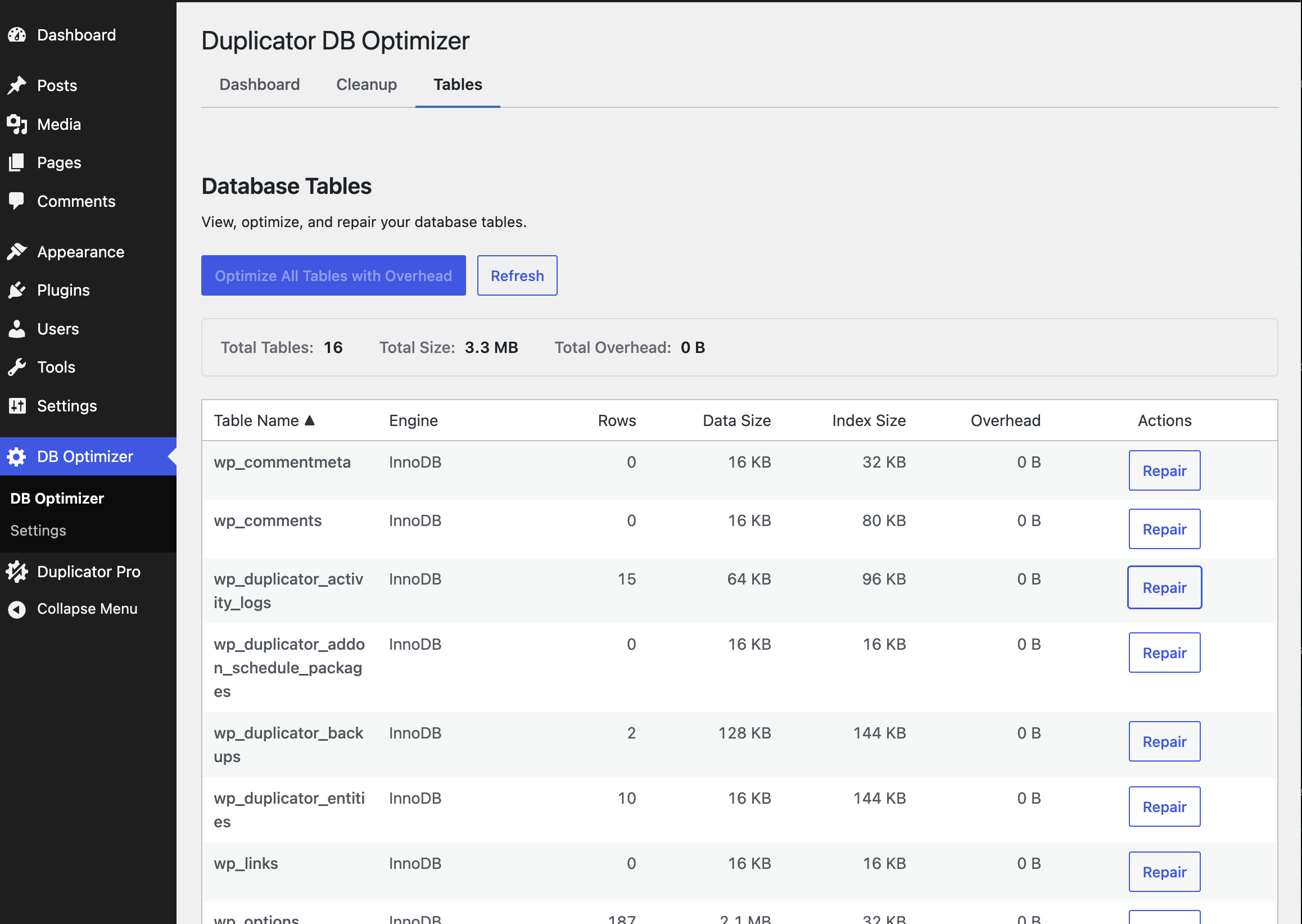
Se alguma tabela não pôde ser otimizada, o DB Optimizer informa quais são elas pelo nome.
Reparando suas tabelas
- Abra DB Optimizer » Tabelas.
- Selecione a tabela ou tabelas que você deseja verificar.
- Clique em Reparar. O DB Optimizer verifica cada uma primeiro e repara apenas as tabelas que realmente precisam.
Cada tabela que você repara retorna com um de quatro resultados:
| Resultado | O que significa | O que fazer |
|---|---|---|
| OK | A tabela foi verificada e está tudo bem. Nada precisou ser corrigido. | Nada. Ela está saudável. |
| Reparada | A tabela apresentou um problema e o DB Optimizer o corrigiu. | Nada mais. Está íntegra agora. |
| Não suportado | A tabela usa o mecanismo de armazenamento InnoDB, que não suporta o comando REPAIR. | Isso não é um erro. Veja a nota abaixo. |
| Falha | A verificação ou reparo não pôde ser concluído. | Veja a nota abaixo. |
Sobre resultados “Não suportado”
A maioria dos sites WordPress modernos roda no mecanismo de armazenamento InnoDB, e o InnoDB simplesmente não suporta o comando manual REPAIR. Ver "não suportado" apenas significa que não há nada a reparar desta forma, não que algo esteja errado. O InnoDB cuida de si mesmo com sua própria recuperação de falhas integrada. Se você realmente suspeita que uma tabela InnoDB está danificada, seu provedor pode executar uma recuperação mais profunda no nível do servidor.
Sobre resultados “Falha”
Um resultado de falha quase sempre aponta para algo no lado do servidor, como um problema de permissão ou uma tabela que foi brevemente bloqueada. Espere um minuto e tente novamente. Se continuar acontecendo, entre em contato com seu provedor ou abra um ticket de suporte com o nome da tabela e a mensagem exata que você viu.
É isso. Com a sobrecarga eliminada e quaisquer tabelas danificadas reparadas, suas tabelas de banco de dados estão funcionando da forma mais eficiente possível.
Curioso para saber o quanto isso afeta sua pontuação geral? Veja Entendendo sua Pontuação de Saúde do Banco de Dados.


